
Gestire i tuoi negozi
Aggiungi, modifica o elimina i tuoi negozi nell'area membri e controlla a colpo d'occhio la versione del tema, il punteggio SEO e il peso delle immagini.
La pagina Negozi della tua area membri elenca tutti i negozi che usano la tua licenza. Ti serve per aggiungerli o rimuoverli e per tenere d'occhio il loro stato: versione del tema, SEO e peso delle immagini.
La pagina Negozi
Apri Negozi nella barra laterale. Accanto al titolo I miei negozi, un contatore indica il numero di negozi registrati rispetto al numero consentito dal tuo piano (ad esempio 2 / 3).
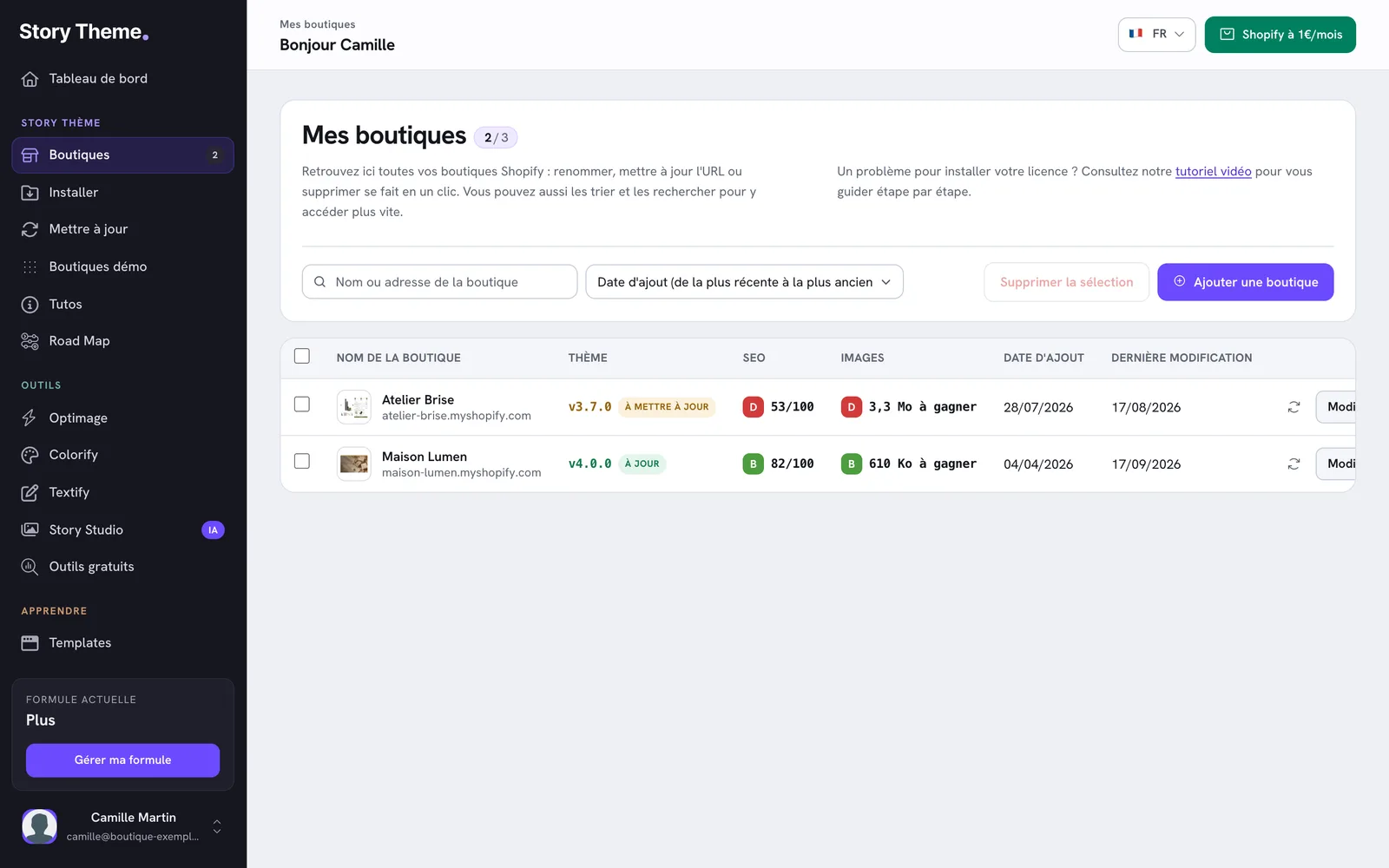
Per ogni negozio, la tabella mostra:
- Nome del negozio e il suo dominio, cliccabile per aprire il negozio;
- Tema: la versione di Story Theme installata, con Aggiornato o Da aggiornare;
- SEO: una lettera dalla A alla E e un punteggio su 100;
- Immagini: una lettera dalla A alla E e il peso che potresti risparmiare (ad esempio 3,3 MB da risparmiare, oppure Niente da risparmiare);
- Data di aggiunta e Ultima modifica;
- le azioni: ripetere l'analisi, Modifica, Elimina.

Se hai più negozi, usa il campo Nome o indirizzo del negozio per filtrarli e il menu di ordinamento per ordinarli per data di aggiunta, data di modifica o in ordine alfabetico.
Aggiungere un negozio
- Clicca su Aggiungi un negozio.
- Inserisci un Nome del negozio (visibile solo nella tua area membri) e il suo Dominio, senza
https://. - Clicca su Salva.
La licenza è attiva non appena salvi. Il dominio da inserire e i casi particolari sono descritti in Aggiungere il negozio e attivare la licenza.
Modificare un negozio
- Clicca su Modifica nella riga del negozio (o sull'icona a forma di ingranaggio della sua scheda, dalla dashboard).
- Cambia il nome o il dominio nella finestra Modifica il negozio.
- Clicca su Salva. Il messaggio Negozio aggiornato. conferma la modifica.
Aggiorna il dominio ogni volta che cambi il dominio primario del negozio in Shopify, altrimenti la licenza non lo riconosce più. Cambiare il dominio cancella l'analisi precedente: il tema, i punteggi e la miniatura vengono ricalcolati.
Eliminare un negozio
- Un negozio: clicca su Elimina nella sua riga e conferma. Dalla finestra Modifica il negozio, clicca su Elimina il negozio, poi su Conferma l’eliminazione.
- Più negozi: selezionali nella tabella, clicca su Elimina la selezione e conferma.
Quanti negozi in base al piano
| Piano | Negozi |
|---|---|
| Standard | 1 |
| Plus | 3 |
| Business | 10 |
Quando raggiungi il limite, il riquadro Limite del tuo piano raggiunto sostituisce il pulsante di aggiunta, con un link Cambia piano. Vedi Cambiare piano.
Leggere i punteggi a colpo d'occhio
La tua area membri analizza la home page di ogni negozio: tema installato, SEO e immagini. L'analisi si ripete da sola quando apri la dashboard o la pagina Negozi e la precedente risale a più di sette giorni prima.
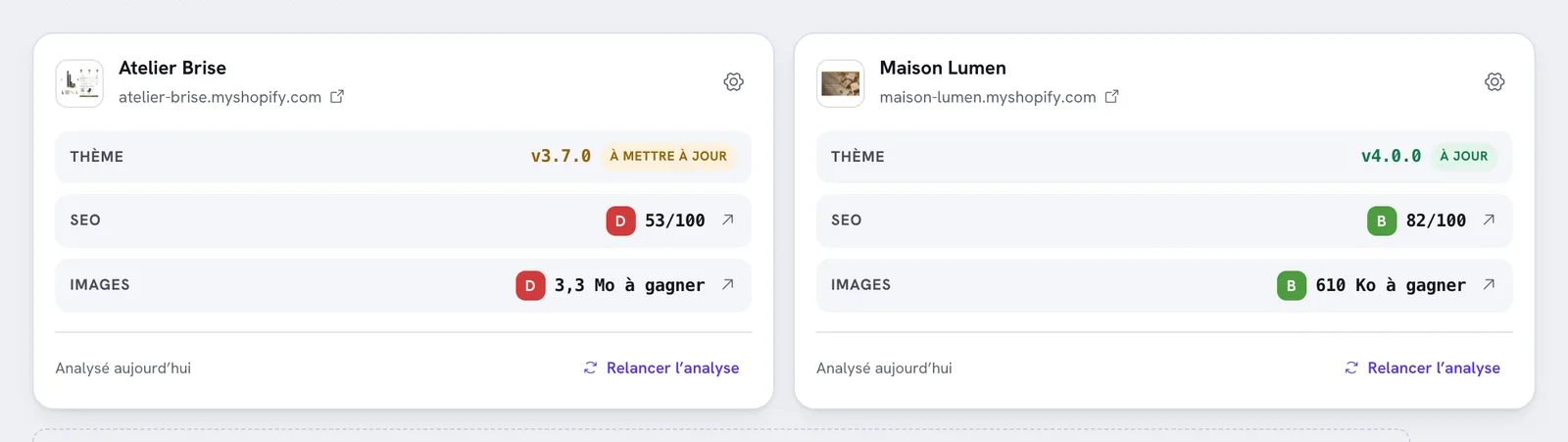
- Il punteggio SEO misura se la pagina viene capita bene da Google: titolo, descrizione, titoli della pagina, link, tag tecnici. Cliccaci sopra per aprire il Report SEO, con ogni punto classificato come Da correggere, Da tenere d’occhio o In regola. Vedi Leggere il report SEO del negozio.
- Il punteggio Immagini misura il peso delle immagini della home page. Cliccaci sopra per vedere le immagini troppo pesanti o troppo grandi e il risparmio possibile per ciascuna. Vedi Il report sul peso delle immagini.
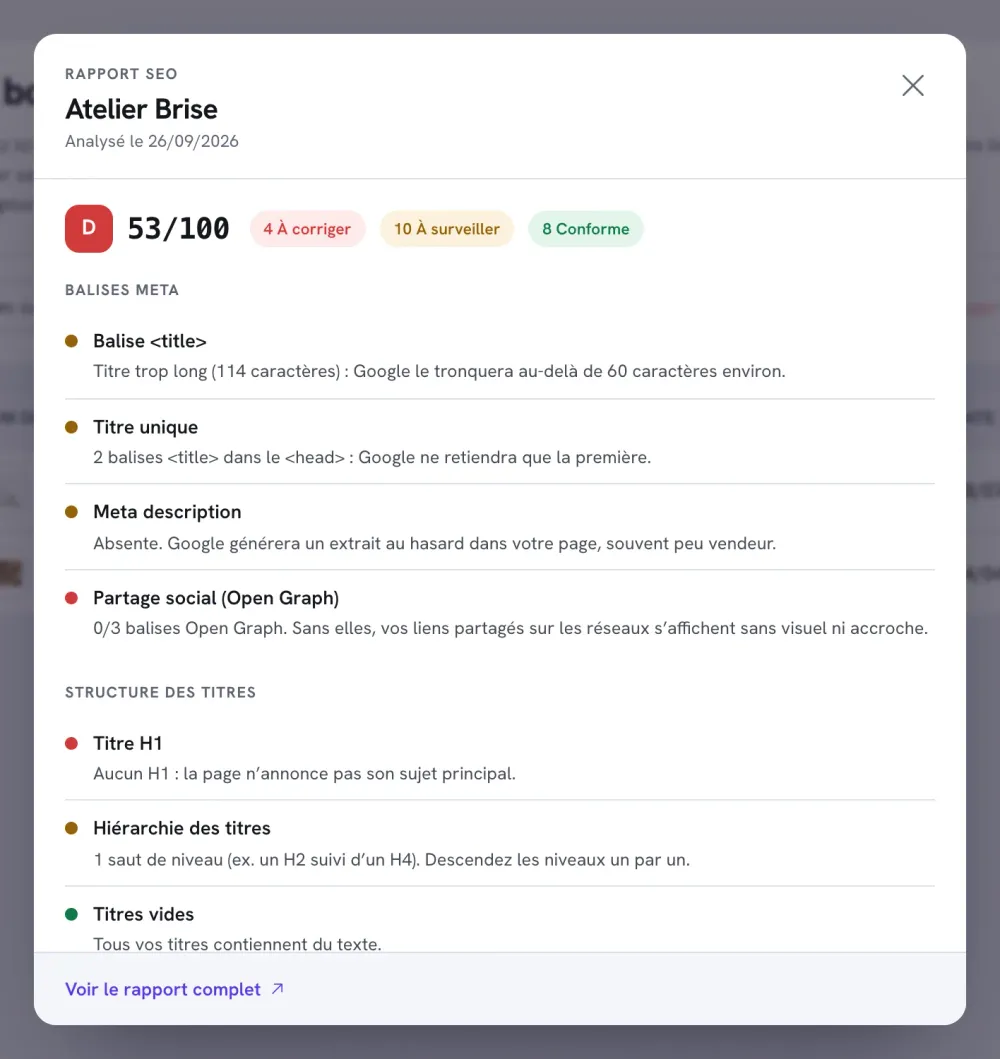
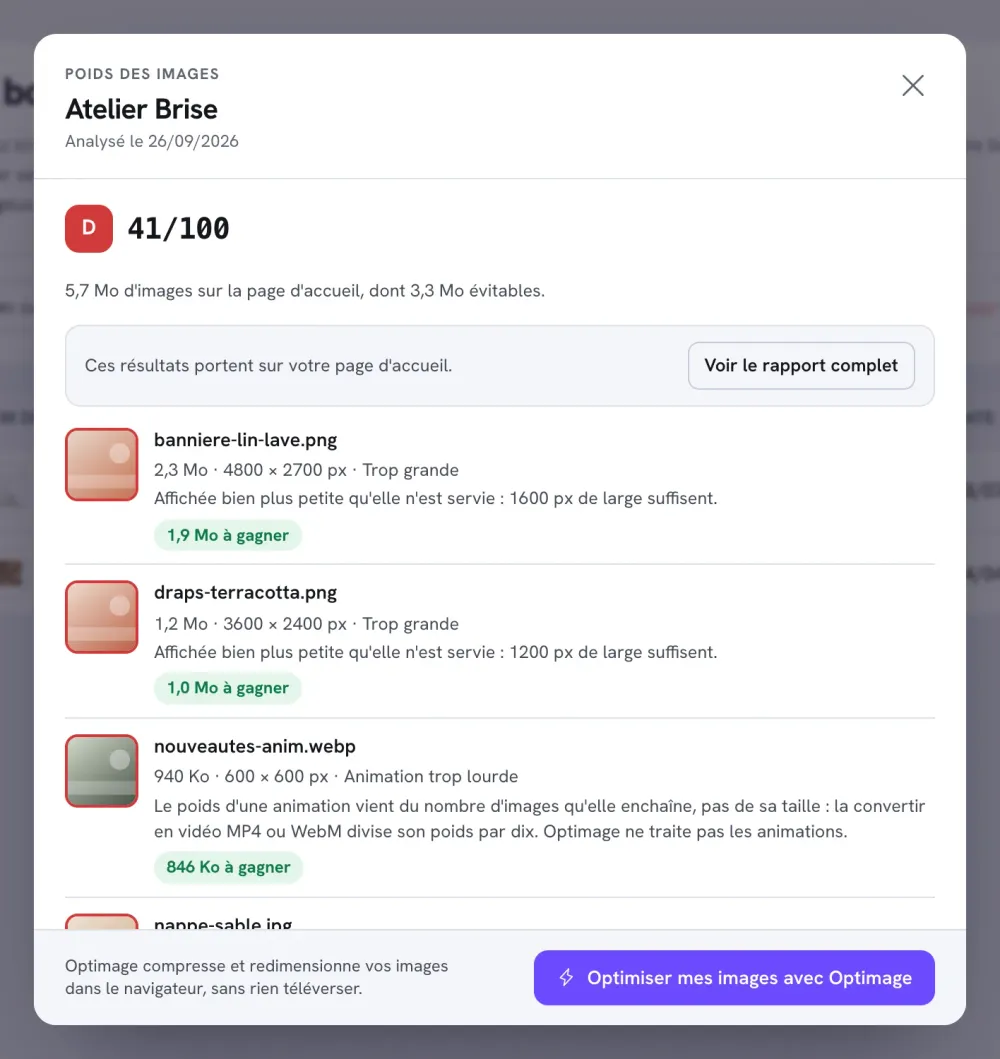
Da queste finestre, Vedi il report completo apre la pagina del report del negozio, dove puoi anche analizzare le pagine prodotto, le collezioni e le pagine.
Ripetere l'analisi
Dopo aver corretto il negozio, clicca su Ripeti l’analisi (sulla scheda, o sull'icona nella tabella) per vedere il nuovo punteggio. Hai a disposizione 10 analisi al giorno; oltre, il pulsante mostra Limite giornaliero raggiunto fino al giorno dopo.
Perché un punteggio mostra «Non misurabile» o «—»
- Non misurabile: il negozio è protetto da password. Una pagina protetta da password non è leggibile da Google, quindi non riceve un punteggio. Rimuovi la password (serve un piano Shopify a pagamento) per ottenere un punteggio.
- —: il negozio non è ancora stato analizzato, oppure il suo indirizzo non risponde. Controlla il dominio registrato.
- Altro tema nella colonna Tema: sul negozio è pubblicato un tema diverso da Story Theme. Story Theme viene rilevato solo quando è pubblicato.