
Textify: generare i testi del tuo negozio
Descrivi il tuo brand e i tuoi prodotti, scegli un tono: Textify scrive i testi della home page e delle pagine prodotto, sezione per sezione.
Textify scrive con l'IA i testi del tuo negozio a partire dal tuo brand e dai tuoi prodotti: banner, sezioni di immagine con testo, recensioni, benefici, pagina prodotto… I testi sono suddivisi in base alle sezioni di Story Theme, pronti da ricopiare nell'editor del tema.
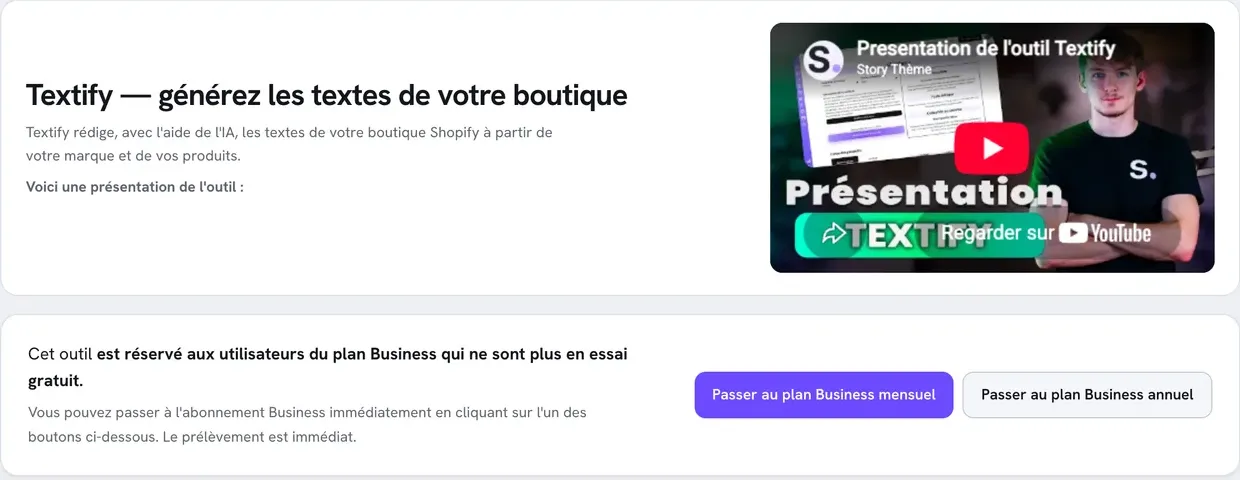
Cosa scrive Textify
- Per la home page del tuo brand: banner (frase d'impatto e descrizione), testo scorrevole, collezione in evidenza, tre sezioni di immagine con testo (problemi riscontrati, soluzione, valori del brand), icone di fiducia, newsletter, recensioni dei clienti, slogan del footer, oltre ad angoli di marketing, benefici dei prodotti e tre ritratti di clienti tipo.
- Per ogni prodotto: testo d'impatto, problemi riscontrati, soluzione proposta, benefici aggiuntivi, angoli di marketing chiave e benefici del prodotto.
Textify non modifica il tuo negozio: mostra i testi sullo schermo e tu li ricopi in Shopify.
Passaggio 1: creare il brand
- Nella tua area membri, apri Strumenti > Textify.
- Alla domanda «Hai già un nome per il tuo brand?», clicca su Sì o No.
- Sì: inserisci il nome e clicca su Conferma.
- No: passa direttamente alla descrizione; Textify ti proporrà dei nomi.
- Descrivi il tuo brand nel modo più preciso possibile (tra 50 e 3000 caratteri): cosa vendi, a chi, cosa ti distingue, i tuoi valori. Clicca su Conferma.
- Se non avevi un nome, scegli uno dei Nomi di brand proposti e clicca su Convalida.
A destra, il pannello Il tuo brief riassume man mano ciò che verrà inviato al generatore.
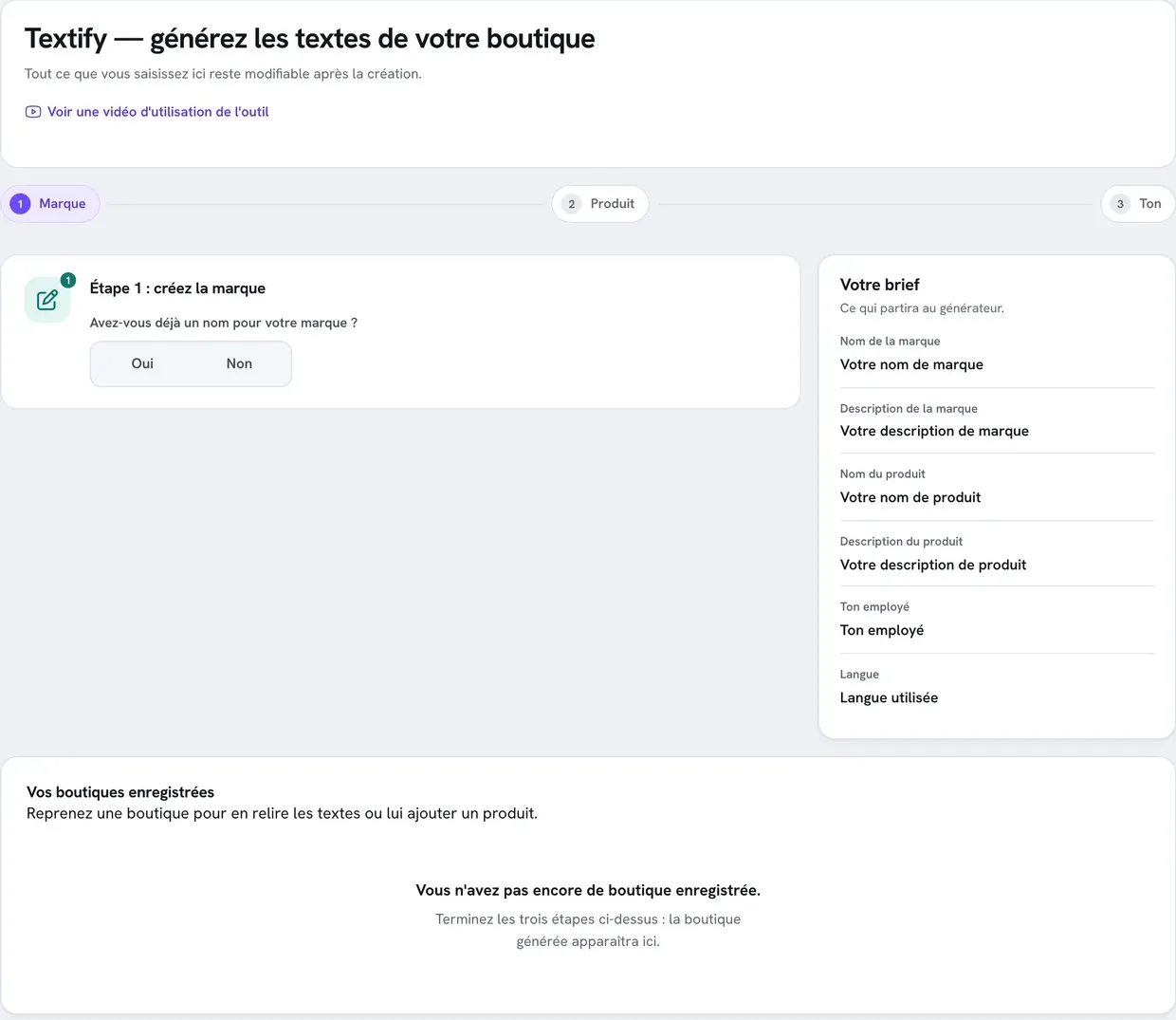
Passaggio 2: descrivere il primo prodotto
- Rispondi a «Hai già un nome per il tuo prodotto?» con Sì o No, come per il brand.
- Inserisci il nome (almeno 3 caratteri) o scegli tra i nomi proposti.
- Descrivi il prodotto con precisione (tra 50 e 3000 caratteri): cosa fa, per chi è, cosa lo distingue.
Passaggio 3: scegliere il tono e la lingua
- Scegli il tono: Esperto, Audace, Giocoso, Sofisticato, Convincente, Incoraggiante, oppure Altro per specificarlo tu.
- Scegli la lingua: Francese, Inglese, Spagnolo, Italiano, Tedesco, Portoghese, oppure Altro.
- Clicca su Genera i testi.
Textify crea allora il tuo brand e il suo primo prodotto, poi apre la scheda del brand. A questo punto i testi non sono ancora scritti: la generazione si avvia dalla scheda.
Generare i testi della home page
- Nella scheda del brand, verifica la Descrizione del brand, la Lingua del brand e il Tono di comunicazione. Tutto è modificabile con la matita o con Modifica la descrizione.
- Clicca su Genera i testi della home page.
- Attendi mentre i testi vengono scritti: compaiono in Testi generati, sezione per sezione.
Generare i testi di un prodotto
- Nella scheda del brand, in I prodotti del brand, clicca su Apri la scheda di un prodotto.
- Per un nuovo prodotto, clicca su Aggiungi un prodotto, compila il Nome del prodotto e la Descrizione del prodotto (da 50 a 4000 caratteri), poi clicca su Crea il prodotto.
- Nella scheda del prodotto, clicca su Genera i testi del prodotto. I testi vengono scritti nella lingua e nel tono del brand.
Ricopiare i testi nel tuo negozio
- In Shopify, apri Negozio online > Temi e clicca su Modifica tema.
- Per ogni sezione della home page (banner, immagine con testo, recensioni…), selezionala e incolla il testo corrispondente nei suoi campi.
- Per le pagine prodotto, incolla i testi nei blocchi della pagina prodotto, oppure nella descrizione del prodotto in Prodotti.
Rileggi sempre prima di pubblicare: adatta le cifre, le promesse e le recensioni alla realtà del tuo brand. Non mostrare recensioni di clienti inventate come se fossero reali.
Quote e limiti
- 100 generazioni al mese, condivise tra i testi della home page e i testi dei prodotti. Il contatore Testi generati questo mese compare su ogni scheda. Riparte da zero 30 giorni dopo l'ultimo azzeramento.
- Le proposte di nomi (brand o prodotto) non vengono conteggiate.
- Viene conservata una sola versione: rilanciare la generazione sostituisce i testi precedenti del brand o del prodotto. Copia ciò che vuoi tenere prima di rilanciare.
- Se una generazione si interrompe con il messaggio «La generazione dei testi non è riuscita.» e questo mese hai già generato molto, probabilmente hai raggiunto la tua quota.
Eliminare un brand o un prodotto
In fondo a ogni scheda, la zona Elimina il brand (o Elimina il prodotto) cancella definitivamente il brand e tutti i suoi prodotti (o il prodotto e i suoi testi). Questa eliminazione è irreversibile.