
Colorify: verificare il contrasto e creare la palette del tuo brand
Verifica che i tuoi testi restino leggibili sui loro sfondi, genera palette di colori con l'IA e riportale negli schemi di colori di Story Theme.
Colorify ti aiuta a scegliere colori che stanno bene insieme e che restano leggibili. È composto da due parti: un verificatore di contrasto, aperto a tutti, e un generatore di palette con l'IA, che propone palette complete pensate per Story Theme.
Verificare il contrasto di due colori
Un testo grigio chiaro su sfondo bianco è bello sul tuo schermo, ma illeggibile al sole su un telefono. Il verificatore ti dice se un colore del testo ha abbastanza contrasto rispetto al colore di sfondo.
- Nella tua area membri, apri Strumenti > Colorify.
- In Verifica il contrasto dei tuoi colori, inserisci il Colore del testo e il Colore di sfondo in formato esadecimale (ad esempio
#1C1433), oppure clicca sul campione rotondo per scegliere un colore. - Leggi il risultato: il rapporto di Contrasto, poi la valutazione per i Testi e per i Titoli. L'anteprima a destra mostra la resa reale di un titolo e di un paragrafo.
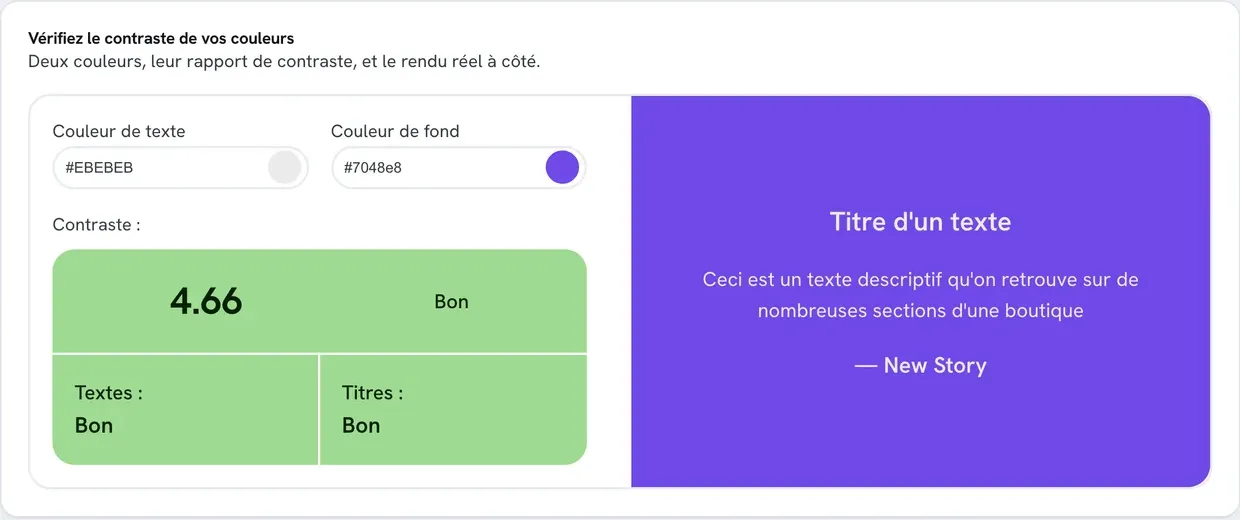
| Rapporto di contrasto | Testi | Titoli |
|---|---|---|
| 7 o più | Perfetto | Perfetto |
| da 4,5 a 7 | Buono | Buono |
| da 3 a 4,5 | Medio | Buono |
| da 2 a 3 | Scarso | Medio |
| meno di 2 | Scarso | Scarso |
Punta almeno a Buono per i testi correnti. Un titolo, più grande, resta leggibile con un contrasto un po' più basso. Queste soglie corrispondono alle raccomandazioni di accessibilità del web (livello AA a partire da 4,5).
Generare una palette con l'IA (piano Business)
Senza il piano Business, il pannello Genera la tua palette con l'IA è bloccato e propone di passare al piano Business. Il verificatore di contrasto resta disponibile.

Con il piano Business:
- In Genera una palette di colori, descrivi il tuo brand o il tuo prodotto in Descrizione del brand o del prodotto: cosa vendi, a chi, l'atmosfera che cerchi.
- In Scelta dei colori, scegli:
- Sceglie l'IA: è l'IA a proporre il colore del tuo brand;
- Colore: indichi una famiglia di colori (Rosso, Blu, Verde, Giallo, Viola, Arancione, Nero, Bianco, Rosa, Marrone);
- Colore esatto: inserisci il codice esadecimale del colore del tuo brand, ad esempio
#d0bfff.
- Clicca su Genera le palette. Ti vengono proposte quattro palette affiancate, ognuna con i suoi colori per testi, sfondi e accenti.
- Clicca su Seleziona questa palette sotto quelle che ti piacciono (almeno una), poi su Salva le palette scelte.
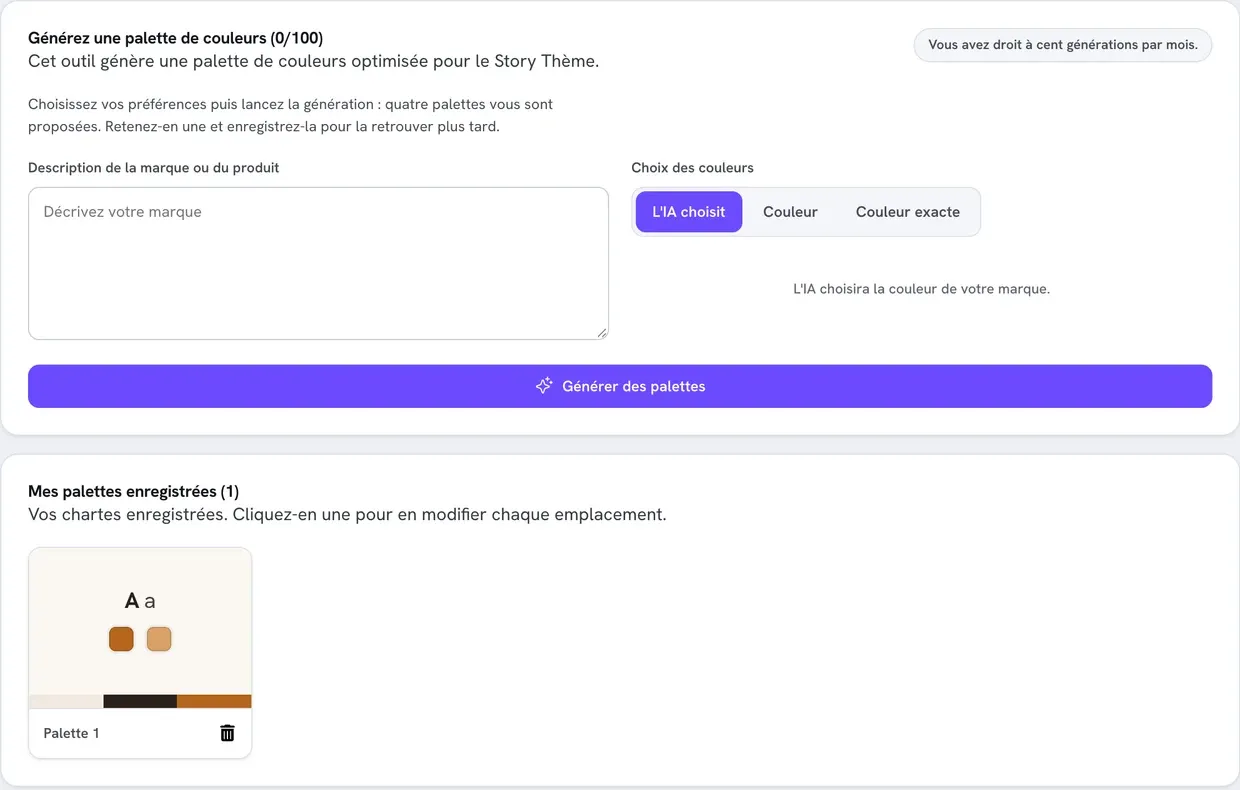
Ogni generazione (un clic) consuma una delle 100 generazioni del mese e propone quattro palette. Il contatore compare nel titolo, ad esempio (12/100).
Ogni palette salvata si declina automaticamente in quattro schemi di colori: la palette così com'è, una versione con gli sfondi invertiti, una versione scura (testi e sfondi scambiati) e una versione in cui gli accenti diventano gli sfondi. Così puoi dare un aspetto diverso a più sezioni senza uscire dalla tua identità visiva.
Ritrovare e modificare le palette
Le tue palette compaiono in Le mie palette salvate. Clicca su una di esse per aprire il Dettaglio della palette: i suoi quattro schemi di colori (da Schema di colori 1 a Schema di colori 4), con ogni posizione di colore.
- Per cambiare un colore, cliccaci sopra, inserisci il nuovo codice esadecimale (
#seguito da sei caratteri) e clicca su Salva. - Per eliminare una palette, clicca sul cestino della sua scheda e conferma.
Riportare la palette in Story Theme
I colori di Story Theme sono organizzati in palette (chiamate anche schemi di colori): ogni sezione sceglie la palette che usa. Ogni palette del tema ha le stesse posizioni di uno schema di colori di Colorify, il che rende il passaggio immediato.
- Apri il Dettaglio della palette in Colorify e tienilo a portata di mano.
- In Shopify, apri Negozio online > Temi e clicca su Modifica tema per Story Theme.
- Apri le Impostazioni del tema (icona a forma di ingranaggio), poi Colori.
- Apri una palette del tema e ricopia i codici di uno schema di colori, posizione per posizione:
| In Colorify | Nella palette di Story Theme |
|---|---|
| Intestazioni | Intestazioni |
| Testi | Testo |
| Gradiente del testo | Gradiente del testo |
| Sfondo | Sfondo |
| Sfondo secondario | Sfondo secondario |
| Gradiente dello sfondo | Gradiente |
| Accento 1 | Accento 1 |
| Accento 2 | Accento 2 |
| Gradiente del pulsante | Gradiente del pulsante |
- Fai lo stesso con gli altri schemi di colori nelle altre palette (ad esempio lo schema scuro nella palette che riservi alle sezioni su sfondo scuro).
- Clicca su Salva.
Il dettaglio di ogni palette e il modo di applicarla sezione per sezione sono spiegati in Schemi di colori. Per impostare la tua identità completa (logo, font), vedi Logo, colori e font.
Domande frequenti
Ho il piano Business ma la generazione è bloccata
La generazione si sblocca alla fine della prova gratuita, una volta effettuato il tuo primo pagamento. Il verificatore di contrasto, invece, resta disponibile durante la prova.
Quante palette posso generare?
100 generazioni al mese, ognuna delle quali propone quattro palette. Il contatore riparte da zero un mese dopo l'ultimo azzeramento.
I colori generati non mi convincono del tutto
Salva la palette più vicina, poi modifica i colori uno per uno nel Dettaglio della palette. Ripassa nel verificatore di contrasto le coppie testo/sfondo dubbie.