
Seções Carrinho, Gaveta do carrinho e Pop-up ao adicionar
As três formas do carrinho do Story Theme, a página Carrinho, a Gaveta do carrinho e o Pop-up ao adicionar: onde ajustá-las, as áreas e as configurações de cada uma.
O carrinho do Story Theme existe em três formas: a página Carrinho, a Gaveta do carrinho, que desliza pela lateral, e o Pop-up ao adicionar, que confirma uma adição sem sair da página. As três são montadas com os mesmos blocos (itens, progresso de recompensas, recomendações, resumo, botões de checkout…), organizados em áreas.
Escolher o tipo de carrinho
O tipo de carrinho é escolhido uma única vez para toda a loja:
- Abra Loja virtual > Temas > Editar tema e depois o ícone Configurações do tema.
- Abra Carrinho e escolha o Tipo de carrinho: Gaveta (padrão de fábrica), Página ou Notificação pop-up.
| Tipo de carrinho | O que acontece depois de uma adição | Seção a configurar |
|---|---|---|
| Gaveta | A gaveta se abre pela lateral. | Gaveta do carrinho |
| Página | O cliente vai para a página do carrinho. | Carrinho |
| Notificação pop-up | Uma pequena janela confirma a adição. | Pop-up ao adicionar |
A página do carrinho (/cart) existe em todos os casos: configure-a também.
Gaveta do carrinho
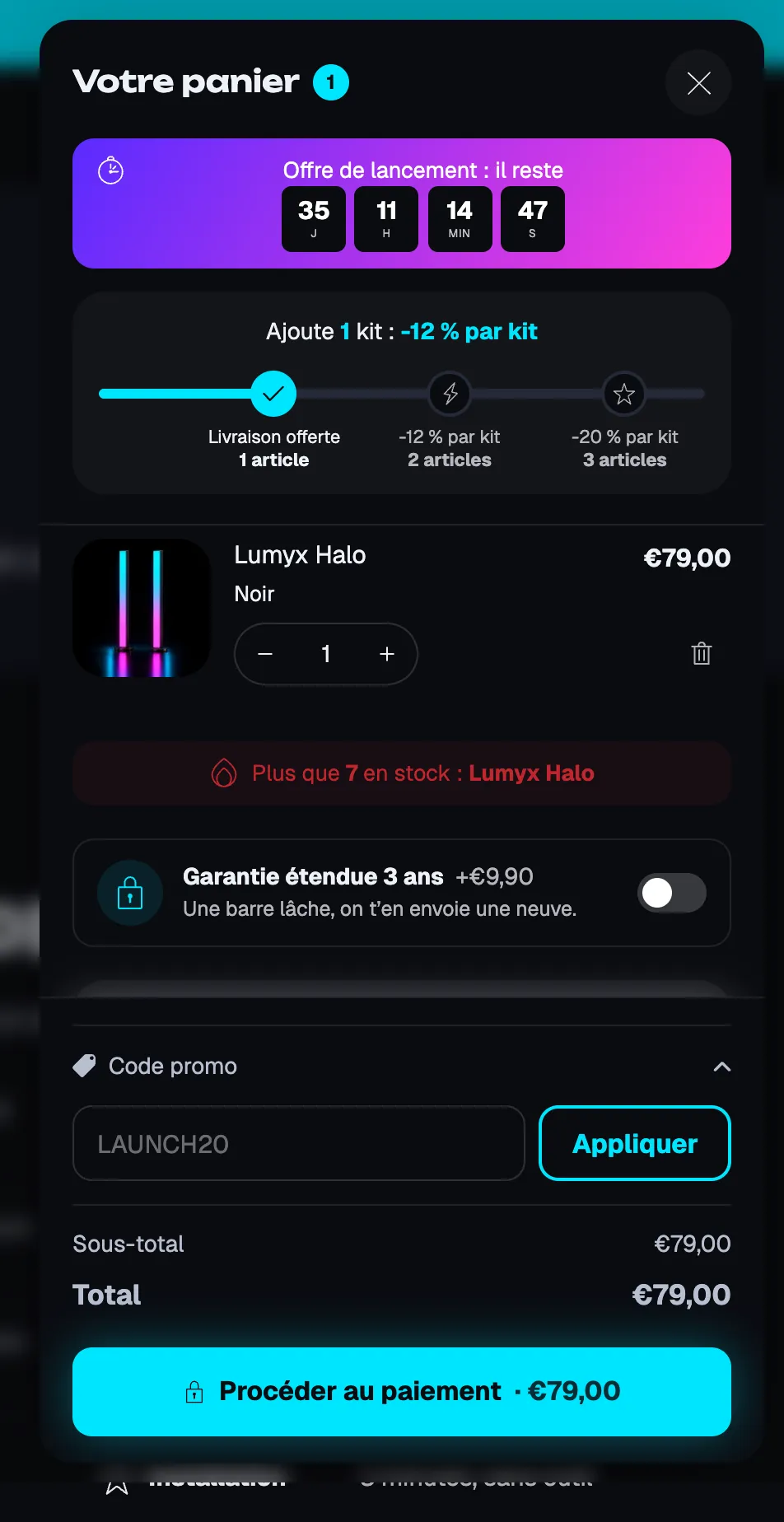
A Gaveta do carrinho está presente em todas as páginas. No editor, selecione-a na barra lateral e abra o carrinho na pré-visualização para ver as suas alterações.
As áreas
- Cabeçalho: título, número de itens, Botão de fechar (Ícone, Círculo, Texto), links para a página do carrinho e para a lista de desejos, Ocultar estes blocos quando o carrinho estiver vazio. Aceita, por exemplo, Progresso de recompensas, Cronômetro de reserva, Contagem regressiva.
- Conteúdo: os itens e os blocos que os acompanham (recomendações, item com caixa de seleção, mensagem de urgência…).
- Rodapé: resumo e checkout; Fixar na parte inferior (ativado por padrão) mantém o total e o botão visíveis durante a rolagem.
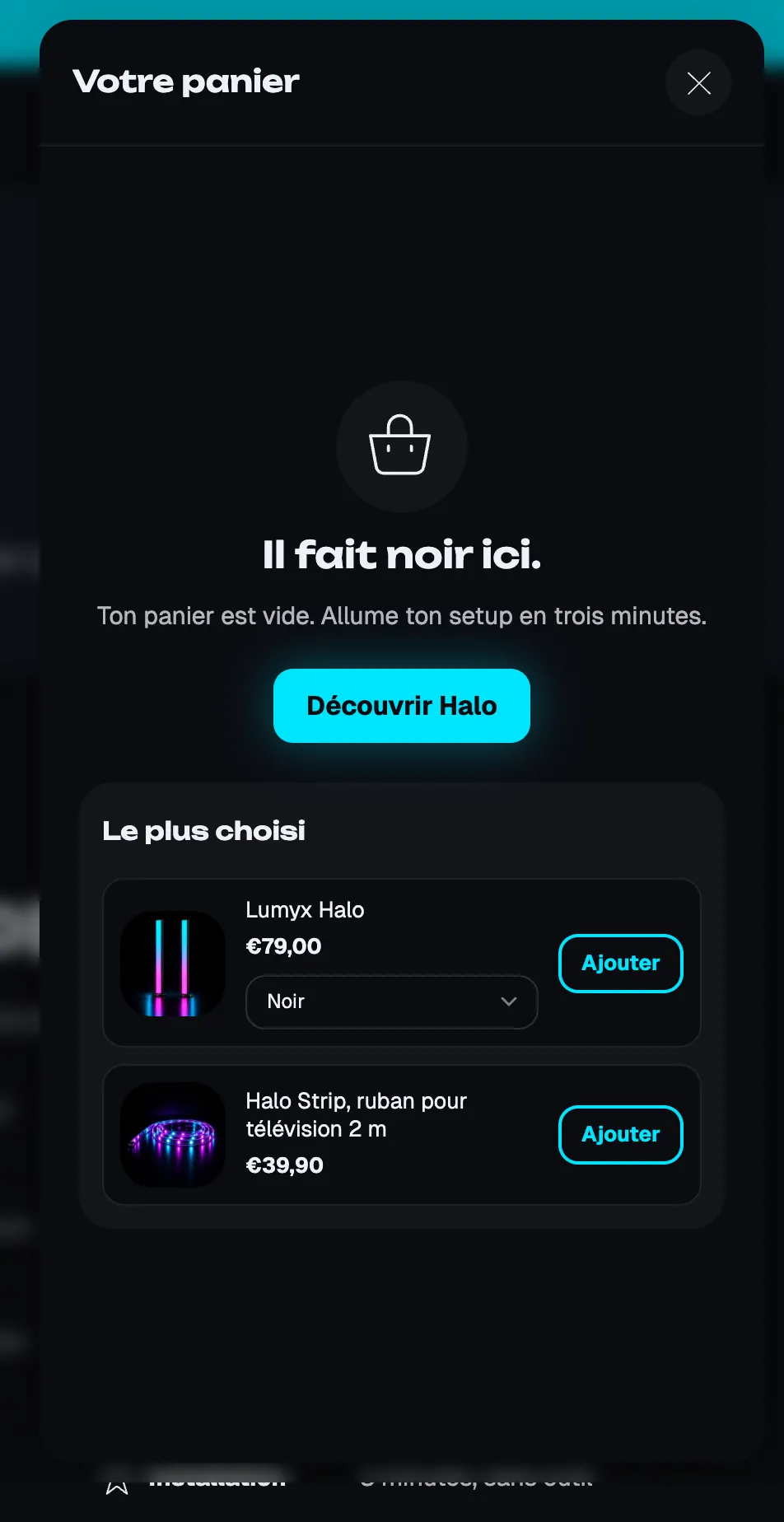
- Carrinho vazio: ícone, título, texto, botão e o link dele, Exibir link de login; também aceita Recomendações, Lista de produtos ou Lista de coleções.
A Lumyx preenche o carrinho vazio com um botão e uma seleção de produtos:
As configurações
- [Layout] Largura no desktop (440 px por padrão), Posição (Direita ou Esquerda), Posição no celular (Lateral ou Painel inferior), Estilo (Colado à borda ou Flutuante, a escolha da Lumyx), Distância das bordas, Raio do canto, Sombra.
- [Cores] Paleta de cores, Página ao fundo (Configuração do tema, Escurecida, Desfocada, Inalterada), cor e opacidade da sobreposição.
- [Comportamento] Abrir após adicionar um produto (caso contrário, só o contador é atualizado), Fechar ao clicar fora, Deslizar para fechar em telas de toque.
- [Editor de temas] Visualizar carrinho vazio: mostra o estado vazio apenas no editor.
Carrinho (a página do carrinho)
Para configurá-la: Editar tema e depois Carrinho no menu suspenso do topo. A seção Carrinho tem duas colunas e uma área para o carrinho vazio.
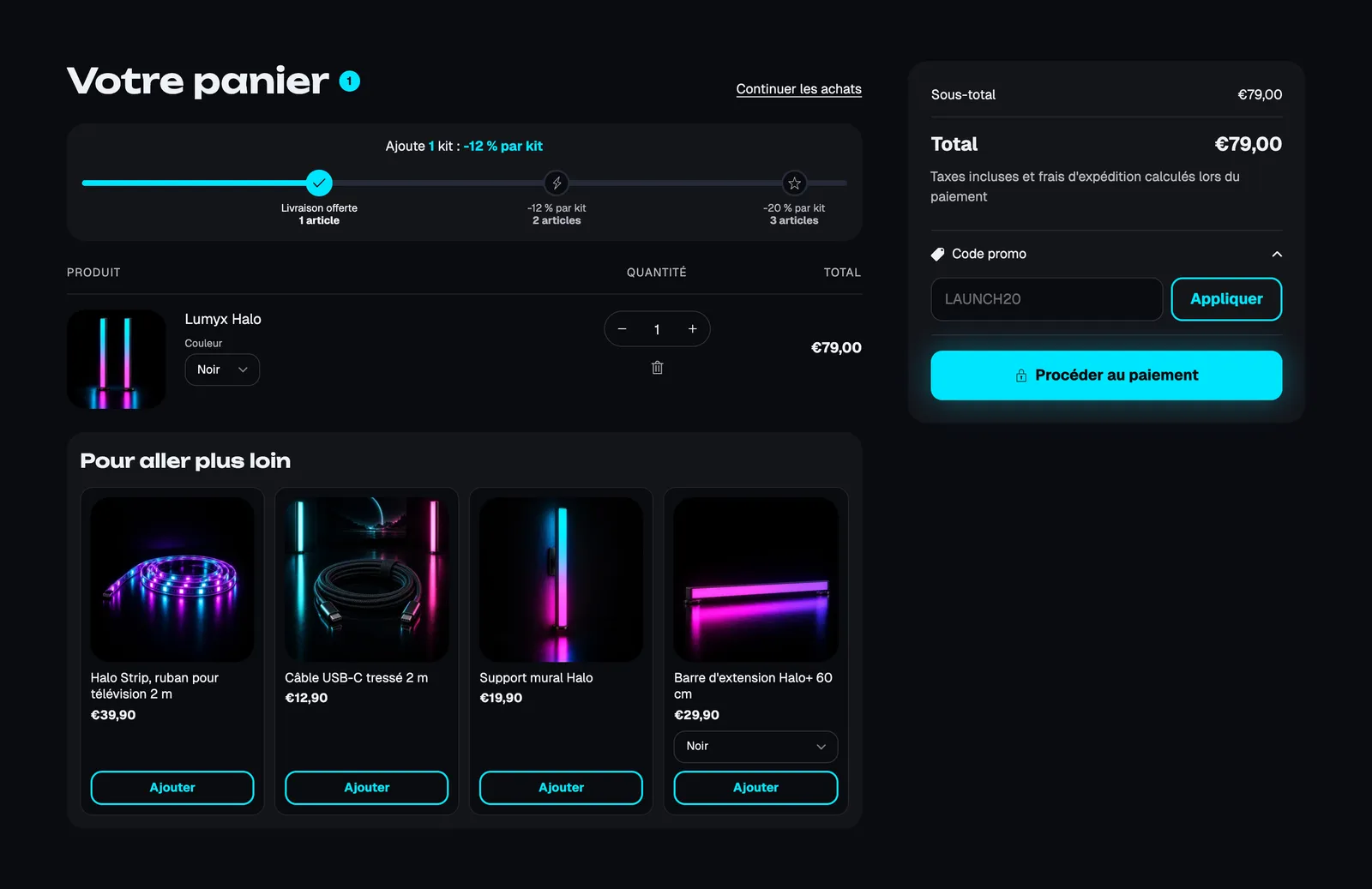
- Coluna principal: Título do carrinho, Progresso de recompensas, Itens do carrinho, Recomendações e todos os blocos de conteúdo.
- Coluna do resumo: Resumo do pedido, Nota de tributos e frete, Código de desconto, Botões de checkout, Ícones de pagamento; Estilo (Cartão ou Simples) e Manter visível ao rolar.
- Carrinho vazio: igual ao da gaveta.
Configurações da seção: Colunas (Itens largos (66/33), Equilibradas (60/40), Iguais (50/50)), Exibir o resumo primeiro no celular, Paleta de cores, Visualizar carrinho vazio.
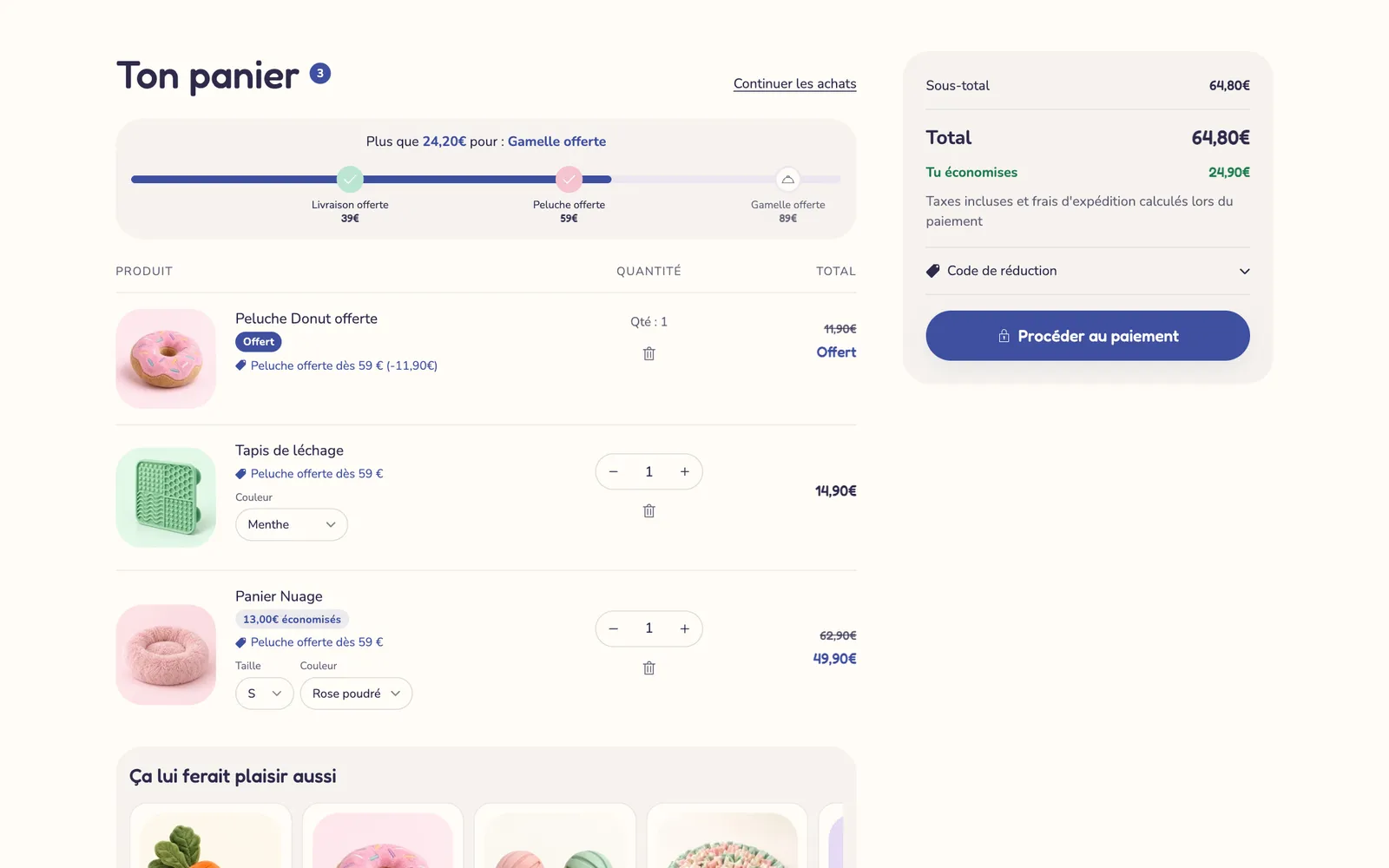
Outro clima, na demo Softy: níveis com brindes, item grátis e economia exibida.
Pop-up ao adicionar
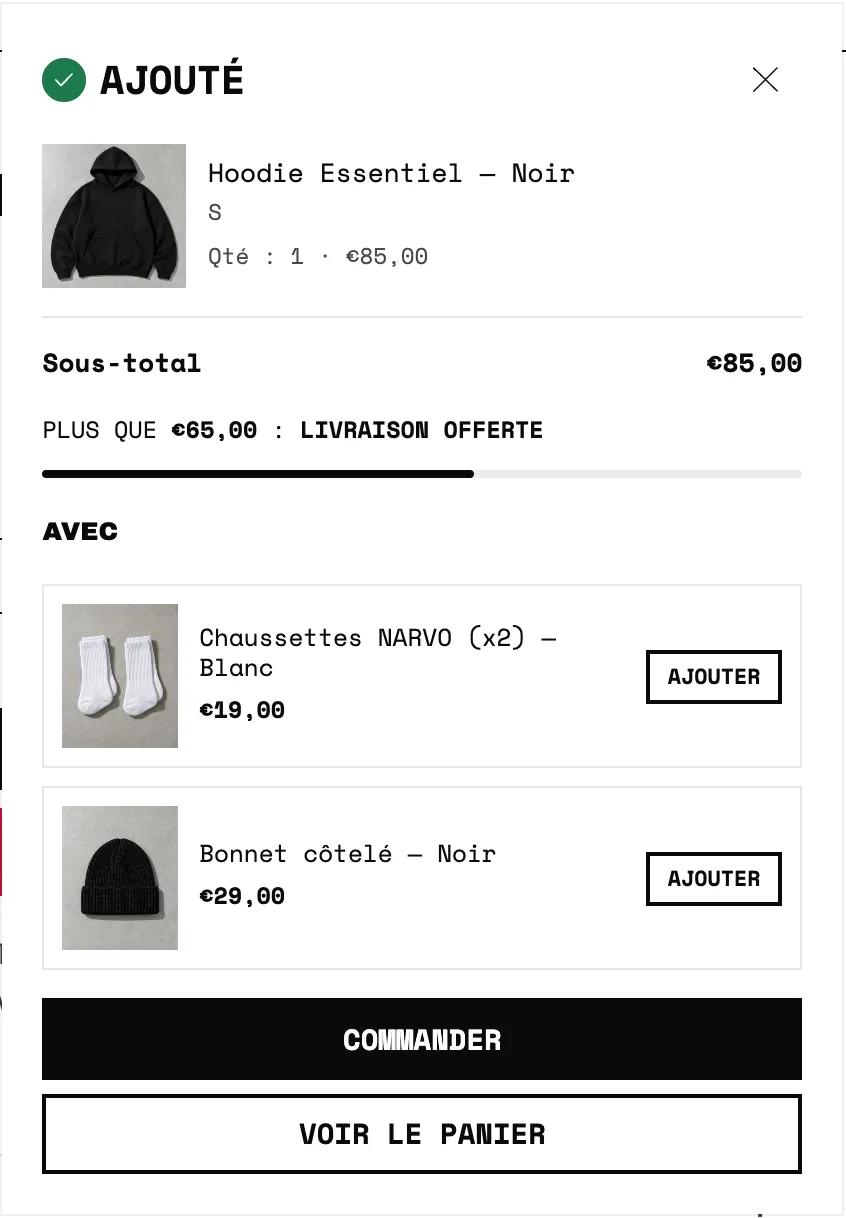
Ativo quando o Tipo de carrinho é Notificação pop-up. Ele confirma a adição, mostra o produto e propõe finalizar a compra ou ver o carrinho. A demo Narvo o usa com uma barra de frete grátis e duas recomendações:
Configurações:
- [Layout] Posição (Superior direito, Inferior direito, Centro), Posição no celular (Inferior ou Superior), Largura no desktop (400 px por padrão), Espaçamento interno, Cantos, Sombra.
- [Cabeçalho] Título, Exibir ícone de confirmação, Exibir botão de fechar.
- [Produto] Largura da imagem, Exibir variante, Exibir preço, Exibir o subtotal.
- [Botões] Layout (Empilhado ou Lado a lado), Exibir botão de checkout, Exibir botão Ver carrinho, Exibir link Continuar comprando, com o estilo e o texto de cada botão.
- [Comportamento] Posição dos blocos (Abaixo do título, Acima dos botões, Abaixo dos botões) e Fechar após (6 s por padrão; 0 mantém o pop-up aberto até o cliente fechá-lo).
Ele aceita os blocos Progresso de recompensas, Recomendações, Item com caixa de seleção, Cronômetro de reserva, Contagem regressiva, Previsão de entrega, Banner de economia, Mensagem de urgência, Lista de produtos e os blocos gerais.
Os blocos do carrinho
Os blocos são os mesmos nas três formas, com regras de exibição (por valor, número de itens, país, clientes…). Os detalhes estão em Os blocos do carrinho. Os mais usados: Itens do carrinho, Progresso de recompensas, Recomendações, Item com caixa de seleção, Código de desconto, Resumo do pedido, Botões de checkout.
A estrutura comum das seções (paleta, margens) é explicada em Entender o editor de temas.
Dicas e armadilhas
- Os níveis, brindes e descontos exibidos no carrinho não criam nada na Shopify: crie o frete grátis, o desconto ou o desconto de 100% do brinde em Descontos ou Frete e entrega; caso contrário, o cliente paga o preço cheio.
- Ofereça os mesmos níveis e brindes na gaveta e na página do carrinho, para que o cliente veja a mesma coisa em todo lugar.
- No Rodapé fixado na parte inferior, prefira a variante Recomendação compacta: uma lista de produtos grande ocupa espaço demais ali.
- Na União Europeia, uma opção paga (garantia, proteção de entrega) não pode vir marcada por padrão.
- Os blocos ocultados pelas regras de exibição continuam visíveis, em cinza, no editor: confira o resultado na loja.