
Abschnitte Warenkorb, Warenkorbeinschub und Pop-up nach Hinzufügen
Die drei Formen des Warenkorbs im Story Theme, die Seite Warenkorb, der Warenkorbeinschub und das Pop-up nach Hinzufügen: wo du sie einstellst, ihre Bereiche und ihre Einstellungen.
Den Warenkorb des Story Theme gibt es in drei Formen: die Warenkorbseite, der Warenkorbeinschub, der von der Seite hereingleitet, und das Pop-up nach Hinzufügen, das ein Hinzufügen bestätigt, ohne die Seite zu verlassen. Alle drei bestehen aus denselben Blöcken (Artikel, Belohnungsstufen, Upsells, Bestellübersicht, Checkout-Schaltflächen …), die in Bereichen angeordnet sind.
Den Warenkorbtyp wählen
Der Warenkorbtyp wird einmal für den ganzen Shop festgelegt:
- Öffne Onlineshop > Themes > Theme bearbeiten und dann das Symbol Theme-Einstellungen.
- Öffne Warenkorb und wähle den Warenkorbtyp: Einschub (Auslieferungszustand), Seite oder Pop-up-Benachrichtigung.
| Warenkorbtyp | Was nach dem Hinzufügen passiert | Einzustellender Abschnitt |
|---|---|---|
| Einschub | Der Einschub öffnet sich an der Seite. | Warenkorbeinschub |
| Seite | Die Kundin oder der Kunde gelangt zur Warenkorbseite. | Warenkorb |
| Pop-up-Benachrichtigung | Ein kleines Fenster bestätigt das Hinzufügen. | Pop-up nach Hinzufügen |
Die Warenkorbseite (/cart) gibt es in jedem Fall: Stelle sie ebenfalls ein.
Warenkorbeinschub
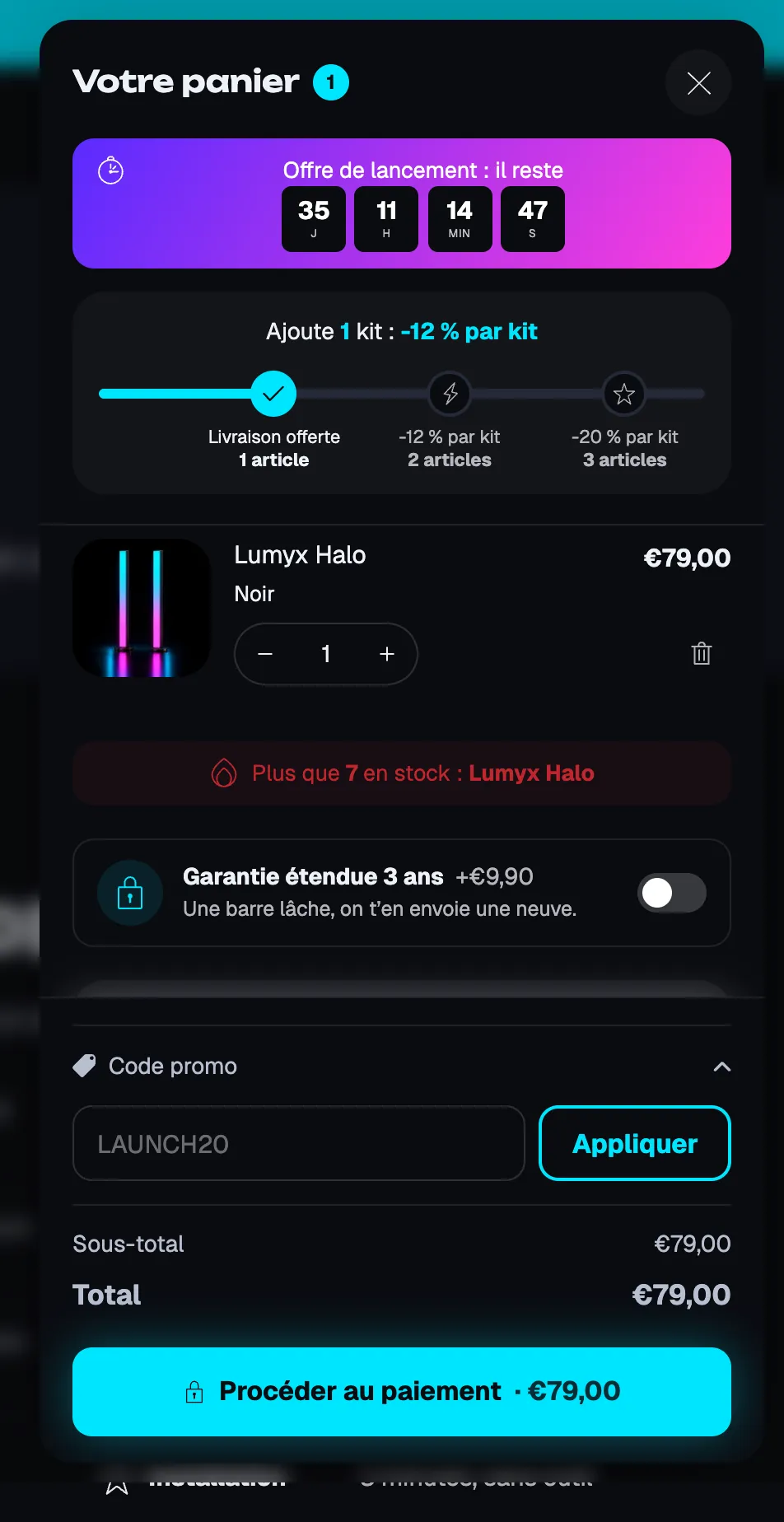
Der Warenkorbeinschub ist auf allen Seiten vorhanden. Wähle ihn im Editor in der Seitenleiste aus und öffne den Warenkorb in der Vorschau, um deine Änderungen zu sehen.
Die Bereiche
- Header: Titel, Artikelanzahl, Schließen-Schaltfläche (Symbol, Rund, Text), Links zur Warenkorbseite und zur Wunschliste, Diese Blöcke ausblenden, wenn der Warenkorb leer ist. Nimmt zum Beispiel Belohnungsfortschritt, Reservierungs-Timer oder Warenkorb-Countdown auf.
- Inhalt: die Artikel und die Blöcke, die sie begleiten (Upsells, Produkt zum Ankreuzen, Dringlichkeitsnachricht …).
- Fußzeile: Bestellübersicht und Checkout; Unten fixieren (standardmäßig aktiviert) hält die Gesamtsumme und die Schaltfläche beim Scrollen sichtbar.
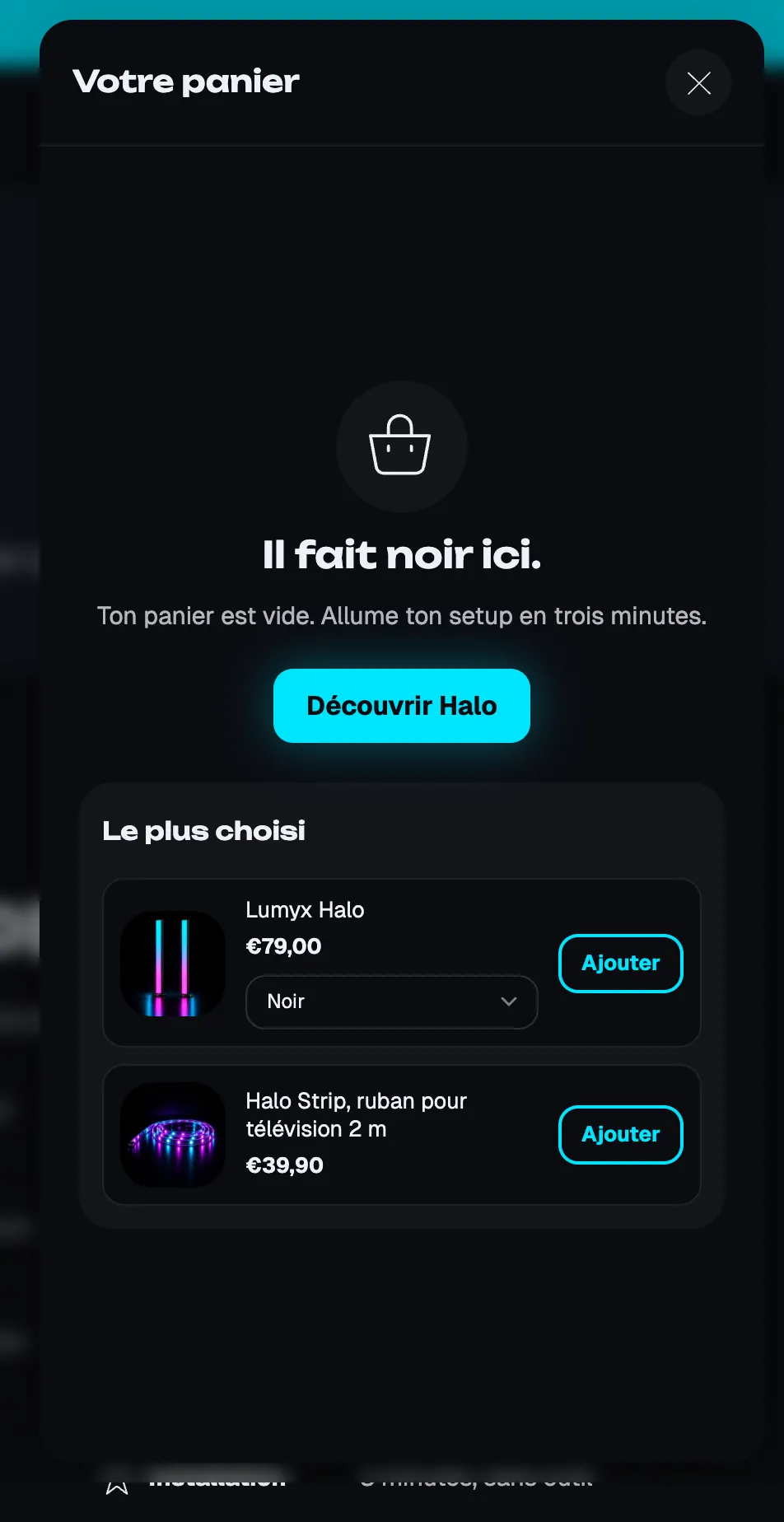
- Leerer Warenkorb: Symbol, Überschrift, Text, Schaltfläche und ihr Link, Anmeldelink anzeigen; nimmt auch Upsells, Produktliste oder Kollektionsliste auf.
Lumyx füllt seinen leeren Warenkorb mit einer Schaltfläche und einer Produktauswahl:
Die Einstellungen
- [Layout] Breite auf dem Desktop (standardmäßig 440 px), Position (Rechts oder Links), Position auf Mobilgeräten (Seitlich oder Einschub von unten), Stil (Am Rand angedockt oder Schwebend, die Wahl von Lumyx), Abstand zur Seite und Abstand oben und unten, Eckenradius, Schatten.
- [Farben] Farbpalette, Seite dahinter (Theme-Einstellung, Abgedunkelt, Unscharf, Unverändert), Farbe und Deckkraft der Überlagerung.
- [Verhalten] Nach dem Hinzufügen eines Produkts öffnen (andernfalls wird nur der Zähler aktualisiert), Bei Klick außerhalb schließen, Auf Touchscreens zum Schließen wischen.
- [Theme-Editor] Vorschau des leeren Warenkorbs: zeigt den leeren Zustand nur im Editor an.
Warenkorb (die Warenkorbseite)
So stellst du sie ein: Theme bearbeiten, dann Warenkorb im Dropdown-Menü oben. Der Abschnitt Warenkorb hat zwei Spalten und einen Bereich für den leeren Warenkorb.
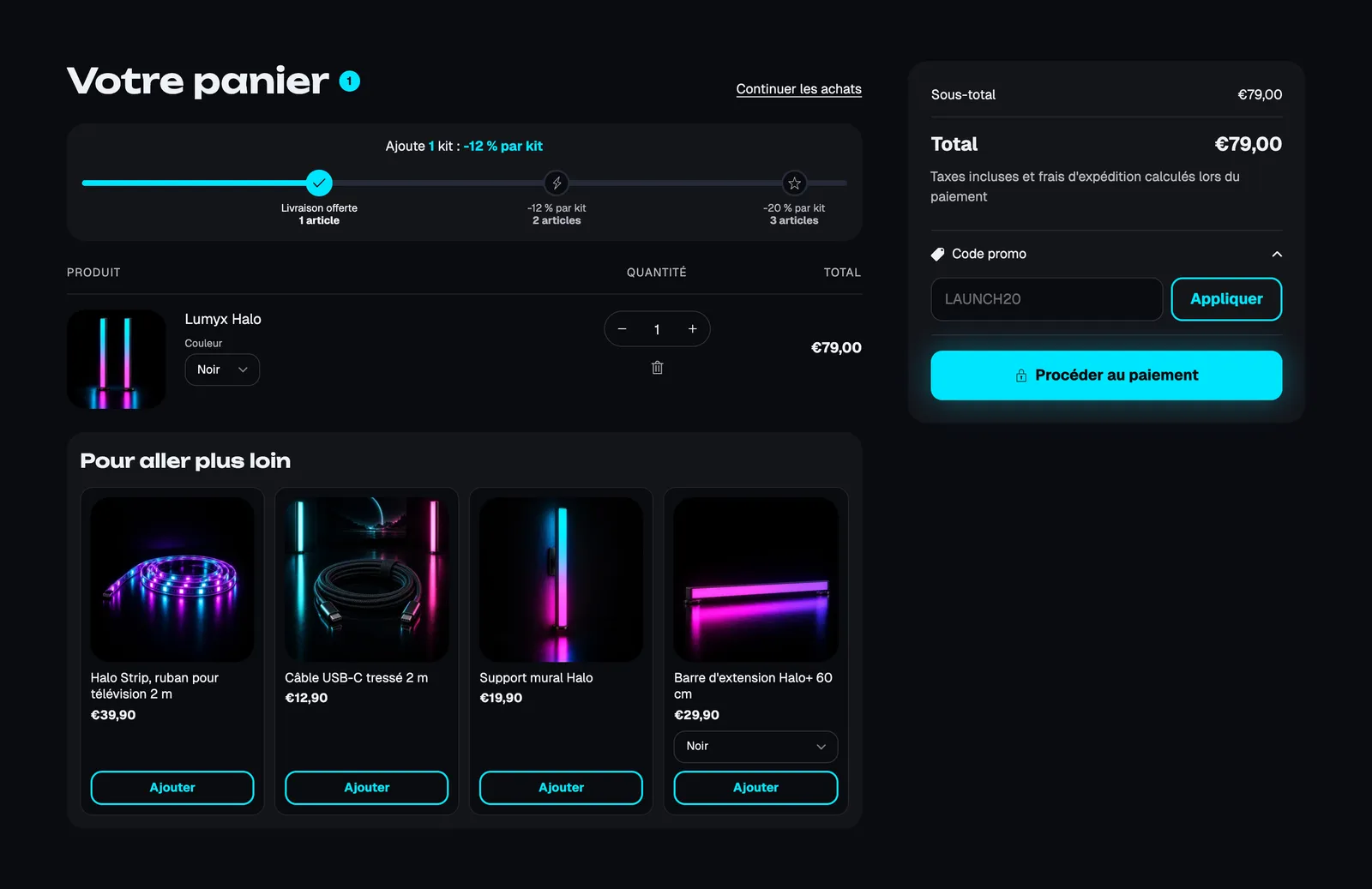
- Hauptspalte: Warenkorbtitel, Belohnungsfortschritt, Artikel im Warenkorb, Upsells und alle Inhaltsblöcke.
- Übersichtsspalte: Bestellübersicht, Steuer-/Versandhinweis, Rabattcode, Checkout-Schaltflächen, Zahlungssymbole; Stil (Karte oder Schlicht) und Beim Scrollen sichtbar halten.
- Leerer Warenkorb: wie im Einschub.
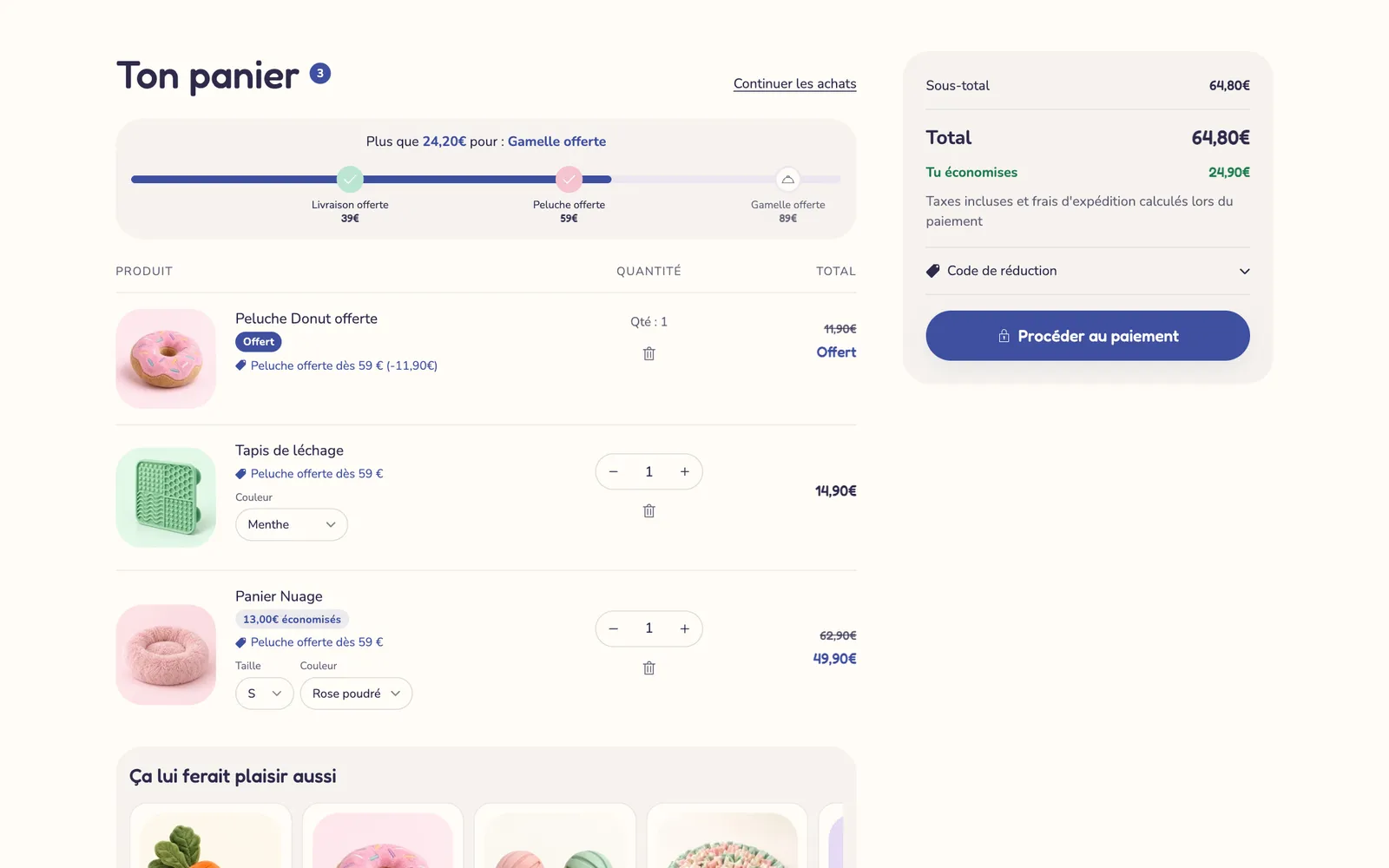
Einstellungen des Abschnitts: Spalten (Breite Artikel (66/33), Ausgewogen (60/40), Gleich (50/50)), Zusammenfassung auf Mobilgeräten zuerst anzeigen, Farbpalette, Vorschau des leeren Warenkorbs.
Eine andere Stimmung in der Demo Softy: Stufen mit Geschenken, ein Gratisartikel und die angezeigte Ersparnis.
Pop-up nach Hinzufügen
Aktiv, wenn der Warenkorbtyp auf Pop-up-Benachrichtigung steht. Es bestätigt das Hinzufügen, zeigt das Produkt und bietet an, zum Checkout zu gehen oder den Warenkorb anzusehen. Die Demo Narvo nutzt es mit einer Gratisversand-Leiste und zwei Empfehlungen:
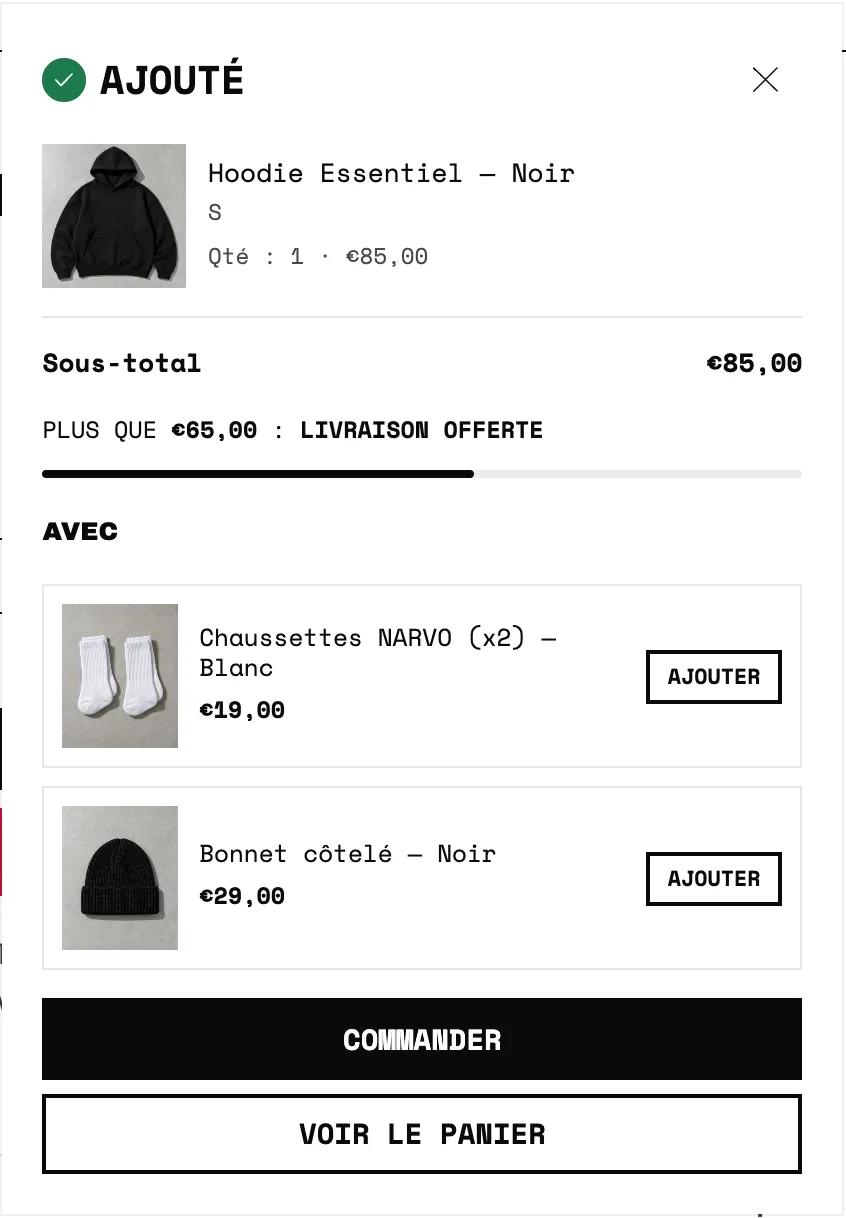
Einstellungen:
- [Layout] Position (Oben rechts, Unten rechts, Zentriert), Position auf Mobilgeräten (Unten oder Oben), Breite auf dem Desktop (standardmäßig 400 px), Innerer Abstand, Ecken, Schatten.
- [Header] Überschrift, Häkchen-Symbol anzeigen, Schließen-Schaltfläche anzeigen.
- [Produkt] Bildbreite, Variante anzeigen, Preis anzeigen, Zwischensumme anzeigen.
- [Schaltflächen] Layout (Gestapelt oder Nebeneinander), Checkout-Schaltfläche anzeigen, Schaltfläche „Warenkorb ansehen“ anzeigen, Link „Weiter einkaufen“ anzeigen, jeweils mit Stil und Text der Schaltfläche.
- [Verhalten] Position der Blöcke (Unter dem Titel, Über den Schaltflächen, Unter den Schaltflächen) und Schließen nach (standardmäßig 6 s; 0 hält es geöffnet, bis die Kundin oder der Kunde es schließt).
Es nimmt die Blöcke Belohnungsfortschritt, Upsells, Produkt zum Ankreuzen, Reservierungs-Timer, Warenkorb-Countdown, Lieferschätzung, Ersparnis-Banner, Dringlichkeitsnachricht, Produktliste und die allgemeinen Blöcke auf.
Die Blöcke des Warenkorbs
Die Blöcke sind in allen drei Formen dieselben, mit Anzeigeregeln (nach Betrag, Artikelanzahl, Land, Kund:innen …). Details dazu findest du in Die Blöcke des Warenkorbs. Die meistgenutzten: Artikel im Warenkorb, Belohnungsfortschritt, Upsells, Produkt zum Ankreuzen, Rabattcode, Bestellübersicht, Checkout-Schaltflächen.
Der gemeinsame Rahmen der Abschnitte (Palette, Abstände) wird in Den Theme-Editor verstehen erklärt.
Tipps und Fallstricke
- Die Stufen, Geschenke und Rabatte, die im Warenkorb angezeigt werden, legen in Shopify nichts an: Erstelle den kostenlosen Versand, den Rabatt oder den 100-%-Rabatt für das Geschenk unter Rabatte oder Versand und Zustellung, sonst zahlt die Kundin oder der Kunde den vollen Preis.
- Biete im Einschub und auf der Warenkorbseite dieselben Stufen und Geschenke an, damit deine Kund:innen überall dasselbe sehen.
- Wähle in der unten fixierten Fußzeile lieber die Variante Kompakte Empfehlung: Eine große Produktliste nimmt dort zu viel Platz ein.
- In der Europäischen Union darf eine kostenpflichtige Option (Garantie, Versandschutz) nicht standardmäßig angekreuzt sein.
- Blöcke, die durch ihre Anzeigeregeln ausgeblendet sind, bleiben im Editor ausgegraut sichtbar: Prüfe das Ergebnis im Shop.