
Ankündigungsleiste und Laufschrift
Zeige deine Nachrichten oben auf allen Seiten an, füge einen Countdown bis zu einem bestimmten Datum hinzu und erstelle eine Textleiste, die durchläuft.
Die Ankündigungsleiste ist der schmale Streifen ganz oben im Shop, sichtbar auf allen Seiten: kostenloser Versand, Rabattcode, Ende eines Angebots. Die Laufschrift dagegen ist ein Abschnitt, den du an beliebiger Stelle einer Seite platzierst, mit Sätzen, die ununterbrochen durchlaufen.

Die Nachrichten der Ankündigungsleiste bearbeiten
- Öffne Onlineshop > Themes > Theme bearbeiten.
- Klappe in der linken Liste Ankündigungsleiste auf (in der Gruppe Header), dann die Zone Zentriert und den Block Ankündigungen.
- Klicke auf einen Block Nachricht und bearbeite seinen Text. Das Theme bringt zwei mit: kostenloser Versand und Rückgabe.
- Füge einen Link hinzu, wenn die Nachricht irgendwohin führen soll (die ganze Nachricht wird anklickbar), und wähle ein Symbol: LKW, Rückgabe, Preisschild, Stoppuhr …
- Für eine weitere Nachricht klicke unter Ankündigungen auf Block hinzufügen und wähle Nachricht.
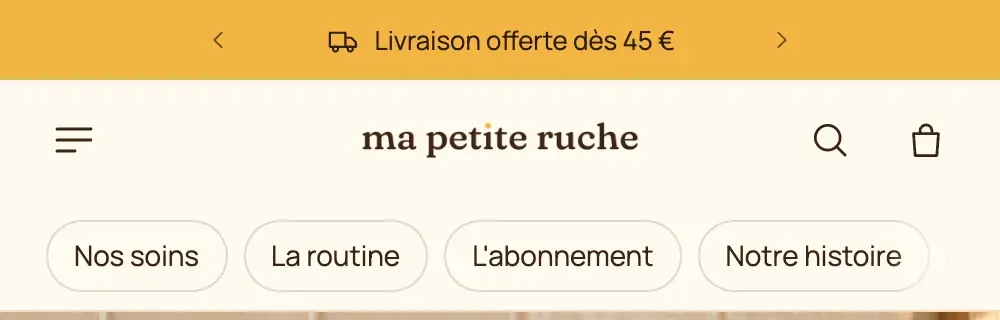
Festlegen, wie die Nachrichten angezeigt werden
Klicke auf den Block Ankündigungen. Die Einstellung Anzeige bietet:
- Nacheinander: Die Nachrichten folgen aufeinander, mit einem Übergang und einer Dauer pro Nachricht (standardmäßig 5 s);
- Durchlaufend: Die Nachrichten laufen in einer Schleife durch, mit einer Laufgeschwindigkeit, einer Richtung und einem Trennzeichen (Punkt, Schrägstrich oder dein Symbol);
- Schreibmaschine: Jede Nachricht wird Buchstabe für Buchstabe geschrieben;
- Nebeneinander: Alle Nachrichten sind gleichzeitig sichtbar (für zwei kurze Nachrichten).
Mit Mobiles Layout kannst du auf Smartphones eine andere Darstellung wählen, zum Beispiel Nebeneinander auf dem Desktop und Nacheinander auf Mobilgeräten. Lass Pause-Schaltfläche anzeigen aktiviert, sobald sich die Nachrichten von selbst bewegen.


In den Einstellungen des Abschnitts Ankündigungsleiste:
- Farbpalette: die Farbpalette der Leiste (standardmäßig die dunkle Palette);
- Verhalten: Scrollt mit der Seite, Immer sichtbar oder Sichtbar beim Hochscrollen;
- Schließen-Schaltfläche: Besucher:innen können die Leiste bis zum Ende ihres Besuchs ausblenden. Wenn du eine Nachricht änderst, erscheint die Leiste wieder.
Alle Einstellungen werden unter Abschnitt Ankündigungsleiste ausführlich beschrieben.
Einen Countdown bis zu einem Datum hinzufügen
Jede Nachricht kann einen echten Countdown anzeigen, der sich nach der Zeitzone deines Shops richtet.
- Öffne die betreffende Nachricht, zum Beispiel „Sale: -20 % auf alles, endet in“.
- Gib unter Ende des Countdowns das Enddatum und die Uhrzeit im Format
YYYY-MM-DD HH:MMein, zum Beispiel2026-11-30 23:59. - Wähle die Position (Vor dem Text oder Nach dem Text) und das Format: Tage und Uhr (
2 T 04:12:09), Uhr oder Kästchen. - Schreibe unter Text nach dem Ende, was nach Ablauf angezeigt wird („Das Angebot ist beendet“). Bleibt das Feld leer, verschwindet die Nachricht von selbst.

Verwende für eine echte Frist diesen Countdown statt des Blocks Countdown in den Abschnitten: Letzterer ist ein Timer von wenigen Minuten, der für alle Besucher:innen einzeln läuft und neu startet, kein gemeinsames Datum für alle.
Eine Laufschrift in eine Seite einfügen
Die Laufschrift ist ein Seitenabschnitt: unter dem Banner der Startseite, zwischen zwei Abschnitten, über der Fußzeile.
- Klicke in der gewünschten Vorlage (zum Beispiel Startseite) auf Abschnitt hinzufügen.
- Wähle Laufschrift (Kategorie Text). Es gibt außerdem zwei Varianten: Logo-Laufband und Bilder-Laufband.
- Klicke auf den Block Laufschrift und schreibe deine Sätze in Text (ein Satz pro Zeile).
- Stelle das Aussehen ein: Textgröße (und Textgröße (mobil)), Schriftart (Text oder Überschrift), Großbuchstaben, Stil Standard oder Umriss (Buchstaben als Kontur) und ein Trennzeichen zwischen den Sätzen (Punkt, Stern, Herz, Blatt …).
- Stelle die Bewegung ein: Verzögerung (die Zeit für eine vollständige Runde, standardmäßig 16 s: Je höher die Zahl, desto langsamer), Richtung und Beim Hover pausieren.
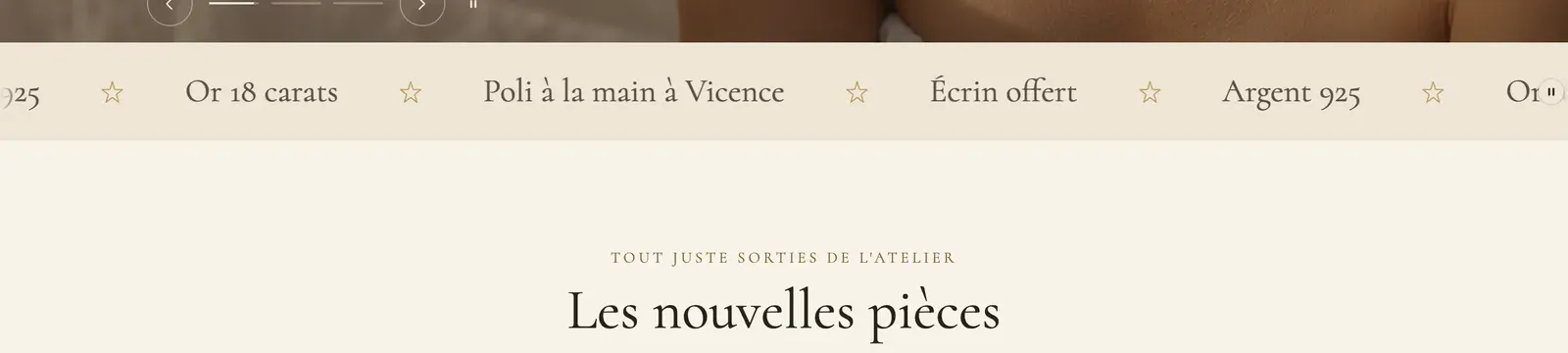


Die beiden anderen Varianten ersetzen die Sätze durch Bilder oder Logos. Bilder-Laufband lässt eine Reihe von Fotos durchlaufen, wie die Stoffe von Maison Mocha:

Aktiviere Randlos, damit die Laufschrift die ganze Bildschirmbreite einnimmt. Für Besucher:innen, die die Bewegung anhalten möchten, wird automatisch eine Pause-Schaltfläche angezeigt.