
Pop-ups: Newsletter, Rabattcode und Altersprüfung
Aktiviere das Newsletter-Pop-up von Story Theme, schenke bei der Anmeldung einen Rabattcode, stelle ein, wann es erscheint, oder prüfe das Alter deiner Besucher:innen.
Story Theme enthält einen Abschnitt Pop-up: ein Fenster, das sich nach einigen Sekunden öffnet, um die Anmeldung zum Newsletter oder einen Willkommenscode anzubieten oder nach dem Alter der Besucher:innen zu fragen. Du brauchst keine App: Die Abonnent:innen landen direkt unter Kunden in deinem Shopify-Adminbereich.
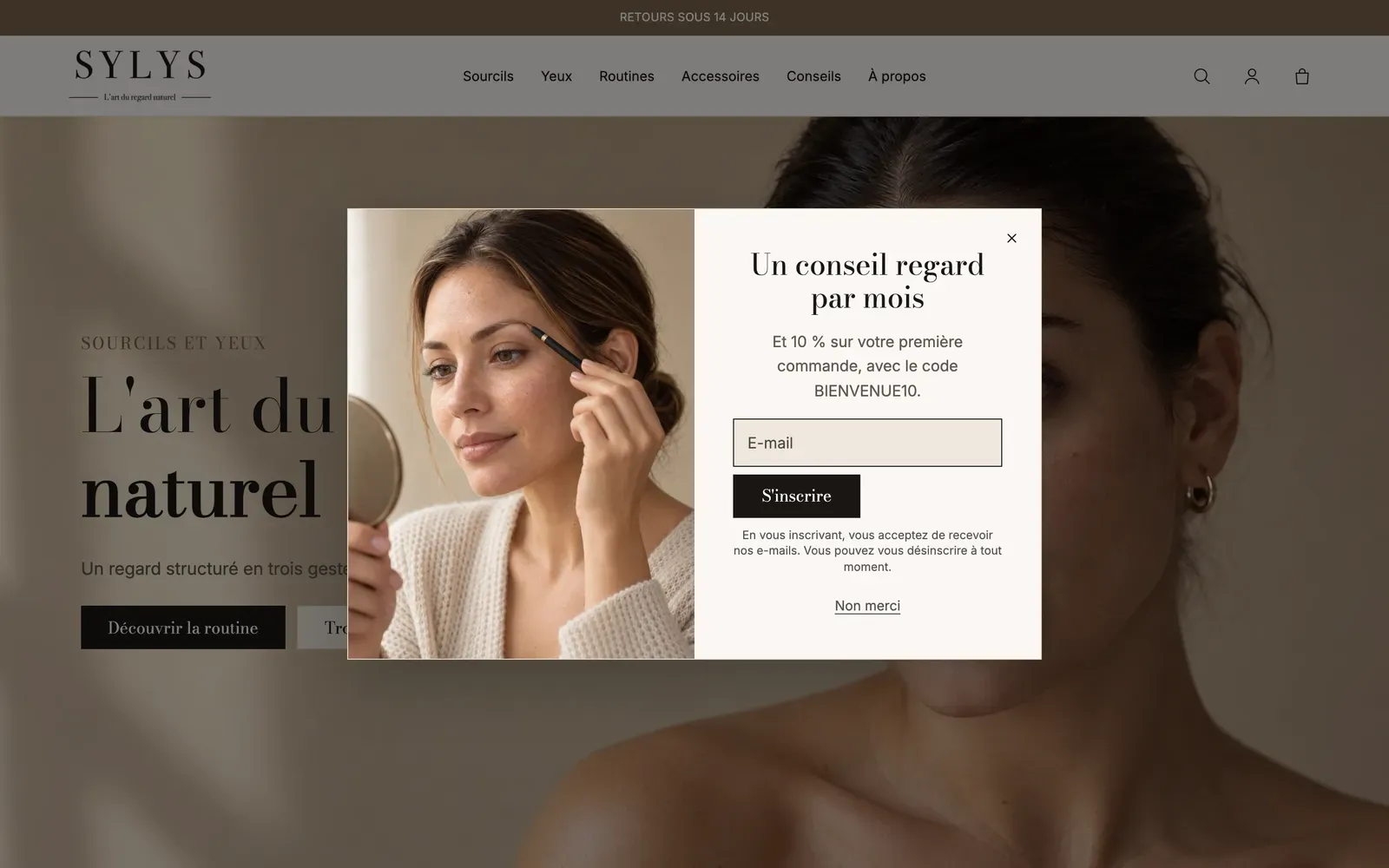
Das mitgelieferte Newsletter-Pop-up anzeigen
Das Theme enthält bereits ein Newsletter-Pop-up unten in der Fußzeile, es ist aber standardmäßig ausgeblendet.
- Öffne Onlineshop > Themes > Theme bearbeiten.
- Scrolle in der linken Liste bis zur Gruppe Fußzeile: Der Abschnitt Pop-up erscheint dort mit einem durchgestrichenen Auge.
- Klicke auf das Augensymbol, um ihn einzublenden.
- Klicke auf den Abschnitt: Das Pop-up öffnet sich in der Vorschau, damit du es bearbeiten kannst.
- Ändere die Überschrift, den Text und füge unter Medien ein Bild hinzu.
- Speichere.
In der Fußzeile platziert, gilt das Pop-up für alle Seiten. Du kannst einen Abschnitt Pop-up auch in nur einer Vorlage hinzufügen (Abschnitt hinzufügen, Kategorie Pop-ups).
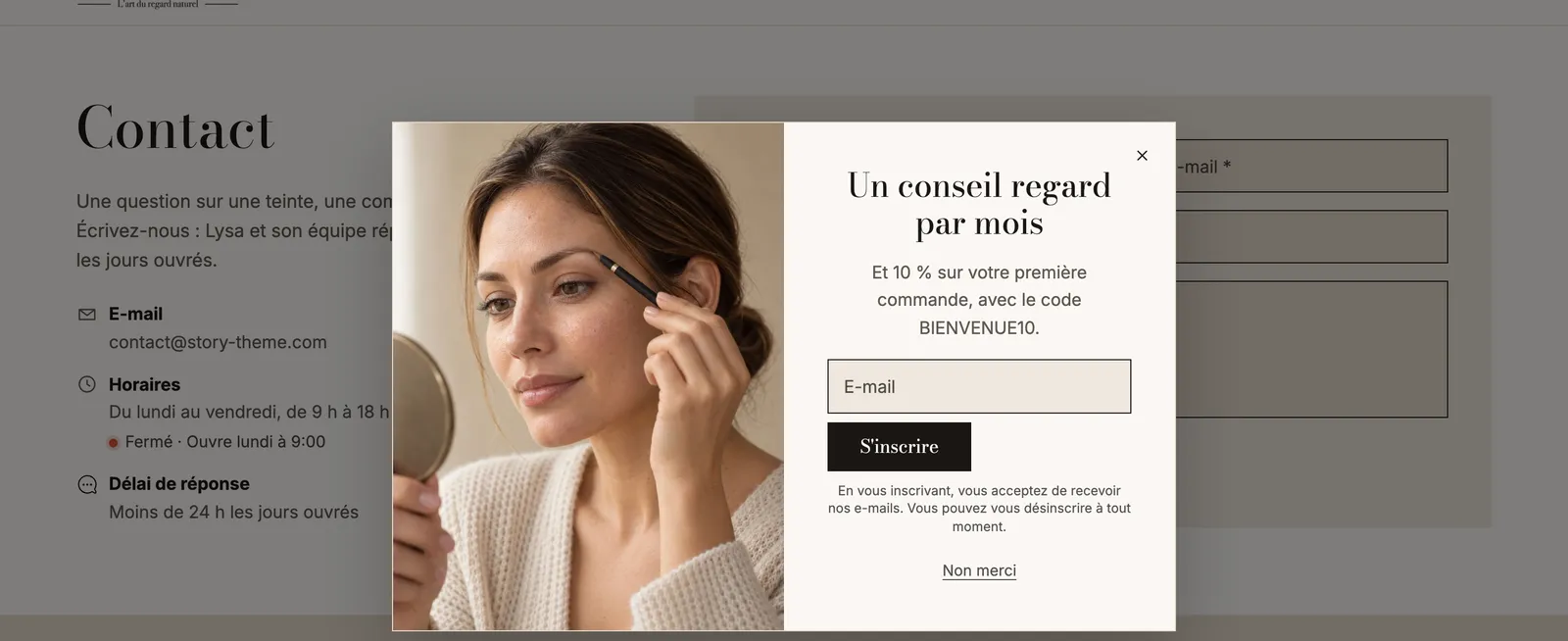
Bei der Anmeldung einen Rabattcode schenken
- Erstelle den Code zuerst in Shopify, zum Beispiel
WILLKOMMEN10: siehe Einen Rabattcode erstellen. - Klicke im Pop-up auf den Block Newsletter.
- Gib den Code unter Rabattcode zum Anzeigen ein. Nach der Anmeldung erscheint der Code mit einer Schaltfläche Kopieren.
- Kündige das Angebot in der Überschrift an („-10 % auf deine erste Bestellung“).
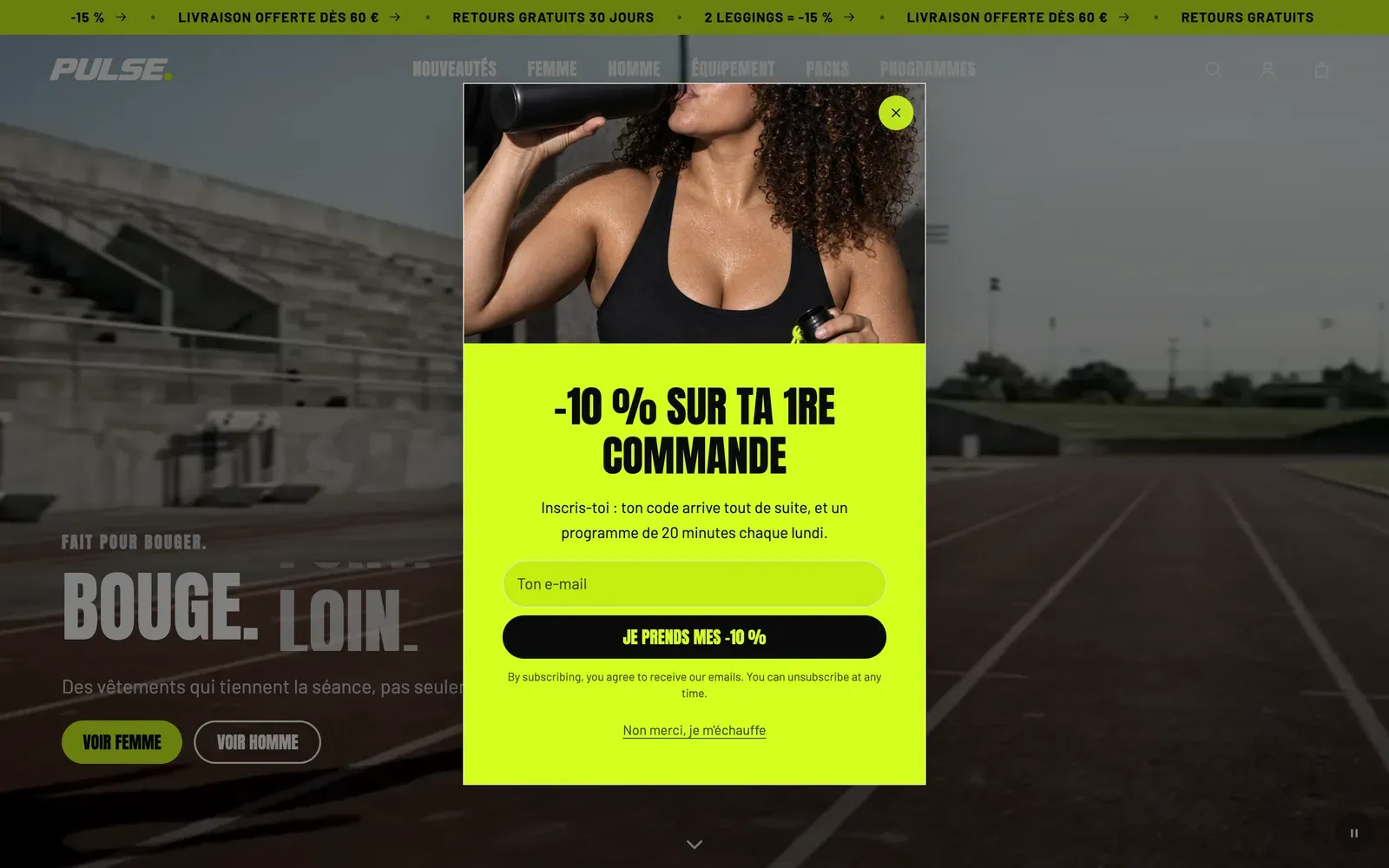
Um von einem eigens dafür gestalteten Layout auszugehen, füge einen neuen Abschnitt hinzu und wähle die Variante Rabatt-Pop-up.
Im Block Newsletter kannst du außerdem Nach dem Vornamen fragen, Telefonnummern für SMS erfassen und die Marketing-Einwilligung einstellen. Die Kunden-Tags (standardmäßig newsletter) werden dem Kundenprofil jeder angemeldeten Person hinzugefügt.
Festlegen, wann sich das Pop-up öffnet
Klicke auf den Abschnitt Pop-up. Unter Anzeige:
- Seiten: Alle Seiten, Startseite, Produktseiten oder Bestimmte Seiten (liste die Adressen unter Seitenadressen auf, eine pro Zeile);
- Automatisch öffnen, mit einer Verzögerung (standardmäßig 5 s) und bei Bedarf Seite mindestens gescrollt um einen Prozentsatz der Seite;
- Auch öffnen, wenn der Zeiger die Seite verlässt (Desktop): Das Pop-up öffnet sich, wenn die Maus zur Adressleiste oder zum Tab wandert, also genau dann, wenn Besucher:innen gerade gehen wollen;
- Für bereits angemeldete Kunden ausblenden.
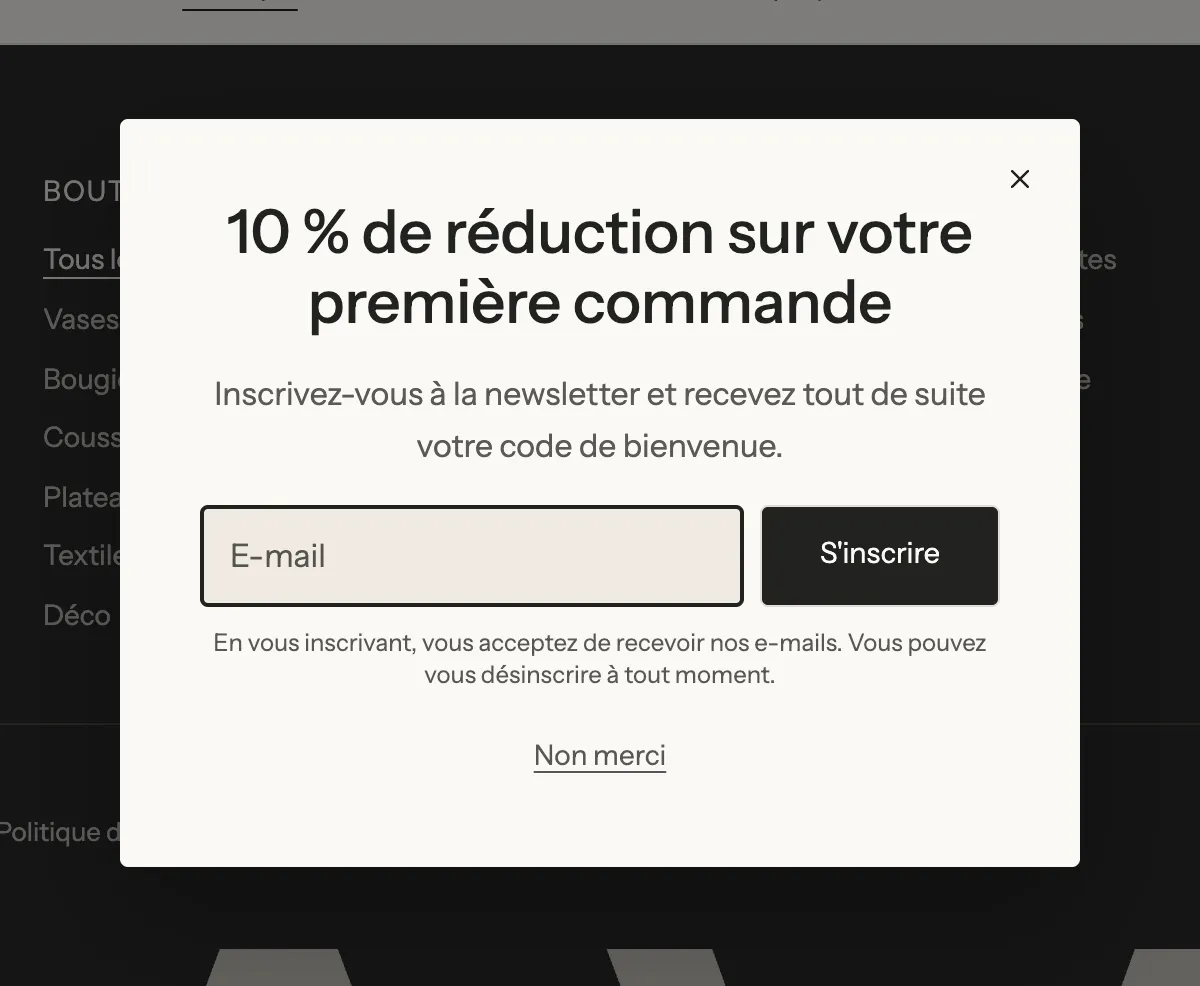
Erneut anzeigen legt die Häufigkeit fest: Alle Seiten, Beim nächsten Besuch oder Nach einer Anzahl von Tagen (standardmäßig 7 Tage). Vermeide Alle Seiten für einen Newsletter: Ein Pop-up, das ständig wiederkommt, vertreibt Besucher:innen.
Das Erscheinungsbild einstellen
Unter Layout:
- Position: Zentriert, Unten links oder Unten rechts;
- Position auf Mobilgeräten: Zentriert oder Einschub von unten (das Fenster fährt vom unteren Bildschirmrand hoch, natürlicher auf dem Smartphone);
- Breite und Seite dahinter (Unverändert, Abgedunkelt, Unscharf).
Unter Medien platziert Position das Bild links, rechts oder oben, und Medien auf Mobilgeräten zeigt es auf dem Smartphone an oder nicht.
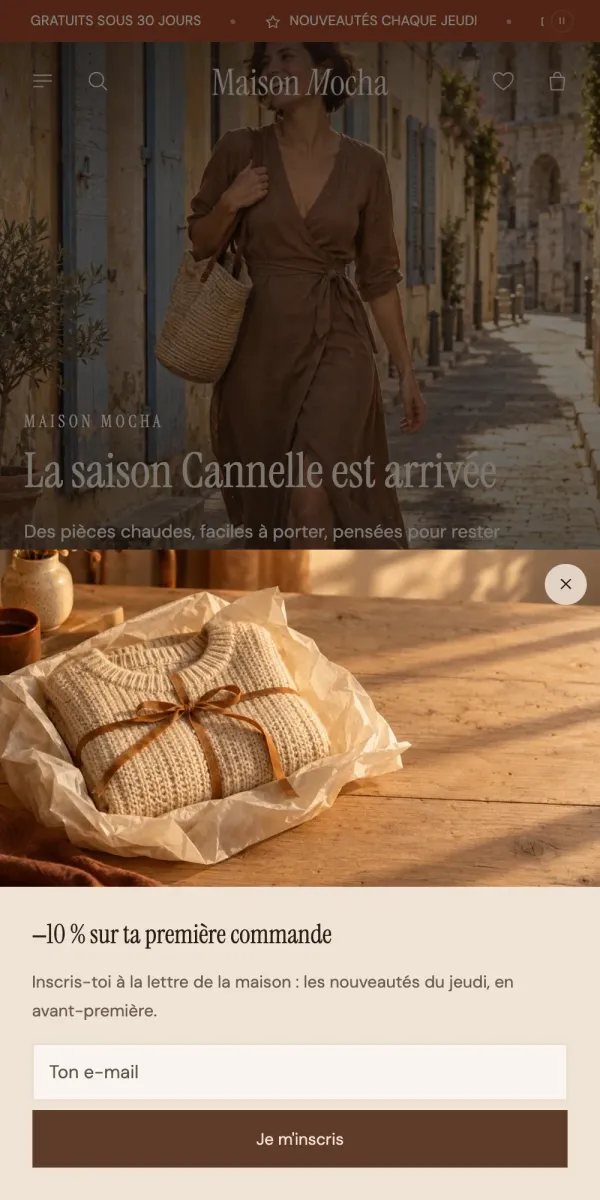
Der Block Schließen-Schaltfläche fügt einen Link wie „Nein, danke“ hinzu. Aktiviere Das Pop-up nach diesem Klick nie wieder anzeigen, damit es dieser Person nicht mehr gezeigt wird.
Das Alter der Besucher:innen prüfen
Für einen Shop, der Alkohol oder Produkte nur für Erwachsene verkauft:
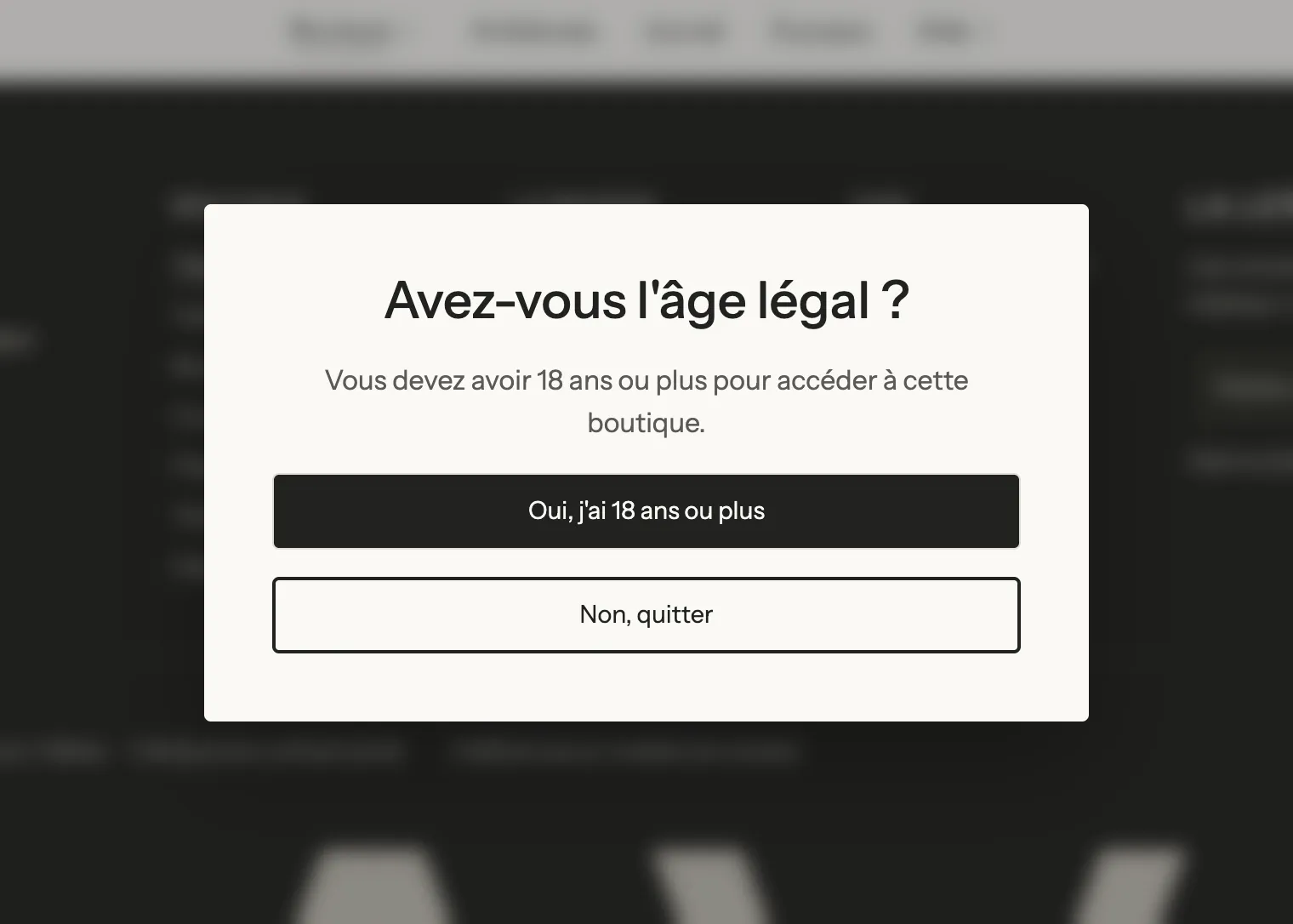
- Füge einen Abschnitt hinzu und wähle Altersprüfung (Kategorie Pop-ups), am besten in der Gruppe Fußzeile, damit er alle Seiten abdeckt.
- Prüfe, ob Auswahl vor dem Weitersurfen verlangen aktiviert ist: Besucher:innen können das Fenster weder schließen noch mit der Esc-Taste wegklicken.
- Ändere den Text und die beiden Schaltflächen: Die Schließen-Schaltfläche dient als Bestätigung (sie schließt das Fenster und zeigt es dieser Person nicht mehr an), der Block Schaltfläche leitet alle, die das erforderliche Alter nicht haben, woandershin weiter; trage seinen Link ein.
Die Prüfung beruht auf der Angabe der Besucher:innen: Sie ersetzt nicht die gesetzlichen Pflichten, die für deine Tätigkeit gelten.