Mengenrabatte und Pakete anbieten
Zeige Angebote für 1, 2 oder 3 Artikel, „Kaufe X, erhalte Y“-Aktionen und Pakete mit dem Block Angebote an und erstelle dann den Shopify-Rabatt, der sie tatsächlich abrechnet.
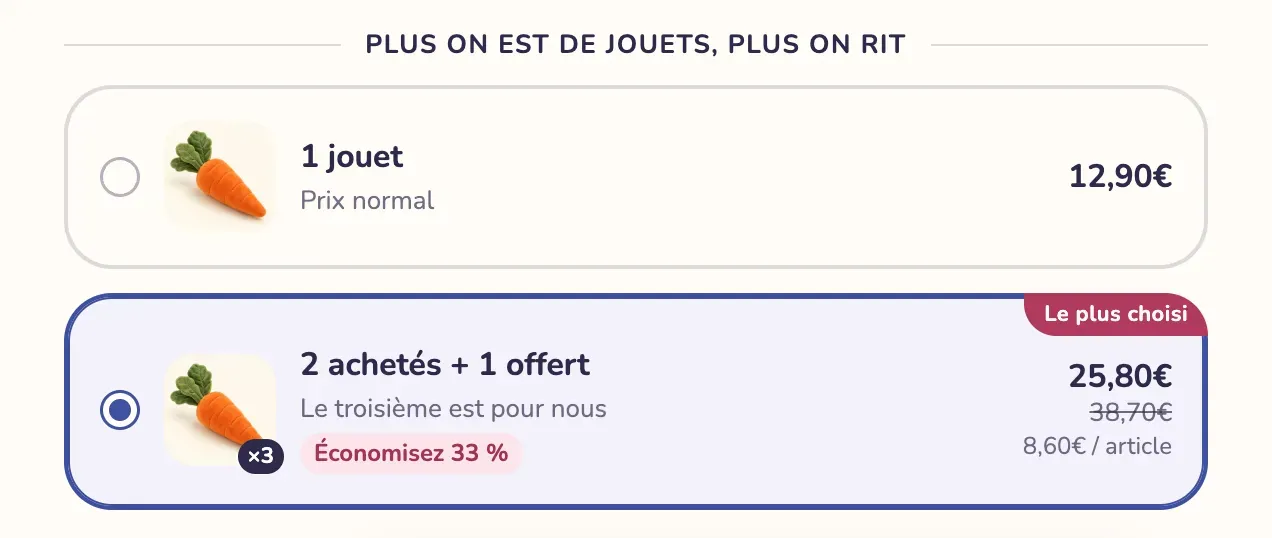
Der Block Angebote von Story Theme zeigt auf der Produktseite auswählbare Karten an: „1 Flasche“, „Das Duo, -10 %“, „2 kaufen + 1 gratis“ … Kund:innen wählen eine Karte aus, Menge und Preis werden aktualisiert, und die Kaufen-Schaltfläche legt das Angebot in den Warenkorb. Ein einfacher Hebel, um den durchschnittlichen Bestellwert zu steigern.
Den Block Angebote hinzufügen
- Öffne Onlineshop > Themes > Theme bearbeiten, Vorlage Produkte > Standardprodukt (oder eine Vorlage nur für bestimmte Produkte).
- Klappe im Abschnitt Produktseite die Gruppe auf und klicke auf Block hinzufügen.
- Wähle in der Kategorie Angebote den Block Angebote in einer seiner drei Varianten:
- Mengenrabatte: 1, 2, 3 Artikel mit steigendem Prozentsatz;
- Kaufe X, erhalte Y: Gratisartikel;
- Pakete: Pakete, die als Varianten verkauft werden (eine Option „1 Glas“, „3er-Pack“ …).
- Ziehe den Block direkt über den Block Kaufen-Schaltflächen.
- Klicke auf Speichern.
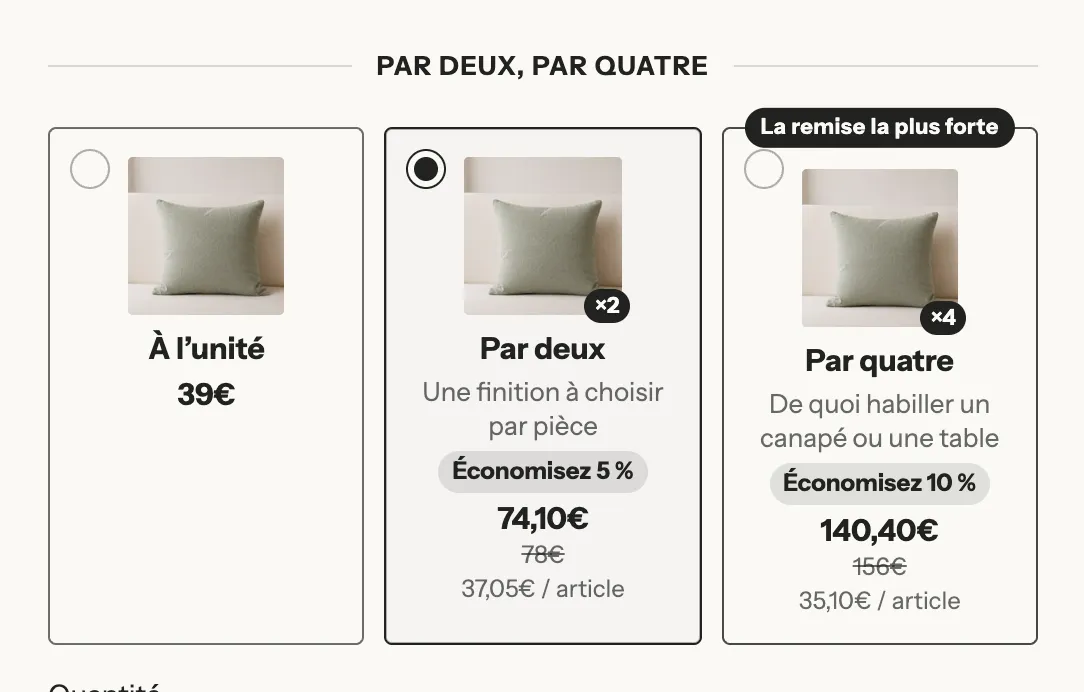
Dasselbe Angebot kann je nach Layout und Kartenstil ganz anders aussehen. Im Demo-Shop Havn sind es drei Karten im Raster mit dem Produktfoto und einem Badge auf dem stärksten Angebot:
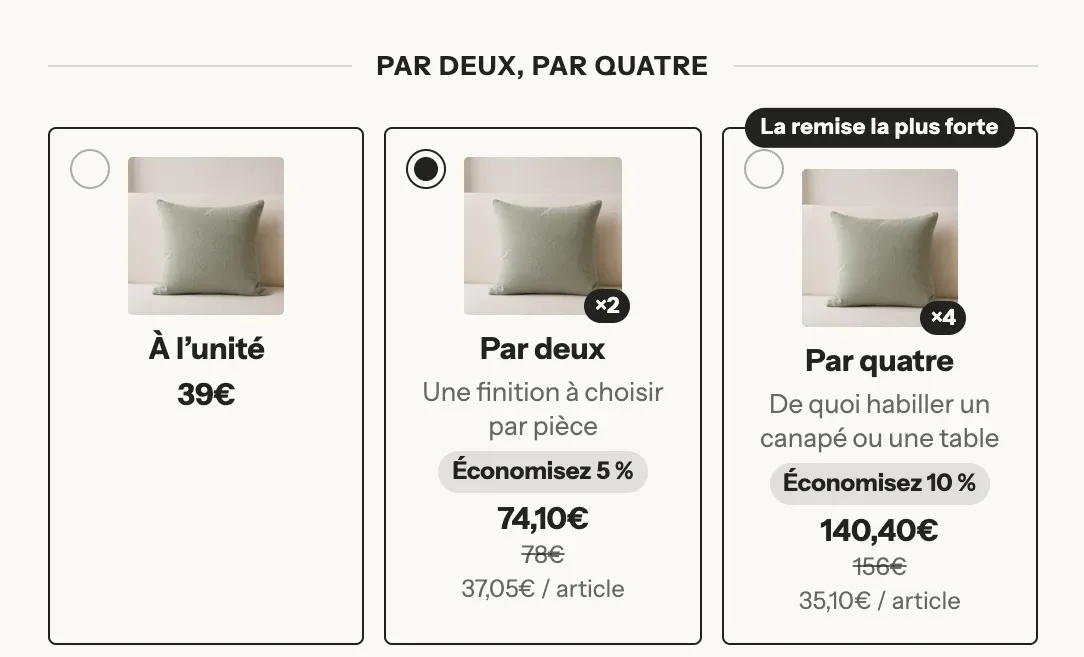
Auf Mobilgeräten kann ein Raster zur Liste werden, damit es lesbar bleibt:
Das Theme bietet außerdem fertige Produktvorlagen, die diesen Block bereits enthalten: offers-quantity, offers-bogo, offers-packs, offers-bundle und offers-minimal.
Jedes Angebot einstellen
Jede Karte ist ein Unterblock Angebot. Klicke darauf, um ihn einzustellen:
- Titel und Untertitel: der Text der Karte. Der Titel akzeptiert Variablen, die automatisch ersetzt werden:
[quantity](Menge),[free](Gratisartikel),[price],[compare_price],[unit_price](Preis pro Artikel),[savings](gesparter Betrag),[percent](gesparter Prozentsatz). - Badge: ein Label wie „Am beliebtesten“.
- Dieses Angebot hervorheben und Standardmäßig ausgewählt: für das Angebot, das du empfiehlst.
- Menge: die Anzahl der Artikel im Angebot (1 bis 20).
- Rabatt: Keine, Prozentsatz, Betrag pro Artikel, Betrag auf das Angebot oder Preis des Angebots, mit dem jeweiligen Wert.
- Gratisartikel: bei „Kaufe X, erhalte Y“ die Anzahl der kostenlosen Artikel, die zur Menge hinzukommen, und Rabatt auf Gratisartikel (100 % = gratis).
- Verknüpfter Optionswert: um eine bestehende „Paket“-Variante (zum Beispiel
3er-Pack) zu verkaufen, statt die Menge zu vervielfachen. - Produkte (Gruppe Enthaltene Produkte): weitere Produkte, die mit dem Angebot hinzugefügt werden, um ein Paket aus verschiedenen Produkten zusammenzustellen.
- Geschenkprodukte (Gruppe Geschenke): ein Geschenk, das unter der Produktzeile hinzugefügt und mit ihr wieder entfernt wird.
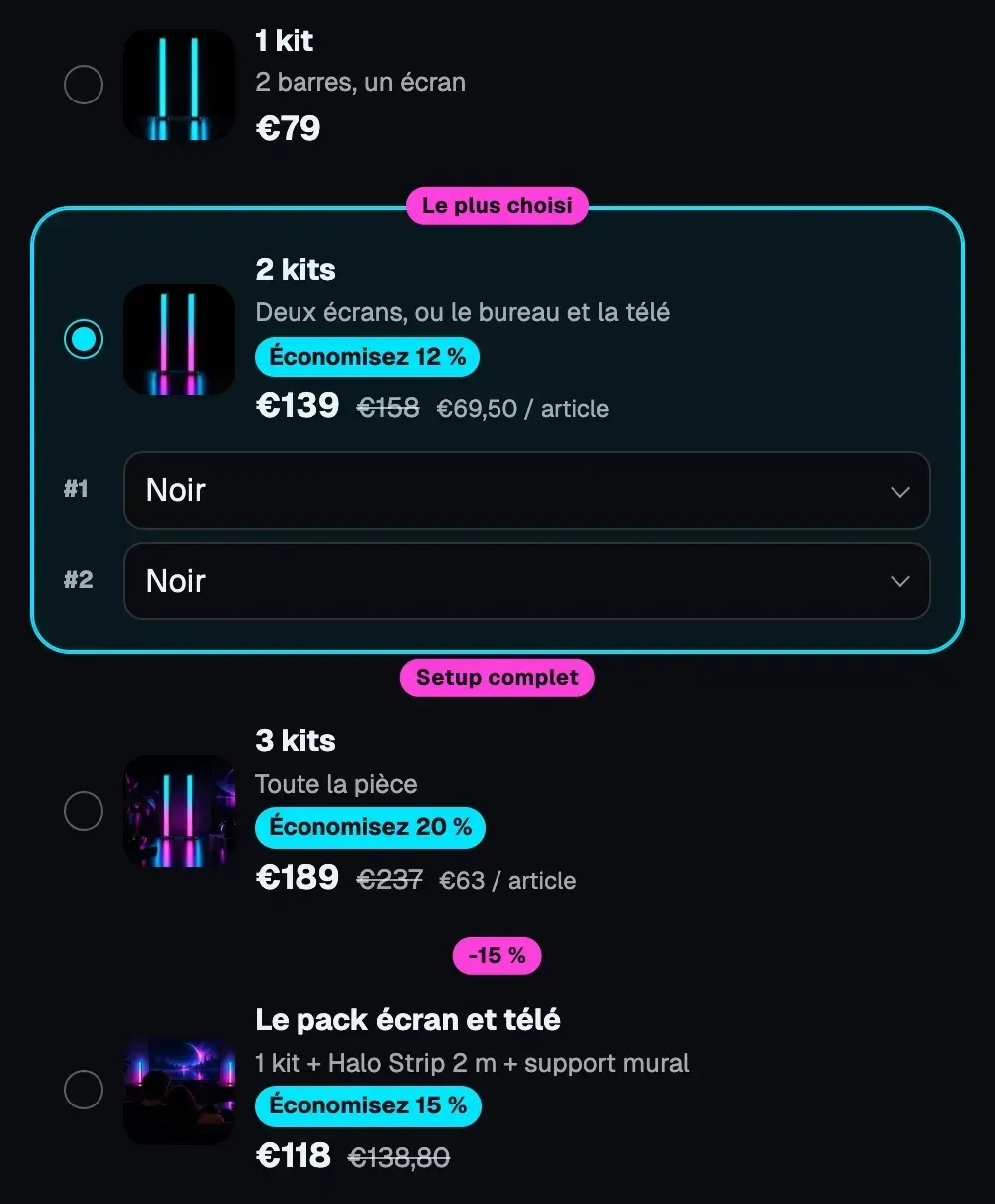
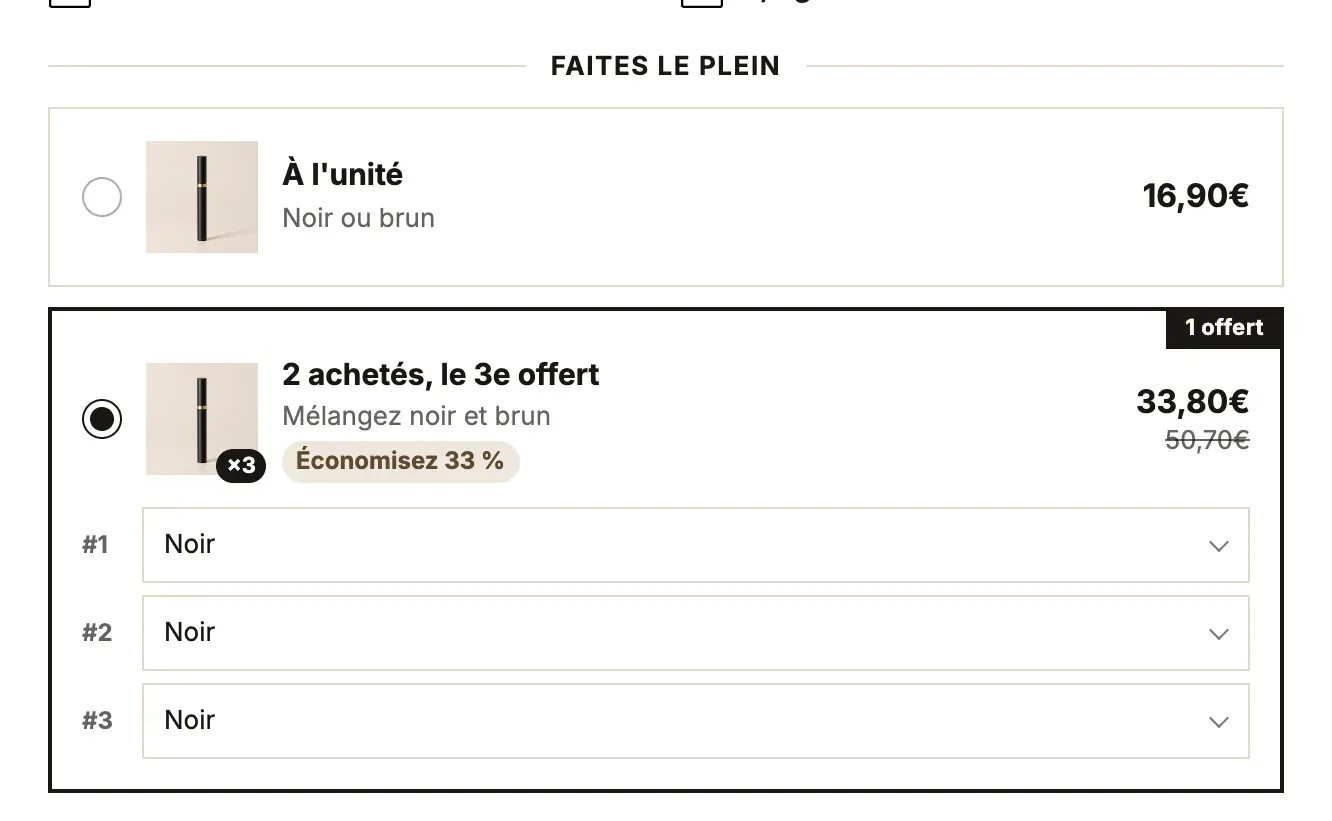
Mit Variantenauswahl anzeigen wählen Kund:innen die Variante jedes Artikels im Angebot:
Angebote können auch Pakete aus verschiedenen Produkten bilden, jeweils mit eigenem Bild, einem Badge und dem Vergleichspreis:
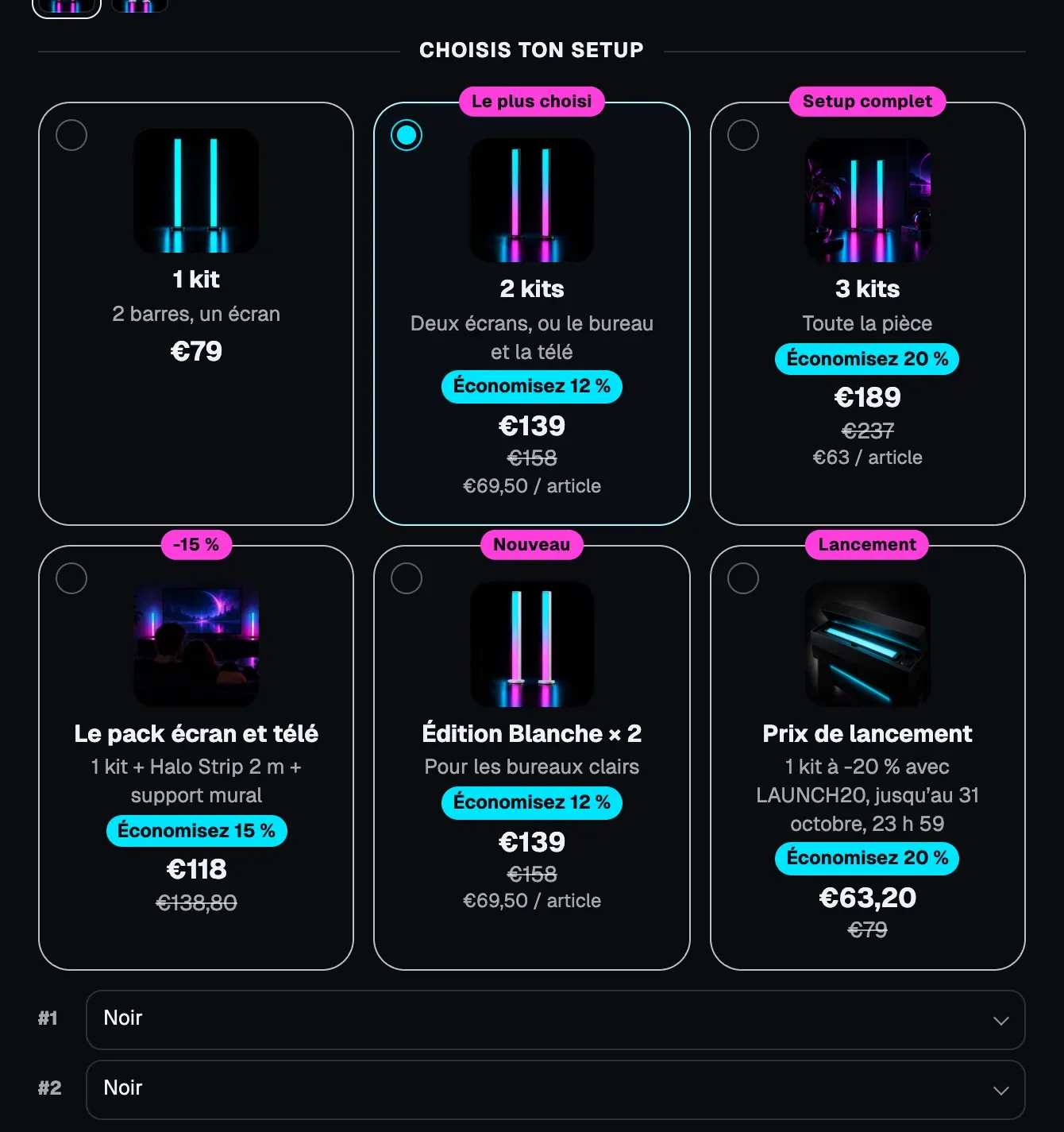
Die Einstellungen des Blocks Angebote selbst steuern die Darstellung: Layout (Liste, Raster, Karussell, Kompakt), Stil der Karten, Vergleichspreis anzeigen, Ersparnis (Prozentsatz oder Betrag), Preis pro Artikel anzeigen. Unter Verhalten sorgt Mengenauswahl synchronisieren dafür, dass die Menge dem gewählten Angebot folgt.
Den passenden Rabatt in Shopify erstellen
Dieser Schritt sorgt dafür, dass wirklich der richtige Preis gezahlt wird. Nehmen wir als Beispiel ein Angebot mit zwei Stufen: -10 % ab 2 Artikeln und -20 % ab 3 Artikeln.
Mengenrabatte: ein Rabatt pro Stufe
- Öffne in deinem Shopify-Adminbereich Rabatte und dann Rabatt erstellen.
- Wähle Betragsrabatt auf Produkte.
- Wähle unter Methode die Option Automatischer Rabatt und gib ihm einen Titel, den Kund:innen sehen, zum Beispiel „Duo -10 %“.
- Wähle unter Rabattwert die Option Prozentsatz und gib
10ein. - Wähle unter Gilt für das betreffende Produkt aus.
- Wähle unter Mindestkaufanforderungen die Mindestanzahl an Artikeln und gib
2ein. - Klicke auf Speichern.
- Wiederhole das für die nächste Stufe: 20 %, Mindestanzahl
3.
Die Werte müssen mit denen der Angebote identisch sein: gleicher Prozentsatz, gleiche Menge, gleiches Produkt. Wenn du das Angebot im Theme änderst, ändere auch den Rabatt.
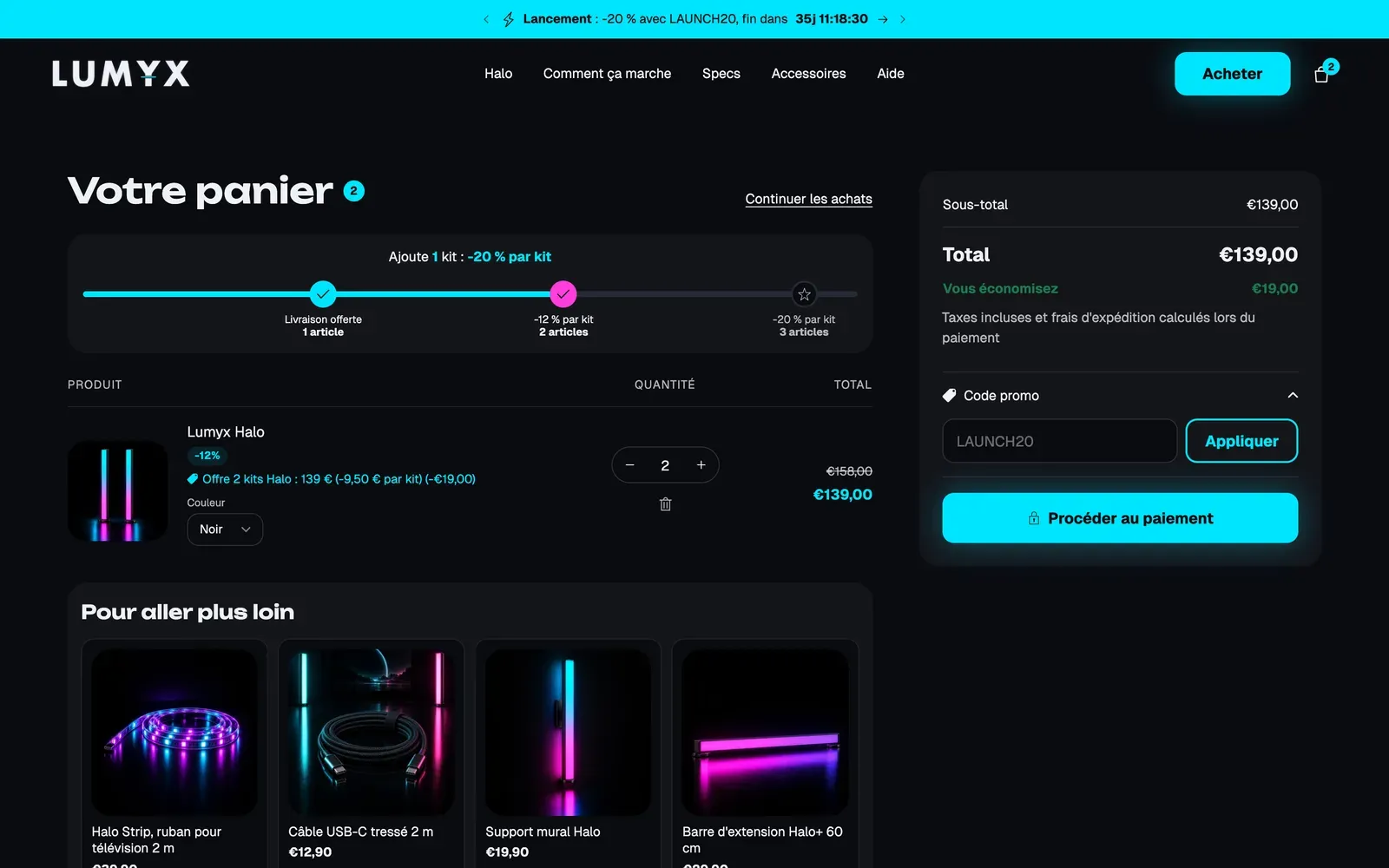
Sobald der Rabatt eingerichtet ist, zeigt der Warenkorb seinen Titel unter dem Artikel und den rabattierten Preis an:
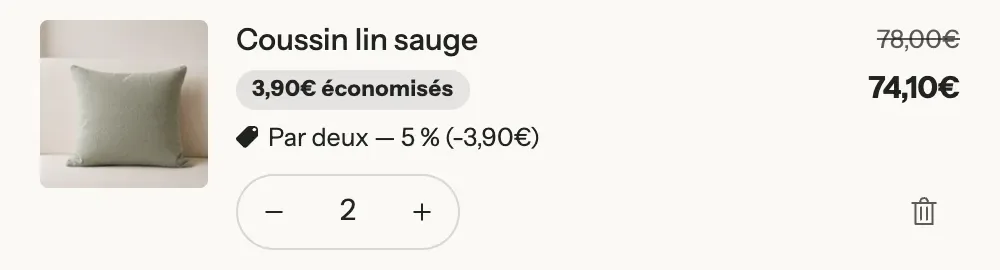
Gratisartikel und Geschenke: „Kaufe X, erhalte Y“
Für „2 kaufen + 1 gratis“ oder ein Geschenk, das mit dem Angebot hinzugefügt wird, erstellst du einen automatischen Rabatt Kaufe X, erhalte Y: Kund:innen kaufen 2 Artikel des Produkts und erhalten 1 Artikel (dasselbe Produkt oder das Geschenkprodukt) mit 100 % Rabatt.
Als Varianten verkaufte Pakete
Wenn das Angebot die Einstellung Verknüpfter Optionswert nutzt (eine Variante „3er-Pack“ mit eigenem Preis in Shopify), zahlen Kund:innen den Preis dieser Variante: Diesen Preis legst du im Produkt fest.
Statt eines automatischen Rabatts kannst du im Angebot auch einen Rabattcode angeben (Gruppe Rabatt beim Checkout): Er wird auf den Warenkorb angewendet, wenn das Angebot hinzugefügt wird. Lass dieses Feld leer, wenn sich ein automatischer Rabatt darum kümmert.
Vor der Veröffentlichung testen
- Wähle in deinem Shop jedes Angebot aus und lege es in den Warenkorb.
- Prüfe im Warenkorb und dann auf der Checkout-Seite, ob die Gesamtsumme dem Preis auf der Karte entspricht.
- Ist die Summe höher, fehlt der Shopify-Rabatt oder er passt nicht zum Angebot.