
Angebotsblöcke: Mengenrabatte, Zusatzprodukte und Pakete
Die Blöcke Angebote, Zusatzprodukte, Kaufoptionen und Bundle-Konfigurator von Story Theme, ihre Presets und Einstellungen, mit echten Beispielen.
Angebotsblöcke machen aus einer Produktseite ein Schaufenster für Zusatzverkäufe: Rabatte beim Kauf mehrerer Artikel, „2 kaufen, der 3. gratis“, Pakete, ergänzende Produkte zum Ankreuzen, ein Abonnement oder ein Bundle, das Kund:innen selbst zusammenstellen. Du findest sie unter Block hinzufügen, Kategorie Angebote, im Abschnitt Produktseite, im Abschnitt Vorgestelltes Produkt und in der Vorlage Schnellansicht. Der Bundle-Konfigurator liegt dagegen in der Kategorie Produkte.
Einen Angebotsblock hinzufügen
- Klicke unter Onlineshop > Themes auf Theme bearbeiten.
- Öffne im oberen Menü Produkte > Standardprodukt (oder die betreffende Produktvorlage).
- Fahre im Abschnitt Produktseite mit der Maus über die Kaufspalte und klicke auf Block hinzufügen.
- Wähle die Kategorie Angebote und dann den Block oder eines seiner Presets (zum Beispiel Mengenrabatte).
- Ziehe den Block über den Block Kaufen-Schaltflächen und klicke dann auf Speichern.
Angebote
Der Block Angebote zeigt mehrere Kaufmöglichkeiten als Karten an: Einzelartikel, Duo, Trio, Paket, Angebot mit Geschenk. Jede Möglichkeit ist ein Unterblock Angebot. Es gibt ihn in drei Presets: Mengenrabatte, Kaufe X, erhalte Y und Pakete.
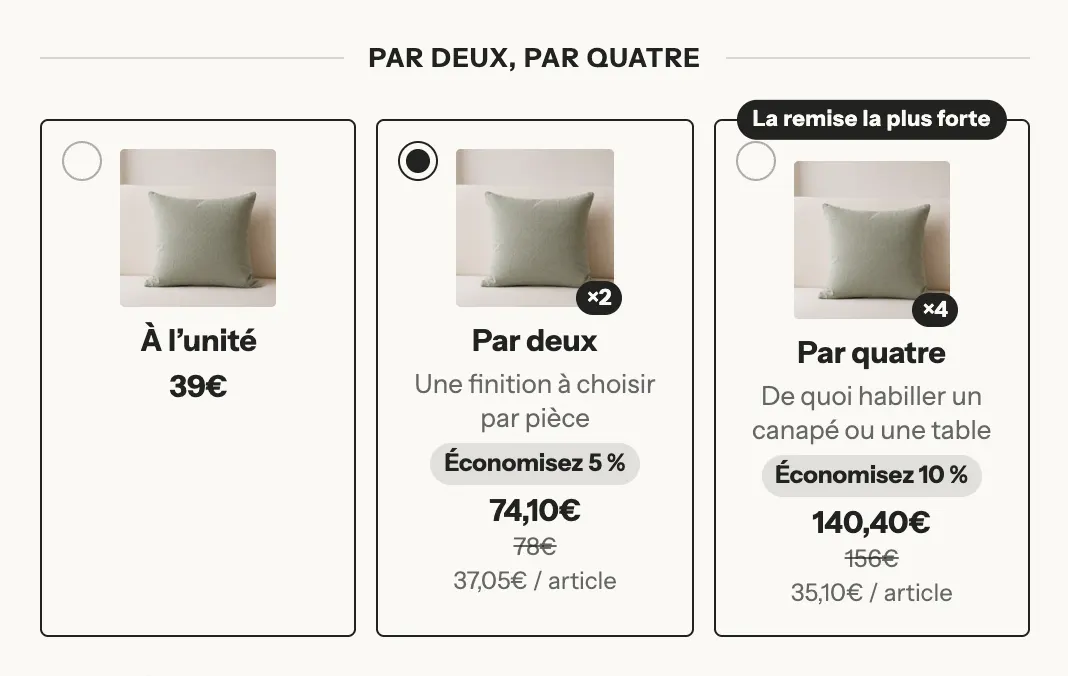
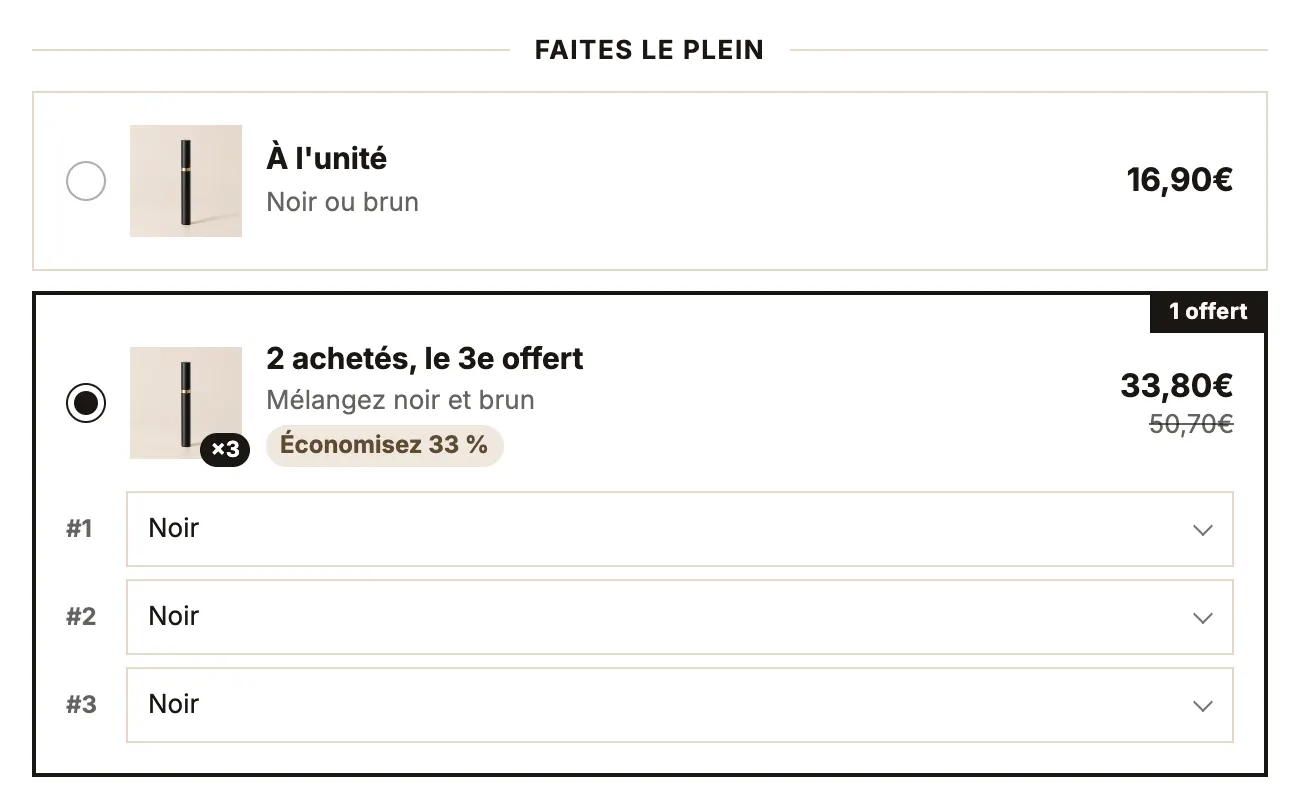
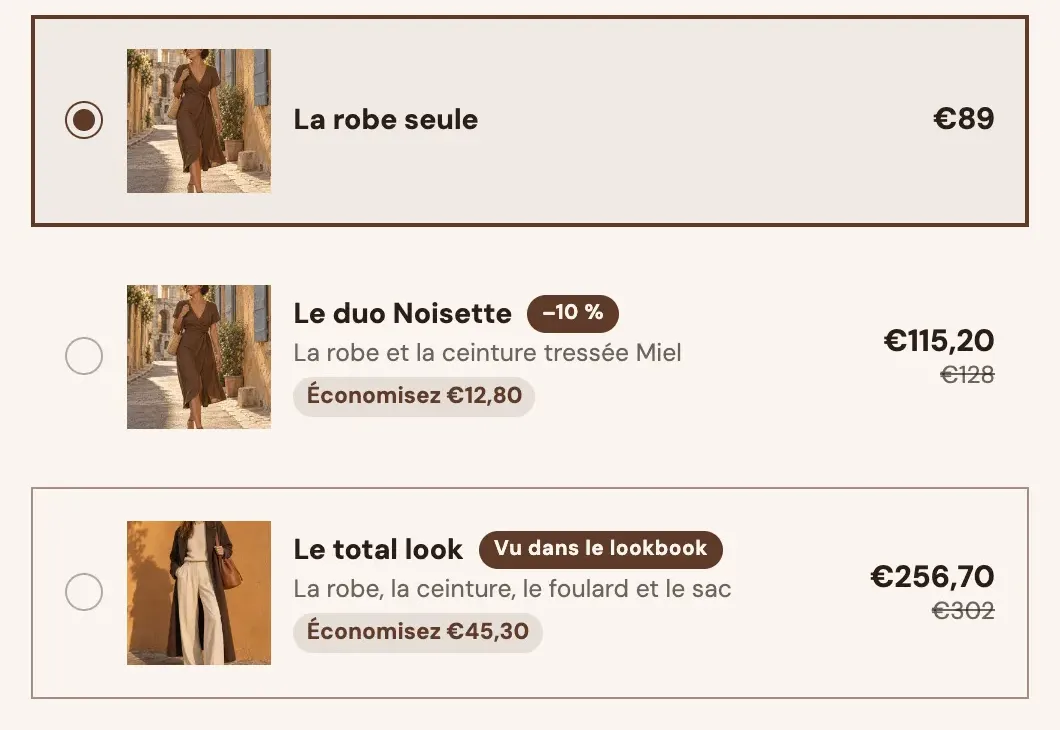
Einstellungen des Blocks:
- [Layout] Überschrift und Überschriftenstil (Mit Linien / Schlicht); Layout: Liste (Standard), Raster, Karussell oder Kompakt, mit Spalten und einem eigenen Mobiles Layout; Angebotsdetails (Nur ausgewähltes Angebot / Immer); Variantenauswahl anzeigen (Kund:innen wählen Größe oder Farbe jedes Artikels im Angebot).
- [Karte] Stil (Umriss, Gefüllt, Schatten, Minimal), Auswahlmarkierung (Optionsfeld, Häkchen, Keine), Badge-Position, Bildgröße, Position des Preises, Vergleichspreis anzeigen, Ersparnis (Prozentsatz, Betrag, Keine), Preis pro Artikel anzeigen.
- [Design] Ecken, Rand, Abstände, Größe von Titel und Preis sowie elf Farben (leere Farben folgen der Palette).
- [Verhalten] Mengenauswahl synchronisieren (standardmäßig aktiviert: Die Menge folgt dem gewählten Angebot), Nicht verfügbare Angebote (Als ausverkauft anzeigen / Ausblenden), Angebot auf Warenkorbzeilen nennen.
Der Unterblock Angebot
- [Inhalt] Titel (Variablen
[quantity],[free],[price],[compare_price],[unit_price],[savings],[percent]), Untertitel, Badge, Bild, Dieses Angebot hervorheben, Standardmäßig ausgewählt. - [Angebot] Menge (1 bis 20), Rabatt (Keine, Prozentsatz, Betrag pro Artikel, Betrag auf das Angebot, Preis des Angebots) und sein Wert, Gratisartikel und Rabatt auf Gratisartikel, Verknüpfter Optionswert (verkauft die Variante mit diesem Wert, zum Beispiel
3er-Pack), Kaufart. - [Enthaltene Produkte] weitere Produkte, die mit dem Angebot hinzugefügt werden (der „komplette Look“ oben), ihre Menge und ob sie in den Rabatt einfließen.
- [Geschenke] Geschenkprodukte, die als Geschenk unter der Produktzeile hinzugefügt werden, und ihr Rabatt.
- [Rabatt beim Checkout] Rabattcode, der auf den Warenkorb angewendet wird, sobald das Angebot hinzugefügt wird (leer lassen, wenn ein automatischer Rabatt greift).
Zusatzprodukte
Der Block Zusatzprodukte bietet an, weitere Produkte zusammen mit dem Produkt der Seite hinzuzufügen: Geschenkverpackung, Zubehör, Garantie, Geschenk zur Auswahl. Jedes angebotene Produkt ist ein Unterblock Zusatzprodukt. Presets: Zusatzprodukte, Zusammen gekauft und Geschenk zur Auswahl.
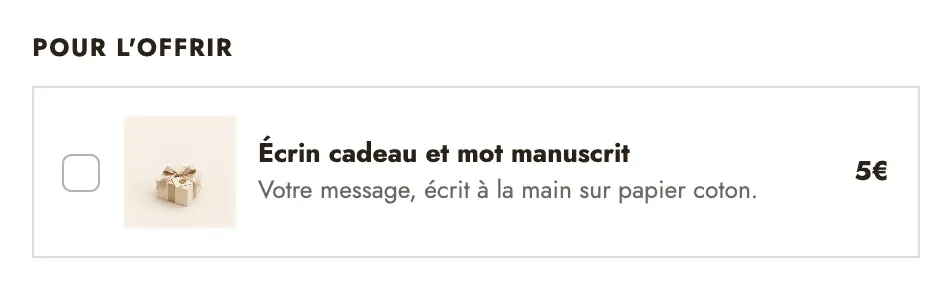
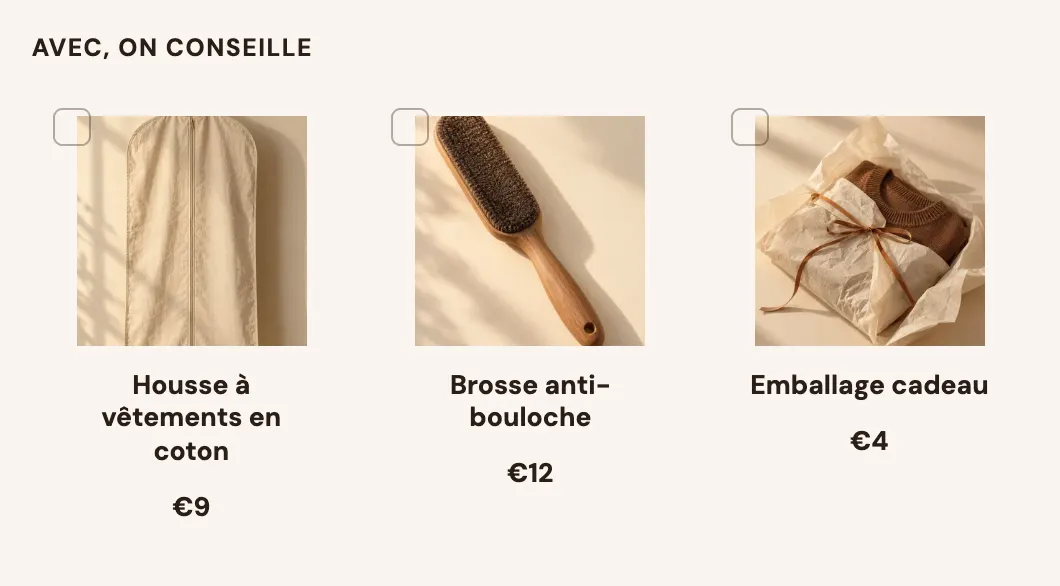
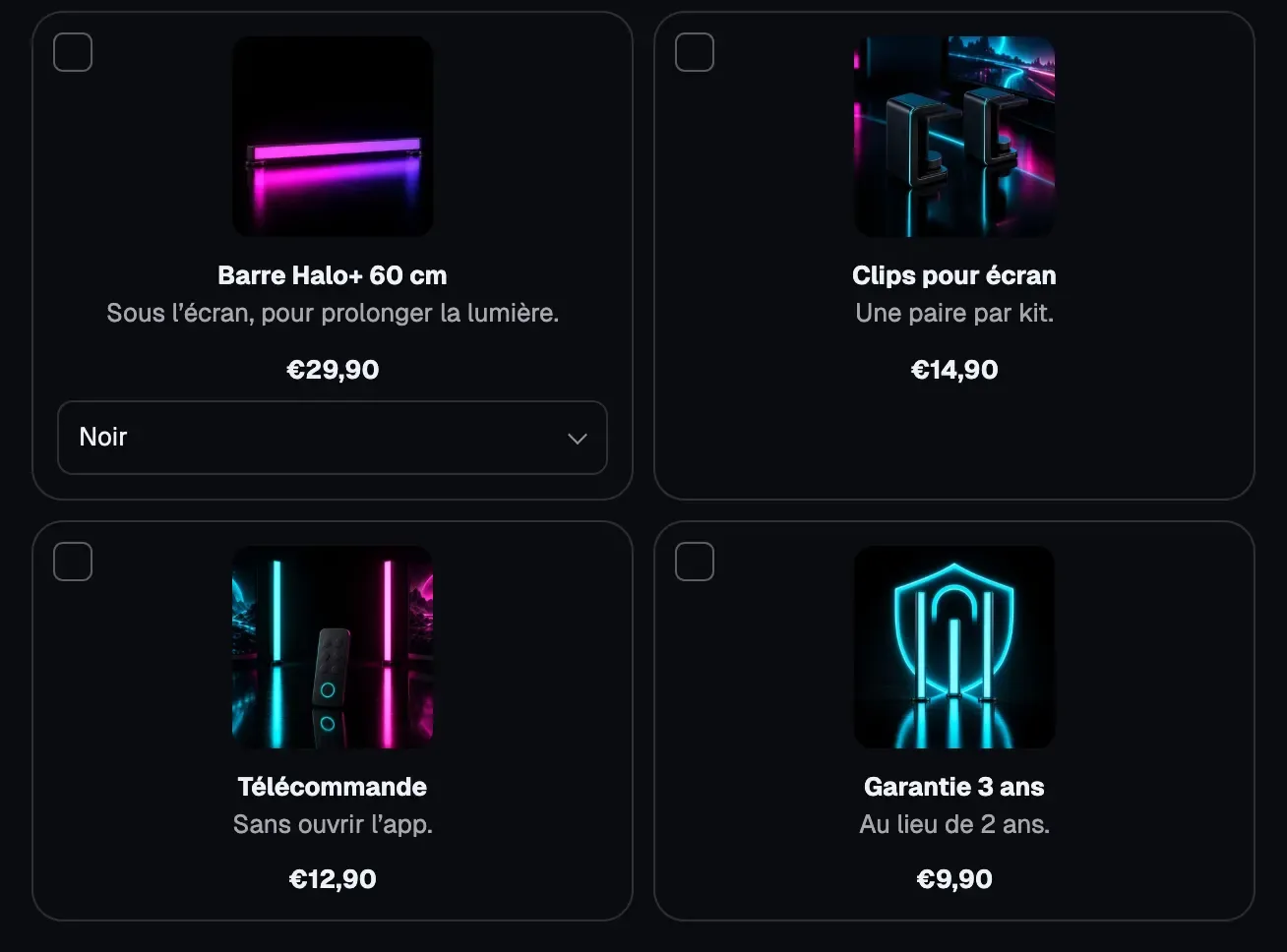
Das Layout Zusammen gekauft zeigt das Produkt der Seite und seine Zusatzprodukte nebeneinander, mit einer Gesamtsumme und einer Schaltfläche, die alles auf einmal hinzufügt:
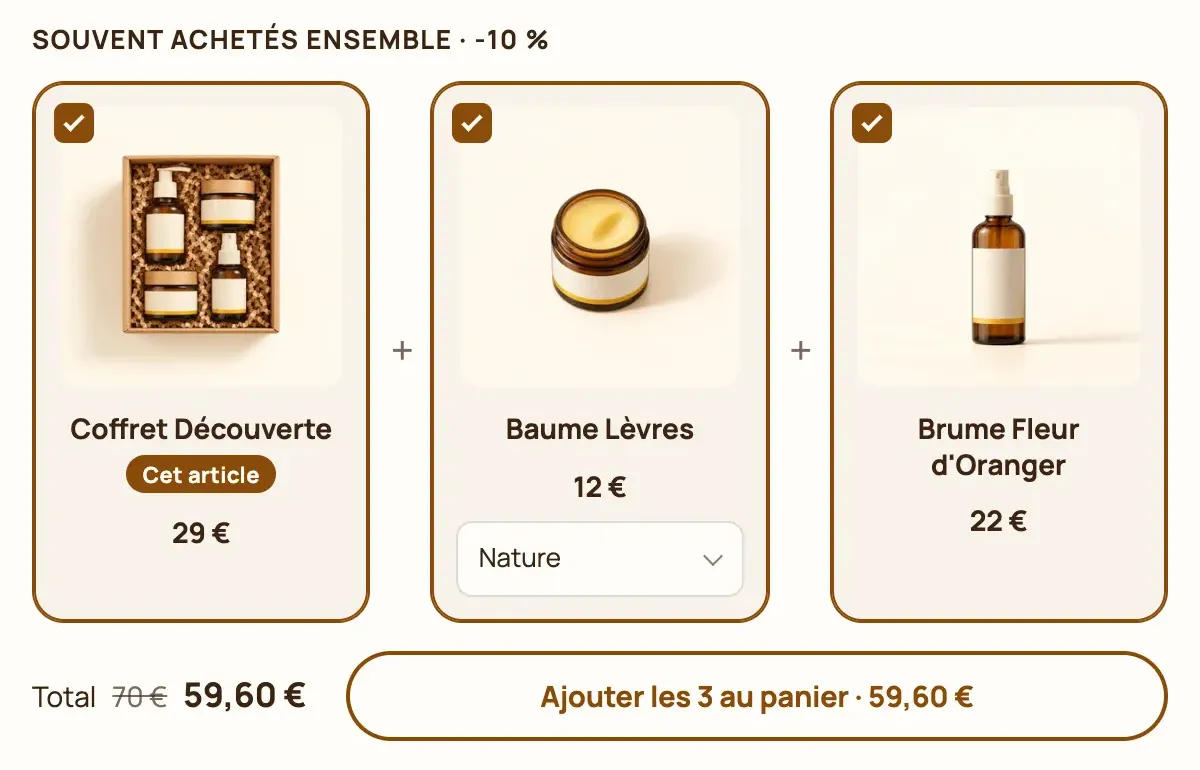
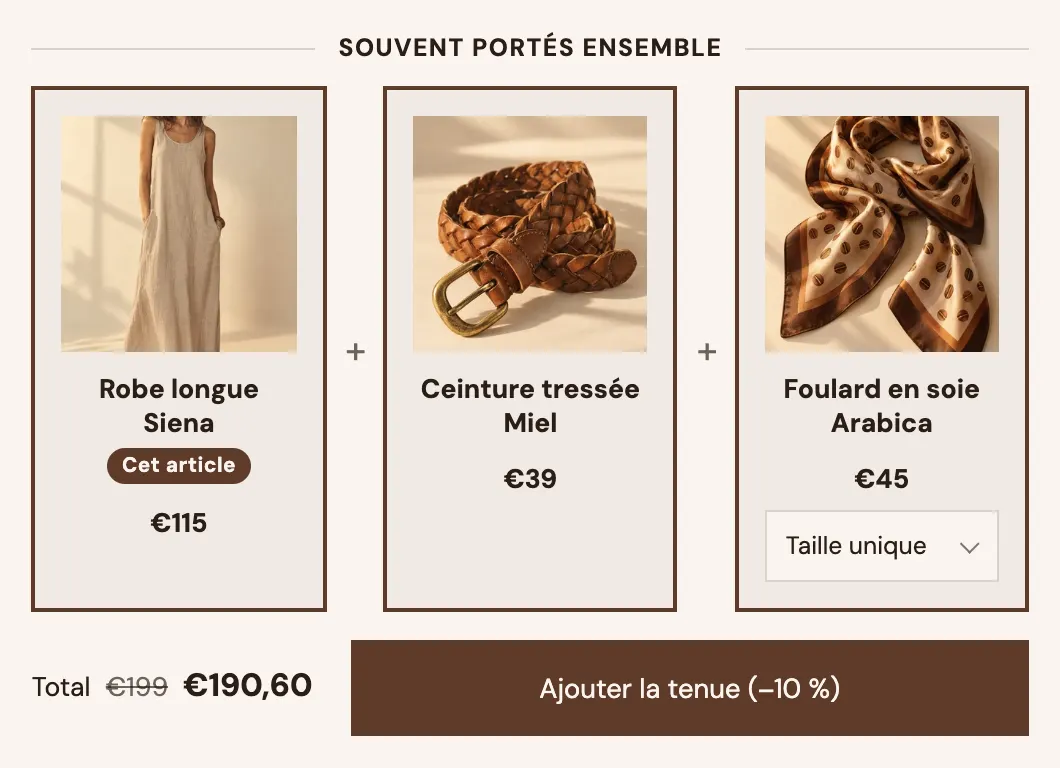
Einstellungen des Blocks:
- [Layout] Überschrift, Überschriftenstil, Layout (Liste, Karten, Zusammen gekauft), Spalten und Mobile Spalten (bei Karten), Auswahl (Mehrere, Nur eines, Alle enthalten), Variantenauswahl anzeigen.
- In den Warenkorb legen: Mit der Schaltfläche des Produkts (Standard: Ausgewählte Zusatzprodukte werden mit der Kaufen-Schaltfläche hinzugefügt) oder Separate Schaltfläche (der Block hat eine eigene Schaltfläche; Einstellungen Dieses Produkt einbeziehen, Schaltflächenbeschriftung mit
[count]und[price], Stil). - [Rabatt] Rabatt (Keine, Prozentsatz, Betrag pro Artikel, Betrag auf das Angebot, Preis des Angebots), Wert, Mindestanzahl ausgewählter Zusatzprodukte, Rabattcode.
- [Karte] und [Design]: Stil, Bildgröße, Ecken, Ränder, Abstände und Farben.
Einstellungen eines Zusatzprodukts: Produkt, Titel, Beschreibung, Bild, Badge, Standardmäßig ausgewählt (lass kostenpflichtige Zusatzprodukte abgewählt: Kund:innen wählen sie selbst), Menge je Produkt (Eins / Wie die Produktmenge), Mit dem Produkt entfernen (im Warenkorb unter der Produktzeile verschachtelt) und Angezeigter Rabatt (bei 100 % wird es als gratis angezeigt).
Kaufoptionen
Mit dem Block Kaufoptionen wählen Kund:innen zwischen einem einmaligen Kauf und einem Abonnement, samt Lieferhäufigkeit. Er liest die Verkaufspläne deiner Abonnement-App (Shopify Subscriptions, Recharge, Seal, Appstle …). Ohne App und ohne Plan auf dem Produkt zeigt er im Shop nichts an; der Editor zeigt zwei Beispiel-Häufigkeiten.
- [Layout] Layout (Karten, Segmentiert, Schalter, Dropdown), Standardmäßig ausgewählt (Einmaliger Kauf / Abonnement; Shopify empfiehlt den einmaligen Kauf), Abonnement zuerst anzeigen, Häufigkeitsauswahl (Schaltflächen, Liste mit Preisen, Dropdown; ab fünf Häufigkeiten ist es immer ein Dropdown).
- Texte: Text für den einmaligen Kauf, Text für das Abonnement, Ersparnis-Badge anzeigen und Badge-Text (
[percent],[amount]), Beschreibung des Plans anzeigen. - [Karte] und [Design]: dieselben Einstellungen wie beim Block Angebote.
Blöcke, die du darin hinzufügst (das Preset enthält eine Checkliste), erscheinen unter dem Abonnement: praktisch, um seine Vorteile aufzuzählen.
Bundle-Konfigurator
Mit dem Block Bundle-Konfigurator (Kategorie Produkte) stellen Kund:innen ihr eigenes Bundle zusammen: Sie wählen die Produkte nacheinander aus, sehen ihren Fortschritt bis zu den Rabattstufen und legen dann alles in den Warenkorb. Es gibt ihn auch als Abschnitt, beschrieben unter Abschnitt Bundle-Konfigurator.
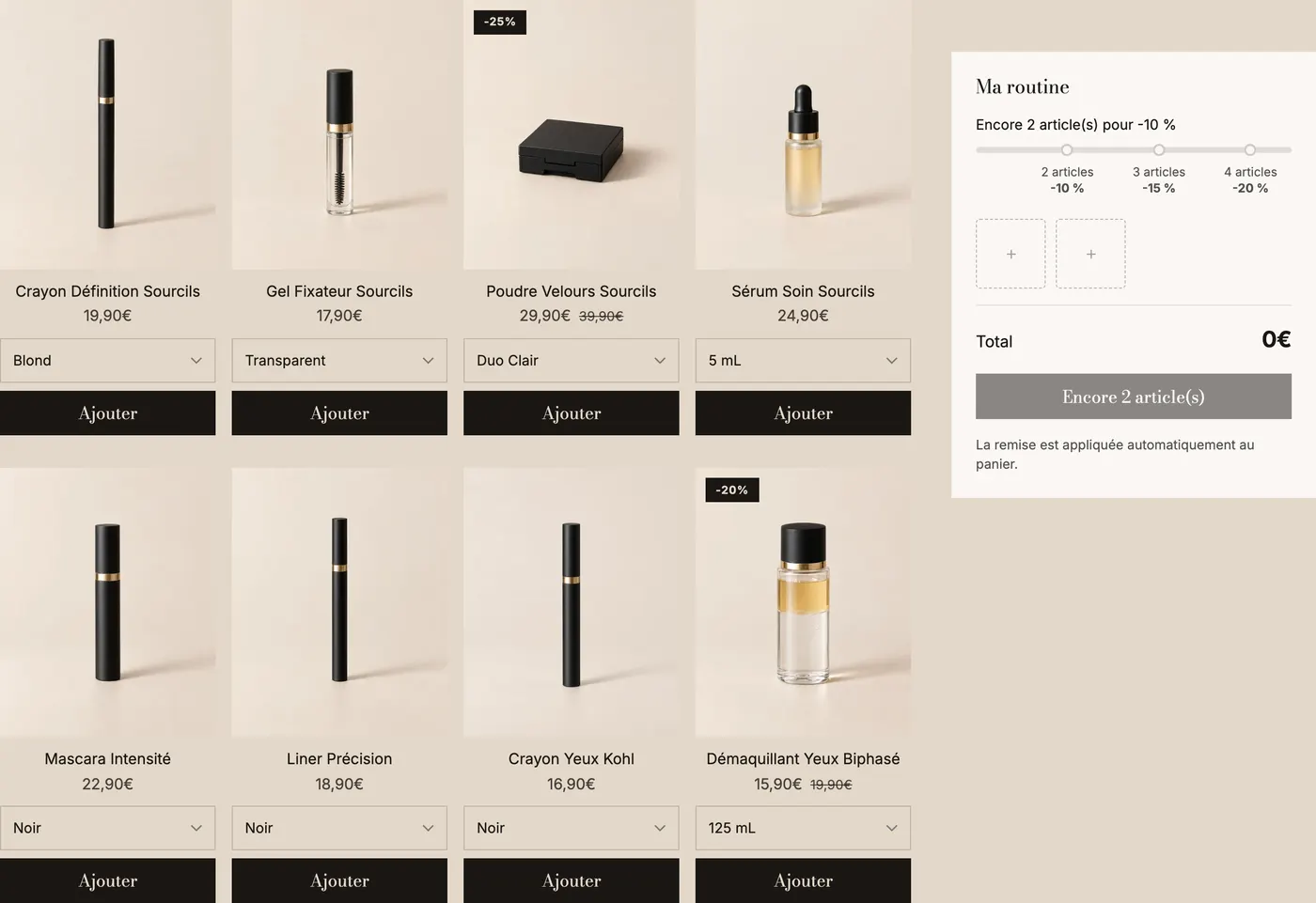
- [Produkte] Quelle (Kollektion / Ausgewählte Produkte), Anzahl der Artikel, Ausverkaufte Produkte ausblenden, Variantenauswahl anzeigen.
- [Menge] Mindestanzahl an Artikeln (standardmäßig 3), Höchstanzahl an Artikeln und Maximum desselben Produkts (0 = keine Begrenzung), Name des Bundles im Warenkorb (wird in jeder Zeile gespeichert, für Kund:innen unsichtbar).
- [Layout] Raster oder Karussell, Spalten pro Bildschirm, Abstände, Karussell-Steuerelemente.
- [Übersicht] Position der Übersicht (Rechts, Links, Unten), Breite, Zusammenfassung auf Mobilgeräten zuerst anzeigen, Fixierte Leiste auf Mobilgeräten (Fortschritt, ausgewählte Artikel und Schaltfläche bleiben sichtbar).
Die Produkte im Raster verwenden einen Block Produktkarte, den du wie in jeder Liste einstellst: siehe Blöcke der Produktkarte.
Übersicht
Der Unterblock Übersicht zeigt die Plätze des Bundles, die Gesamtsumme und die Schaltfläche.
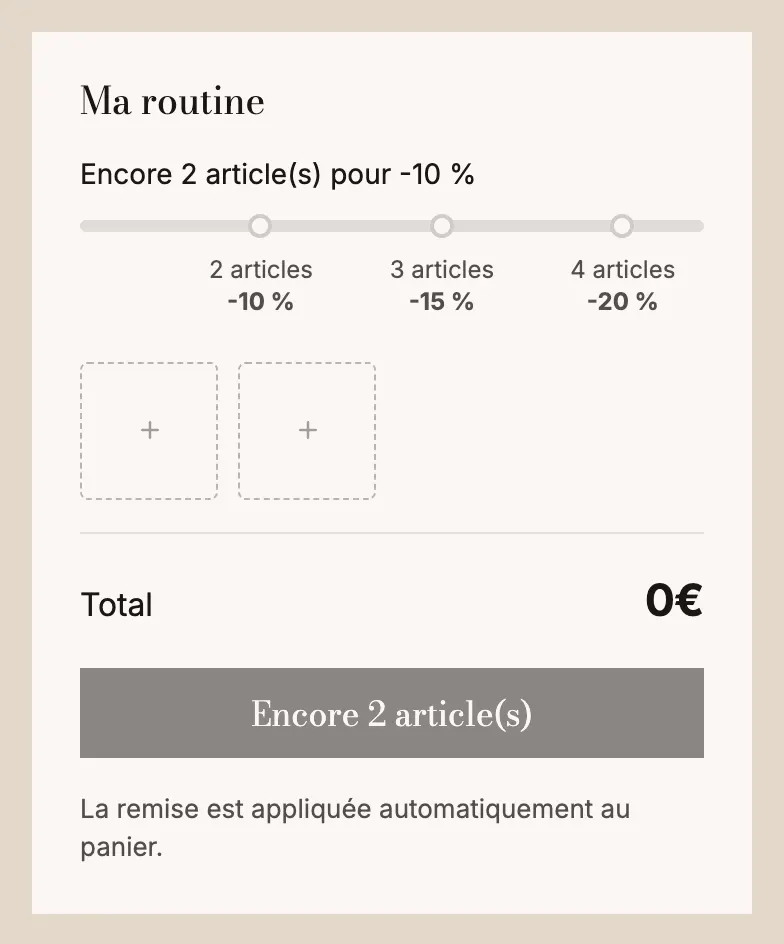
Einstellungen: Überschrift, Vergleichspreis anzeigen, Ersparnis, Schaltflächenbeschriftung ([count] und [price]), Button-Stil, Text unter der Schaltfläche, Beim Scrollen sichtbar halten sowie das Design (Hintergrund, Rand, Ecken, Abstand, Schatten).
Fortschrittsbalken und Stufe
Der Fortschrittsbalken zeigt die Rabattstufen: Fortschrittsnachricht ([amount] für den fehlenden Rest, [reward] für die nächste Belohnung), Nachricht, wenn alles freigeschaltet ist, Schwellenwerte anzeigen, Stärke und Farben. Jede Stufe hat eine Menge, einen Rabatt in % und eine Beschriftung.
Tipps
- Setze pro Produktseite nur eine Art von Angebot ein: Angebotskarten und Zusatzprodukte und ein Abonnement auf demselben Produkt überfordern Kund:innen.
- Hebe das Angebot, das du verkaufen willst, mit Dieses Angebot hervorheben und einem kurzen Badge („Am beliebtesten“) hervor, statt alles standardmäßig auszuwählen.
- Teste jedes Angebot, indem du es wirklich in den Warenkorb legst, und prüfe dann die Gesamtsumme beim Checkout: Dort fällt ein fehlender Rabatt auf.
- Bevorzuge auf Mobilgeräten das Layout Liste oder Kompakt, sobald du mehr als drei Angebote hast.