
Esquemas de colores: crearlos y aplicarlos
Crea las paletas de colores de Story Theme (títulos, texto, fondos, acentos) y aplícalas sección por sección para dar ritmo a tus páginas.
En Story Theme, los colores no se eligen sección por sección: creas unas cuantas paletas (los «esquemas de colores») y después cada sección elige una. Cambiar una paleta actualiza de golpe todas las secciones que la usan.
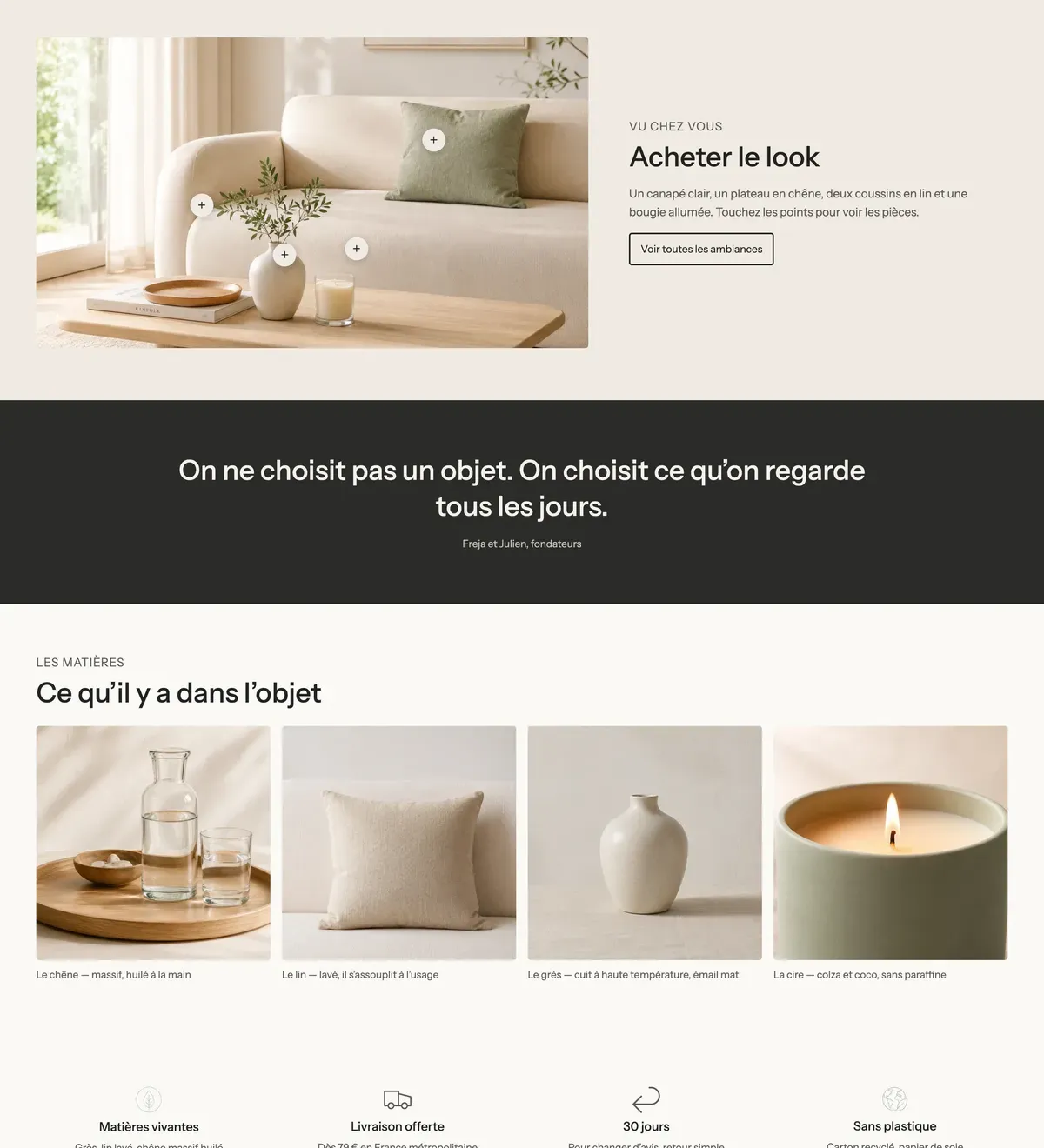
Cómo se organizan los colores
Abre Tienda online > Temas > Editar tema y después Configuración del tema > Colores. Ahí encontrarás dos niveles:
- Paleta de colores: los colores básicos de la marca (fondo, superficie, texto, texto atenuado, dos acentos, borde, sombra, estrellas de las reseñas). Muchos ajustes del tema los usan por defecto.
- Debajo, la lista de paletas que usan las secciones. El tema incluye seis: blanco, lila, lavanda, violeta, noche y melocotón. La barra de anuncios usa la paleta noche.
Cada paleta de la lista contiene:
| Grupo | Colores | Dónde aparecen |
|---|---|---|
| Texto | Títulos, Texto, Degradado del texto | Títulos, párrafos |
| Fondo | Fondo, Fondo secundario, Degradado | Fondo de la sección, tarjetas y recuadros |
| Acentos | Acento 1, Acento 2, Degradado del botón | Botones, enlaces, palabras destacadas |
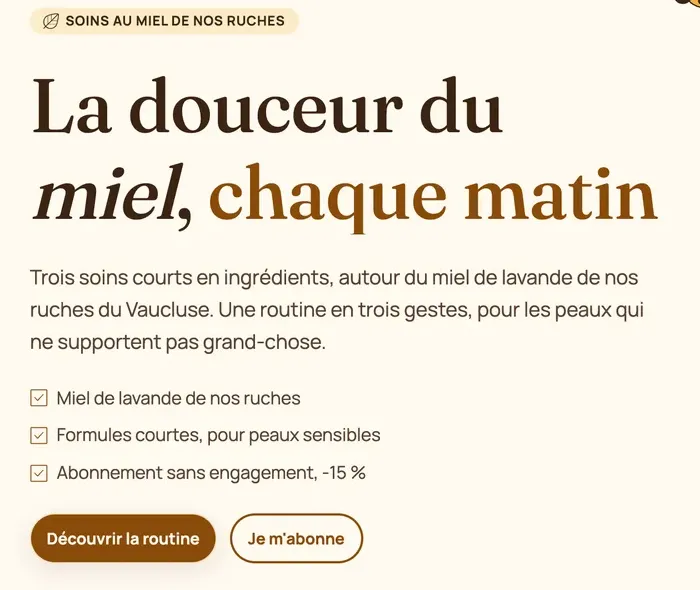
Modificar una paleta existente
- En Configuración del tema > Colores, haz clic en la paleta que quieras modificar en la lista.
- Cambia los colores uno a uno: haz clic en la muestra de color e introduce tu código de color (por ejemplo
#1C1433). - Mira la vista previa: todas las secciones que usan esta paleta cambian en directo.
- Guarda los cambios.
Las paletas incluidas son solo un punto de partida. Ma Petite Ruche ha conservado la misma estructura de paletas, pero ha sustituido todos los colores por los de su marca: crema, amarillo miel, marrón.
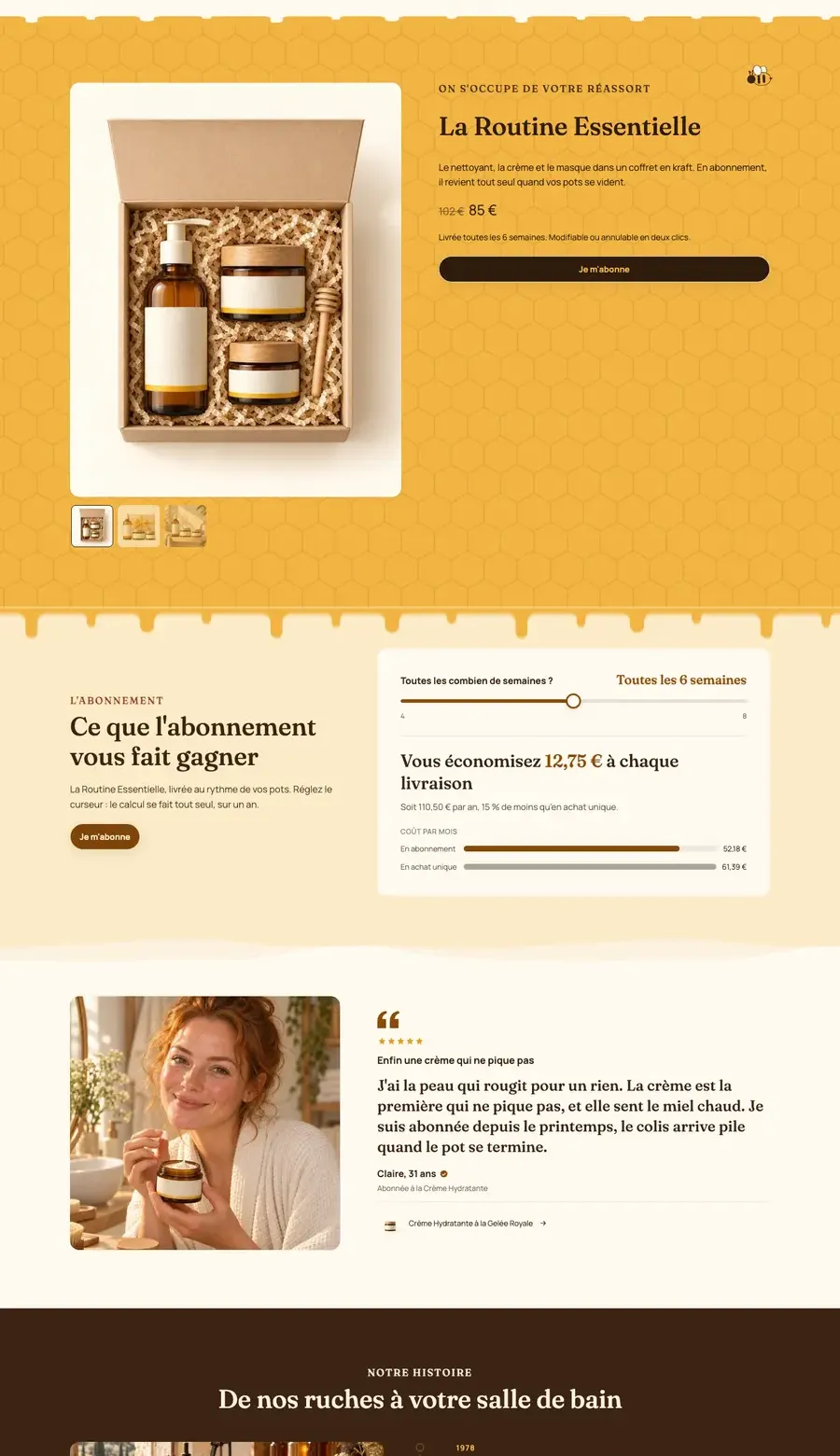
Crear una paleta nueva
- Debajo de la lista de paletas, haz clic en el botón para agregar.
- Ajusta sus colores como se indica más arriba.
- Guarda: a partir de ahora aparece en el menú Paleta de colores de cada sección y de cada bloque que ofrezca uno.
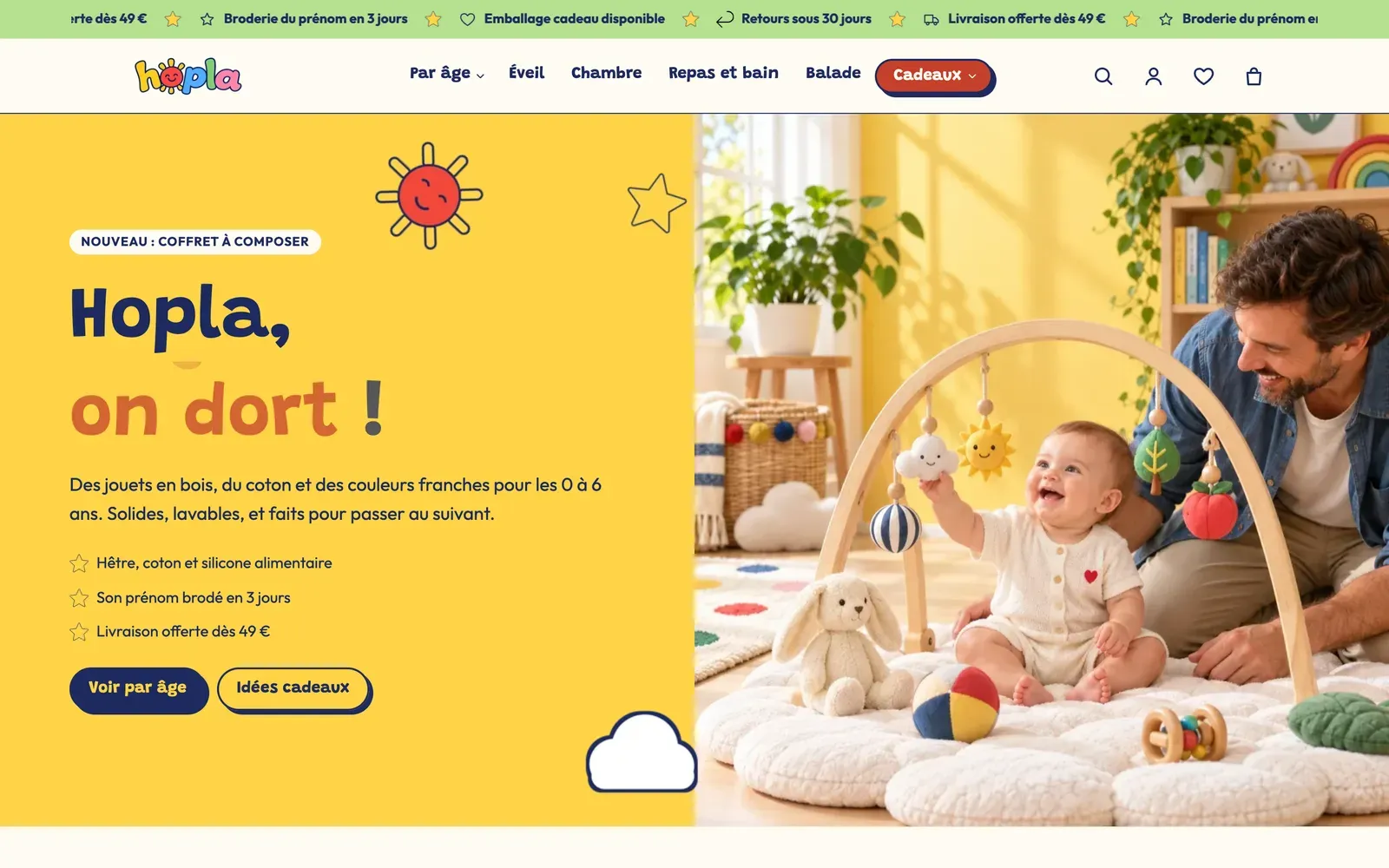
Con cuatro o cinco paletas suele bastar: un fondo claro principal, un fondo claro secundario (beige, gris muy claro), un fondo oscuro y un fondo con el color de la marca. Si pones más, la tienda pierde coherencia.
Aplicar una paleta a una sección
- Haz clic en la sección en la lista de la izquierda.
- En el grupo Paleta de colores de sus ajustes, elige la paleta en el menú Paleta de colores.
- Haz lo mismo en la sección siguiente con otra paleta para marcar el cambio de contenido.
Los bloques Grupo también tienen un menú de paleta. En Ma Petite Ruche, cada tarjeta de la sección Tarjetas apiladas es un grupo con su propia paleta:
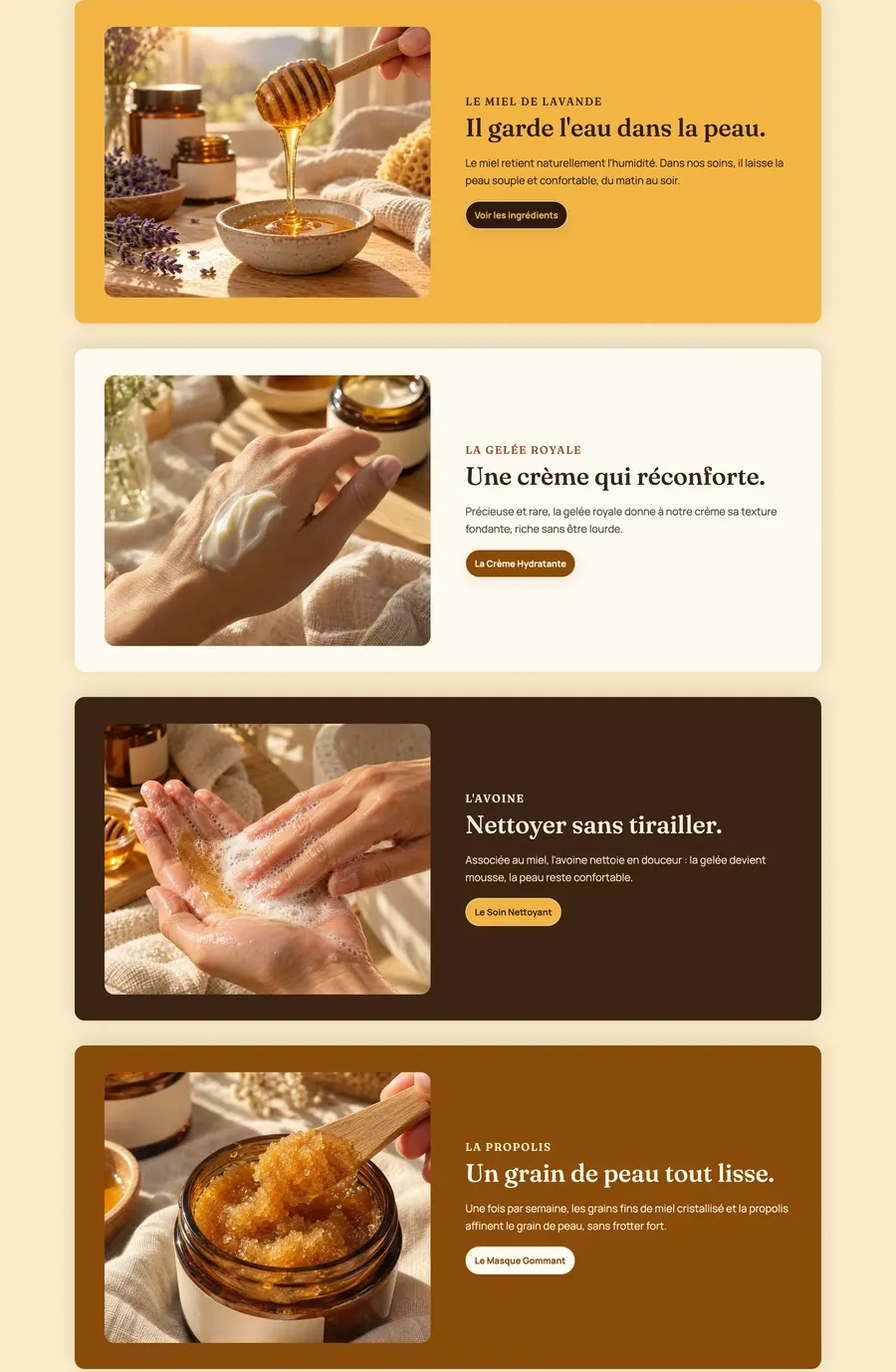
Algunos elementos tienen su propio menú de paleta: el Encabezado, la Barra de anuncios, las filas del encabezado (con Usar su propia paleta de colores), el panel del mega menú, los banners y las diapositivas (fondo del contenido), el bloque Grupo, las ventanas emergentes…
Un fondo de dos colores
En el mismo grupo, Activar el corte del fondo añade una zona de Color de fondo que solo cubre una parte de la sección (se ajusta con Alcance vertical del corte y Alcance horizontal del corte). Resulta práctico para un efecto bicolor detrás de una imagen o de una lista de productos.
Comprobar la legibilidad

Algunos hábitos útiles:
- comprueba cada paleta con una sección que contenga un título, un texto y un botón;
- sobre un fondo oscuro, aclara también el color Texto, no solo los Títulos;
- el estilo de cada botón (Estilo 1, 2, 3) elige su propio acento en Configuración del tema > Botones: consulta Logo, favicon, colores y tipografías.