
Estructurar una página de producto que convierta
Los bloques de la página de producto de Story Theme, el orden recomendado en la columna de compra y los ajustes clave de la galería de fotos.
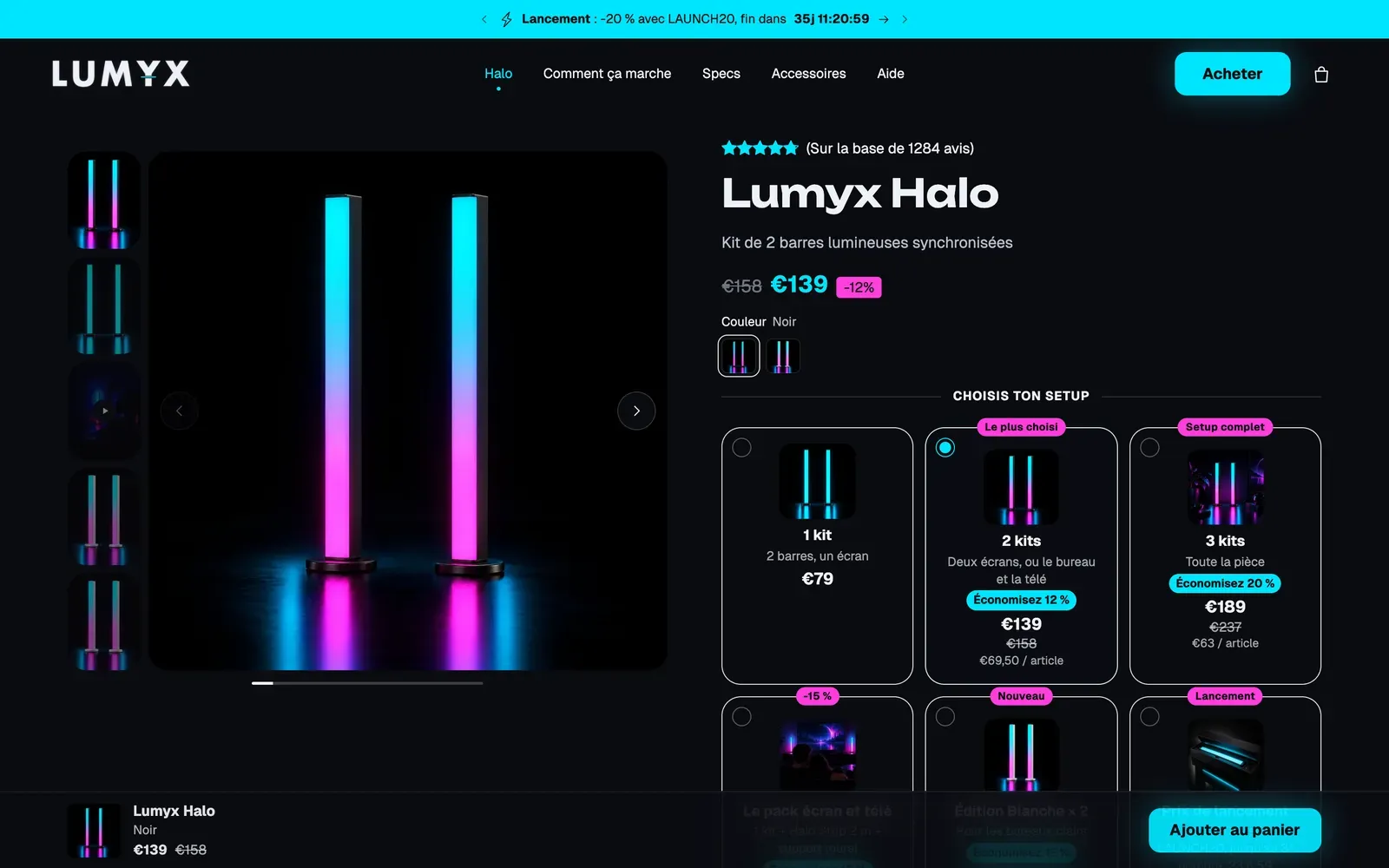
Tu página de producto es la que hace o deshace la venta. En Story Theme está formada por completo por bloques: la galería, el título, el precio, el botón de compra… Puedes moverlos, duplicarlos, ocultarlos o agregar otros, sin tocar el código.
Abrir la plantilla de la página de producto
- En el panel de control de Shopify, abre Tienda online > Temas.
- Haz clic en Editar tema junto a Story Theme.
- En el menú desplegable de la parte superior del editor, elige Productos > Producto predeterminado.
- En la barra lateral, despliega la sección Página de producto y después el bloque Grupo: es la columna de compra, a la derecha de la galería en ordenador.
Comprueba también cómo se ve en el teléfono, cambiando la vista previa del editor a la vista móvil: la mayoría de tus clientes compran desde el móvil.
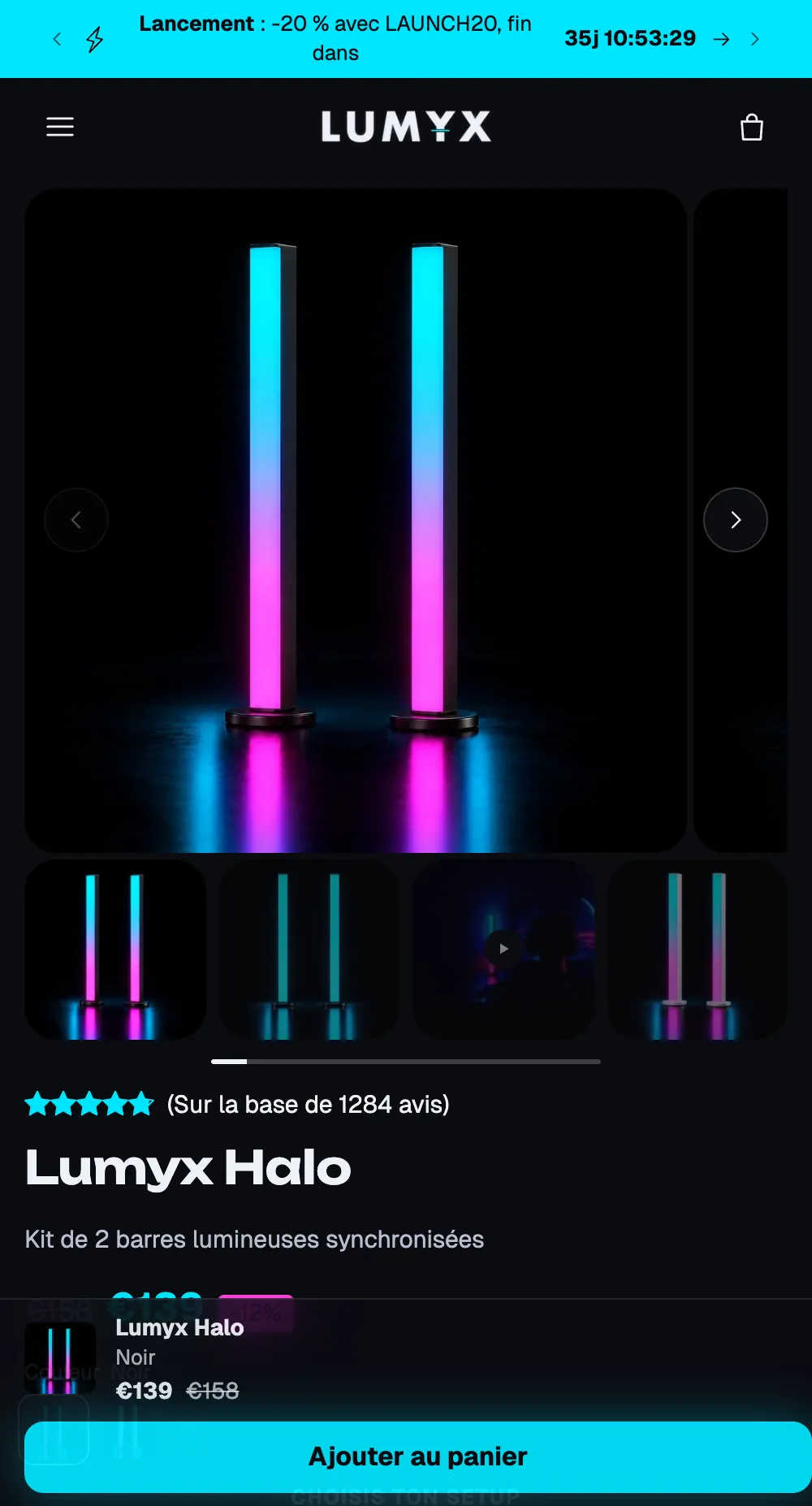
Los bloques incluidos, en orden
La plantilla Producto predeterminado viene con una galería y una columna de compra ya organizada. Este orden sigue el recorrido de un cliente que descubre el producto y después se decide:

| Orden | Bloque | Su función |
|---|---|---|
| 1 | Ruta de navegación | Sitúa el producto dentro de tu tienda. |
| 2 | Calificación del producto | Las estrellas y el número de reseñas (consulta Mostrar las reseñas de clientes). |
| 3 | Nombre del producto | El nombre del producto. |
| 4 | Precio | El precio, el precio tachado y la nota de impuestos. |
| 5 | Selector de variante | Tallas, colores… (consulta Variantes y muestras). |
| 6 | Existencias | La disponibilidad de la variante elegida. |
| 7 | Cantidad | El selector de cantidad. |
| 8 | Botones de compra | El botón de agregar al carrito. |
| 9 | Lista de verificación | Tres o cuatro argumentos breves. |
| 10 | Fecha de entrega | Las fechas estimadas de envío y de recepción. |
| 11 | Descripción del producto | La descripción introducida en Shopify. |
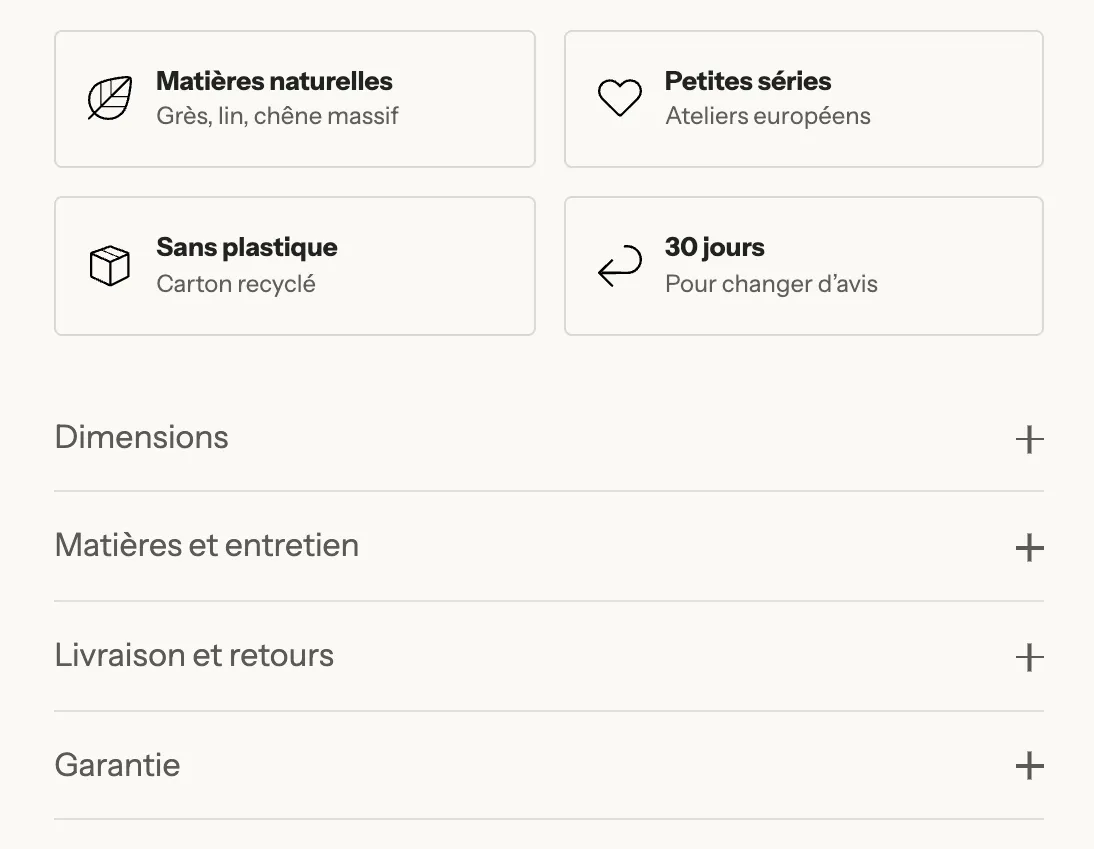
| 12 | Grupo con dos Acordeón / FAQ | Los detalles desplegables: cuidados, envío, devoluciones… |
La sección también contiene el bloque Agregar al carrito fijo, que viene oculto (consulta Botón fijo de agregar al carrito). Debajo de la página de producto, la plantilla encadena otras secciones: columnas de argumentos, imagen con texto, FAQ, testimonios, fotos de clientes y productos similares.
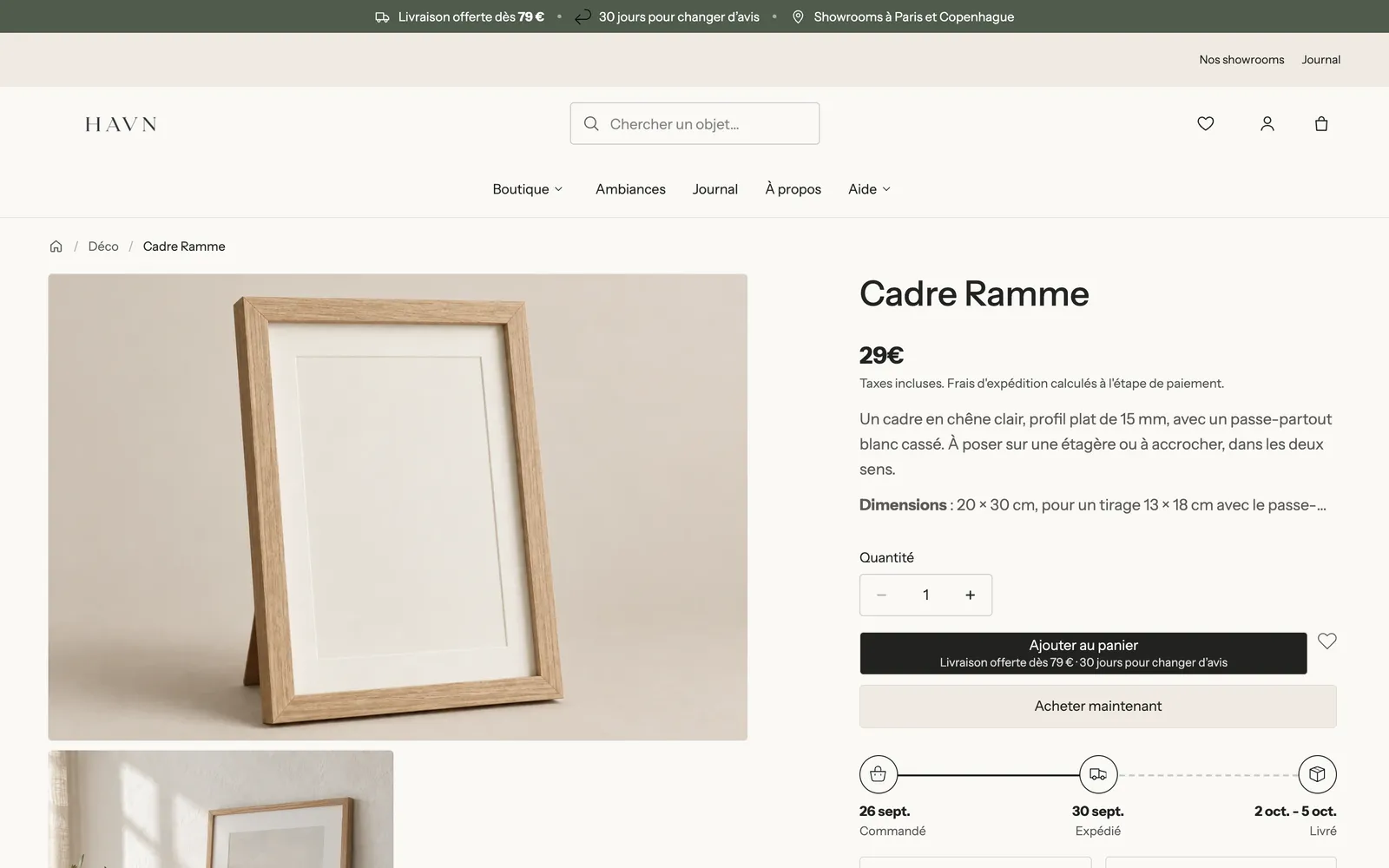
En el móvil, los mismos bloques se apilan debajo de la galería, en el mismo orden:
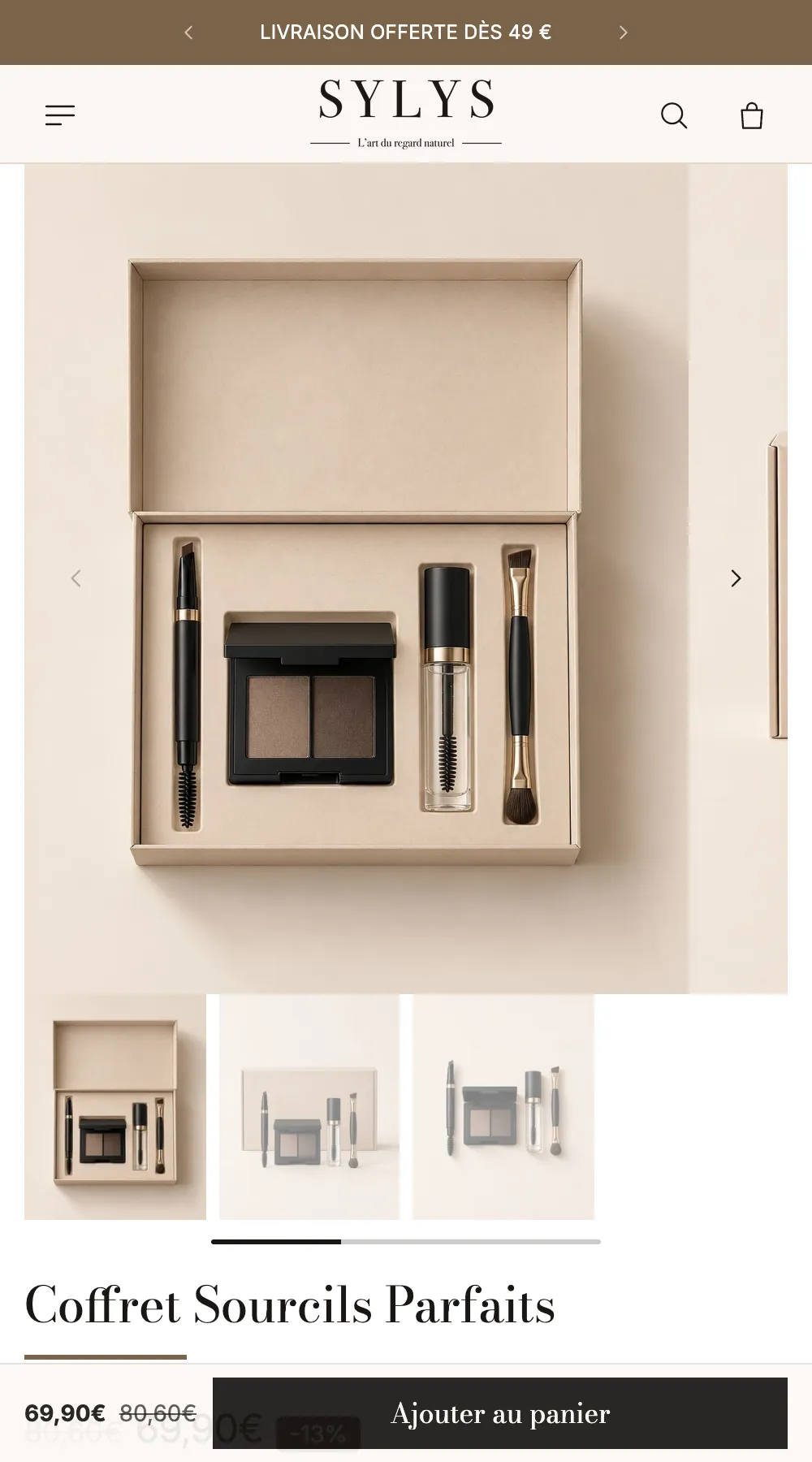
Para ver el detalle de cada bloque y de sus ajustes, consulta Bloques de la página de producto: compra y Bloques de la página de producto: contenido, así como la sección Página de producto.
Agregar, mover u ocultar un bloque
- Para agregar un bloque a la columna de compra, haz clic en Agregar bloque debajo del último bloque del Grupo. Los bloques propios del producto están en las categorías Página de producto y Ofertas.
- Para mover un bloque, arrástralo por el asa que hay a la izquierda de su nombre.
- Para ocultar un bloque sin eliminarlo, haz clic en el ícono en forma de ojo junto a su nombre.
- Haz clic en Guardar, arriba a la derecha.
Los bloques útiles que puedes agregar según tu actividad:
- Ofertas: descuentos por cantidad, paquetes, «compra X y llévate Y» (consulta Descuentos por cantidad y paquetes).
- Sellos de confianza, Pestañas y Fila desplegable (consulta Sellos de confianza, pestañas y acordeones).
- Mensajes rotativos: algunos mensajes cortos (devoluciones, garantía) que van pasando debajo del botón, sin mover la página.
- Guía de tallas, Campo personalizado (grabado, envoltorio de regalo), Barra de envío gratis.
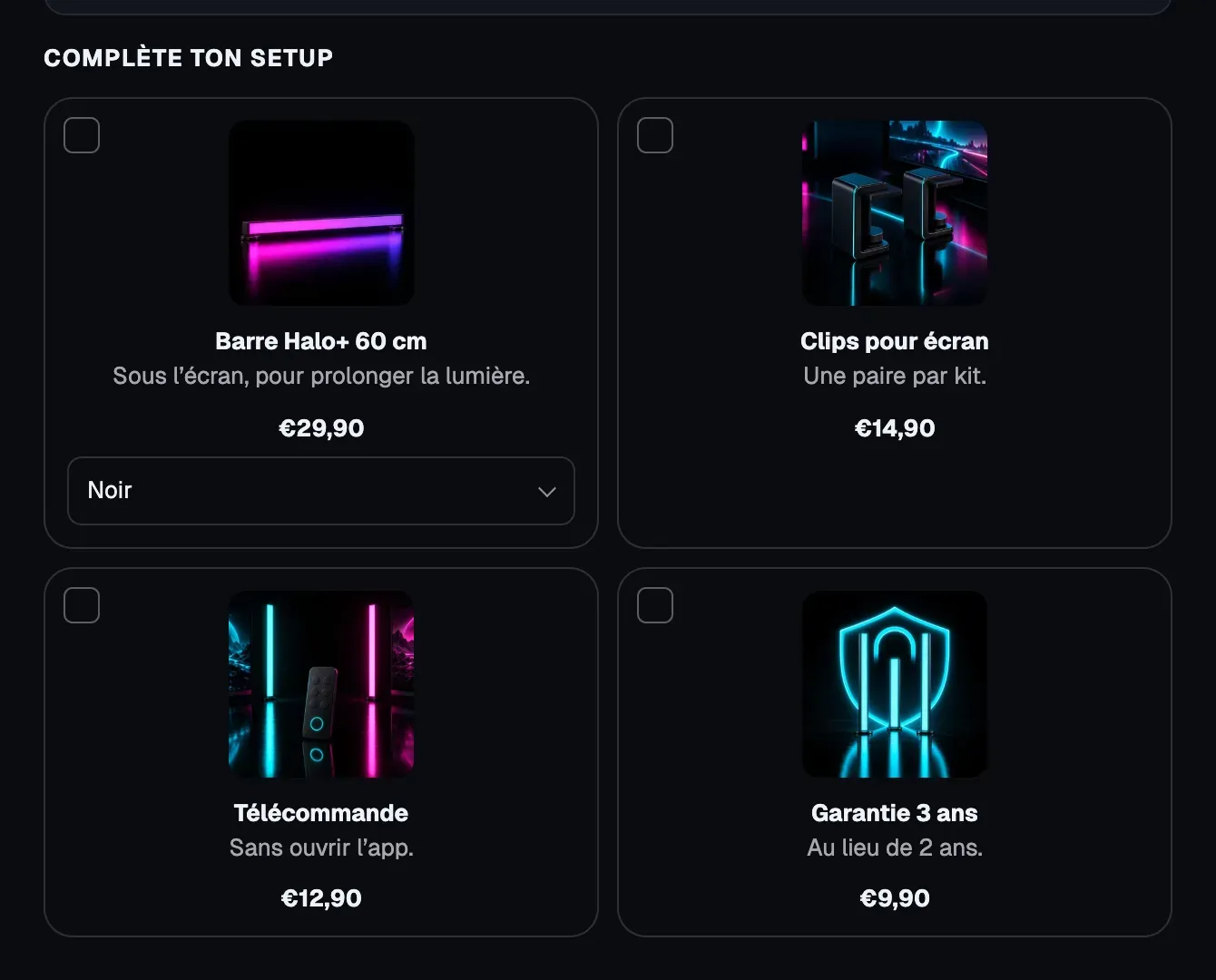
- Complementos: accesorios que el cliente marca y que se agregan junto con el producto.
Configurar la galería de fotos
Haz clic en el bloque Galería del producto para abrir sus ajustes.
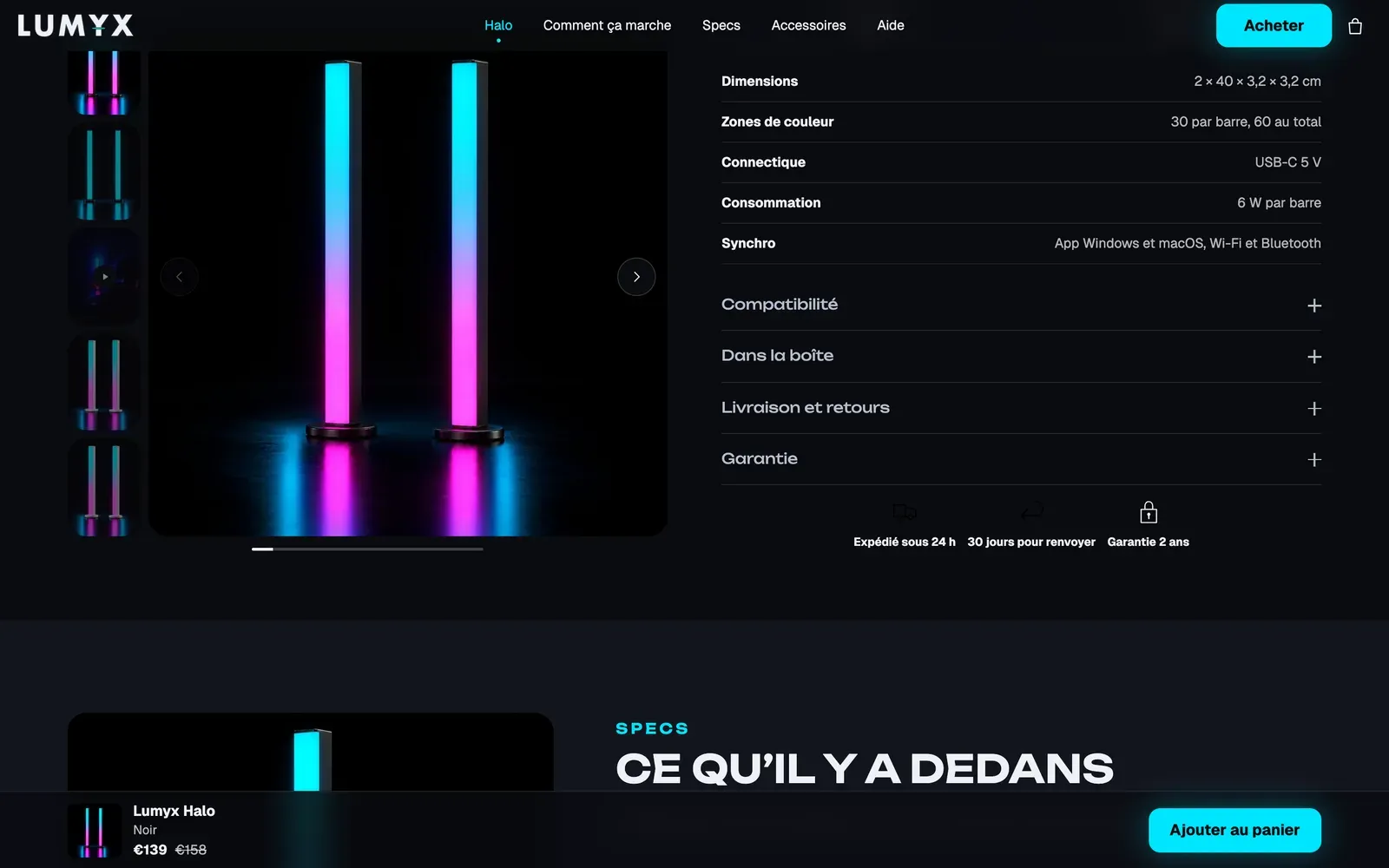
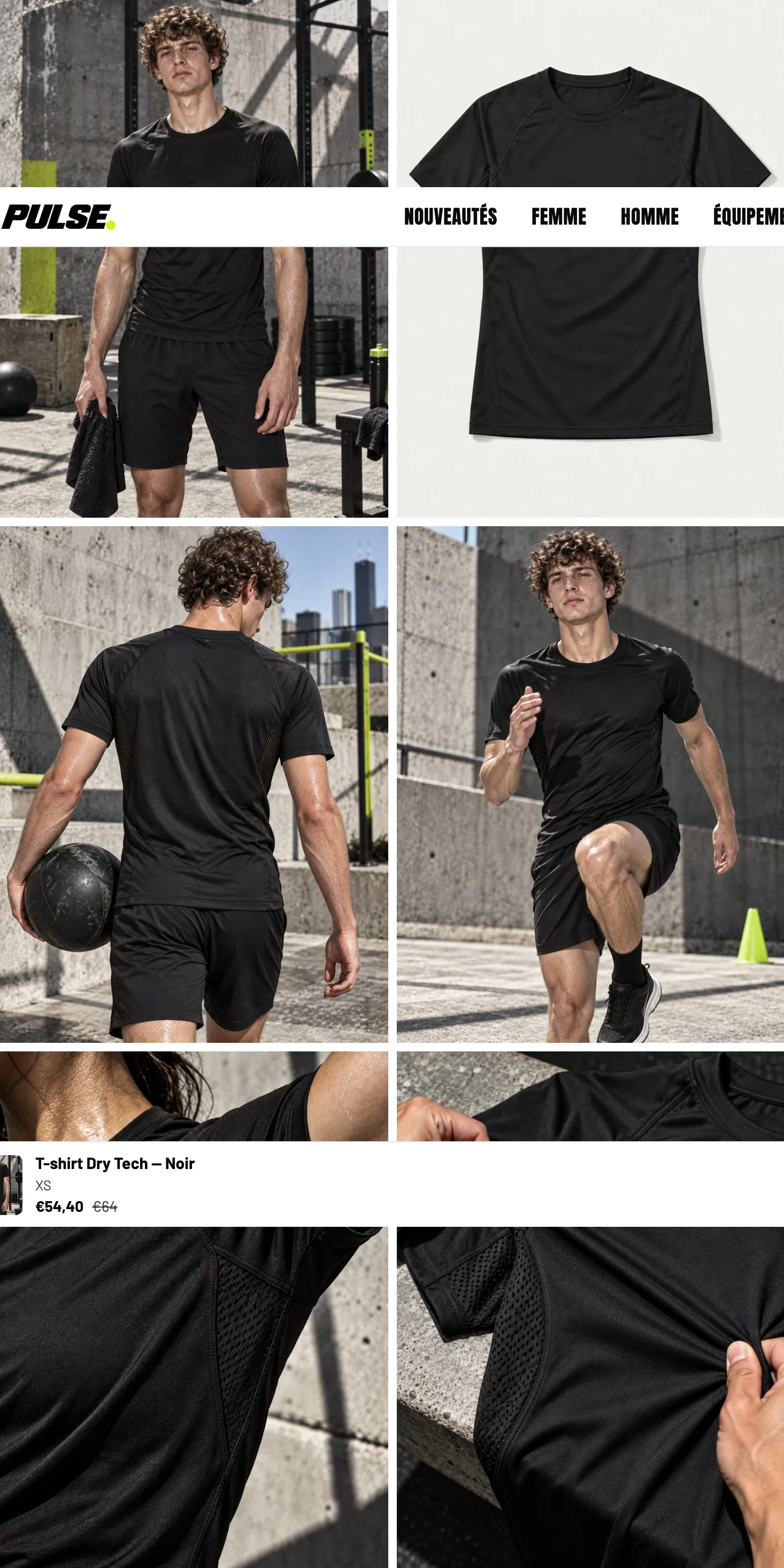
- Diseño en escritorio: Carrusel (por defecto), Apilado, Cuadrícula o Mosaico. El diseño apilado o en cuadrícula muestra varias fotos a la vez; el carrusel mantiene la página más corta.
- Diseño en móviles: deja Carrusel, salvo que tengas muy pocas fotos.
- Relación de aspecto de la imagen: Vertical (4:5) por defecto. Elige el formato de tus fotos, o Adaptar a la imagen si tienen formatos distintos.
- Mostrar miniaturas y Posición de las miniaturas: debajo de la foto, a la izquierda o a la derecha.
- Activar zoom: permite al cliente abrir las fotos en grande. Desactivado por defecto.
- Ocultar las imágenes de variantes (activado por defecto): las fotos asociadas a una variante solo se muestran cuando el cliente elige esa variante. Para que funcione, asigna una imagen a cada variante en la ficha del producto en Shopify.
- Mantener visible al desplazar: en ordenador, la galería se queda en pantalla mientras el cliente recorre la columna de compra.
La galería también reproduce los vídeos de Shopify y de YouTube agregados al producto, y los modelos 3D, con un botón para ver el objeto en tu propio espacio en realidad aumentada.