
Secciones Carrito, Carrito lateral y Ventana al agregar
Las tres formas del carrito de Story Theme, la página Carrito, el Carrito lateral y la Ventana al agregar: dónde configurarlas, sus zonas y sus ajustes.
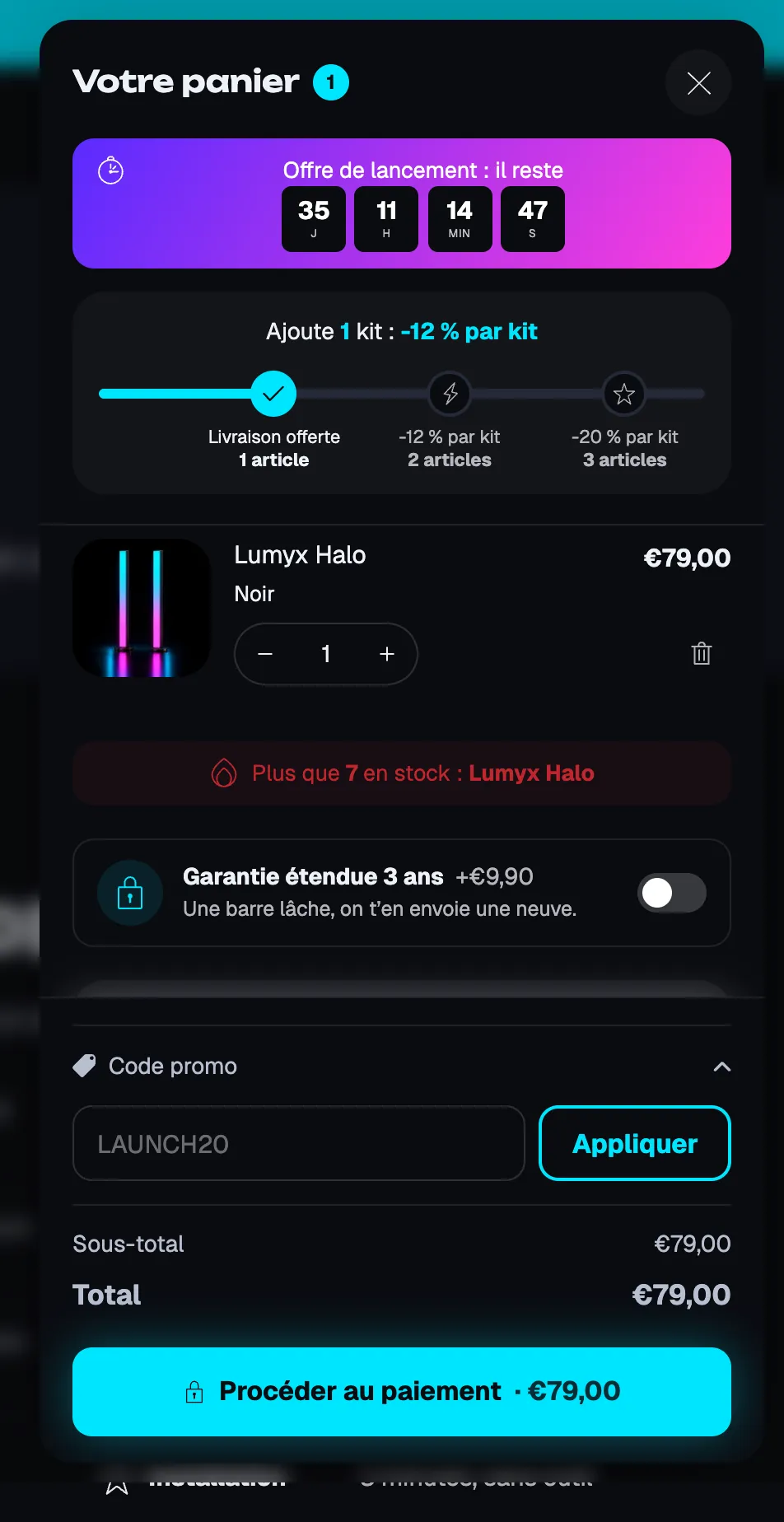
El carrito de Story Theme existe en tres formas: la página Carrito, el Carrito lateral que se desliza desde un lado y la Ventana al agregar, que confirma que se ha agregado un producto sin salir de la página. Las tres se construyen con los mismos bloques (artículos, niveles de recompensas, recomendaciones, resumen, botones de pago…), organizados en zonas.
Elegir el tipo de carrito
El tipo de carrito se elige una sola vez para toda la tienda:
- Abre Tienda online > Temas > Editar tema y después el ícono Configuración del tema.
- Abre Carrito y elige el Tipo de carrito: Carrito lateral (el predeterminado), Página o Notificación emergente.
| Tipo de carrito | Qué pasa después de agregar un producto | Sección que hay que configurar |
|---|---|---|
| Carrito lateral | El panel se abre desde un lado. | Carrito lateral |
| Página | El cliente va a la página del carrito. | Carrito |
| Notificación emergente | Una pequeña ventana confirma que se ha agregado. | Ventana al agregar |
La página del carrito (/cart) existe en todos los casos: configúrala también.
Carrito lateral
El Carrito lateral está presente en todas las páginas. En el editor, selecciónalo en la barra lateral y abre el carrito en la vista previa para ver tus cambios.
Las zonas
- Encabezado: título, número de artículos, Botón de cierre (Ícono, Redondo, Texto), enlaces a la página del carrito y a la lista de deseos, Ocultar estos bloques cuando el carrito está vacío. Admite, por ejemplo, Progreso de recompensas, Temporizador de reserva o Cuenta regresiva.
- Contenido: los artículos y los bloques que los acompañan (recomendaciones, producto con casilla, mensaje de urgencia…).
- Pie del carrito: resumen y pago; Fijar abajo (activado por defecto) mantiene el total y el botón visibles durante el desplazamiento.
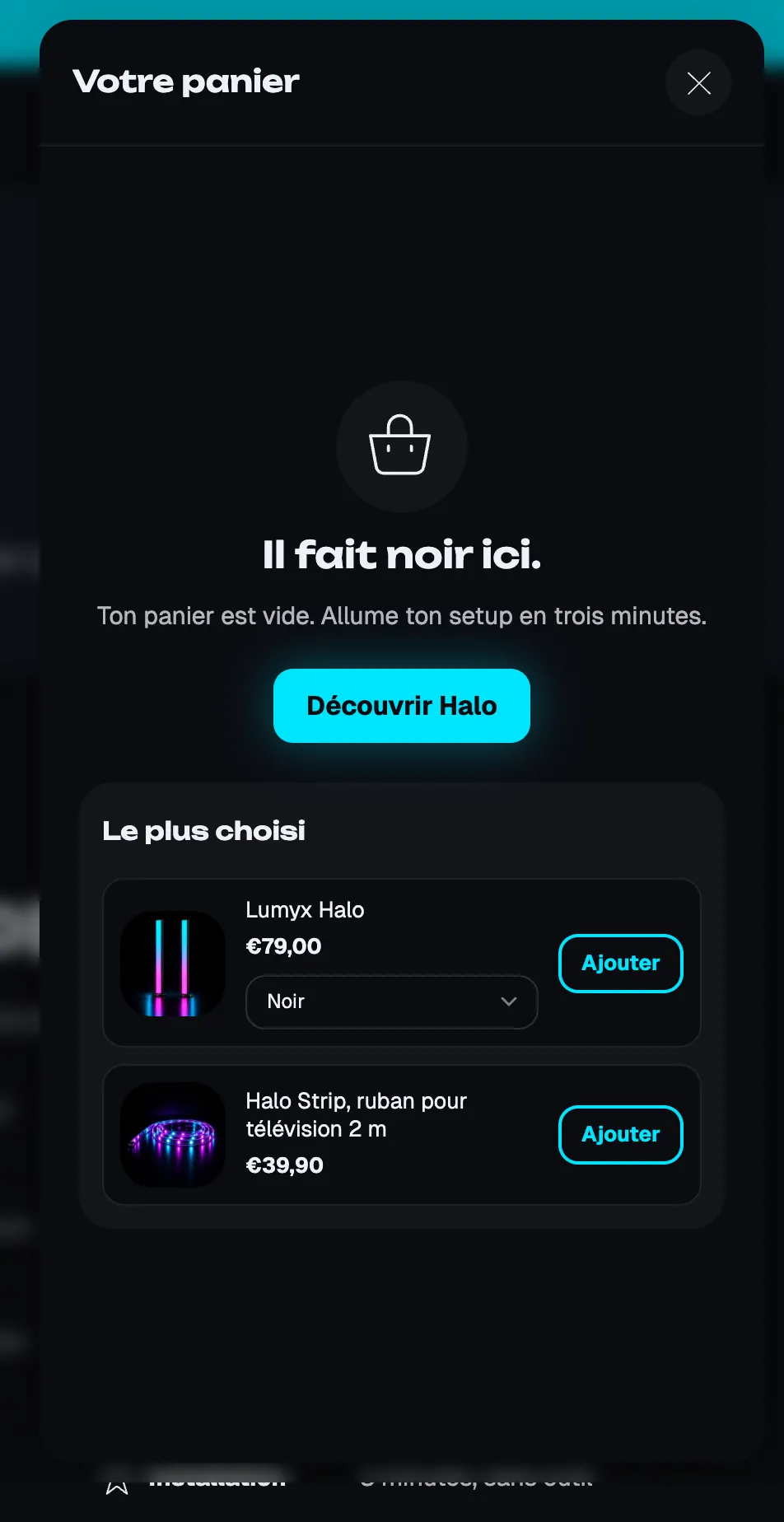
- Carrito vacío: ícono, título, texto, botón y su enlace, Mostrar el enlace de inicio de sesión; admite también Recomendaciones, Lista de productos o Lista de colecciones.
Lumyx rellena su carrito vacío con un botón y una selección de productos:
Los ajustes
- [Diseño] Ancho en escritorio (440 px por defecto), Posición (Derecha o Izquierda), Posición en móviles (Lateral o Panel inferior), Estilo (Pegado al borde o Flotante, la elección de Lumyx), Distancia de los bordes, Radio de las esquinas, Sombra.
- [Colores] Paleta de colores, Página detrás (Ajuste del tema, Oscurecida, Desenfocada, Sin cambios), color y opacidad de la sobreposición.
- [Comportamiento] Abrir al agregar un producto (si no, solo se actualiza el contador), Cerrar al hacer clic fuera, Deslizar para cerrar en pantallas táctiles.
- [Editor de temas] Previsualizar el carrito vacío: muestra el estado vacío solo en el editor.
Carrito (la página del carrito)
Para configurarla: Editar tema y después Carrito en el menú desplegable de la parte superior. La sección Carrito tiene dos columnas y una zona para el carrito vacío.
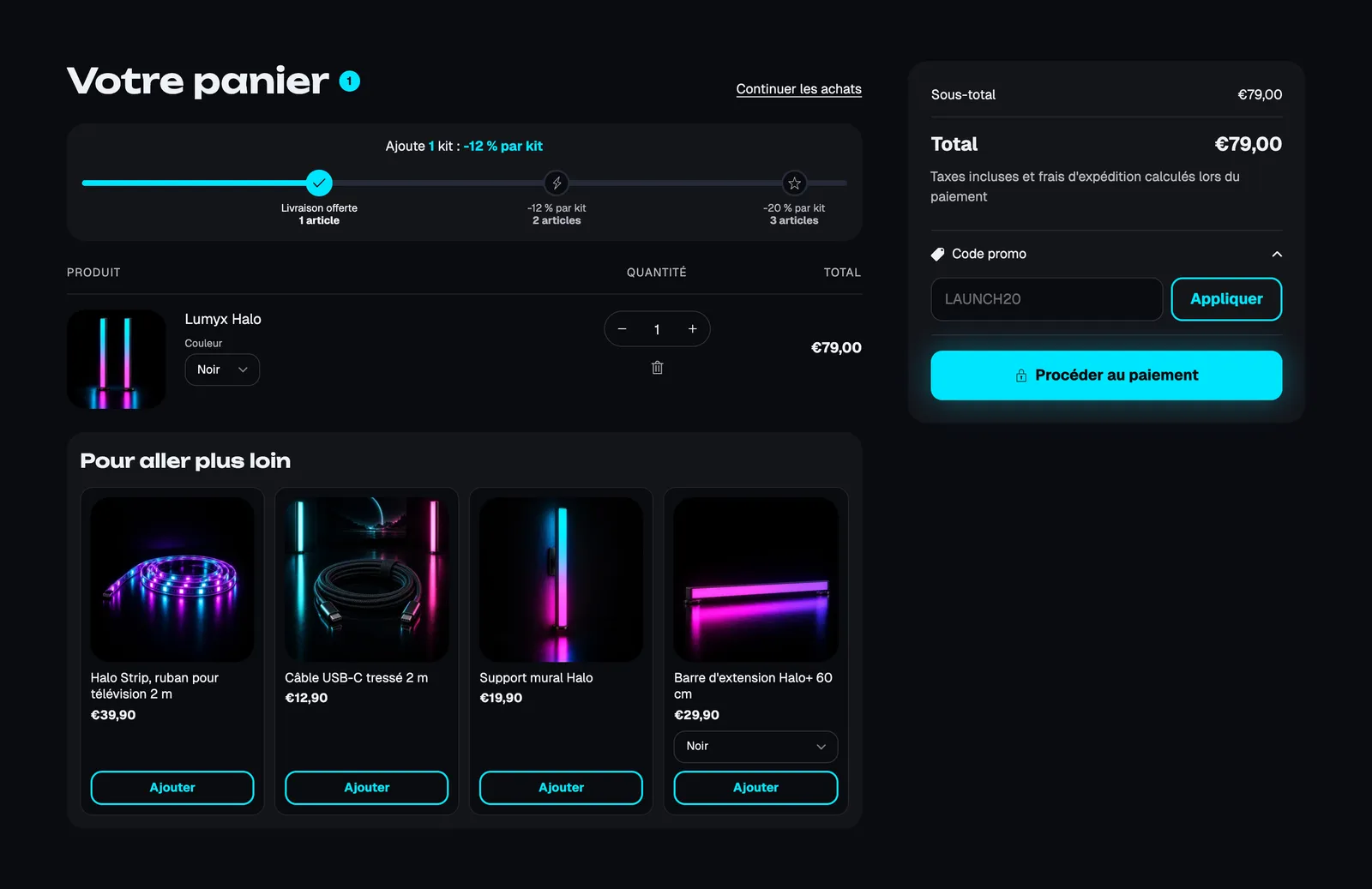
- Columna principal: Título del carrito, Progreso de recompensas, Artículos del carrito, Recomendaciones y todos los bloques de contenido.
- Columna del resumen: Resumen del pedido, Nota de impuestos y envío, Código de descuento, Botones de pago, Íconos de pago; Estilo (Tarjeta o Simple) y Mantener visible al desplazar.
- Carrito vacío: igual que en el carrito lateral.
Ajustes de la sección: Columnas (Artículos anchos (66/33), Equilibradas (60/40), Iguales (50/50)), Mostrar el resumen primero en móviles, Paleta de colores, Previsualizar el carrito vacío.
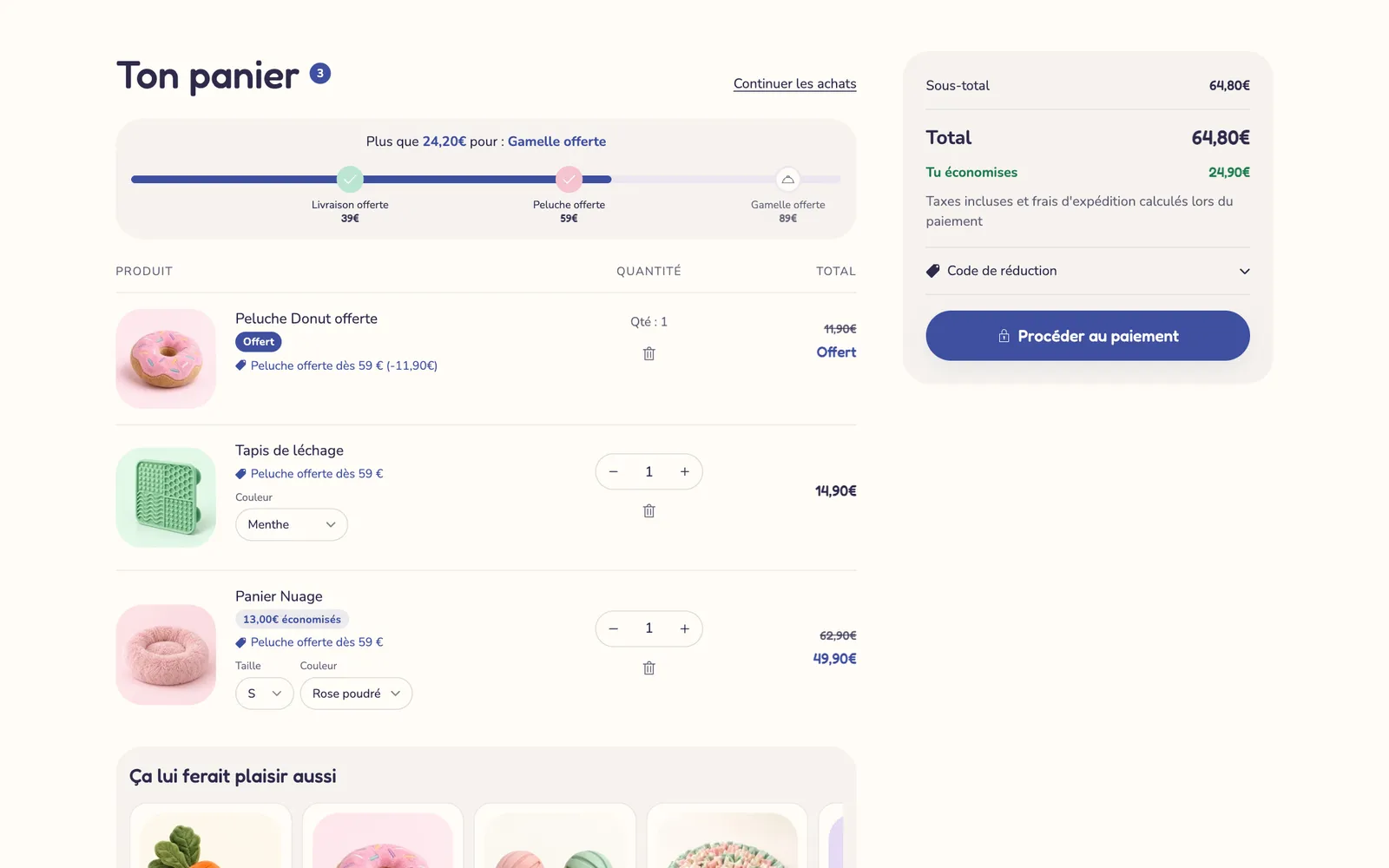
Otro ambiente, en la demo Softy: niveles con regalos, artículo de regalo y ahorro mostrado.
Ventana al agregar
Se activa cuando el Tipo de carrito es Notificación emergente. Confirma que se ha agregado el producto, lo muestra y propone pagar o ver el carrito. La demo Narvo la usa con una barra de envío gratis y dos recomendaciones:
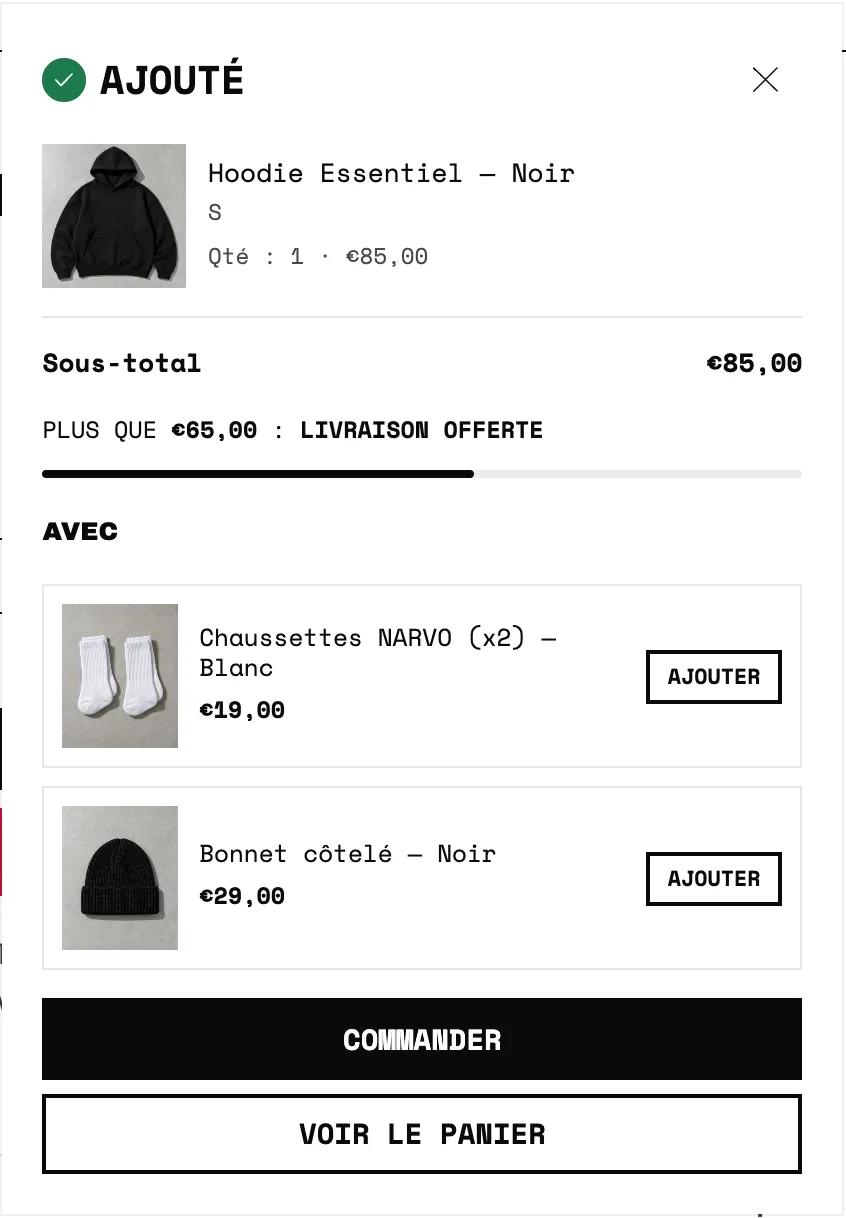
Ajustes:
- [Diseño] Posición (Arriba a la derecha, Abajo a la derecha, Centro), Posición en móviles (Abajo o Arriba), Ancho en escritorio (400 px por defecto), Espaciado interior, Esquinas, Sombra.
- [Encabezado] Título, Mostrar el ícono de confirmación, Mostrar el botón de cierre.
- [Producto] Ancho de imagen, Mostrar la variante, Mostrar el precio, Mostrar el subtotal.
- [Botones] Diseño (Apilado o Uno al lado del otro), Mostrar el botón de pago, Mostrar el botón Ver carrito, Mostrar el enlace Seguir comprando, con el estilo y el texto de cada botón.
- [Comportamiento] Posición de los bloques (Debajo del título, Encima de los botones, Debajo de los botones) y Cerrar después de (6 s por defecto; 0 la mantiene abierta hasta que el cliente la cierre).
Admite los bloques Progreso de recompensas, Recomendaciones, Producto con casilla, Temporizador de reserva, Cuenta regresiva, Estimación de entrega, Banner de ahorro, Mensaje de urgencia, Lista de productos y los bloques generales.
Los bloques del carrito
Los bloques son los mismos en las tres formas, con reglas de visualización (por importe, número de artículos, país, clientes…). Su detalle está en Los bloques del carrito. Los más usados: Artículos del carrito, Progreso de recompensas, Recomendaciones, Producto con casilla, Código de descuento, Resumen del pedido, Botones de pago.
El marco común de las secciones (paleta, márgenes) se explica en Entender el editor de temas.
Consejos y errores que evitar
- Los niveles, regalos y descuentos que se muestran en el carrito no crean nada en Shopify: crea el envío gratis, el descuento o el descuento del 100 % del regalo en Descuentos o en Envío y entrega; si no, el cliente paga el precio completo.
- Ofrece los mismos niveles y regalos en el carrito lateral y en la página del carrito, para que el cliente vea lo mismo en todas partes.
- En el Pie del carrito fijado abajo, es mejor usar la variante Recomendación compacta: una lista de productos grande ocupa demasiado espacio ahí.
- En la Unión Europea, una opción de pago (garantía, protección del envío) no debe estar marcada por defecto.
- Los bloques ocultos por sus reglas de visualización siguen viéndose, en gris, en el editor: comprueba el resultado en la tienda.