
Sections Panier, Tiroir panier et Popup d'ajout au panier
Les trois formes du panier du Story Thème, la page Panier, le Tiroir panier et la Popup d'ajout au panier : où les régler, leurs zones et leurs réglages.
Le panier du Story Thème existe sous trois formes : la page Panier, le Tiroir panier qui glisse sur le côté, et la Popup d'ajout au panier qui confirme un ajout sans quitter la page. Les trois sont construites avec les mêmes blocs (articles, paliers de récompenses, recommandations, récapitulatif, boutons de paiement…), rangés dans des zones.
Choisir le type de panier
Le type de panier se choisit une fois pour toute la boutique :
- Ouvrez Boutique en ligne > Thèmes > Modifier le thème, puis l'icône Paramètres du thème.
- Ouvrez Panier et choisissez le Type de panier : Panier tiroir (livré), Page ou Notification popup.
| Type de panier | Ce qui se passe après un ajout | Section à régler |
|---|---|---|
| Panier tiroir | Le tiroir s'ouvre sur le côté. | Tiroir panier |
| Page | Le client va sur la page panier. | Panier |
| Notification popup | Une petite fenêtre confirme l'ajout. | Popup d'ajout au panier |
La page panier (/cart) existe dans tous les cas : réglez-la aussi.
Tiroir panier
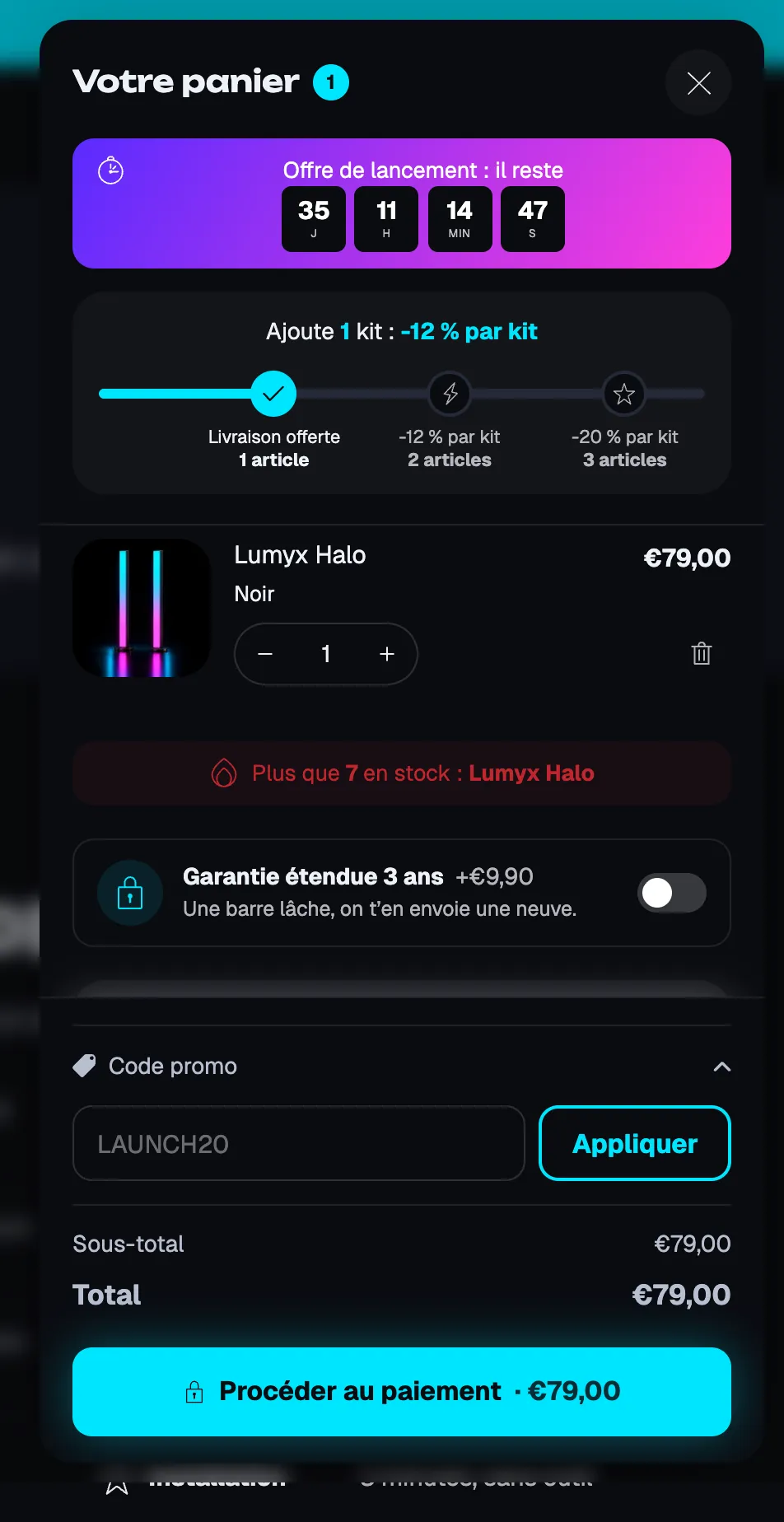
Le Tiroir panier est présent sur toutes les pages. Dans l'éditeur, sélectionnez-le dans la barre latérale et ouvrez le panier dans l'aperçu pour voir vos changements.
Les zones
- En-tête : titre, nombre d'articles, Bouton de fermeture (Icône, Rond, Texte), liens vers la page panier et la liste de souhaits, Masquer ces blocs quand le panier est vide. Accepte par exemple Paliers de récompenses, Minuteur, Compte à rebours.
- Contenu : les articles et les blocs qui les accompagnent (recommandations, produit à cocher, message d'urgence…).
- Pied du panier : récapitulatif et paiement ; Fixer en bas (activé par défaut) garde le total et le bouton visibles pendant le défilement.
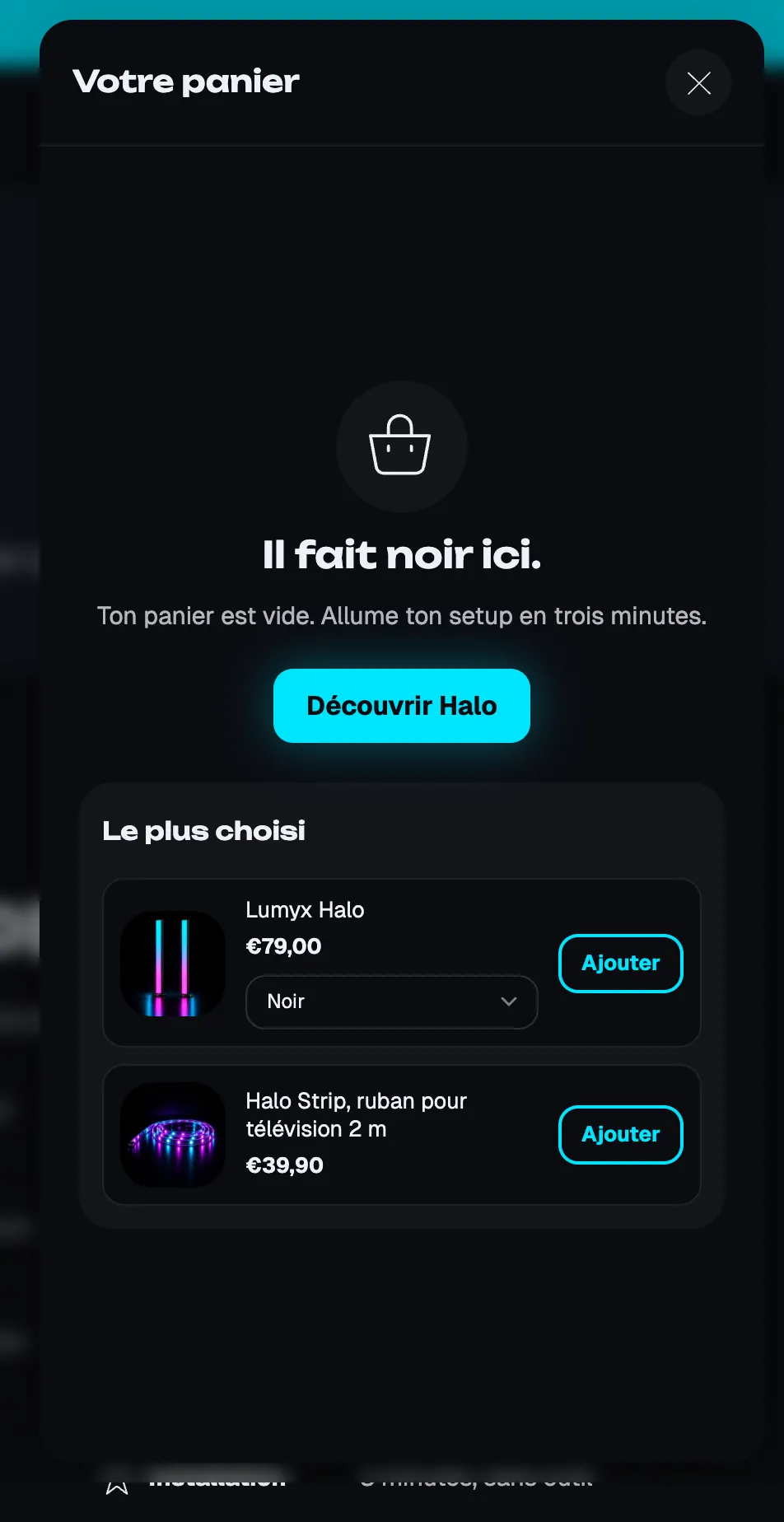
- Panier vide : icône, titre, texte, bouton et son lien, Afficher le lien de connexion ; accepte aussi Recommandations, Liste de produits ou Liste de collections.
Lumyx remplit son panier vide avec un bouton et une sélection de produits :
Les réglages
- [Disposition] Largeur sur ordinateur (440 px par défaut), Position (Droite ou Gauche), Position sur mobile (Latérale ou Volet par le bas), Style (Collé au bord ou Flottant, le choix de Lumyx), Distance des bords, Arrondi des coins, Ombre.
- [Couleurs] Palette de couleurs, Page en arrière-plan (Réglage du thème, Assombrie, Floutée, Inchangée), couleur et opacité du voile.
- [Comportement] Ouvrir après un ajout au panier (sinon, seul le compteur se met à jour), Fermer au clic à l'extérieur, Balayer pour fermer sur écran tactile.
- [Éditeur de thème] Prévisualiser le panier vide : affiche l'état vide dans l'éditeur seulement.
Panier (la page panier)
Pour la régler : Modifier le thème, puis choisissez Panier dans le menu déroulant en haut. La section Panier a deux colonnes et une zone pour le panier vide.
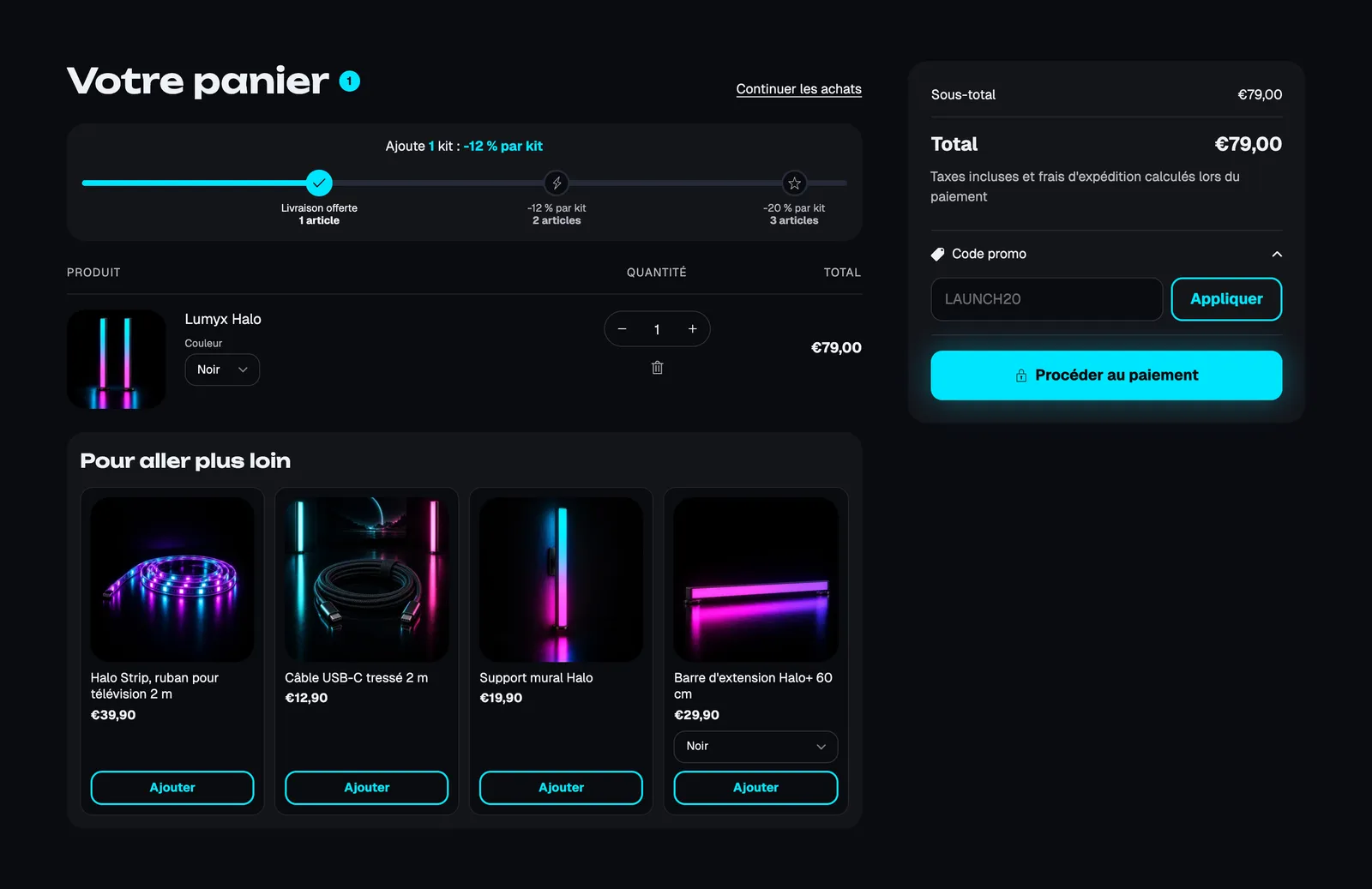
- Colonne principale : Titre du panier, Paliers de récompenses, Articles du panier, Recommandations, et tous les blocs de contenu.
- Colonne récapitulatif : Récapitulatif, Note taxes et livraison, Code de réduction, Boutons de paiement, Icônes de paiement ; Style (Carte ou Simple) et Garder visible au défilement.
- Panier vide : comme dans le tiroir.
Réglages de la section : Colonnes (Articles larges (66/33), Équilibrées (60/40), Égales (50/50)), Afficher le récapitulatif en premier sur mobile, Palette de couleurs, Prévisualiser le panier vide.
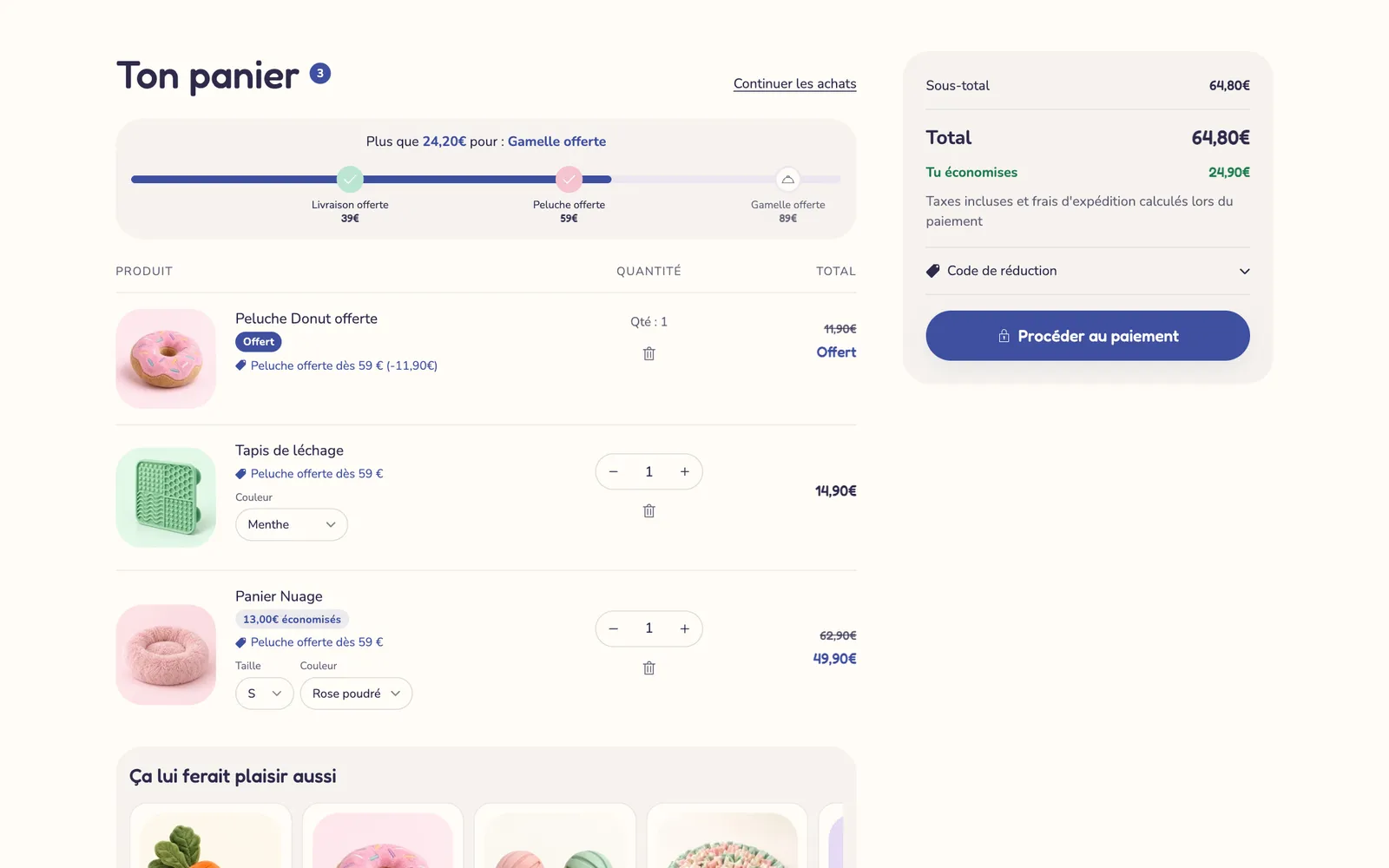
Une autre ambiance, sur la démo Softy : paliers avec cadeaux, article offert et économies affichées.
Popup d'ajout au panier
Active quand le Type de panier est Notification popup. Elle confirme l'ajout, montre le produit et propose de payer ou de voir le panier. La démo Narvo l'utilise avec une barre de livraison offerte et deux recommandations :
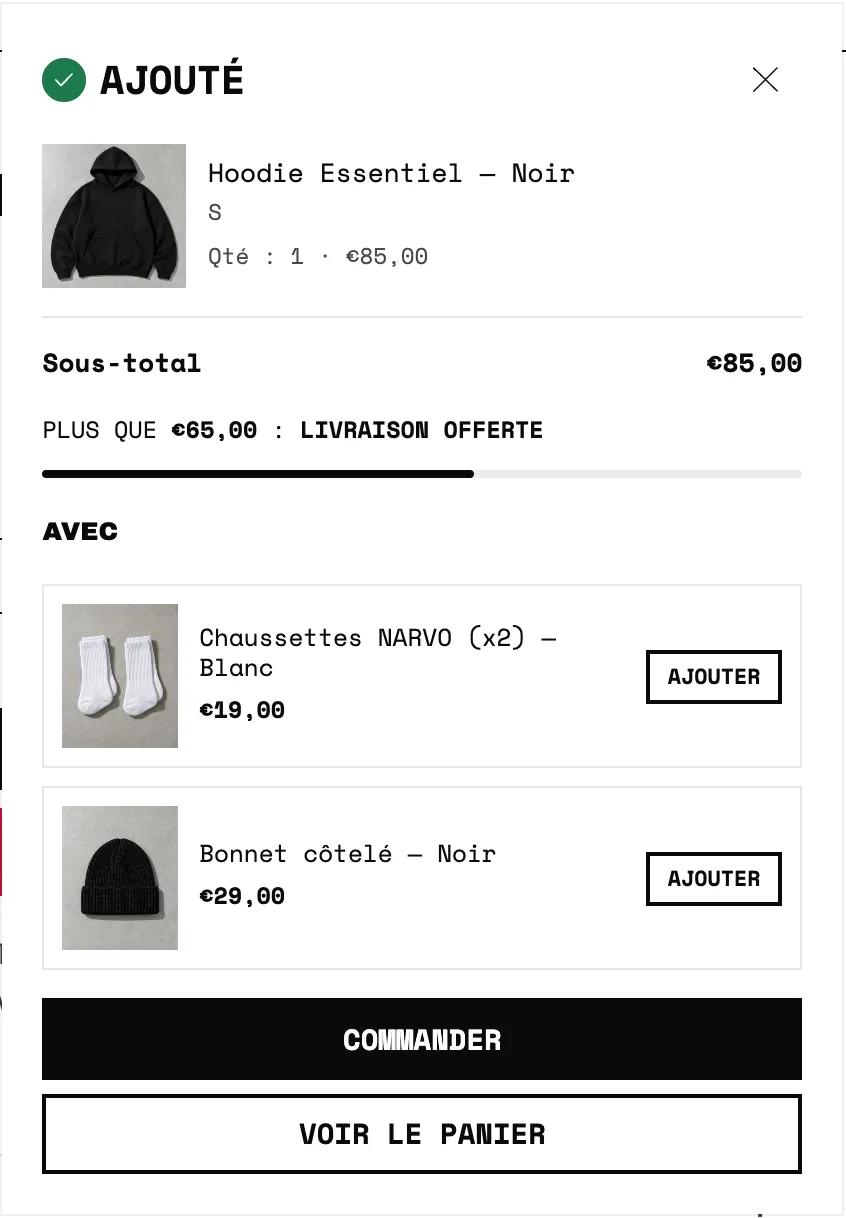
Réglages :
- [Disposition] Position (En haut à droite, En bas à droite, Centre), Position sur mobile (Bas ou Haut), Largeur sur ordinateur (400 px par défaut), Espacement intérieur, Coins, Ombre.
- [En-tête] Titre, Afficher l'icône de validation, Afficher le bouton de fermeture.
- [Produit] Largeur de l'image, Afficher la variante, Afficher le prix, Afficher le sous-total.
- [Boutons] Disposition (Empilée ou Côte à côte), Afficher le bouton de paiement, Afficher le bouton Voir le panier, Afficher le lien Continuer mes achats, avec style et texte de chaque bouton.
- [Comportement] Position des blocs (Sous le titre, Au-dessus des boutons, Sous les boutons) et Fermer après (6 s par défaut ; 0 la garde ouverte jusqu'à ce que le client la ferme).
Elle accepte les blocs Paliers de récompenses, Recommandations, Produit à cocher, Minuteur de réservation, Compte à rebours panier, Estimation de livraison, Bandeau d'économies, Message d'urgence, Liste de produits et les blocs généraux.
Les blocs du panier
Les blocs sont les mêmes dans les trois formes, avec des règles d'affichage (par montant, nombre d'articles, pays, clients…). Leur détail est dans Les blocs du panier. Les plus utilisés : Articles du panier, Paliers de récompenses, Recommandations, Produit à cocher, Code de réduction, Récapitulatif, Boutons de paiement.
Le cadre commun des sections (palette, marges) est expliqué dans Comprendre l'éditeur de thème.
Conseils et pièges
- Les paliers, cadeaux et remises affichés dans le panier ne créent rien dans Shopify : créez la livraison gratuite, la réduction ou la réduction à 100 % du cadeau dans Réductions ou Expédition, sinon le client paie plein tarif.
- Proposez les mêmes paliers et cadeaux dans le tiroir et sur la page panier, pour que le client voie la même chose partout.
- Dans le Pied du panier fixé en bas, préférez la variante Recommandation compacte : une grande liste de produits y prend trop de place.
- Dans l'Union européenne, une option payante (garantie, protection de livraison) ne doit pas être cochée par défaut.
- Les blocs masqués par leurs règles d'affichage restent visibles, grisés, dans l'éditeur : vérifiez le résultat sur la boutique.