
Schemi di colori: crearli e applicarli
Crea le palette di colori di Story Theme (intestazioni, testo, sfondi, accenti) e applicale sezione per sezione per dare ritmo alle tue pagine.
In Story Theme i colori non si scelgono sezione per sezione: crei alcune palette (gli «schemi di colori»), poi ogni sezione ne sceglie una. Modificare una palette aggiorna in un colpo solo tutte le sezioni che la usano.
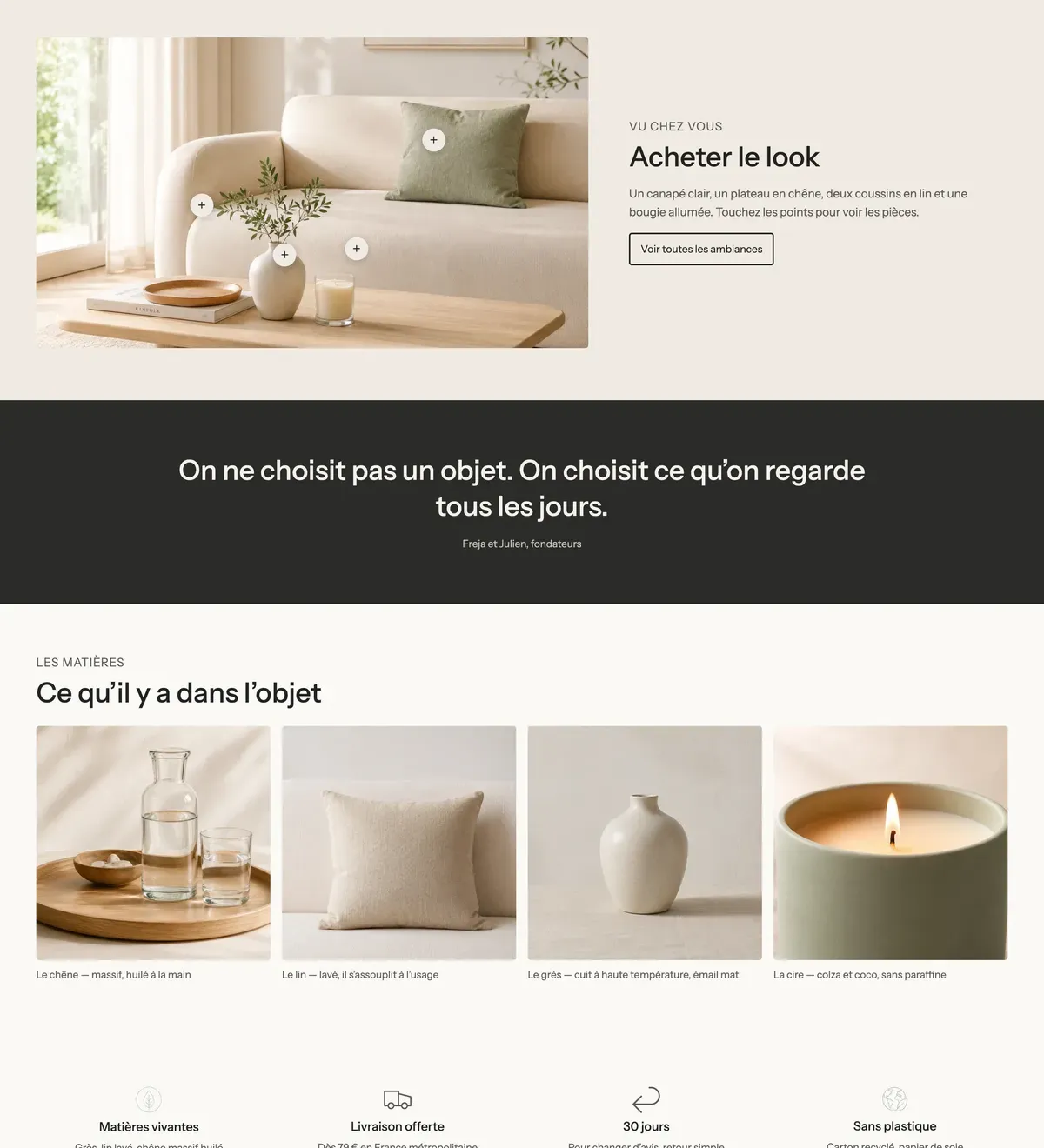
Come sono organizzati i colori
Apri Negozio online > Temi > Modifica tema, poi Impostazioni del tema > Colori. Qui trovi due livelli:
- Palette colori: i colori di base del brand (sfondo, superficie, testo, testo attenuato, due accenti, bordo, ombra, stelle delle recensioni). Molte impostazioni del tema li riprendono per impostazione predefinita.
- Sotto, l'elenco delle palette usate dalle sezioni. Il tema ne include sei: bianco, lilla, lavanda, viola, notte e pesca. La barra degli annunci usa la palette notte.
Ogni palette dell'elenco contiene:
| Gruppo | Colori | Dove compaiono |
|---|---|---|
| Testo | Intestazioni, Testo, Gradiente del testo | Titoli, paragrafi |
| Sfondo | Sfondo, Sfondo secondario, Gradiente | Sfondo della sezione, schede e riquadri |
| Accenti | Accento 1, Accento 2, Gradiente del pulsante | Pulsanti, link, parole evidenziate |
Modificare una palette esistente
- In Impostazioni del tema > Colori, fai clic sulla palette da modificare nell'elenco.
- Cambia i colori uno per uno: fai clic sul campione di colore e inserisci il tuo codice colore (ad esempio
#1C1433). - Guarda l'anteprima: tutte le sezioni che usano questa palette cambiano in tempo reale.
- Salva.
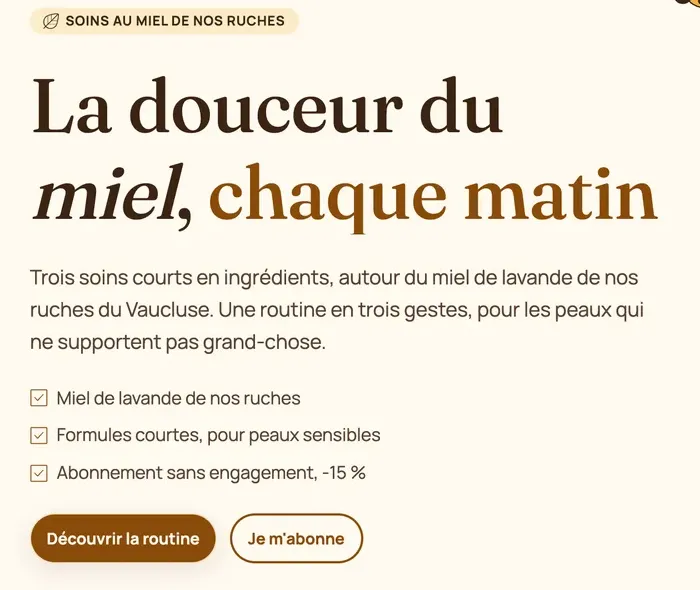
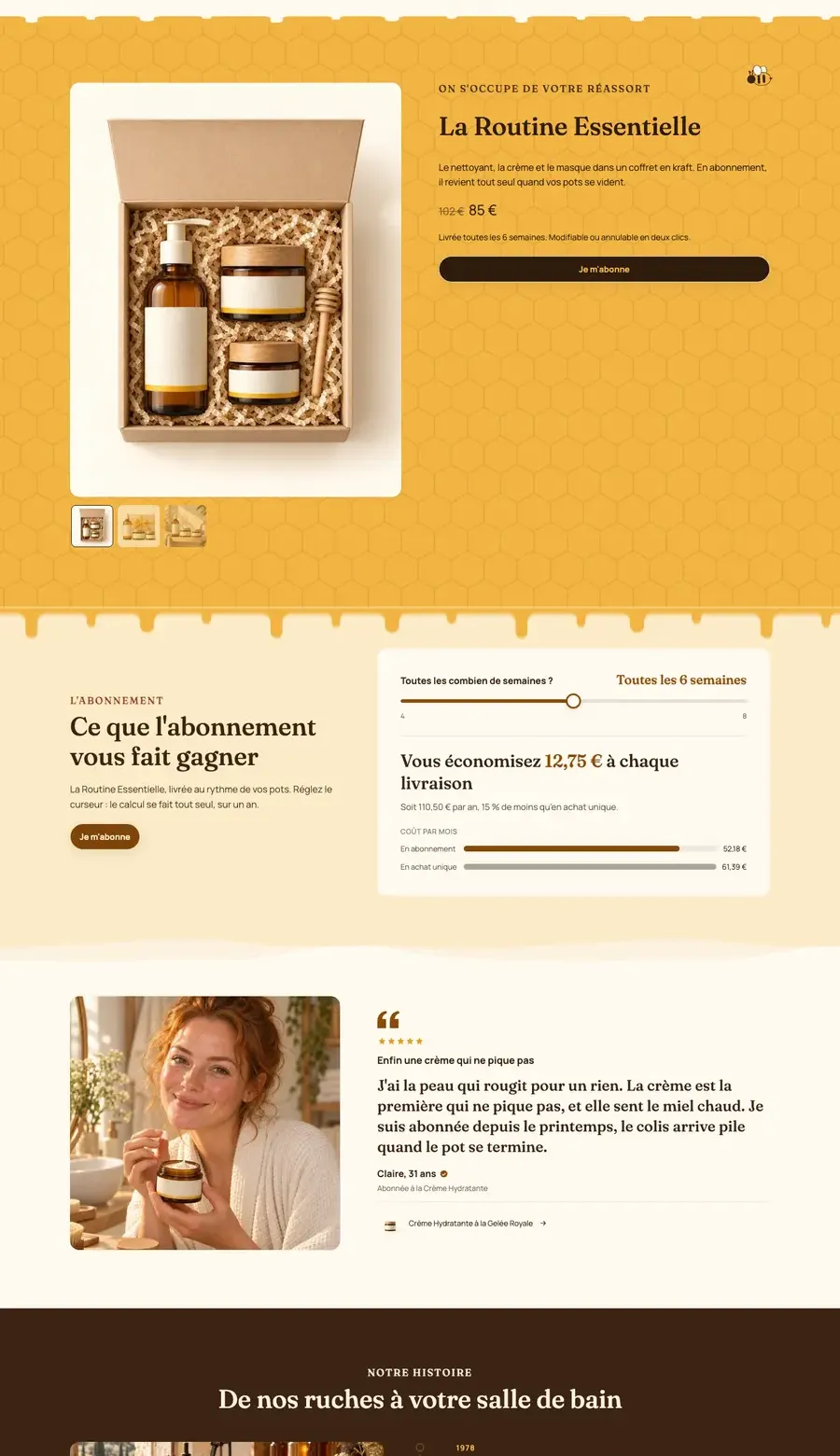
Le palette incluse sono solo un punto di partenza. Ma Petite Ruche ha mantenuto la stessa struttura di palette, ma ha sostituito tutti i colori con quelli del suo brand: crema, giallo miele, marrone.
Creare una nuova palette
- Sotto l'elenco delle palette, fai clic sul pulsante di aggiunta.
- Imposta i suoi colori come descritto sopra.
- Salva: da questo momento compare nel menu Palette colori di ogni sezione e di ogni blocco che ne propone uno.
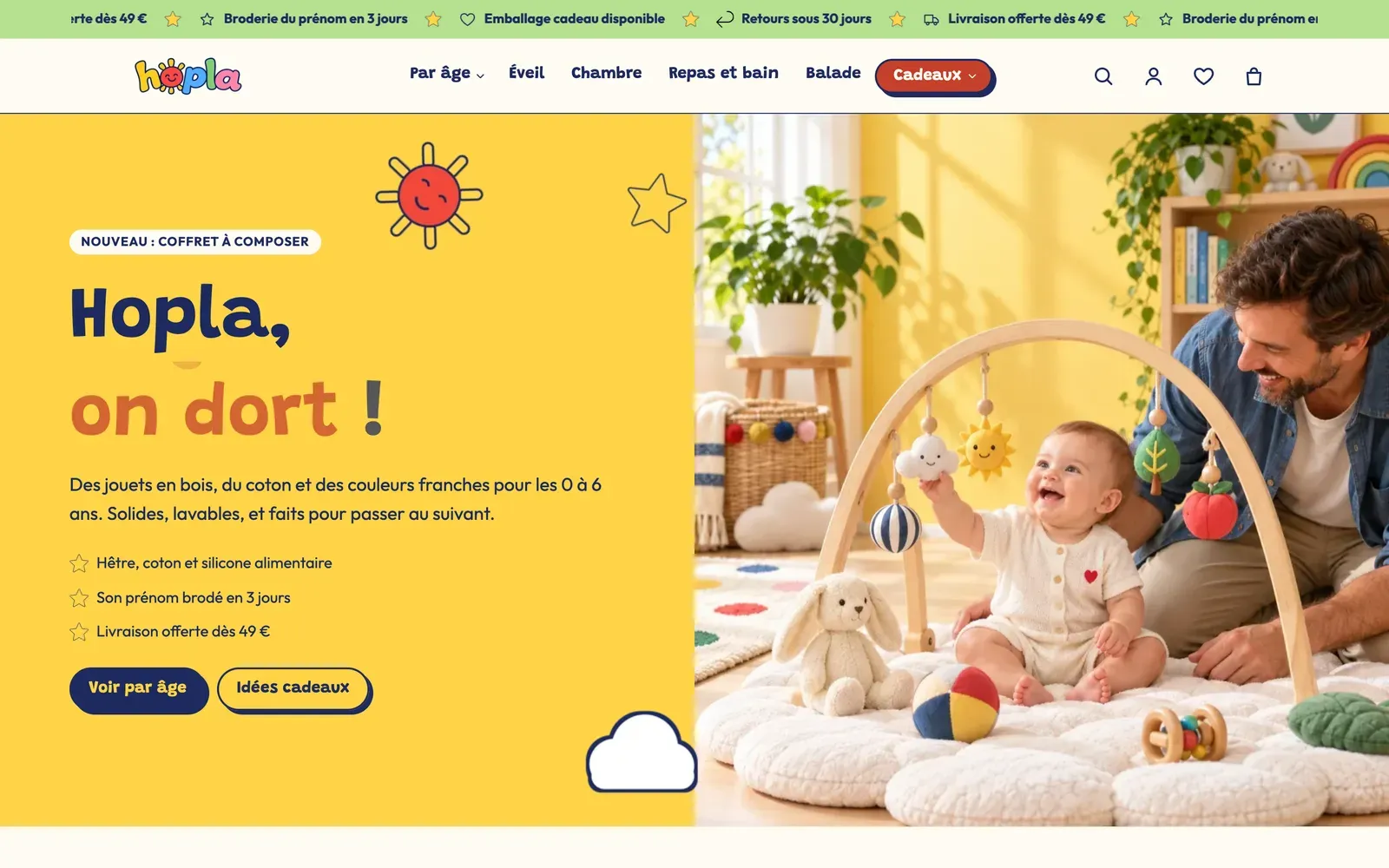
In genere bastano quattro o cinque palette: uno sfondo chiaro principale, uno sfondo chiaro secondario (beige, grigio molto chiaro), uno sfondo scuro, uno sfondo nel colore del brand. Oltre questo numero, il negozio perde coerenza.
Applicare una palette a una sezione
- Fai clic sulla sezione nell'elenco a sinistra.
- Nel gruppo Palette colori delle sue impostazioni, scegli la palette nel menu Palette colori.
- Fai lo stesso nella sezione successiva con un'altra palette per segnare il cambio di argomento.
Anche i blocchi Gruppo hanno un menu di palette. Su Ma Petite Ruche, ogni scheda della sezione Schede impilate è un gruppo con la sua palette:
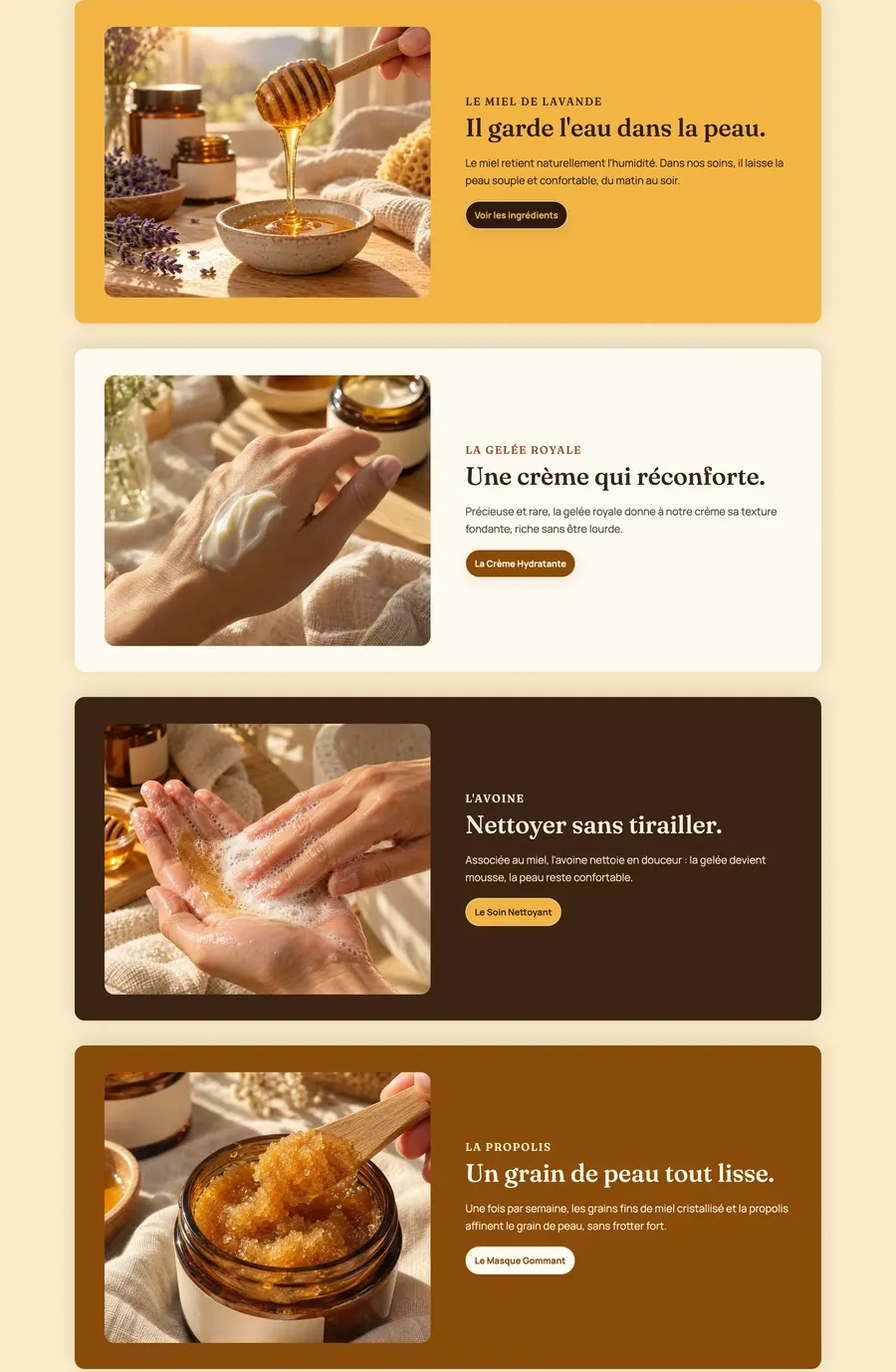
Alcuni elementi hanno un proprio menu di palette: l'Header, la Barra degli annunci, le righe dell'header (con Usa la sua palette di colori), il pannello del mega menu, i banner e le slide (sfondo del contenuto), il blocco Gruppo, i pop-up…
Uno sfondo in due colori
Nello stesso gruppo, Abilita il taglio dello sfondo aggiunge una campitura di Colore di sfondo che copre solo una parte della sezione (regolata con Estensione verticale del taglio ed Estensione orizzontale del taglio). Comodo per un effetto bicolore dietro un'immagine o un elenco di prodotti.
Verificare la leggibilità

Qualche buona abitudine:
- controlla ogni palette con una sezione che contiene un titolo, un testo e un pulsante;
- su uno sfondo scuro, schiarisci anche il colore Testo, non solo le Intestazioni;
- lo stile di ogni pulsante (Stile 1, 2, 3) sceglie da solo il proprio accento in Impostazioni del tema > Pulsanti: vedi Logo, favicon, colori e font.