
Sezioni Carrello, Finestra del carrello e Pop-up aggiunta carrello
Le tre forme del carrello di Story Theme, la pagina Carrello, la Finestra del carrello e il Pop-up aggiunta carrello: dove impostarle, le loro zone e le loro impostazioni.
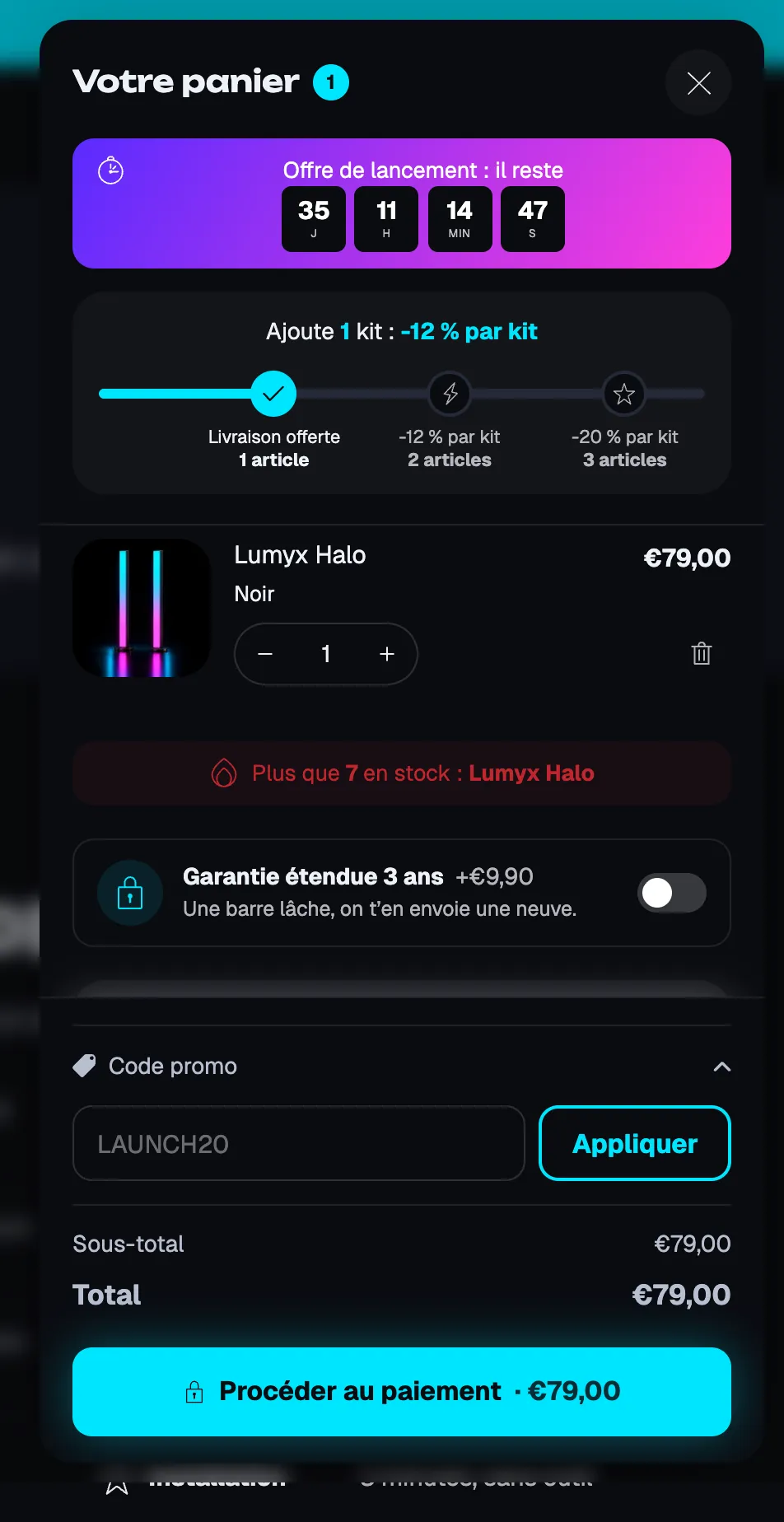
Il carrello di Story Theme esiste in tre forme: la pagina Carrello, la Finestra del carrello che scorre di lato e il Pop-up aggiunta carrello che conferma un'aggiunta senza lasciare la pagina. Tutte e tre sono costruite con gli stessi blocchi (articoli, livelli di premi, prodotti consigliati, riepilogo, pulsanti di check-out…), disposti in zone.
Scegliere il tipo di carrello
Il tipo di carrello si sceglie una volta per tutto il negozio:
- Apri Negozio online > Temi > Modifica tema, poi l'icona Impostazioni del tema.
- Apri Carrello e scegli il Tipo di carrello: Finestra (opzione predefinita), Pagina o Notifica pop-up.
| Tipo di carrello | Cosa succede dopo un'aggiunta | Sezione da impostare |
|---|---|---|
| Finestra | La finestra si apre di lato. | Finestra del carrello |
| Pagina | Il cliente va alla pagina del carrello. | Carrello |
| Notifica pop-up | Una piccola finestra conferma l'aggiunta. | Pop-up aggiunta carrello |
La pagina del carrello (/cart) esiste in ogni caso: imposta anche quella.
Finestra del carrello
La Finestra del carrello è presente in tutte le pagine. Nell'editor, selezionala nella barra laterale e apri il carrello nell'anteprima per vedere le modifiche.
Le zone
- Header: titolo, numero di articoli, Pulsante di chiusura (Icona, Cerchio, Testo), link alla pagina del carrello e alla lista dei desideri, Nascondi questi blocchi quando il carrello è vuoto. Accetta ad esempio Avanzamento premi, Timer di prenotazione, Conto alla rovescia.
- Contenuto: gli articoli e i blocchi che li accompagnano (prodotti consigliati, prodotto da selezionare, messaggio di urgenza…).
- Footer: riepilogo e check-out; Fissa in basso (attivato per impostazione predefinita) mantiene visibili il totale e il pulsante durante lo scorrimento.
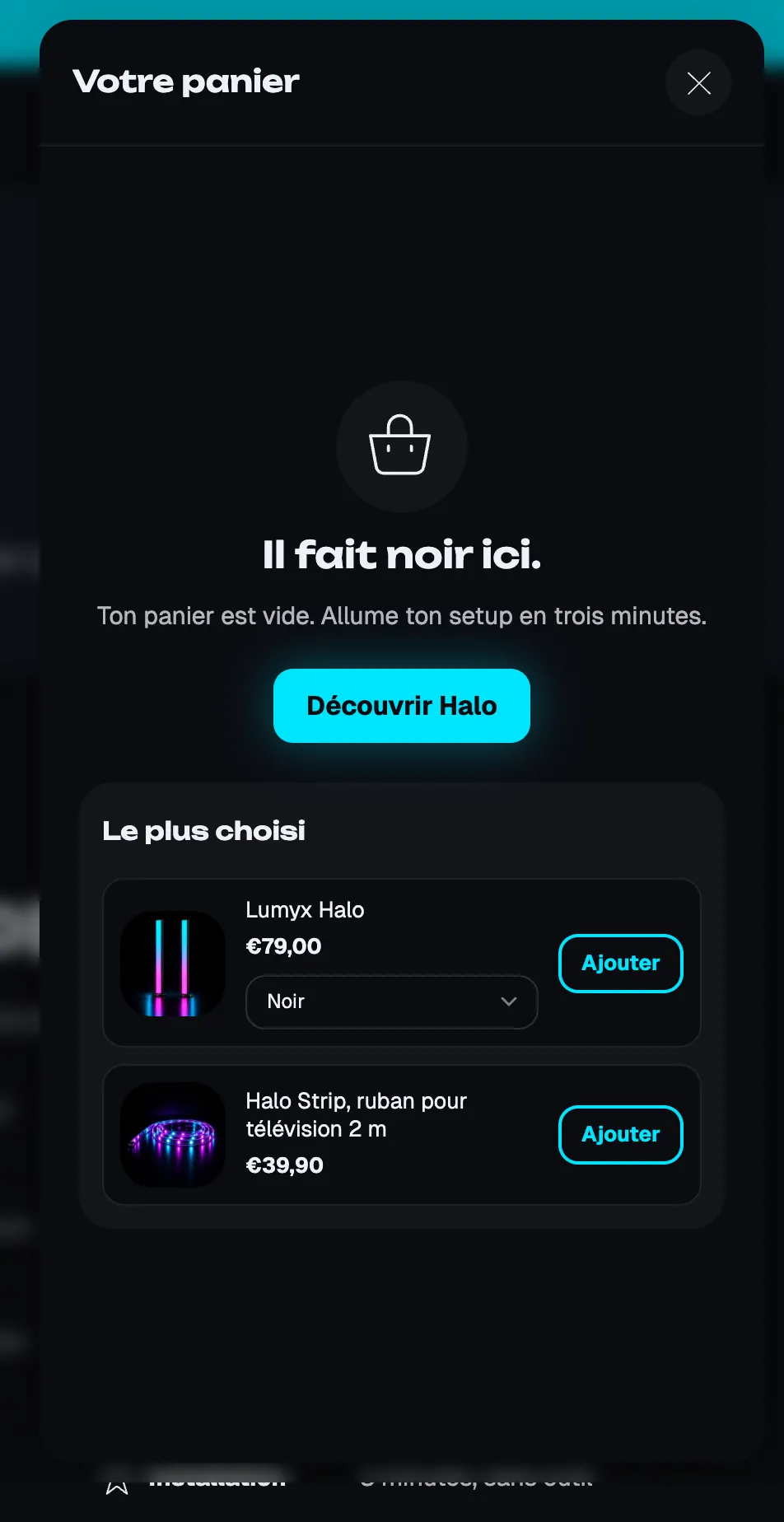
- Carrello vuoto: icona, titolo, testo, pulsante e relativo link, Mostra il link di accesso; accetta anche Upsell, Elenco prodotti o Elenco collezioni.
Lumyx riempie il suo carrello vuoto con un pulsante e una selezione di prodotti:
Le impostazioni
- [Layout] Larghezza su desktop (440 px per impostazione predefinita), Posizione (Destra o Sinistra), Posizione su mobile (Laterale o Pannello dal basso), Stile (Attaccata al bordo o Fluttuante, la scelta di Lumyx), Distanza dai bordi, Raggio degli angoli, Ombra.
- [Colori] Palette colori, Pagina sullo sfondo (Impostazione del tema, Scurita, Sfocata, Invariata), colore e opacità della sovrapposizione.
- [Comportamento] Apri dopo l’aggiunta di un prodotto (altrimenti si aggiorna solo il contatore), Chiudi con un clic all’esterno, Scorri per chiudere sugli schermi touch.
- [Editor del tema] Anteprima del carrello vuoto: mostra lo stato vuoto solo nell'editor.
Carrello (la pagina del carrello)
Per impostarla: Modifica tema, poi Carrello nel menu a discesa in alto. La sezione Carrello ha due colonne e una zona per il carrello vuoto.
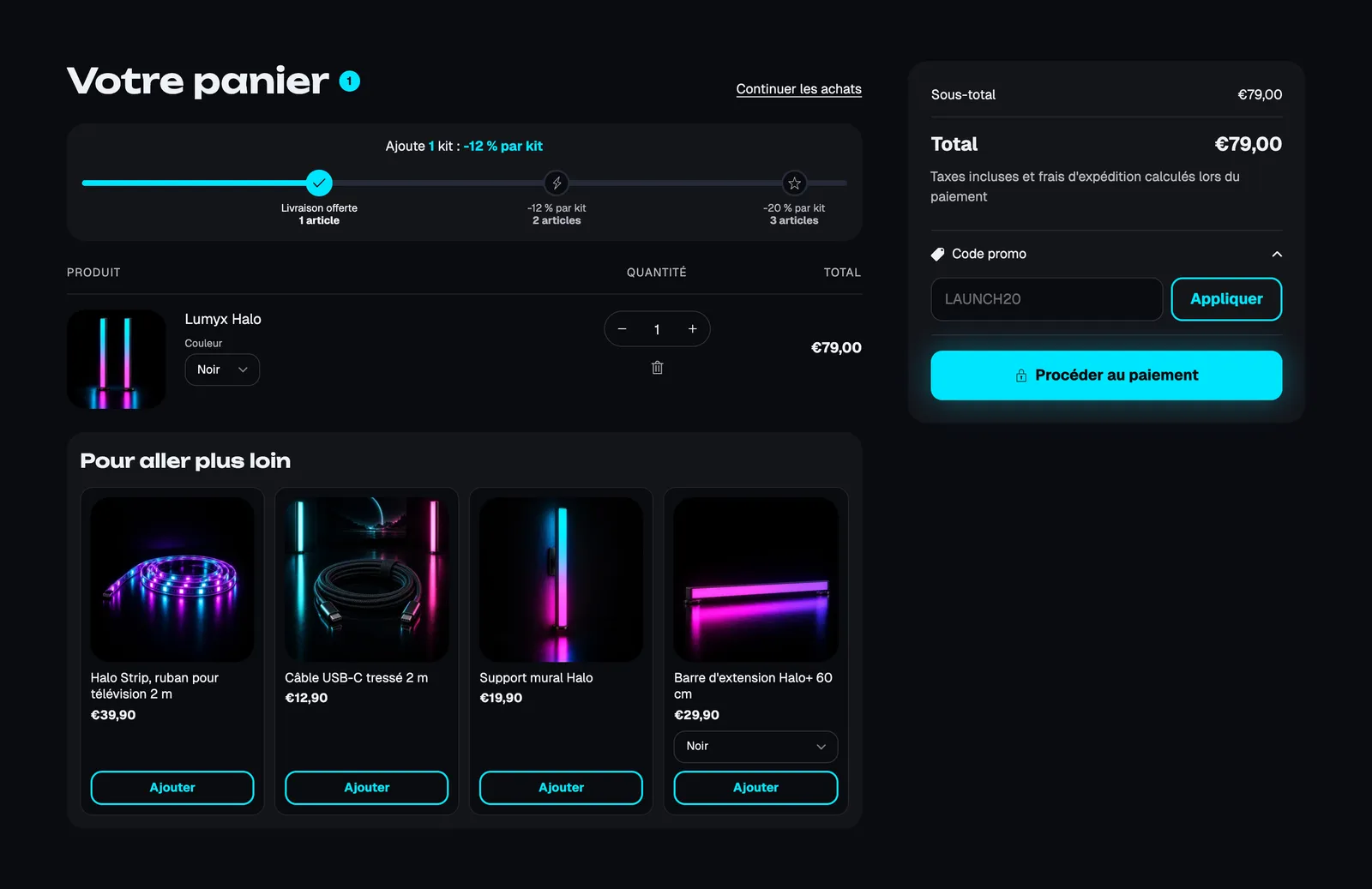
- Colonna principale: Titolo del carrello, Avanzamento premi, Articoli del carrello, Upsell e tutti i blocchi di contenuto.
- Colonna riepilogo: Riepilogo ordine, Nota imposte e spedizione, Codice sconto, Pulsanti di check-out, Icone di pagamento; Stile (Scheda o Semplice) e Mantieni visibile durante lo scorrimento.
- Carrello vuoto: come nella finestra.
Impostazioni della sezione: Colonne (Articoli larghi (66/33), Bilanciate (60/40), Uguali (50/50)), Mostra prima il riepilogo su mobile, Palette colori, Anteprima del carrello vuoto.
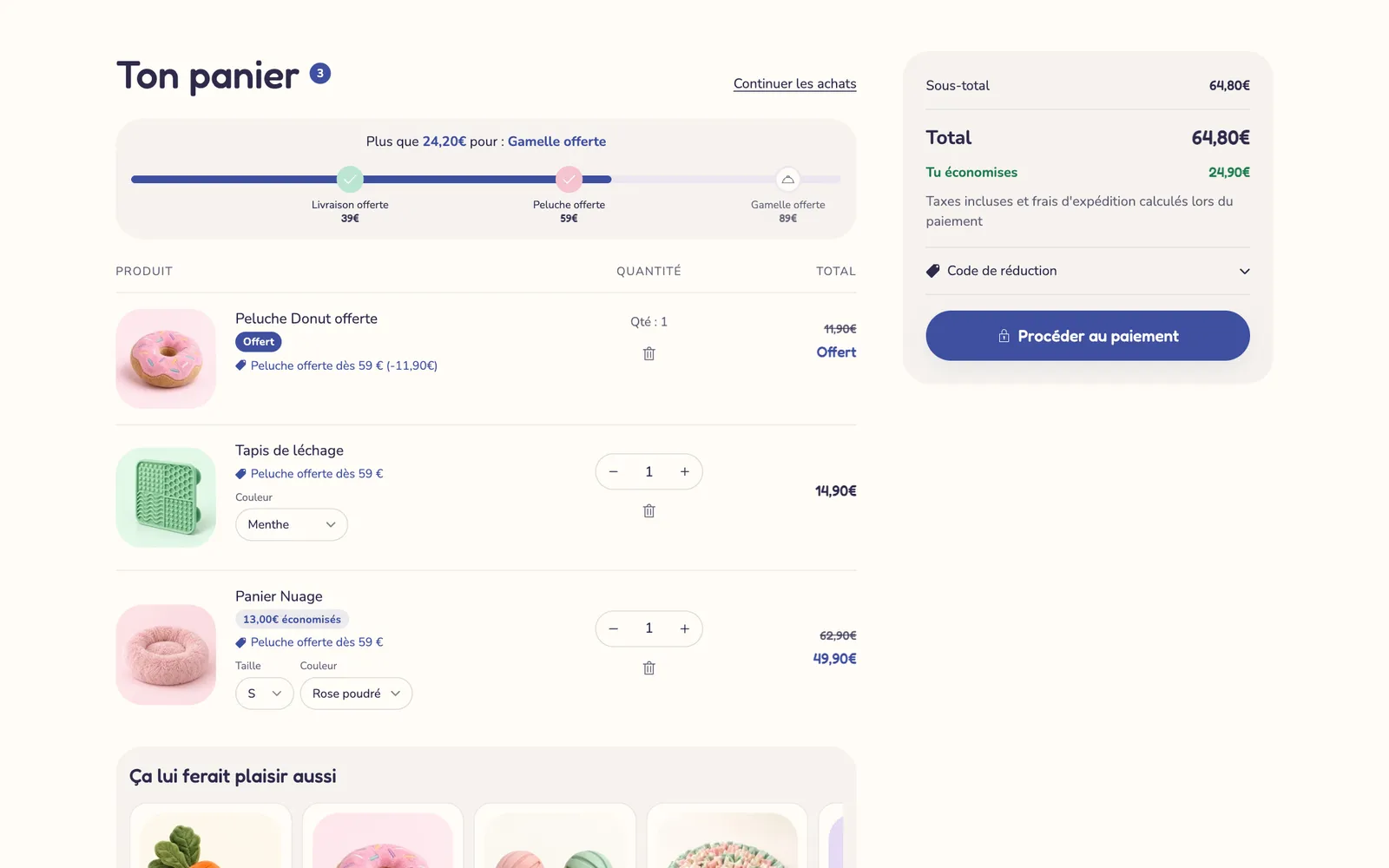
Un'altra atmosfera, sulla demo Softy: livelli con regali, articolo in omaggio e risparmi mostrati.
Pop-up aggiunta carrello
Attivo quando il Tipo di carrello è Notifica pop-up. Conferma l'aggiunta, mostra il prodotto e propone di procedere al check-out o di vedere il carrello. La demo Narvo lo usa con una barra della spedizione gratuita e due prodotti consigliati:
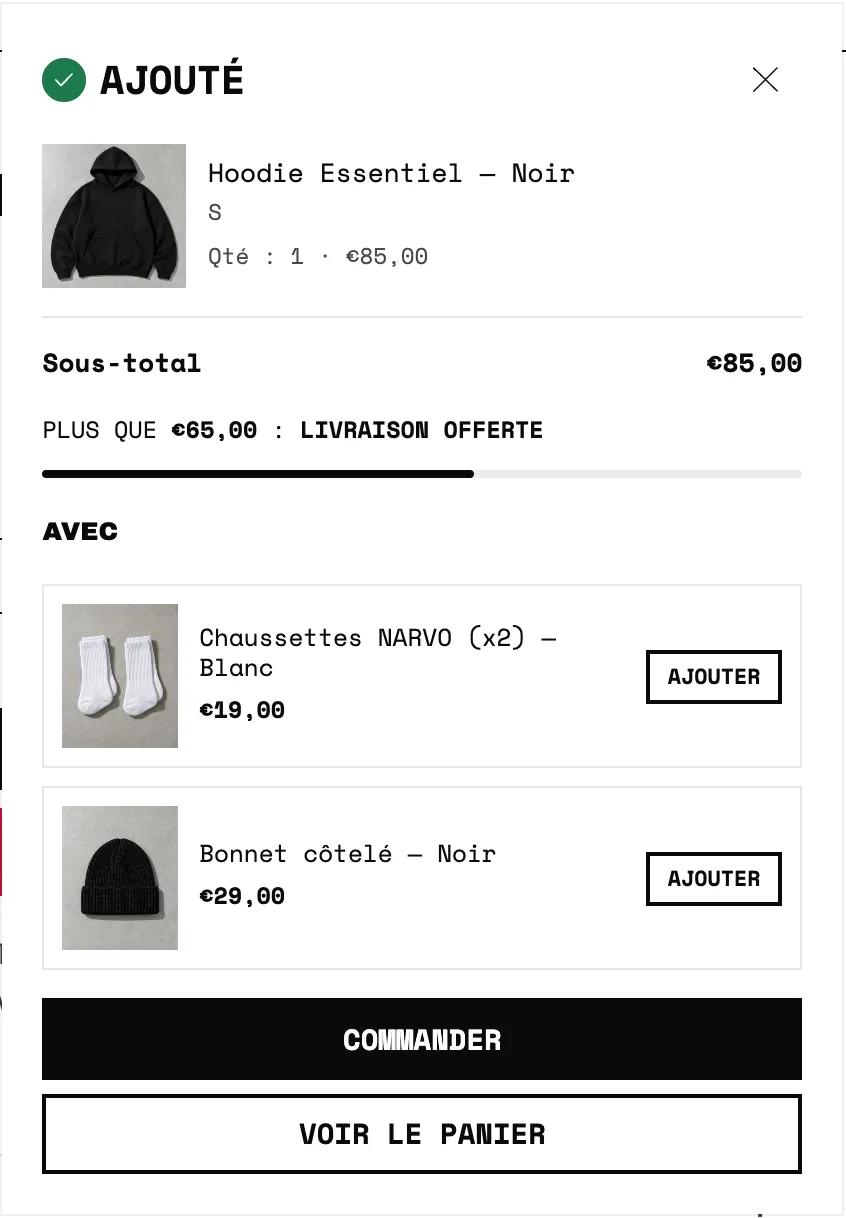
Impostazioni:
- [Layout] Posizione (In alto a destra, In basso a destra, Centro), Posizione su mobile (In basso o In alto), Larghezza su desktop (400 px per impostazione predefinita), Spaziatura interna, Angoli, Ombra.
- [Header] Intestazione, Mostra l’icona di spunta, Mostra il pulsante di chiusura.
- [Prodotto] Larghezza immagine, Mostra la variante, Mostra il prezzo, Mostra il subtotale.
- [Pulsanti] Layout (Impilato o Affiancati), Mostra il pulsante di check-out, Mostra il pulsante Visualizza carrello, Mostra il link Continua gli acquisti, con stile e testo di ogni pulsante.
- [Comportamento] Posizione dei blocchi (Sotto il titolo, Sopra i pulsanti, Sotto i pulsanti) e Chiudi dopo (6 s per impostazione predefinita; 0 lo mantiene aperto finché il cliente non lo chiude).
Accetta i blocchi Avanzamento premi, Upsell, Prodotto con casella, Timer di prenotazione, Conto alla rovescia, Stima di consegna, Banner risparmio, Messaggio di urgenza, Elenco prodotti e i blocchi generali.
I blocchi del carrello
I blocchi sono gli stessi nelle tre forme, con regole di visualizzazione (per importo, numero di articoli, paese, clienti…). Il loro dettaglio è in I blocchi del carrello. I più usati: Articoli del carrello, Avanzamento premi, Upsell, Prodotto con casella, Codice sconto, Riepilogo ordine, Pulsanti di check-out.
La struttura comune delle sezioni (palette, margini) è spiegata in Capire l'editor del tema.
Consigli e insidie
- I livelli, i regali e gli sconti mostrati nel carrello non creano nulla in Shopify: crea la spedizione gratuita, lo sconto o lo sconto del 100% sul regalo in Sconti o in Spedizione e consegna, altrimenti il cliente paga il prezzo pieno.
- Proponi gli stessi livelli e regali nella finestra e nella pagina del carrello, così il cliente vede la stessa cosa ovunque.
- Nel Footer fissato in basso, preferisci la variante Consiglio compatto: un lungo elenco di prodotti occupa troppo spazio.
- Nell'Unione europea, un'opzione a pagamento (garanzia, protezione della spedizione) non deve essere selezionata per impostazione predefinita.
- I blocchi nascosti dalle loro regole di visualizzazione restano visibili, in grigio, nell'editor: controlla il risultato nel negozio.