
Pop-up: newsletter, codice sconto e verifica dell'età
Attiva il pop-up newsletter di Story Theme, offri un codice sconto all'iscrizione, scegli quando si apre o verifica l'età dei visitatori.
Story Theme integra una sezione Pop-up: una finestra che si apre dopo qualche secondo per proporre l'iscrizione alla newsletter o un codice di benvenuto, oppure per chiedere l'età del visitatore. Non serve nessuna app: gli iscritti arrivano direttamente in Clienti nel pannello di controllo Shopify.
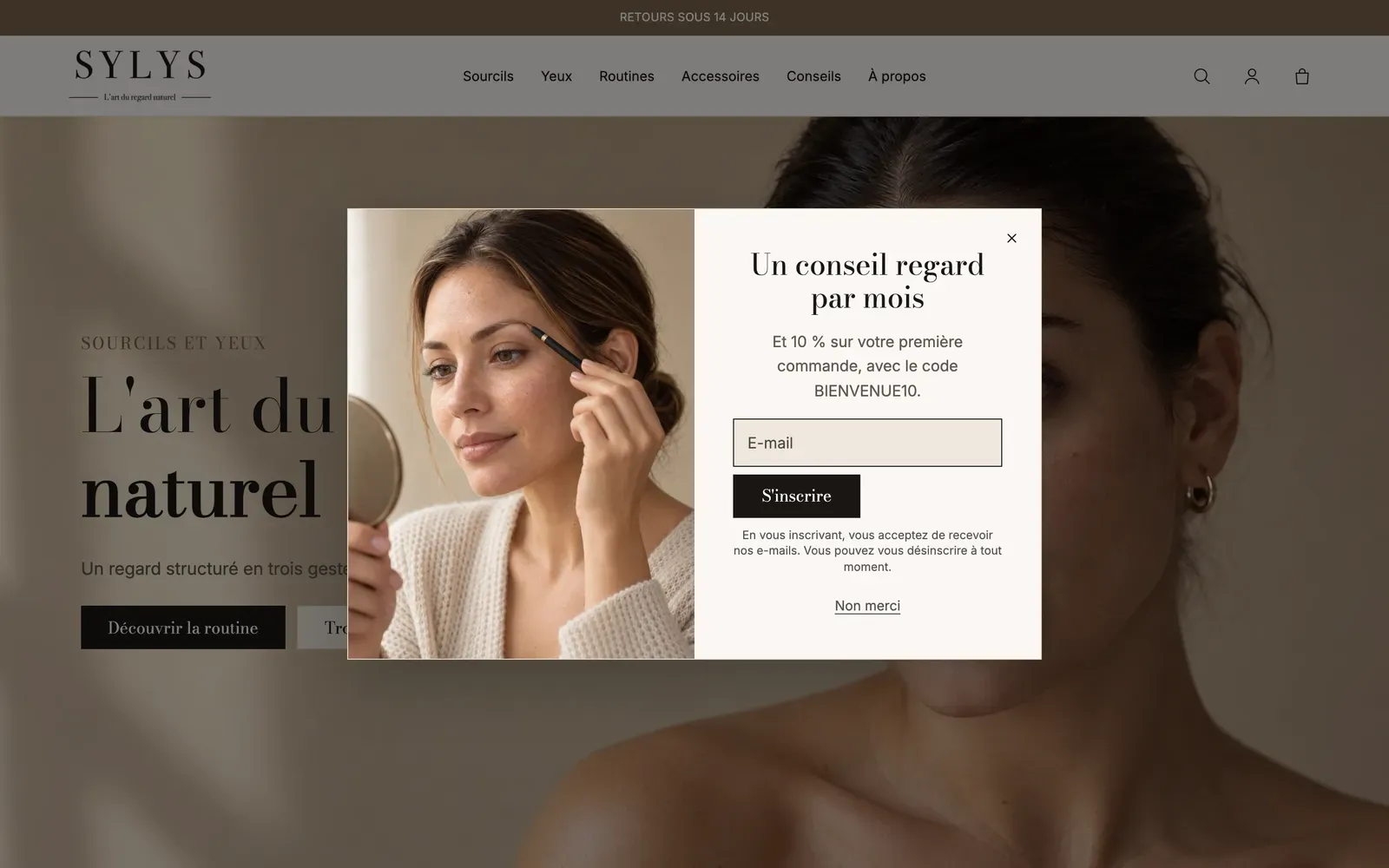
Mostrare il pop-up newsletter incluso nel tema
Il tema contiene già un Pop-up newsletter in fondo al footer, ma viene fornito nascosto.
- Apri Negozio online > Temi > Modifica tema.
- Nell'elenco a sinistra, scendi fino al gruppo Footer: la sezione Pop-up compare lì con un occhio barrato.
- Clicca sull'icona a forma di occhio per mostrarla.
- Clicca sulla sezione: il pop-up si apre nell'anteprima, così puoi modificarlo.
- Modifica l'Intestazione e il Testo e, in Media, aggiungi un'Immagine.
- Salva.
Inserito nel footer, il pop-up riguarda tutte le pagine. Puoi anche aggiungere una sezione Pop-up in un solo modello (Aggiungi sezione, categoria Pop-up).
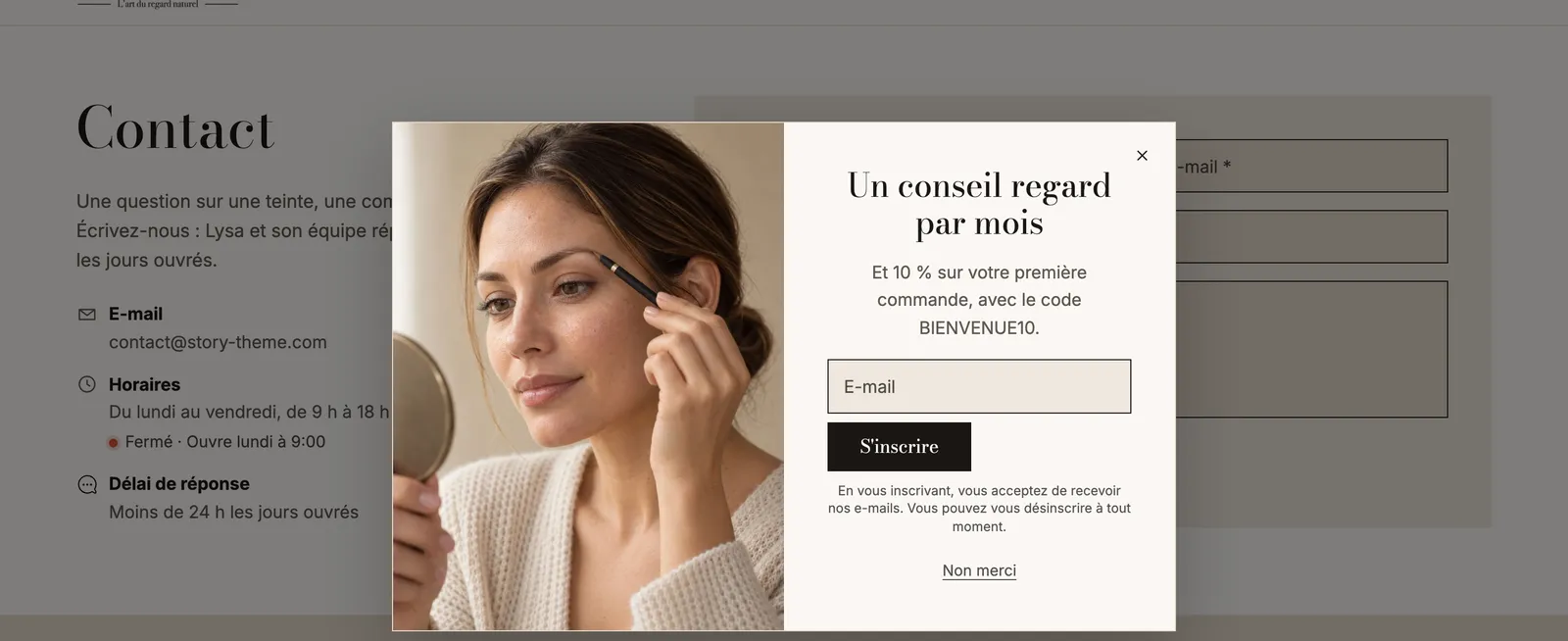
Offrire un codice sconto all'iscrizione
- Crea prima il codice in Shopify, per esempio
BENVENUTO10: vedi Creare un codice sconto. - Nel pop-up, clicca sul blocco Newsletter.
- Inserisci il codice in Codice sconto da rivelare. Dopo l'iscrizione, il codice compare con un pulsante Copia.
- Annuncia l'offerta nell'Intestazione («-10% sul tuo primo ordine»).
Per partire da un layout dedicato, aggiungi una nuova sezione e scegli il preset Pop-up sconto.
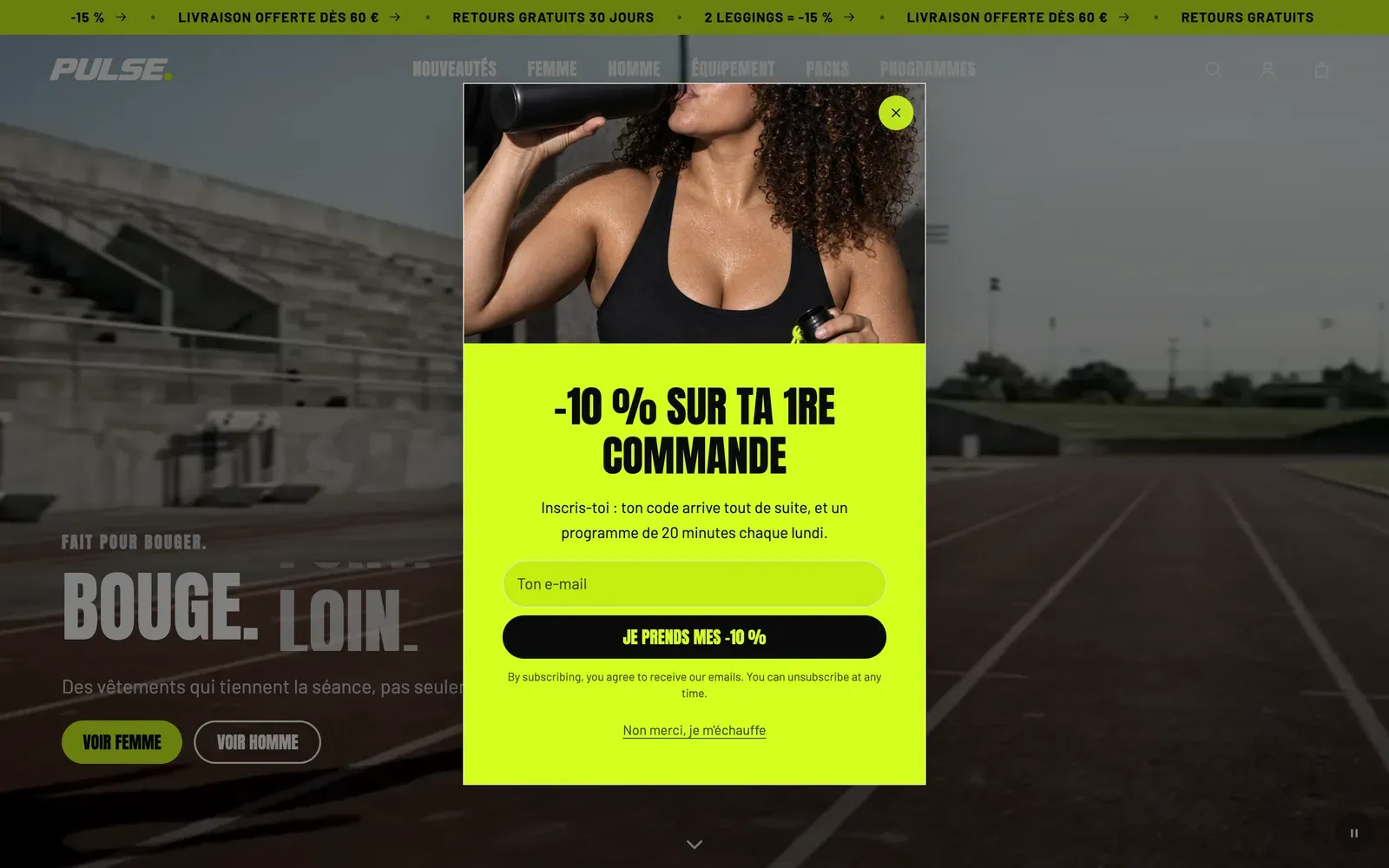
Nel blocco Newsletter puoi anche attivare Chiedi il nome e Raccogli i numeri di telefono per gli SMS, e impostare il Consenso marketing. I Tag cliente (newsletter per impostazione predefinita) vengono aggiunti alla scheda di ogni iscritto.
Scegliere quando si apre il pop-up
Clicca sulla sezione Pop-up. In Visualizzazione:
- Pagine: Tutte le pagine, Homepage, Pagine prodotto o Pagine specifiche (elenca gli indirizzi in Indirizzi delle pagine, uno per riga);
- Apri automaticamente, con un Ritardo (5 s per impostazione predefinita) e, se serve, Pagina scorsa di almeno una percentuale della pagina;
- Apri anche quando il puntatore esce dalla pagina (desktop): il pop-up si apre quando il mouse si sposta verso la barra degli indirizzi o la scheda del browser, nel momento in cui il visitatore sta per andarsene;
- Nascondi ai clienti già iscritti.
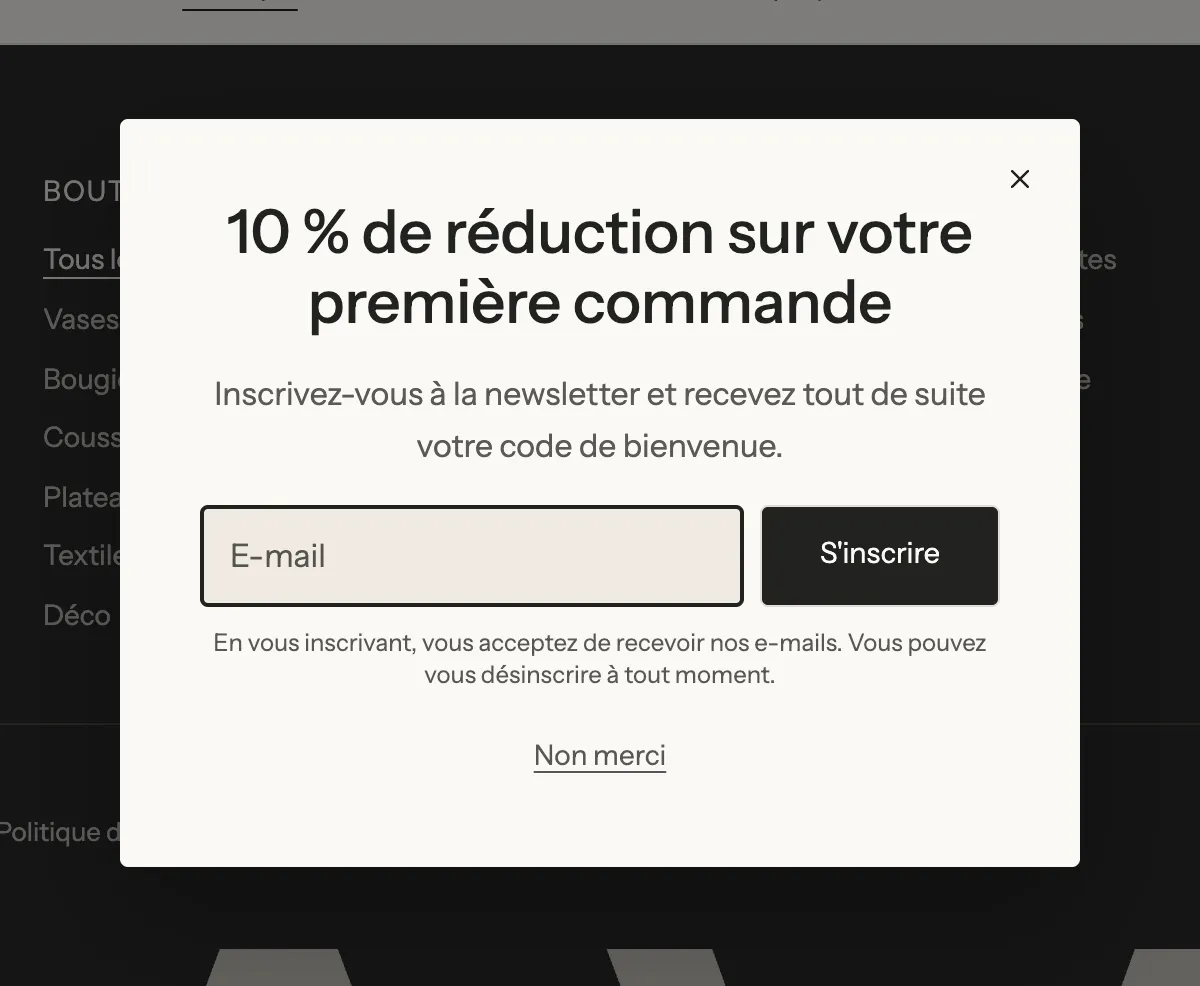
Mostra di nuovo stabilisce la frequenza: Tutte le pagine, Alla prossima visita o Dopo un certo numero di giorni (7 giorni per impostazione predefinita). Evita Tutte le pagine per una newsletter: un pop-up che ricompare in continuazione fa scappare i visitatori.
Impostare l'aspetto
In Layout:
- Posizione: Centro, In basso a sinistra o In basso a destra;
- Posizione su mobile: Centro o Pannello dal basso (la finestra sale dal fondo dello schermo, in modo più naturale sul telefono);
- Larghezza e Pagina sullo sfondo (Invariata, Scurita, Sfocata).
In Media, Posizione colloca l'immagine a sinistra, a destra o in alto, e Media su mobile la mostra o meno sul telefono.
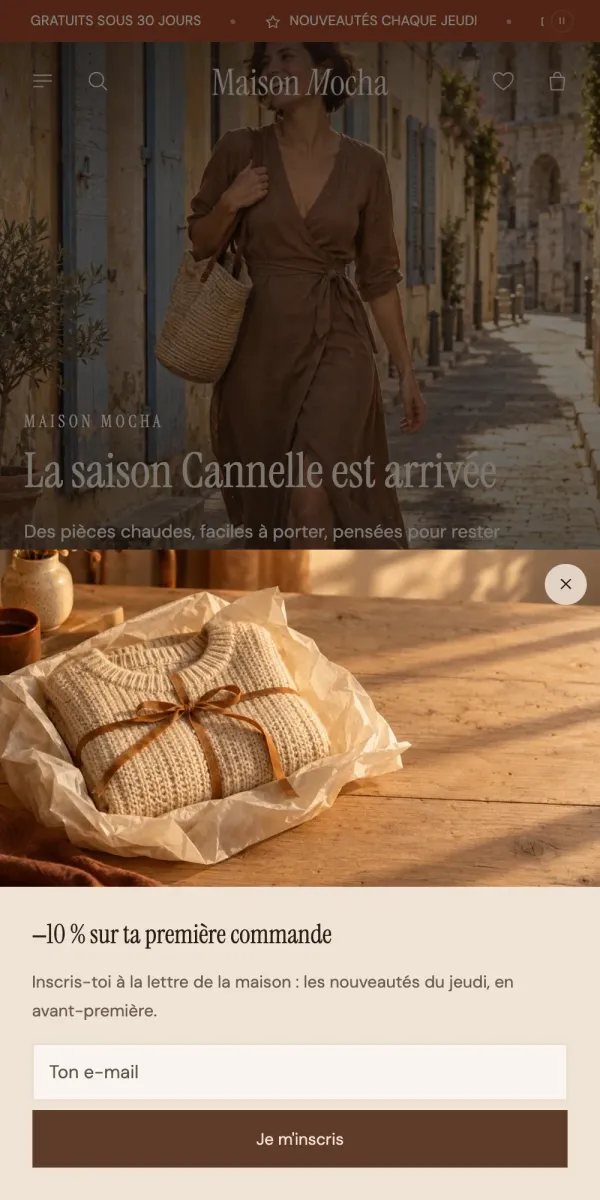
Il blocco Pulsante di chiusura aggiunge un link del tipo «No, grazie». Seleziona Non mostrare più il pop-up dopo questo clic perché questo visitatore non lo veda più.
Verificare l'età dei visitatori
Per un negozio che vende alcolici o prodotti riservati agli adulti:
- Aggiungi una sezione e scegli Verifica dell’età (categoria Pop-up), preferibilmente nel gruppo Footer perché copra tutte le pagine.
- Verifica che Richiedi una scelta prima di navigare sia selezionato: il visitatore non può né chiudere la finestra né premere Esc.
- Modifica il testo e i due pulsanti: il Pulsante di chiusura fa da conferma (chiude la finestra e non la mostra più a questo visitatore), il blocco Pulsante manda altrove chi non ha l'età richiesta; inserisci il suo link.
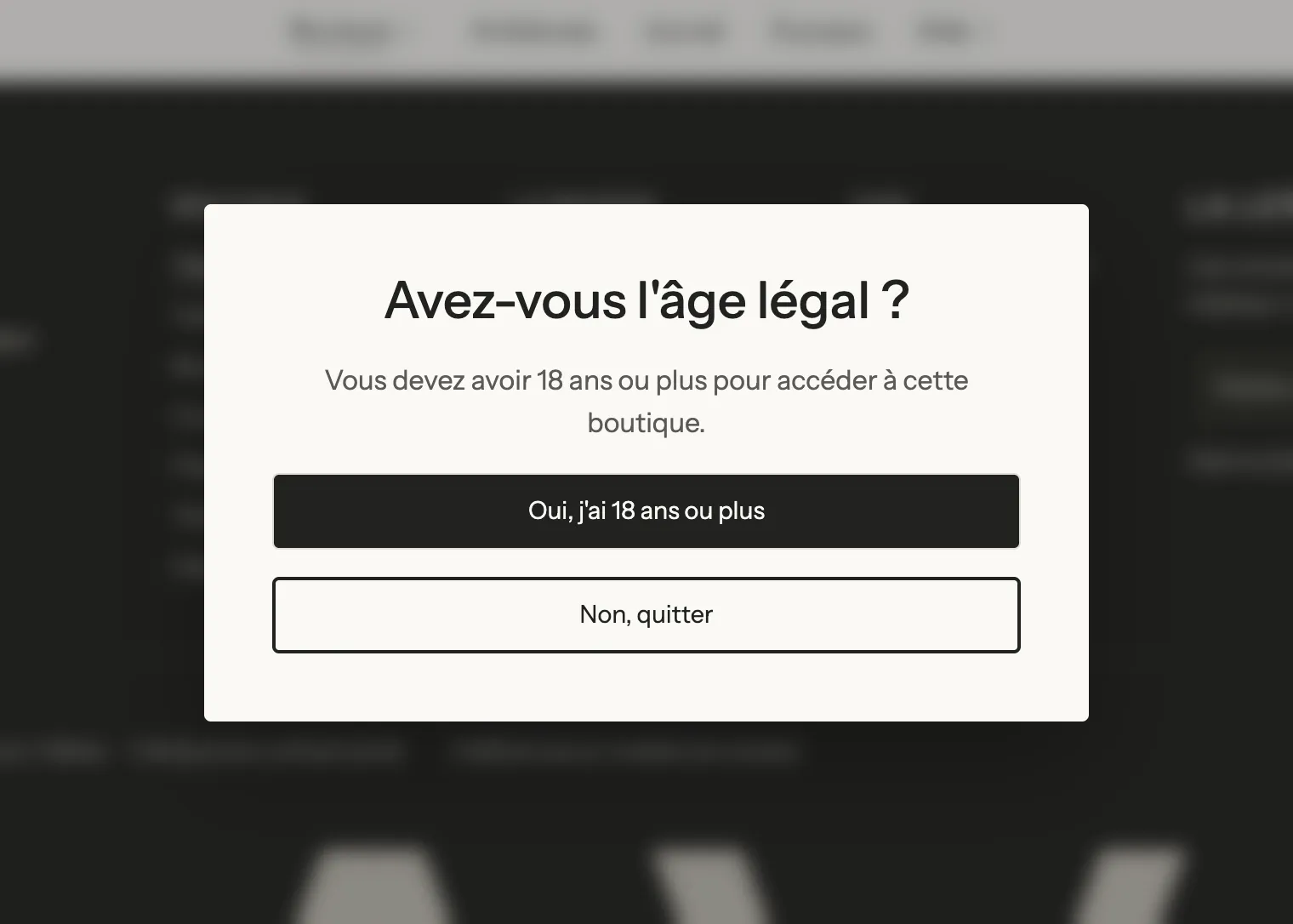
La verifica si basa sulla dichiarazione del visitatore: non sostituisce gli obblighi di legge specifici della tua attività.