
Barra degli annunci e banner scorrevole
Mostra i tuoi messaggi in cima a tutte le pagine, aggiungi un conto alla rovescia fino a una data precisa e crea un banner di testo che scorre.
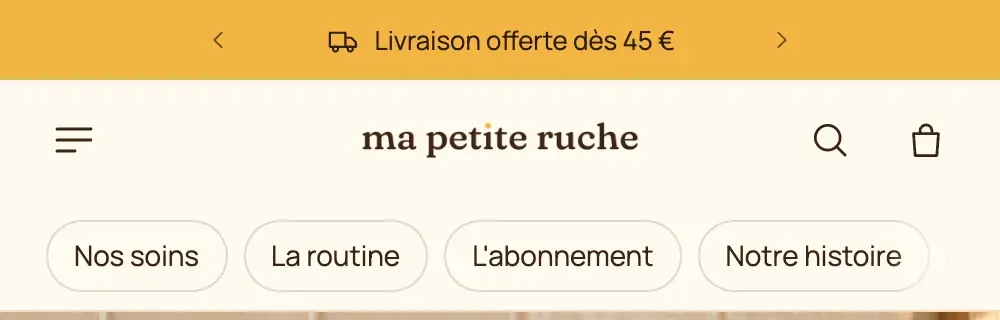
La barra degli annunci è la sottile striscia in cima al negozio, visibile su tutte le pagine: spedizione gratuita, codice sconto, fine di un'offerta. Il banner scorrevole, invece, è una sezione che posizioni dove vuoi in una pagina, con frasi che scorrono senza sosta.

Modificare i messaggi della barra degli annunci
- Apri Negozio online > Temi > Modifica tema.
- Nell'elenco a sinistra, espandi Barra degli annunci (nel gruppo dell'header), poi la zona Centro e il blocco Annunci.
- Fai clic su un blocco Messaggio e modifica il suo Testo. Il tema ne include due: spedizione gratuita e resi.
- Aggiungi un Link se il messaggio deve portare da qualche parte (tutto il messaggio diventa cliccabile) e scegli un'Icona: Camion, Reso, Cartellino del prezzo, Cronometro…
- Per un messaggio in più, fai clic su Aggiungi blocco in Annunci e scegli Messaggio.
Scegliere come vengono mostrati i messaggi
Fai clic sul blocco Annunci. L'impostazione Visualizzazione propone:
- Uno alla volta: i messaggi si susseguono, con una Transizione e una Durata per messaggio (5 s per impostazione predefinita);
- Scorrimento continuo: i messaggi scorrono in loop, con una Velocità di scorrimento, una Direzione e un Separatore (Punto, Barra obliqua o la tua icona);
- Macchina da scrivere: ogni messaggio si scrive lettera per lettera;
- Affiancati: tutti i messaggi visibili contemporaneamente (per due messaggi brevi).
Layout su mobile permette una visualizzazione diversa sul telefono, ad esempio Affiancati su desktop e Uno alla volta su mobile. Lascia selezionato Mostra il pulsante di pausa quando i messaggi si muovono da soli.


Nelle impostazioni della sezione Barra degli annunci:
- Palette colori: la palette della barra (inizialmente quella scura);
- Comportamento: Scorre con la pagina, Sempre visibile o Visibile scorrendo verso l’alto;
- Pulsante di chiusura: il visitatore può nascondere la barra fino alla fine della visita. Se modifichi un messaggio, la barra ricompare.
Tutte le impostazioni sono descritte in dettaglio in Sezione Barra degli annunci.
Aggiungere un conto alla rovescia fino a una data
Ogni Messaggio può mostrare un vero conto alla rovescia, basato sul fuso orario del negozio.
- Apri il Messaggio interessato, ad esempio «Saldi: -20% su tutto, termina tra».
- In Fine del conto alla rovescia, inserisci la data e l'ora di fine nel formato
AAAA-MM-GG HH:MM, ad esempio2026-11-30 23:59. - Scegli la Posizione (Prima del testo o Dopo il testo) e il Formato: Giorni e orologio (
2g 04:12:09), Orologio o Riquadri. - In Testo dopo la fine, scrivi cosa compare alla scadenza («L'offerta è terminata»). Se lo lasci vuoto, il messaggio scompare da solo.

Per una vera scadenza, usa questo conto alla rovescia invece del blocco Conto alla rovescia delle sezioni: quest'ultimo è un timer di pochi minuti proprio di ogni visitatore, che riparte da capo, e non una data comune a tutti.
Aggiungere un banner scorrevole in una pagina
Il Marquee è una sezione di pagina: sotto il banner della home page, tra due sezioni, sopra il footer.
- Nel modello che ti interessa (ad esempio Home page), fai clic su Aggiungi sezione.
- Scegli Testo scorrevole (categoria Testo). Esistono anche due varianti: Marquee di loghi e Immagini scorrevoli.
- Fai clic sul blocco Testo scorrevole e scrivi le tue frasi in Testo (una frase per riga).
- Regola l'aspetto: Dimensione del testo (e Dimensione del testo su mobile), Font (Corpo del testo o Intestazione), Maiuscolo, Stile Predefinito o Contorno (lettere con contorno), e un Separatore tra le frasi (punto, stella, cuore, foglia…).
- Regola il movimento: Ritardo (il tempo di un giro completo, 16 s per impostazione predefinita: più il numero è alto, più è lento), Direzione e Pausa al passaggio del mouse.
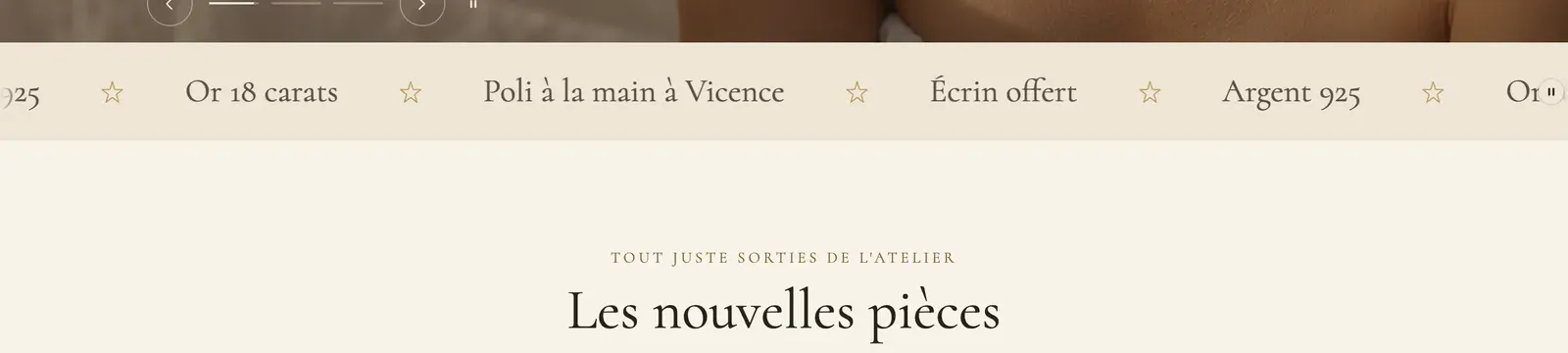


Le altre due varianti sostituiscono le frasi con immagini o loghi. Immagini scorrevoli fa scorrere una fila di foto, come i tessuti di Maison Mocha:

Seleziona Da bordo a bordo perché il banner occupi tutta la larghezza dello schermo. Un pulsante di pausa compare automaticamente per i visitatori che vogliono fermare il movimento.