
Sezione Presentazione: far scorrere più banner
Fai susseguire fino a 12 banner con la sezione Presentazione di Story Theme: transizioni, scorrimento automatico, frecce, impaginazione per titoli e impostazioni per mobile.
La sezione Presentazione fa scorrere diversi banner di grandi dimensioni, uno dopo l'altro: una nuova collezione, un savoir-faire, un'offerta. Ogni slide ha le stesse possibilità di un banner (immagine o video, sovrapposizione, testo, pulsanti). Si usa soprattutto in apertura della home page.
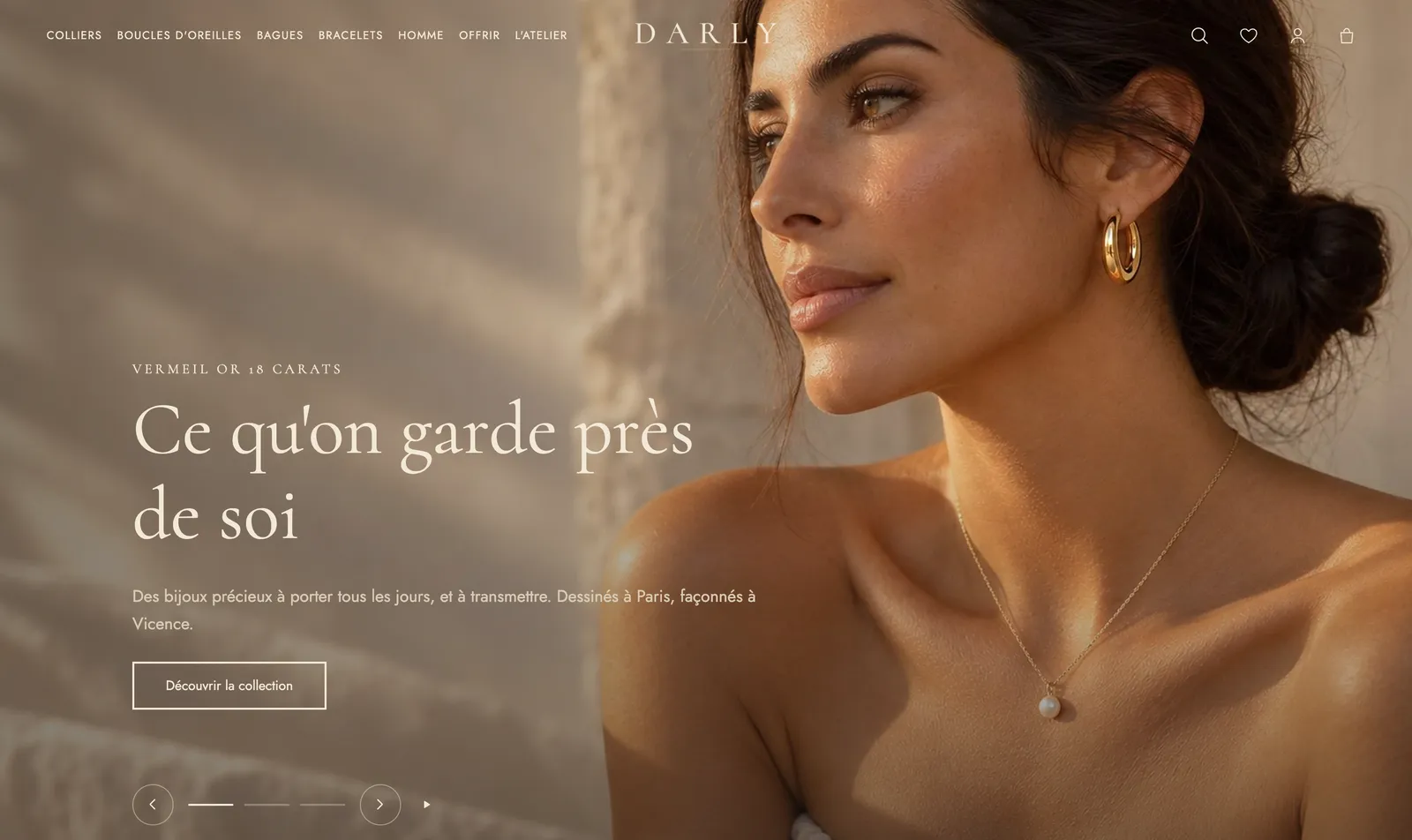
Le varianti (preset)
Nella categoria Banner del selettore sono proposte due varianti, ciascuna con tre slide.
Presentazione
Slide a schermo intero che si susseguono con un effetto Zoom. Le frecce e le barre di avanzamento sono raggruppate in basso a sinistra, con un pulsante riproduci/pausa. È la variante immersiva, per foto di grande effetto.

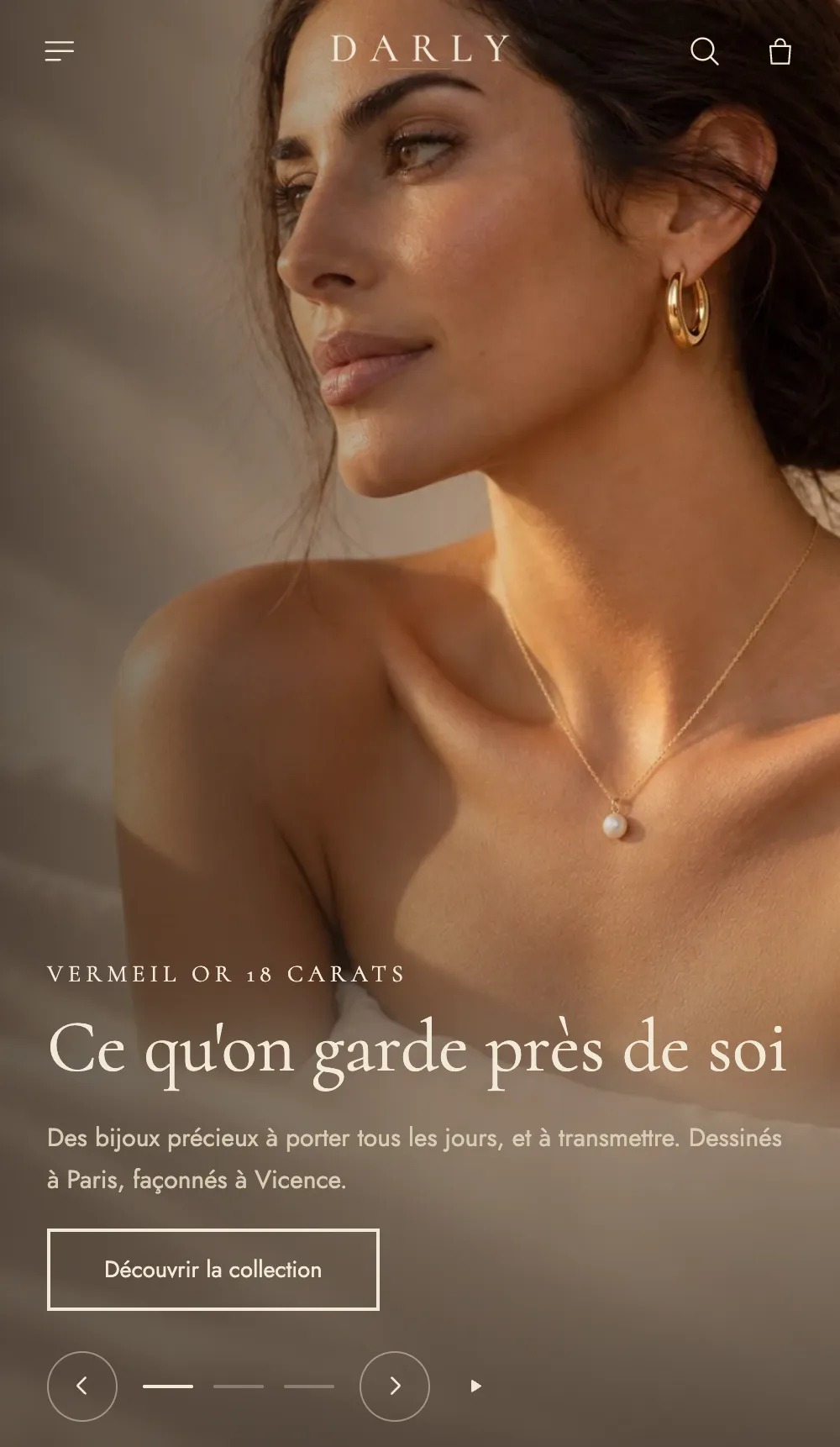
Su mobile, nella demo Darly, il testo e i controlli restano sulla foto:
Presentazione con anteprime
Slide con angoli arrotondati, con il bordo delle slide vicine visibile (Anteprima delle slide vicine) e una transizione Scorrimento. Sotto le immagini, l'impaginazione mostra il titolo di ogni slide: il visitatore vede subito cosa lo aspetta.
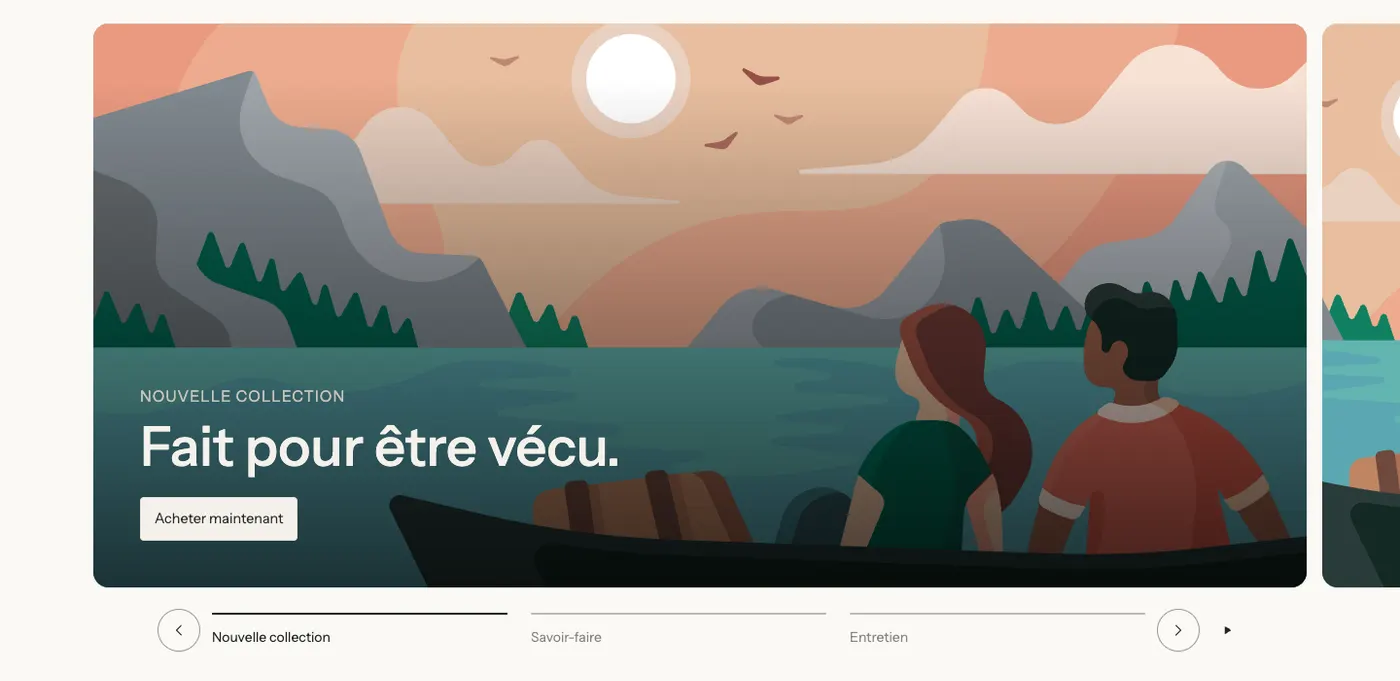
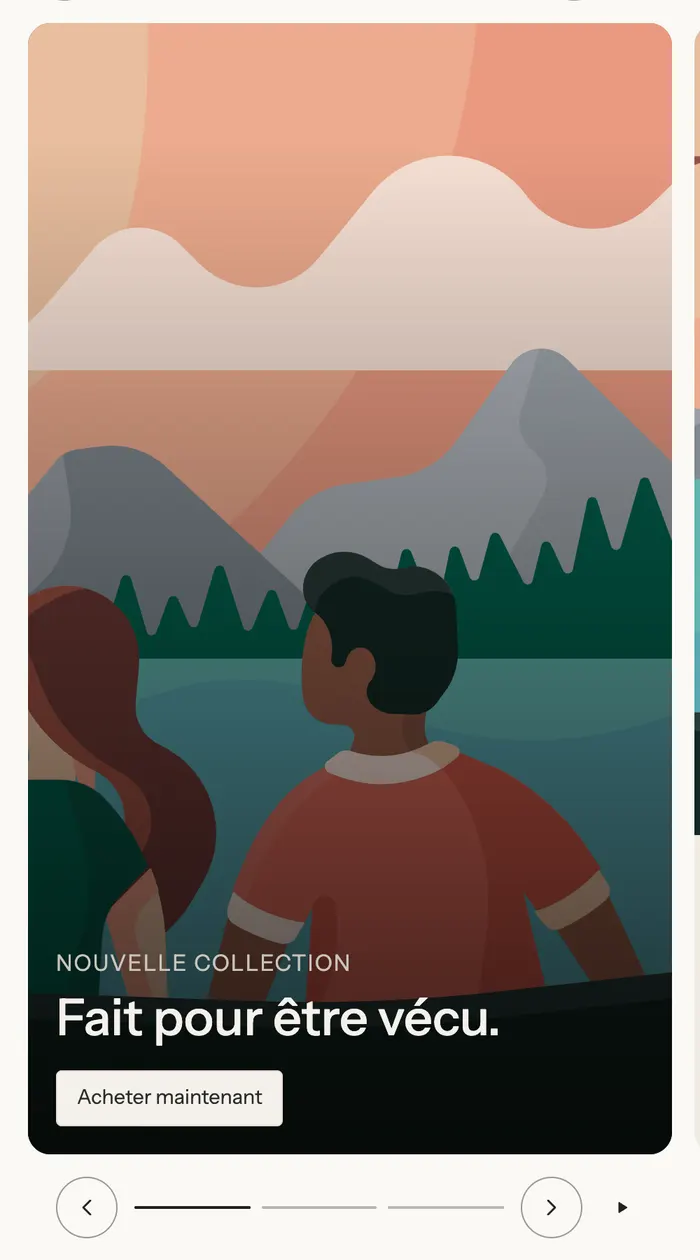
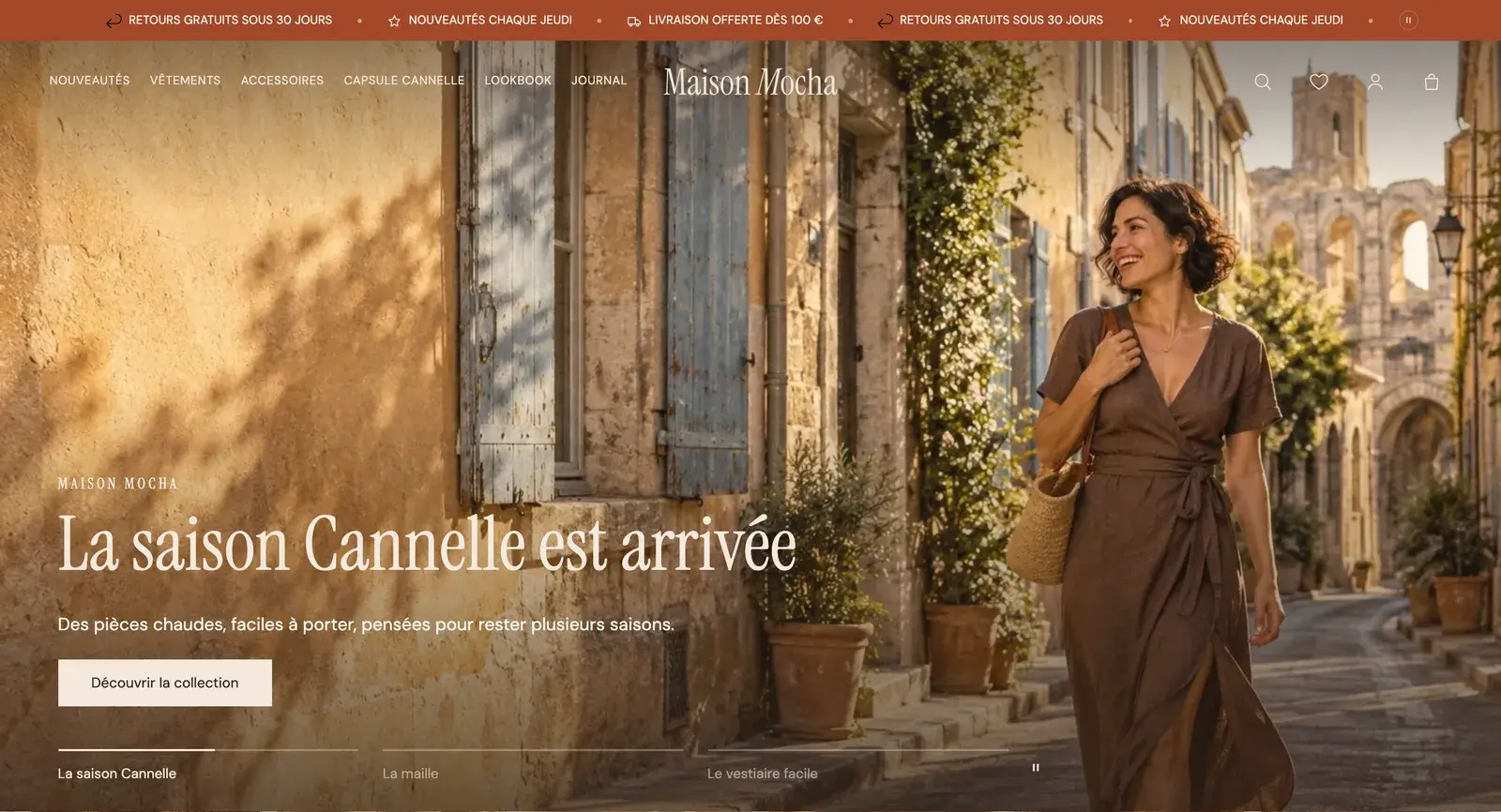
La demo Maison Mocha usa l'impaginazione per titoli su una presentazione a schermo intero:
Aggiungere la sezione
- In Negozio online > Temi, clicca su Modifica tema e apri la pagina desiderata.
- Clicca su Aggiungi sezione, apri la categoria Banner e scegli Presentazione o Presentazione con anteprime.
- Espandi la sezione: ogni Slide compare come un blocco. Clicca su una di esse per scegliere l'immagine e modificare i testi.
- Aggiungi un blocco Slide per crearne una nuova (12 al massimo), oppure trascina le slide per cambiarne l'ordine.
Il blocco Slide
Ogni slide è un banner completo. A sua volta contiene blocchi Intestazione, Testo, Gruppo di pulsanti e accetta tutti i blocchi del tema.
- «Slide»: Titolo nell’impaginazione (mostrato dall'impaginazione Titoli delle slide) e Durata di questa slide (0 usa l'impostazione della presentazione).
- «Media» e «Media su mobile»: Tipo di media (Immagine, Video, YouTube o Vimeo, Nessuno), Immagine, Video, Effetto del media e un media specifico per il mobile.
- «Sovrapposizione»: Nessuno, Tinta unita, Gradiente, Personalizzato, colore e Opacità.
- «Layout»: Contenuto sul media o Media accanto al contenuto, Layout su mobile, allineamenti, Larghezza massima del contenuto.
- «Sfondo del contenuto»: Nessuno, Tinta unita, Traslucido o Vetro smerigliato.
- Palette colori della slide e Link (tutta la slide diventa cliccabile).
Le impostazioni della sezione
«Presentazione»
- Stile della transizione: Dissolvenza (per impostazione predefinita), Zoom, Sipario, Parallasse o Scorrimento, e Velocità della transizione.
- Ruota automaticamente le slide (selezionata per impostazione predefinita), Cambia slide ogni (6 s per impostazione predefinita), Pausa al passaggio del mouse (desktop), In loop.
- Con Scorrimento: Anteprima delle slide vicine, Anteprima su mobile e Spaziatura.
«Controlli»
- Frecce: Nessuno, Ai lati o Con l’impaginazione; Stile di navigazione (Cerchio, Quadrata, Contorno, Sfocatura); Solo al passaggio del mouse (desktop).
- Stile dell’impaginazione: Nessuno, Punti, Barre di avanzamento, Numeri, Contatore o Titoli delle slide.
- Posizione dei controlli: In basso a sinistra, In basso al centro, In basso a destra o Sotto le slide.
«Dimensione» e «Animazioni»
Le stesse del banner: Altezza e Altezza su mobile (da In base al contenuto ad A schermo intero), Spazio intorno al contenuto, Raggio degli angoli, Animazione del contenuto e Ritardo tra gli elementi.
La presentazione ha la cornice semplificata dei banner: Palette colori della sezione e Separatori. Vedi Capire l'editor del tema.
Consigli e insidie
- Tre slide bastano. Molti visitatori vedono solo la prima: mettici il tuo messaggio principale.
- Lascia almeno 5-6 secondi per slide, perché il testo abbia il tempo di essere letto.
- Ogni immagine è un'immagine pesante da caricare: comprimile (vedi Optimage) ed evita più video nella stessa presentazione.
- Compila il Titolo nell’impaginazione di ogni slide se usi Titoli delle slide, altrimenti l'impaginazione resta vuota.
- Per un solo messaggio forte, la sezione Banner è più semplice e più veloce.
Per saperne di più
- Sezione Banner
- Banner principale e video: la guida passo passo
- Costruire la home page
- Sezione Header (header trasparente sulla presentazione)
- Animazioni ed effetti