
Sezione Banner: banner immagine, banner diviso e video
Crea la grande immagine di apertura delle tue pagine con la sezione Banner di Story Theme: immagine, video, media accanto al testo, sovrapposizione, altezza e versione mobile.
La sezione Banner è il grande visual che apre una pagina: una foto o un video, un titolo, un testo e uno o due pulsanti. Si usa soprattutto in cima alla home page, ma anche in una pagina di lancio, in una pagina «La nostra storia» o a metà pagina per rilanciare una collezione.
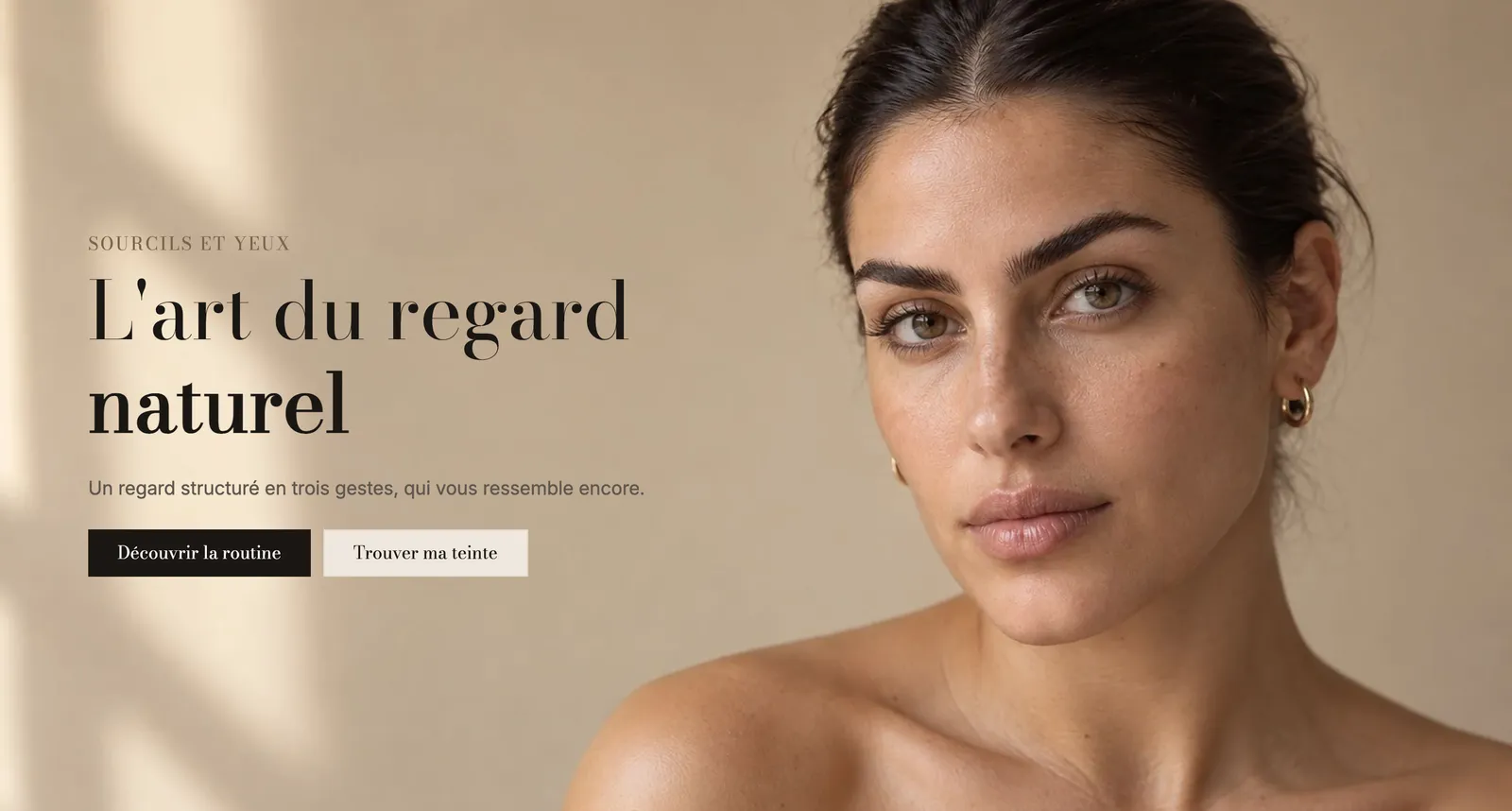
Le varianti (preset)
Nella categoria Banner del selettore sono proposte tre varianti. Sono tre punti di partenza dello stesso motore: puoi passare dall'una all'altra cambiando alcune impostazioni.
Banner immagine
Il testo è sovrapposto alla foto, con una leggera sovrapposizione scura per restare leggibile. Un sopratitolo, un titolo, un testo e due pulsanti. È il classico banner della home page.
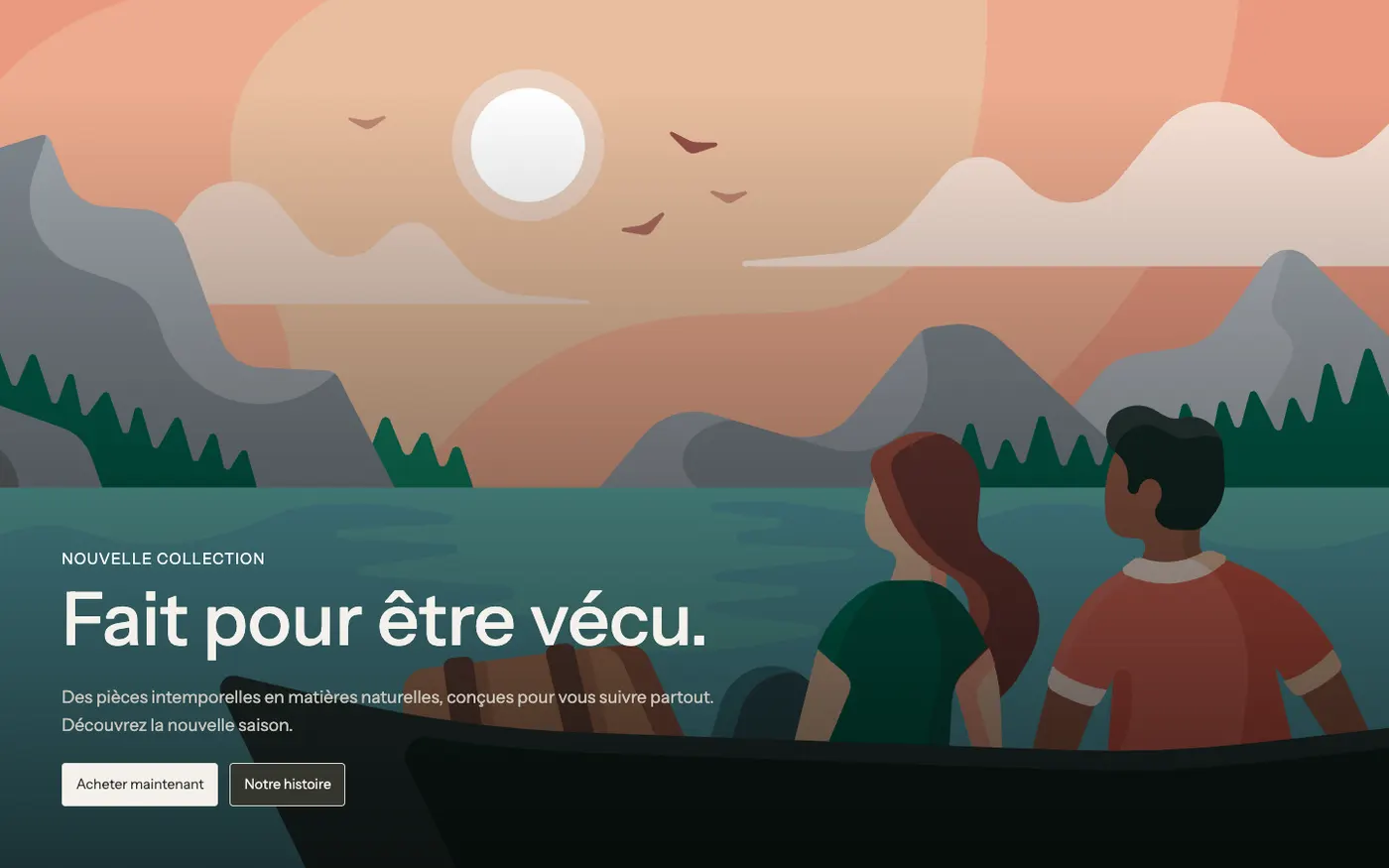
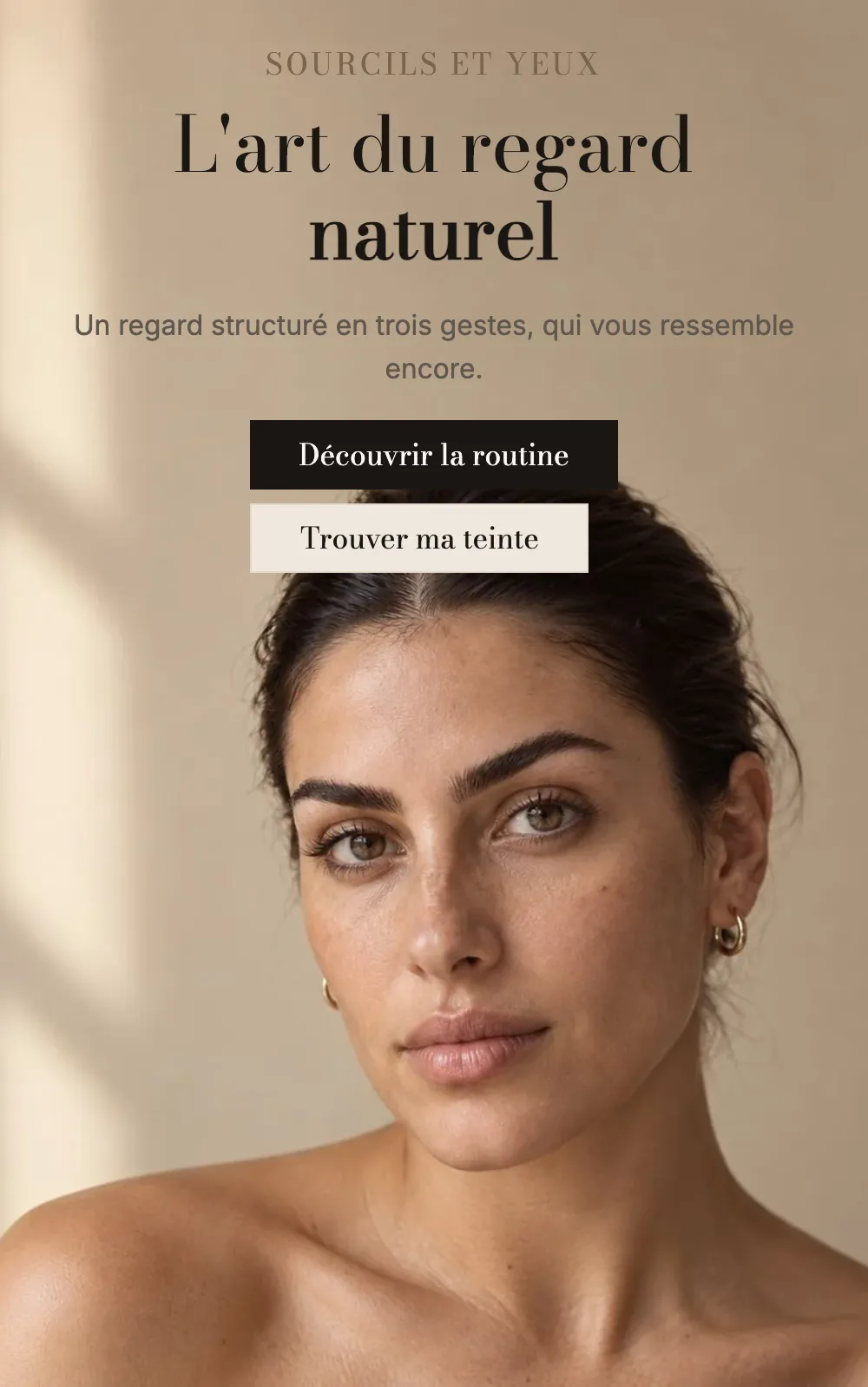
Su mobile, il testo resta sull'immagine e si centra in basso:
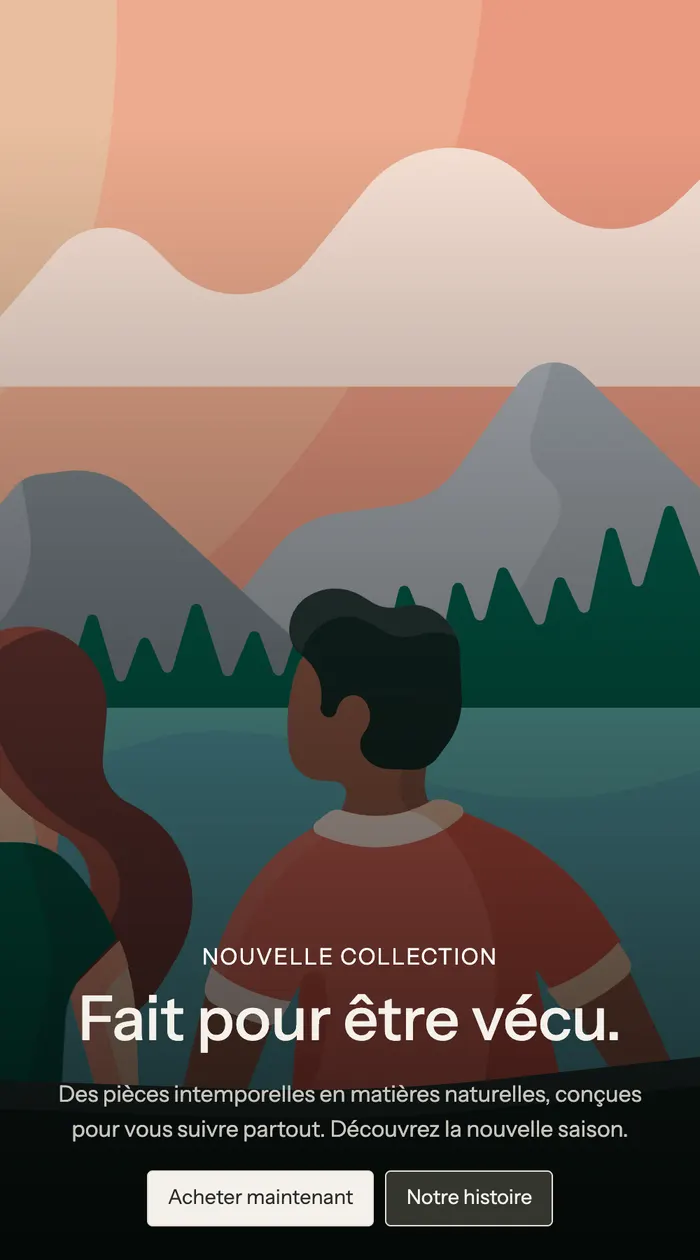
Banner diviso
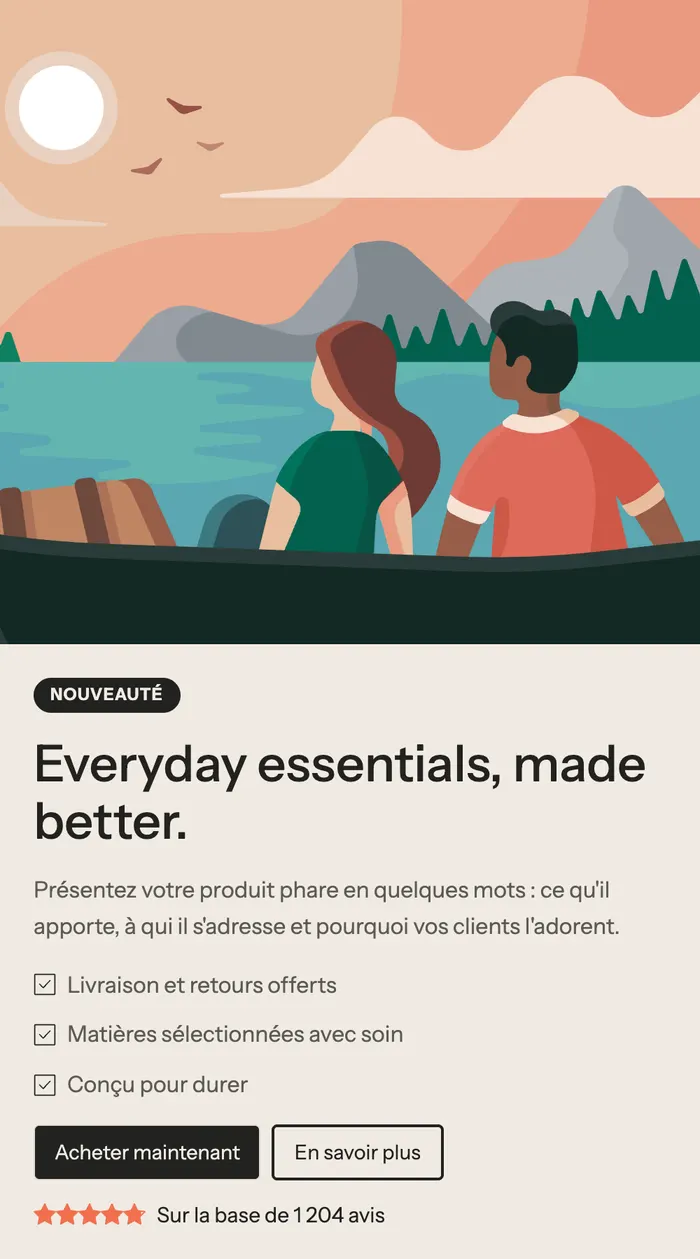
L'immagine da un lato, il testo dall'altro (Layout: Media accanto al contenuto). La variante aggiunge un badge, un elenco puntato e una valutazione a stelle: presenta un prodotto di punta con i suoi punti di forza.
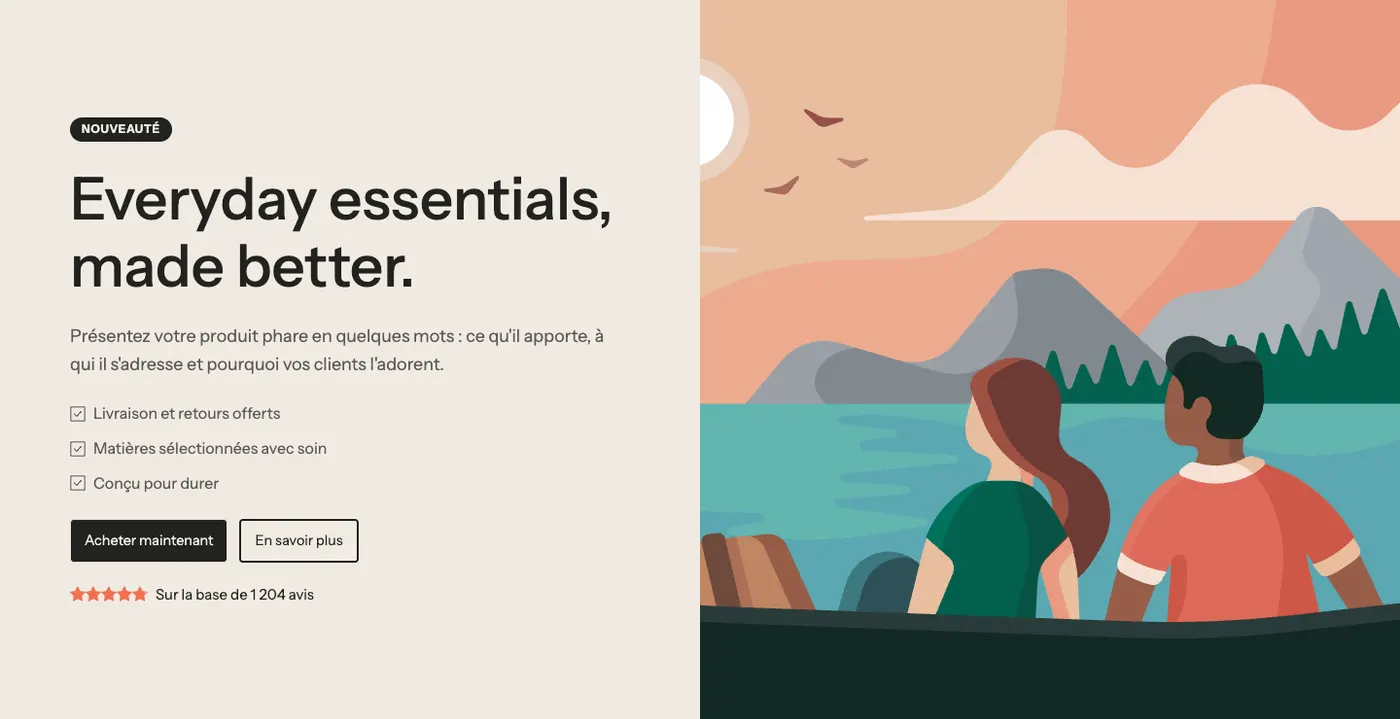
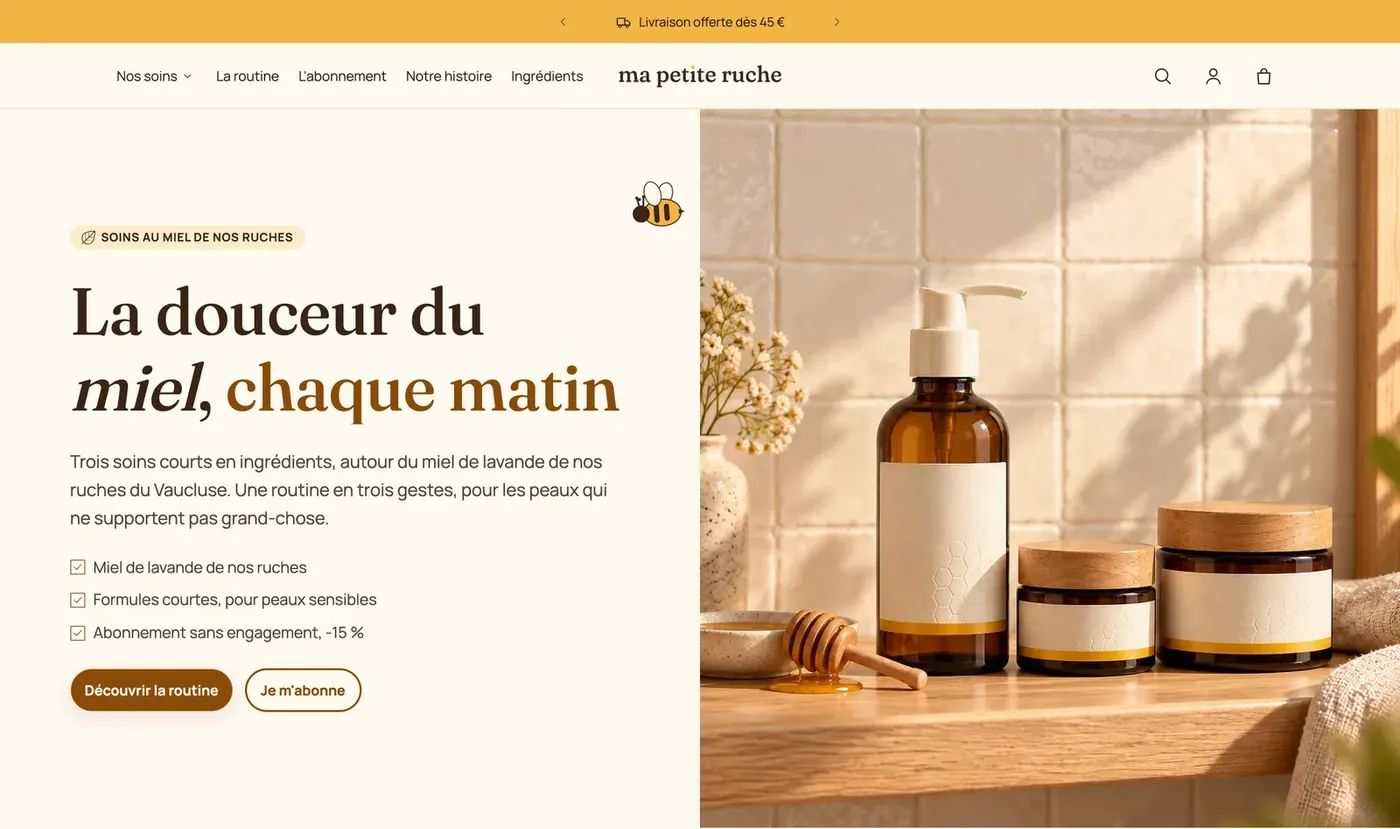
La demo Ma Petite Ruche lo usa in apertura della sua home page:
Banner video
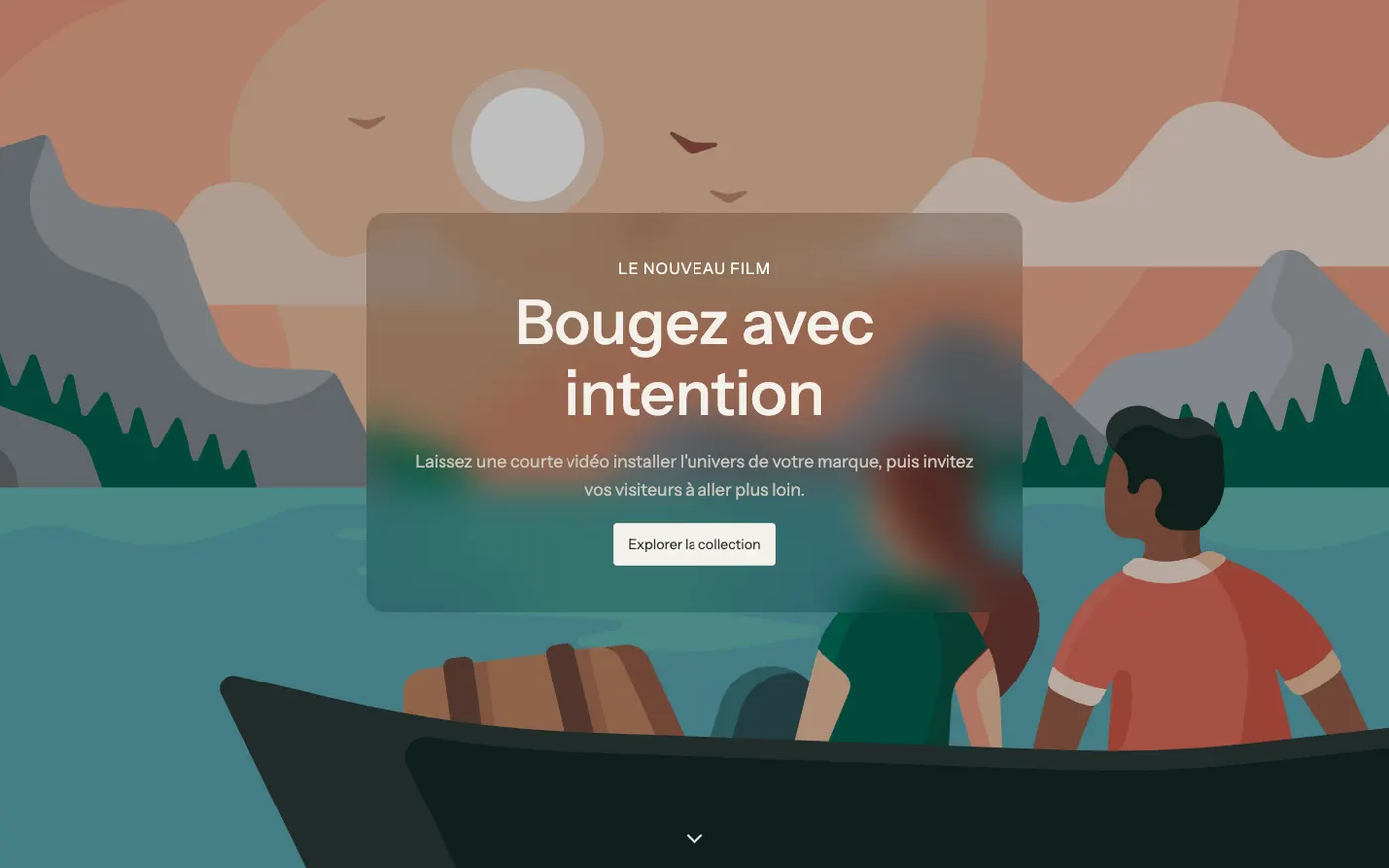
Un video di sfondo, con il testo in un riquadro in Vetro smerigliato e un indicatore di scorrimento in basso. Per creare un'atmosfera di brand.
Aggiungere la sezione
- In Negozio online > Temi, fai clic su Modifica tema e apri la pagina desiderata (ad esempio Home page).
- Fai clic su Aggiungi sezione.
- Apri la categoria Banner e scegli Banner immagine, Banner diviso o Banner video.
- Trascina la sezione in cima all'elenco se deve aprire la pagina.
- Scegli la tua Immagine (o il tuo Video) nel gruppo «Media», poi modifica i testi facendo clic sui blocchi.
I blocchi della sezione
Il banner è una cornice libera: puoi aggiungervi qualsiasi blocco del tema.
| Blocco | A cosa serve |
|---|---|
| Intestazione | Il titolo principale (e il sopratitolo, con uno stile più piccolo) |
| Testo | Una frase d'effetto |
| Gruppo e Pulsante | I pulsanti affiancati |
| Badge | Una pillola «Novità», «-20%»… |
| Checklist | Tre punti di forza spuntati |
| Stelle | Una valutazione media e un numero di recensioni |
Il dettaglio di questi blocchi si trova in Blocchi di testo e Blocchi di layout.
Le impostazioni della sezione
«Media» e «Media su mobile»
- Tipo di media: Immagine, Video, YouTube o Vimeo o Nessuno.
- Immagine: serve anche da copertina durante il caricamento di un video. Posiziona il punto focale sul soggetto perché resti inquadrato su tutti gli schermi.
- Effetto del media: Nessuno, Zoom lento, Parallasse o Zoom allo scorrimento.
- Mostra un pulsante di pausa sui video (attivo per impostazione predefinita).
- Su mobile, Tipo di media propone Come su desktop, Immagine, Video o Nessuno: aggiungi un'immagine verticale per lo smartphone.
«Sovrapposizione»
Sovrapposizione: Nessuno, Tinta unita, Gradiente o Personalizzato, con il suo Colore, il Lato più scuro (per un gradiente) e l'Opacità (30% per impostazione predefinita), regolabile a parte su mobile.
«Layout»
- Layout: Contenuto sul media o Media accanto al contenuto, con Posizione del media e Larghezza del media (50% per impostazione predefinita).
- Layout su mobile: Contenuto sul media, Contenuto sotto il media o Contenuto sopra il media.
- Larghezza massima del contenuto (680 px per impostazione predefinita) e allineamenti su mobile.
«Sfondo del contenuto»
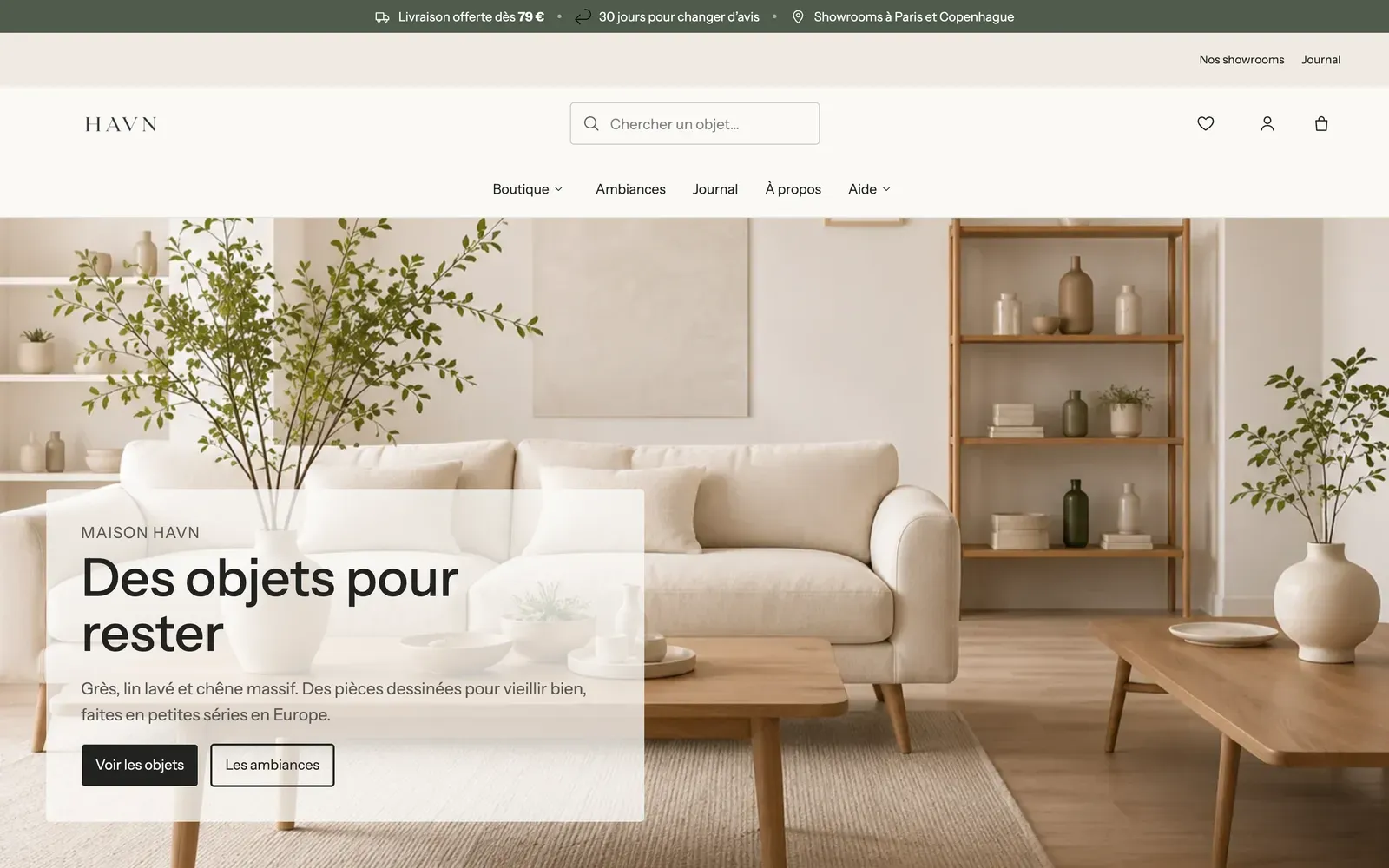
Sfondo del contenuto: Nessuno, Tinta unita, Traslucido o Vetro smerigliato, con la sua palette, il suo margine e il suo Raggio degli angoli. Un riquadro rende il testo leggibile su una foto piena di dettagli.
«Dimensione», «Animazioni» e link
- Altezza: In base al contenuto, In base al media, Piccola, Media, Grande (predefinita), A schermo intero o Personalizzato (in % dello schermo), con un'Altezza su mobile a parte. L'altezza a schermo intero tiene conto dell'header e della barra degli annunci.
- Spazio intorno al contenuto, Mantieni il contenuto nella larghezza pagina, Raggio degli angoli.
- Animazione del contenuto (Dissolvenza verso l’alto per impostazione predefinita), Ritardo tra gli elementi, Mostra un indicatore di scorrimento.
- Link: rende cliccabile l'intero banner; i pulsanti mantengono il proprio link.
Il banner ha una cornice semplificata: una Palette colori di sezione e i Separatori. Vedi Capire l'editor del tema.
Consigli e insidie
- La prima sezione di una pagina è la più importante per la velocità: usa un'immagine ben compressa (vedi Optimage) ed evita un video pesante su mobile.
- Per un header trasparente sopra il banner, imposta Sopra la prima sezione nella sezione Header e lascia il banner senza margine in alto.
- Una sovrapposizione troppo leggera rende il testo illeggibile su una foto chiara: fai una prova su mobile, dove il testo finisce spesso sulla parte più piena di dettagli dell'immagine.
- In una pagina che non ha un titolo proprio, come la home page, il titolo della prima sezione diventa il titolo principale della pagina per Google: cura quello del banner.
- Hai più messaggi da far passare? Preferisci la sezione Presentazione.