
Seção Banner: banner de imagem, banner dividido e vídeo
Crie a grande imagem de abertura das suas páginas com a seção Banner do Story Theme: imagem, vídeo, mídia ao lado do texto, sobreposição, altura e versão para celular.
A seção Banner é o grande visual que abre uma página: uma foto ou um vídeo, um título, um texto e um ou dois botões. Ela é usada principalmente no topo da página inicial, mas também em uma página de lançamento, em uma página “Nossa história” ou no meio da página para dar destaque a uma coleção.
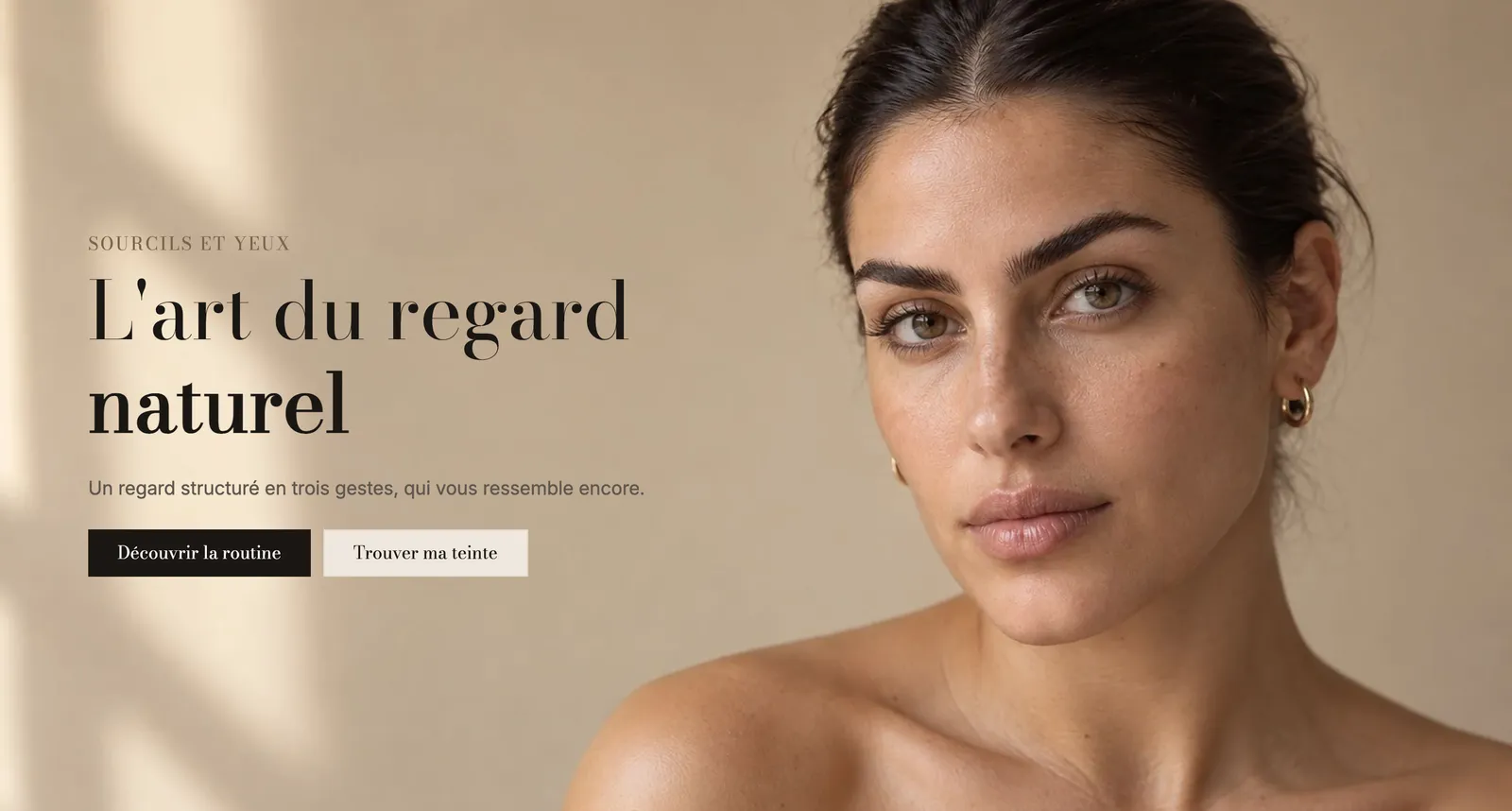
As variantes (presets)
Três variantes estão disponíveis na categoria Banners do seletor. São três pontos de partida do mesmo mecanismo: você pode passar de uma para a outra mudando algumas configurações.
Banner de imagem
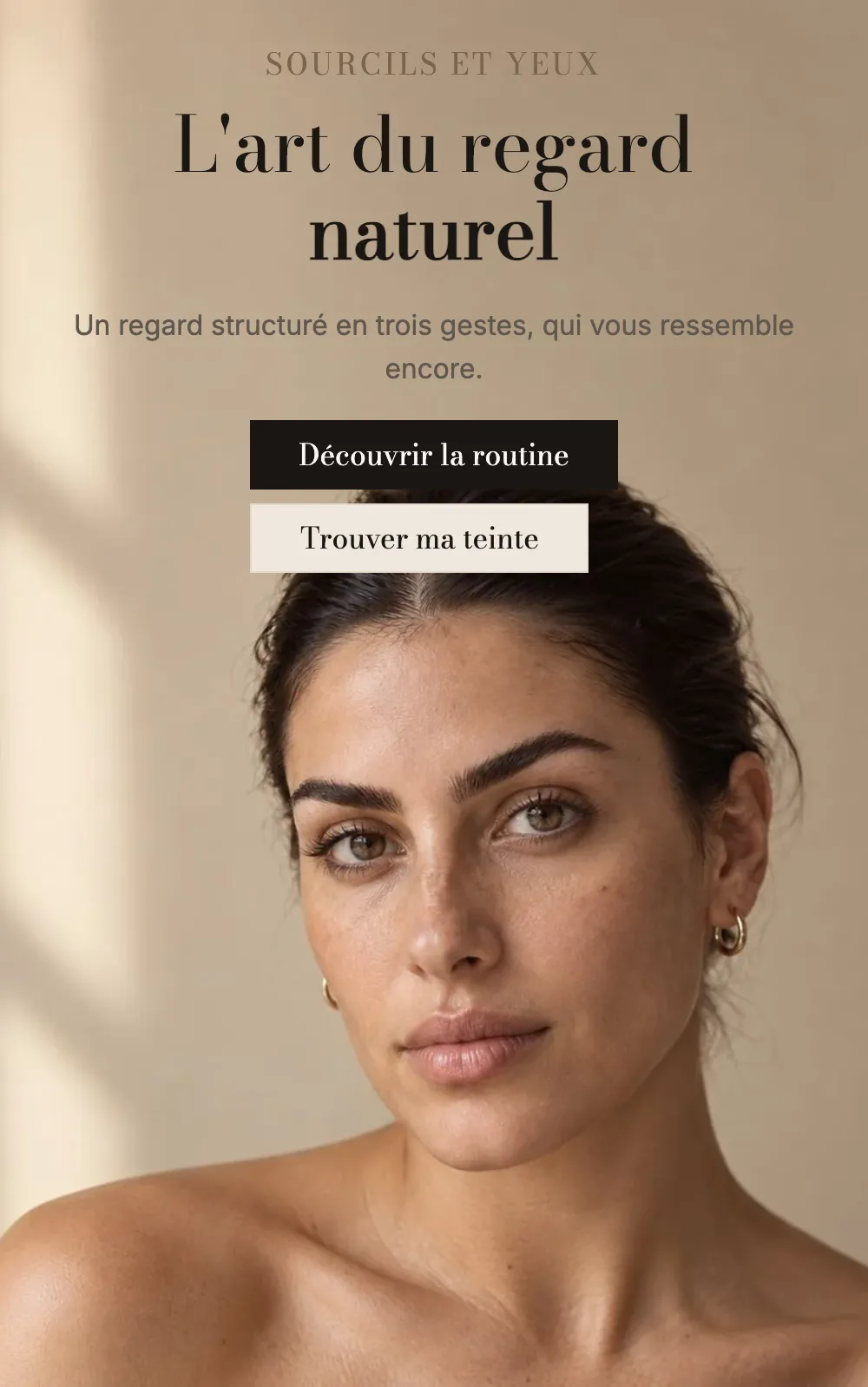
O texto fica sobre a foto, com uma leve sobreposição escura para continuar legível. Um sobretítulo, um título, um texto e dois botões. É o banner clássico de página inicial.
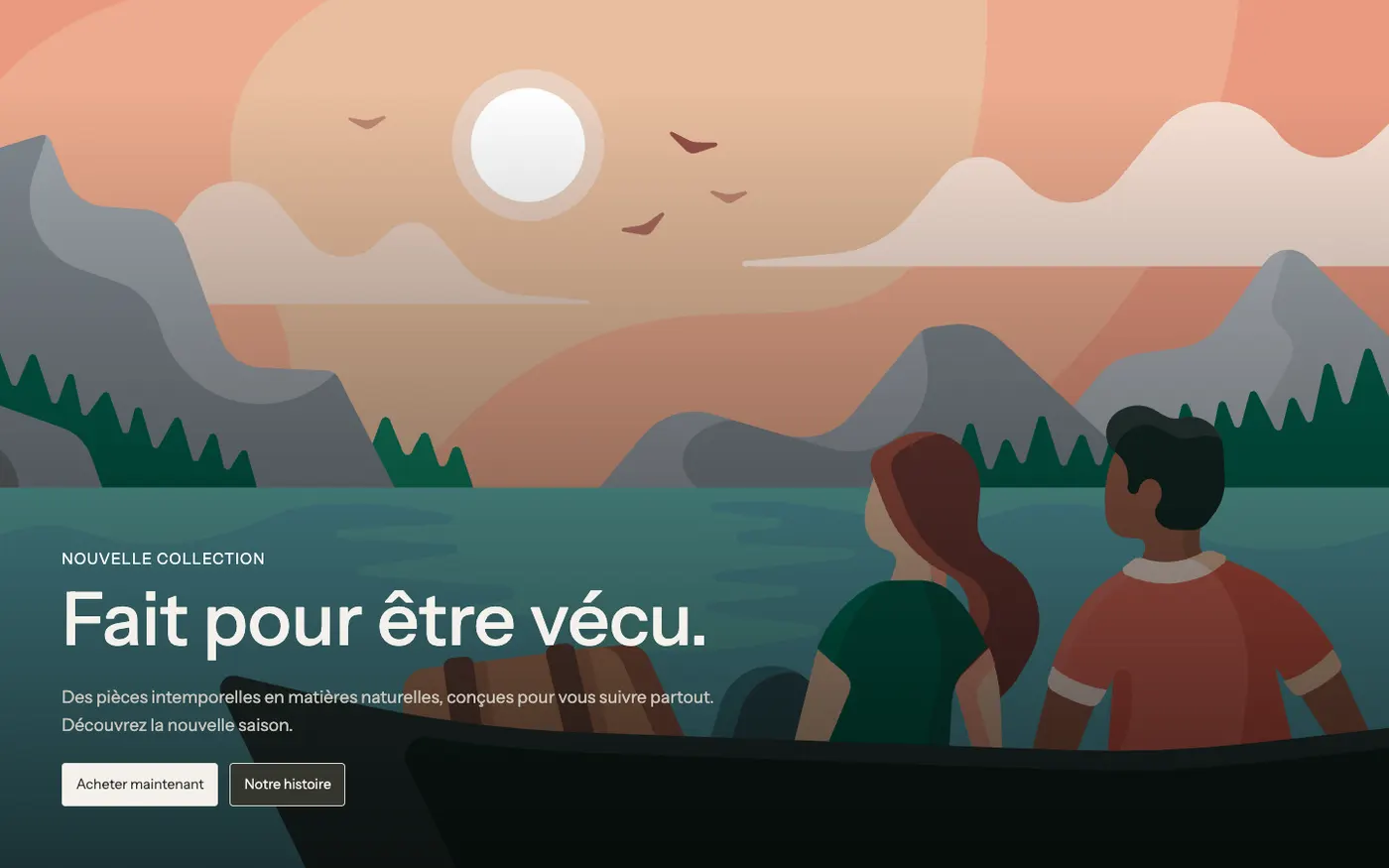
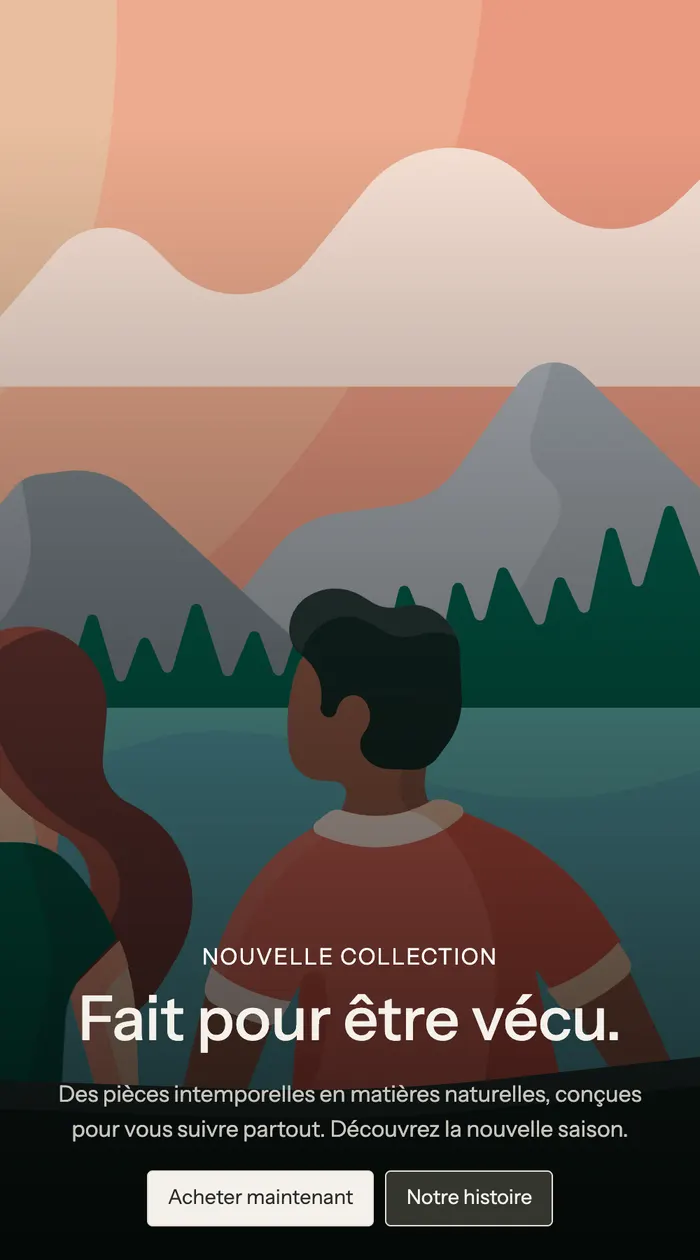
No celular, o texto continua sobre a imagem e fica centralizado embaixo:
Banner dividido
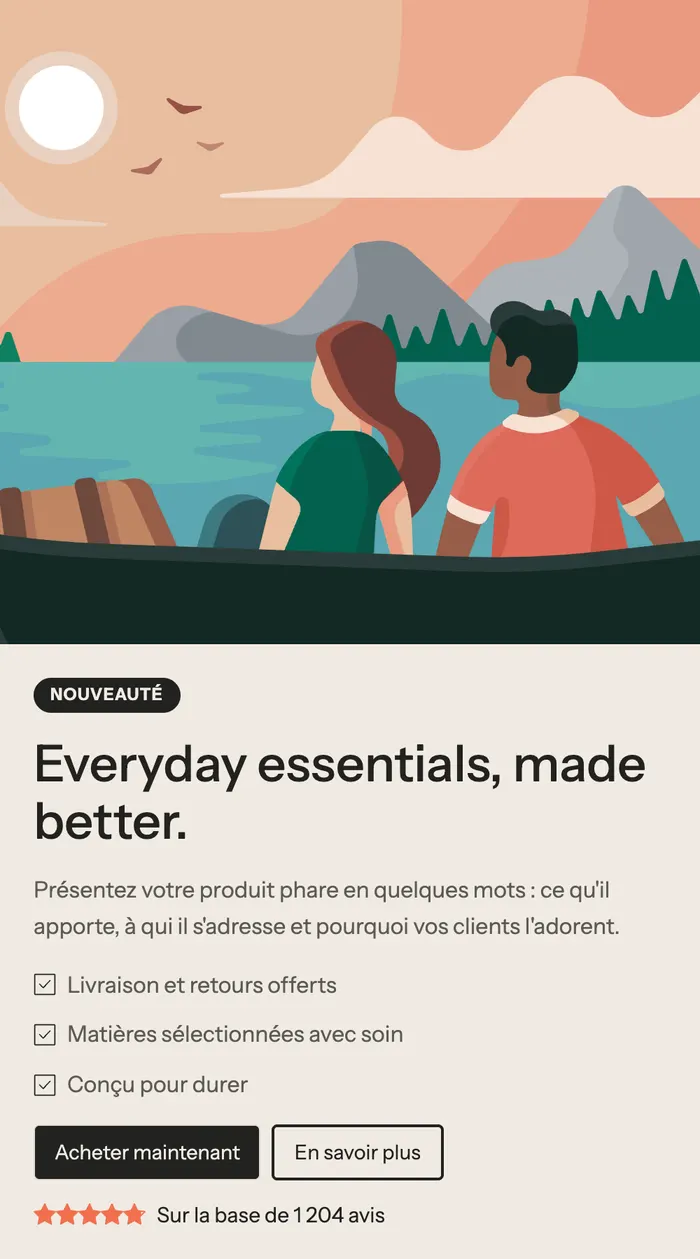
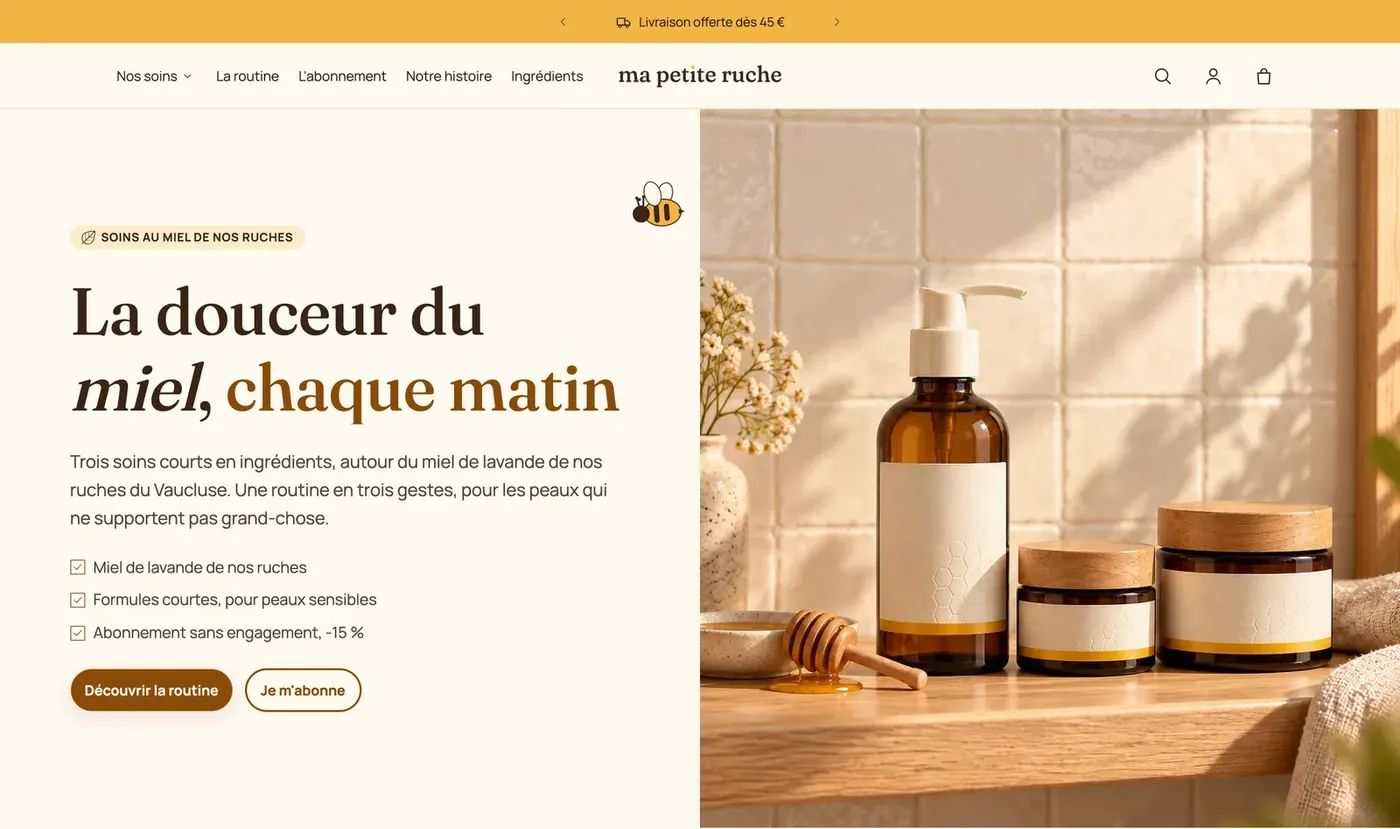
A imagem de um lado e o texto do outro (Layout: Mídia ao lado do conteúdo). A variante acrescenta um selo, uma lista de verificação e uma avaliação em estrelas: ela apresenta um produto carro-chefe com os seus argumentos.
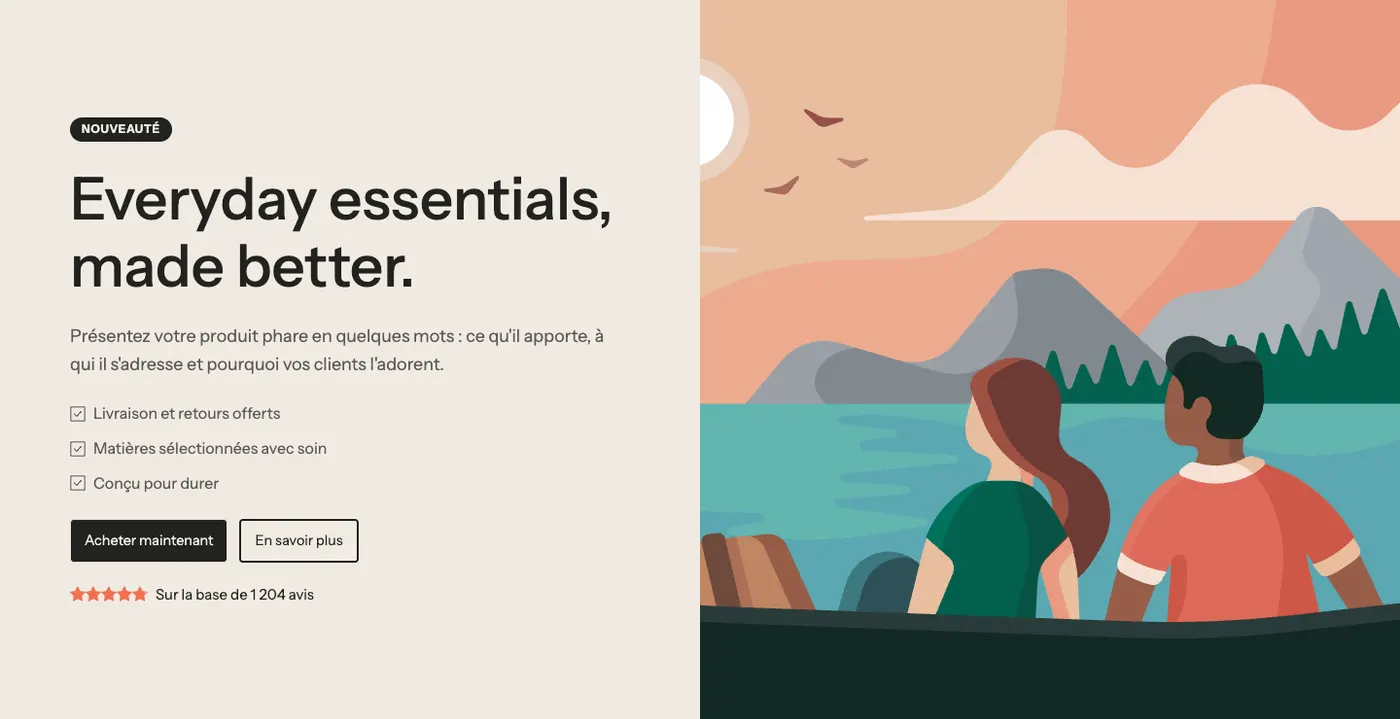
A demo Ma Petite Ruche usa essa variante na abertura da página inicial:
Banner de vídeo
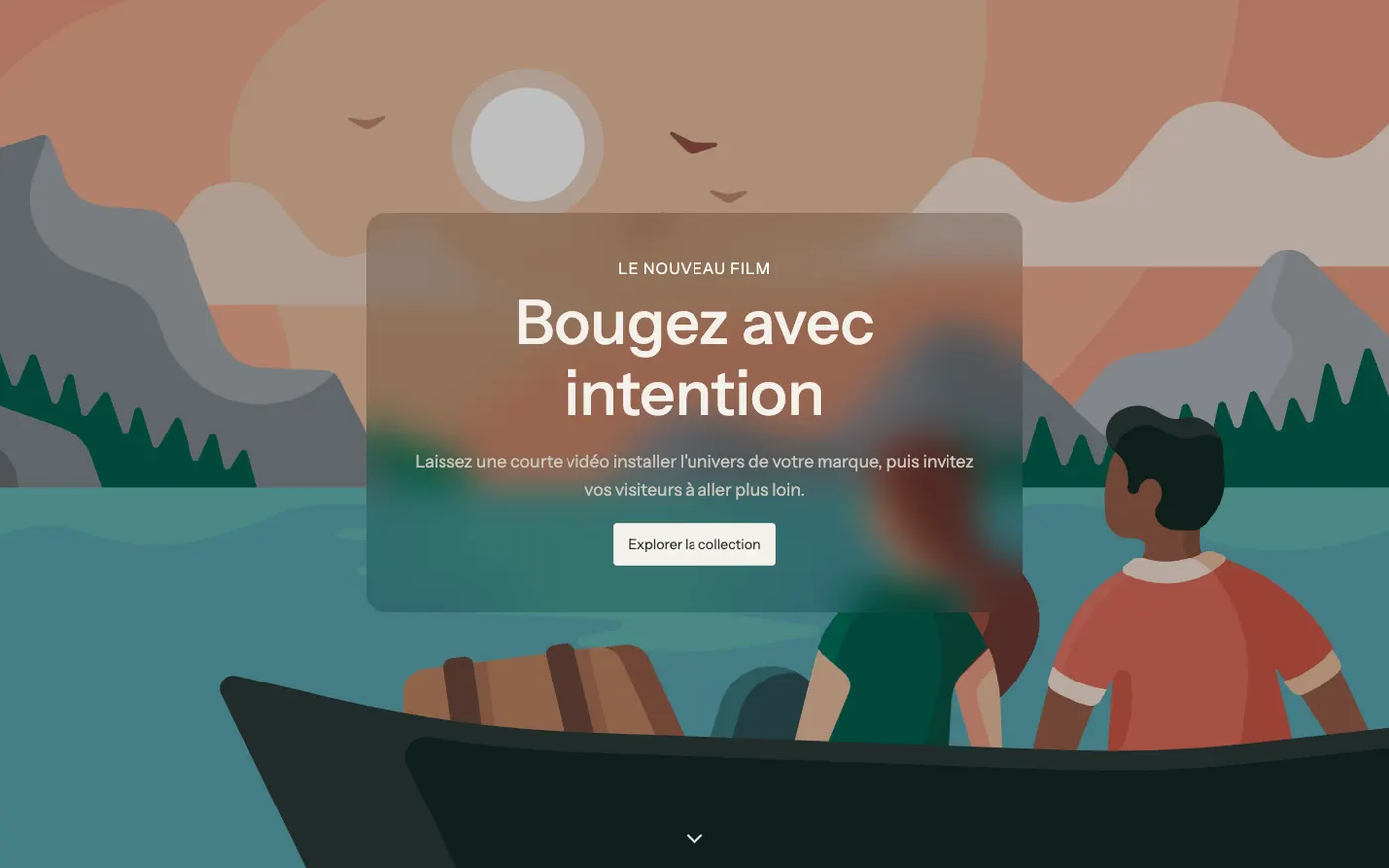
Um vídeo de fundo, com o texto em um quadro de Vidro fosco e um indicador de rolagem embaixo. Para criar o clima da marca.
Adicionar a seção
- Em Loja virtual > Temas, clique em Editar tema e abra a página desejada (por exemplo, Página inicial).
- Clique em Adicionar seção.
- Abra a categoria Banners e escolha Banner de imagem, Banner dividido ou Banner de vídeo.
- Arraste a seção para o topo da lista se ela for abrir a página.
- Escolha a sua Imagem (ou o seu Vídeo) no grupo “Mídia” e depois edite os textos clicando nos blocos.
Os blocos da seção
O banner é um quadro livre: você pode adicionar a ele qualquer bloco do tema.
| Bloco | Para que serve |
|---|---|
| Título | O título principal (e o sobretítulo, com um estilo menor) |
| Texto | Uma frase de impacto |
| Grupo e Botão | Os botões lado a lado |
| Selo | Uma etiqueta “Novidade”, “-20%”… |
| Lista de verificação | Três argumentos marcados |
| Estrelas | Uma nota média e um número de avaliações |
Esses blocos são detalhados em Blocos de texto e Blocos de layout.
As configurações da seção
“Mídia” e “Mídia no celular”
- Tipo de mídia: Imagem, Vídeo, YouTube ou Vimeo ou Nenhum.
- Imagem: ela também serve de capa enquanto um vídeo carrega. Posicione o ponto focal sobre o assunto principal para que ele continue enquadrado em todas as telas.
- Efeito da mídia: Nenhum, Zoom lento, Parallax ou Zoom ao rolar.
- Exibir um botão de pausa nos vídeos (marcado por padrão).
- No celular, Tipo de mídia oferece Igual ao desktop, Imagem, Vídeo ou Nenhum: adicione uma imagem vertical para o celular.
“Sobreposição”
Sobreposição: Nenhum, Sólido, Gradiente ou Personalizada, com a respectiva Cor, o Lado mais escuro (para um gradiente) e a Opacidade (30% por padrão), que pode ser ajustada separadamente no celular.
“Layout”
- Layout: Conteúdo sobre a mídia ou Mídia ao lado do conteúdo, com Posição da mídia e Largura da mídia (50% por padrão).
- Layout no celular: Conteúdo sobre a mídia, Conteúdo abaixo da mídia ou Conteúdo acima da mídia.
- Largura máxima do conteúdo (680 px por padrão) e alinhamentos no celular.
“Fundo do conteúdo”
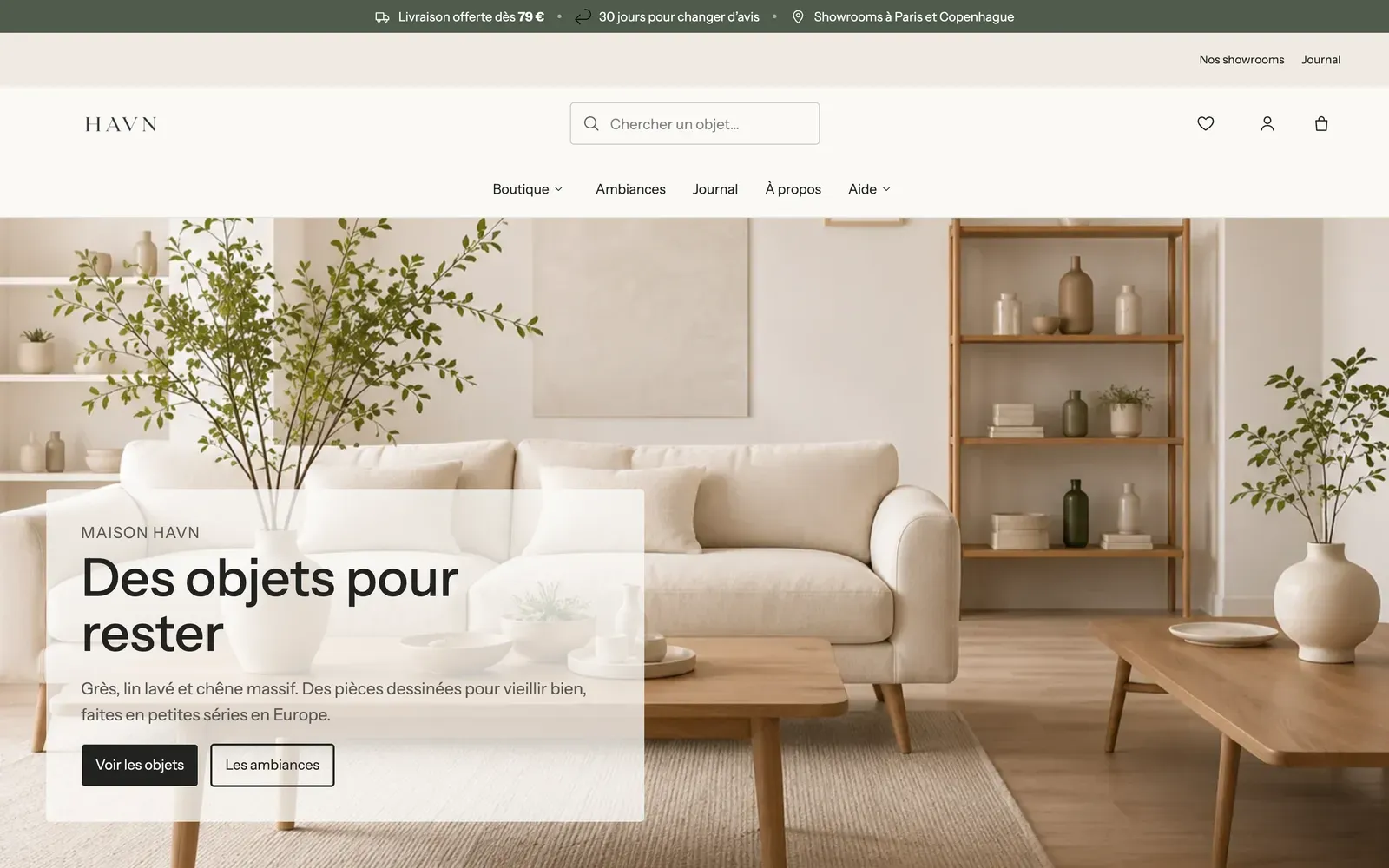
Fundo do conteúdo: Nenhum, Sólido, Translúcido ou Vidro fosco, com a respectiva paleta, o preenchimento e o Raio do canto. Um quadro deixa o texto legível sobre uma foto carregada.
“Tamanho”, “Animações” e link
- Altura: Ajustar ao conteúdo, Ajustar à mídia, Pequena, Média, Grande (padrão), Tela cheia ou Personalizada (em % da tela), com uma Altura no celular separada. A tela cheia leva em conta o cabeçalho e a barra de anúncios.
- Espaço ao redor do conteúdo, Manter o conteúdo na largura da página, Raio do canto.
- Animação do conteúdo (Surgir para cima por padrão), Atraso entre os elementos, Exibir um indicador de rolagem.
- Link: torna o banner inteiro clicável; os botões mantêm o próprio link.
O banner tem um quadro simplificado: uma Paleta de cores de seção e os Separadores. Veja Entender o editor de temas.
Dicas e armadilhas
- A primeira seção de uma página é a mais importante para a velocidade: use uma imagem bem comprimida (veja Optimage) e evite um vídeo pesado no celular.
- Para ter um cabeçalho transparente sobre o banner, configure Sobre a primeira seção na seção Cabeçalho e deixe o banner sem margem no topo.
- Uma sobreposição leve demais deixa o texto ilegível sobre uma foto clara: teste no celular, onde o texto muitas vezes cai sobre a parte mais carregada da imagem.
- Em uma página sem título próprio, como a página inicial, o título da primeira seção se torna o título principal da página para o Google: capriche no título do banner.
- Tem várias mensagens para passar? Prefira a seção Apresentação de slides.