
Blocos de texto: título, texto, botão, FAQ e linha do tempo
Todos os blocos da categoria Texto do Story Theme: título, texto, botão, lista de verificação, seção expansível, texto deslizante, linha do tempo e texto revelado.
Os blocos de texto são os elementos mais usados do Story Theme: um título, um parágrafo, um botão, uma FAQ… Eles podem ser adicionados em quase todas as seções e dentro dos blocos Grupo, o que permite montar uma seção exatamente como você imagina.
Quase todos esses blocos compartilham as mesmas configurações no fim do painel: Alinhamento e Alinhamento no celular, Espaçamento inferior, Exibir em (Desktop e celular / Apenas no desktop / Apenas no celular), o grupo Dimensionamento (largura do bloco) e o grupo Animações. Elas não são repetidas abaixo.
Título
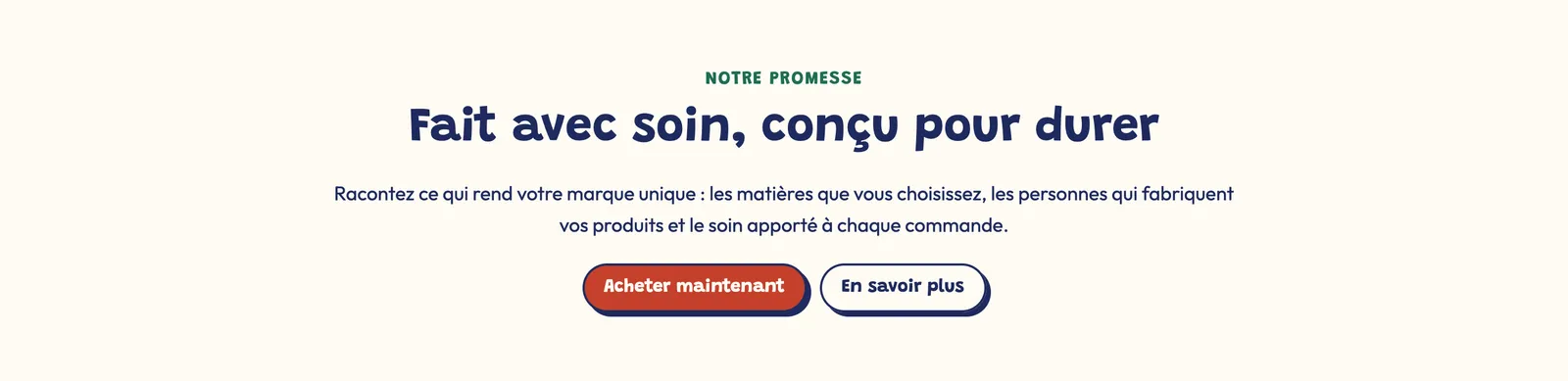
O bloco Título exibe um título, precedido, se você quiser, de um pequeno Subtítulo (uma chamada em maiúsculas, por exemplo “Nossa promessa”).
- Título: texto formatado. A tag de SEO (H1, H2…) é escolhida com o menu Aa, diretamente no campo. Apenas um H1 por página: ele só mantém essa tag na primeira seção de uma página sem título próprio (página inicial, página, 404); nos outros casos, ele vira um H2 com a mesma aparência.
- Estilo do título: Nenhum, Estilo 1, Estilo 2 ou Estilo 3 (os tamanhos definidos em Configurações do tema > Tipografia). Exibir linha separadora adiciona a linha decorativa do tema abaixo do título.
- Espessura da fonte, Altura da linha personalizada, Tamanho de fonte personalizado (32 px no desktop e 24 px no celular por padrão) e Cor do título (vazio = cor do texto).
Palavras rotativas
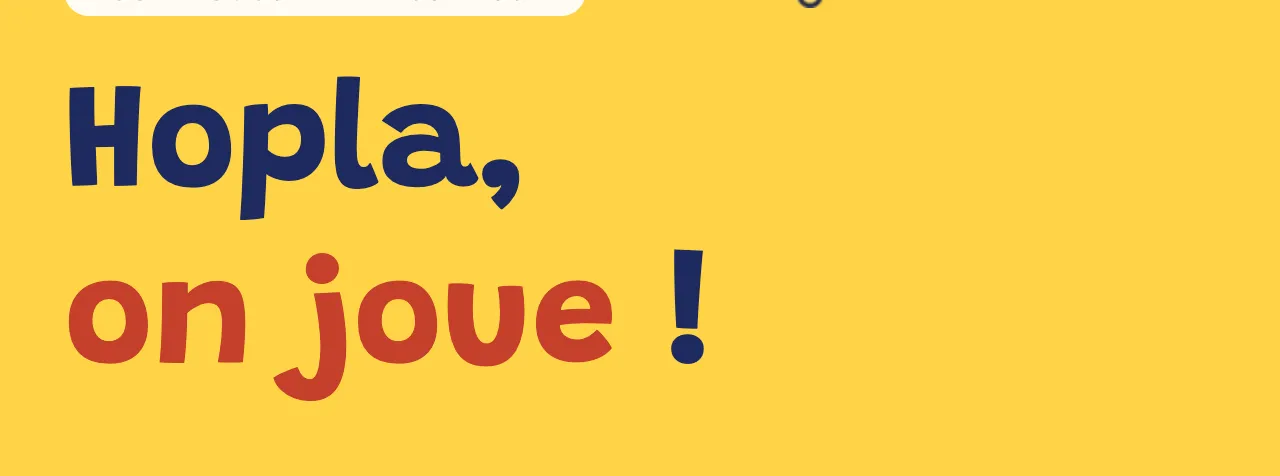
O campo Palavras rotativas faz várias palavras se alternarem no título, uma por linha. Digite [words] no título no lugar desejado; caso contrário, as palavras são adicionadas no final. Ajuste a Transição (Entrada por baixo, Degradê, Máquina de escrever), a Duração por palavra (2,5 s por padrão) e a Cor delas.
Texto
O bloco Texto é um parágrafo formatado (negrito, itálico, links, listas) digitado no campo Descrição.
- Cor das palavras em negrito: Título, Texto, Destaque 1 ou Destaque 2. Prático para destacar uma palavra-chave sem mudar a fonte.
- Tamanho de fonte personalizado: 16 px no desktop e 14 px no celular por padrão.
- Cor do título: a cor do parágrafo (vazio = cor do texto da paleta).
Botão
O bloco Botão exibe um link em forma de botão.
- Texto do botão: aceita negrito, itálico e uma fonte dinâmica.
- Link do botão: uma página, uma coleção, um produto ou um endereço externo.
- Estilo do botão: Tema, Estilo 1, Estilo 2 (padrão), Estilo 3 ou Personalizada. Os três estilos são configurados uma única vez para toda a loja em Configurações do tema > Botões; “Personalizada” abre configurações de cores, borda e cantos exclusivas deste botão.
Para ter dois botões lado a lado, coloque-os em um bloco Grupo na direção horizontal (veja Blocos de layout).
Lista de verificação
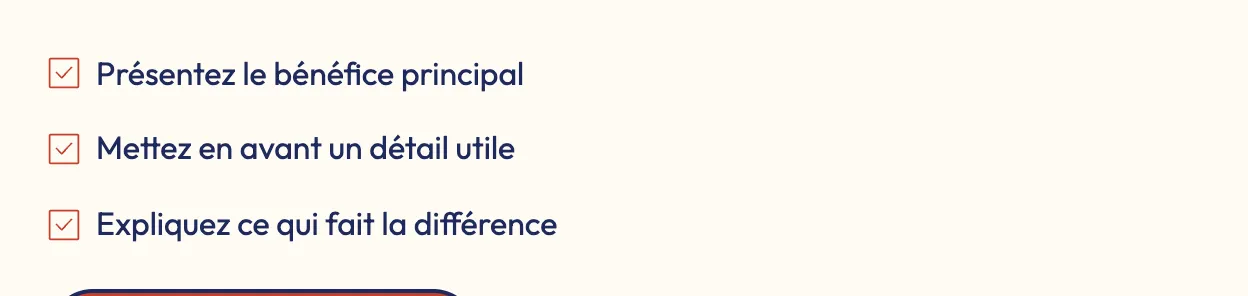
O bloco Lista de verificação apresenta argumentos curtos com um ícone na frente de cada um.
- Itens: um item por linha, em texto formatado.
- Espaço entre os itens (6 px por padrão) e Alinhar o ícone com a primeira linha, útil quando um item ocupa várias linhas.
- Grupo Ícone: Ícone (marca de seleção por padrão, ou outro ícone da biblioteca), Ícone personalizado (a sua imagem), Tamanho e Cor (vazio = cor de destaque).
Seção expansível / FAQ
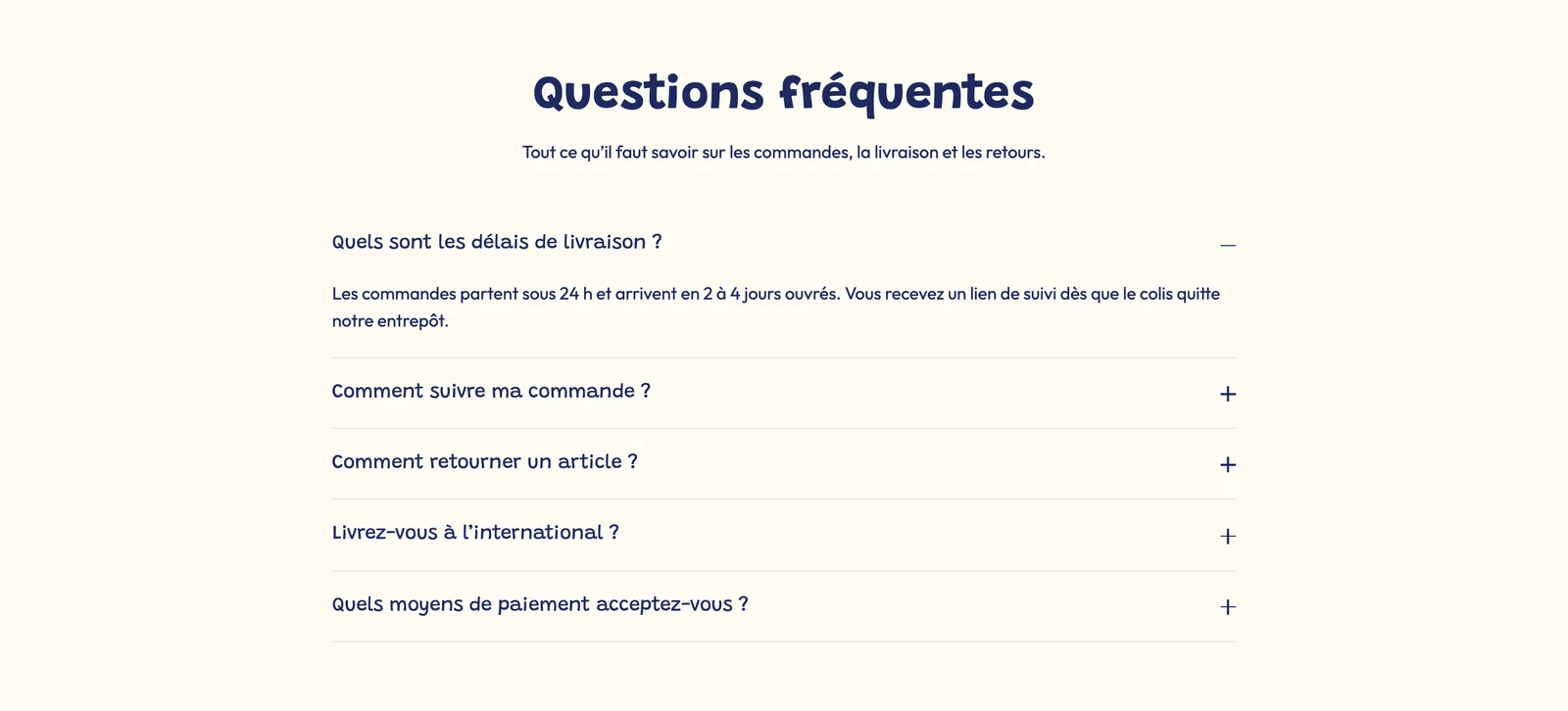
O bloco Seção expansível / FAQ exibe uma pergunta que se abre para mostrar a resposta. Empilhe vários para montar uma FAQ.
- Título (a pergunta) e Conteúdo (a resposta). O campo Página adiciona também o conteúdo de uma página da Shopify abaixo da resposta.
- Aberto por padrão e Fechar as outras seções expansíveis ao abrir esta (ativado por padrão): abrir uma pergunta fecha as outras da mesma seção.
- Incluir nos dados estruturados de perguntas frequentes: a pergunta pode aparecer no Google, se a seção Perguntas frequentes estiver com a marcação ativada.
- Grupo Conteúdos expansíveis: Estilo (Minimalista (linha inferior), Cartão (plano de fundo e borda), Preenchido (apenas o fundo)), Ícone de abrir / fechar (Mais / menos, Seta, Nenhum), Tamanho da pergunta, margens, Raio do canto e cores.
- Grupo Ícone: um ícone opcional na frente da pergunta.
Texto deslizante
O bloco Texto deslizante faz frases rolarem continuamente, como uma barra de anúncios.
- Texto (uma frase por linha): as linhas em branco são ignoradas. Para conectar um metacampo a uma frase, adicione um sub-bloco Frase (texto e link) em vez de escrever no campo.
- Tamanho do texto (0 = tamanho do tema) e Tamanho do texto no celular, Fonte (Corpo do texto ou Título), Maiúsculas, Estilo (Padrão ou Contorno).
- Separador entre as frases: Nenhum, Ponto, um ícone da biblioteca ou um Ícone personalizado.
- Grupo Layout: Atraso (velocidade, 16 s por padrão), Direção (Esquerda ou Direita), Pausar ao passar o mouse. Borda a borda faz a faixa ultrapassar as margens da seção.

Linha do tempo
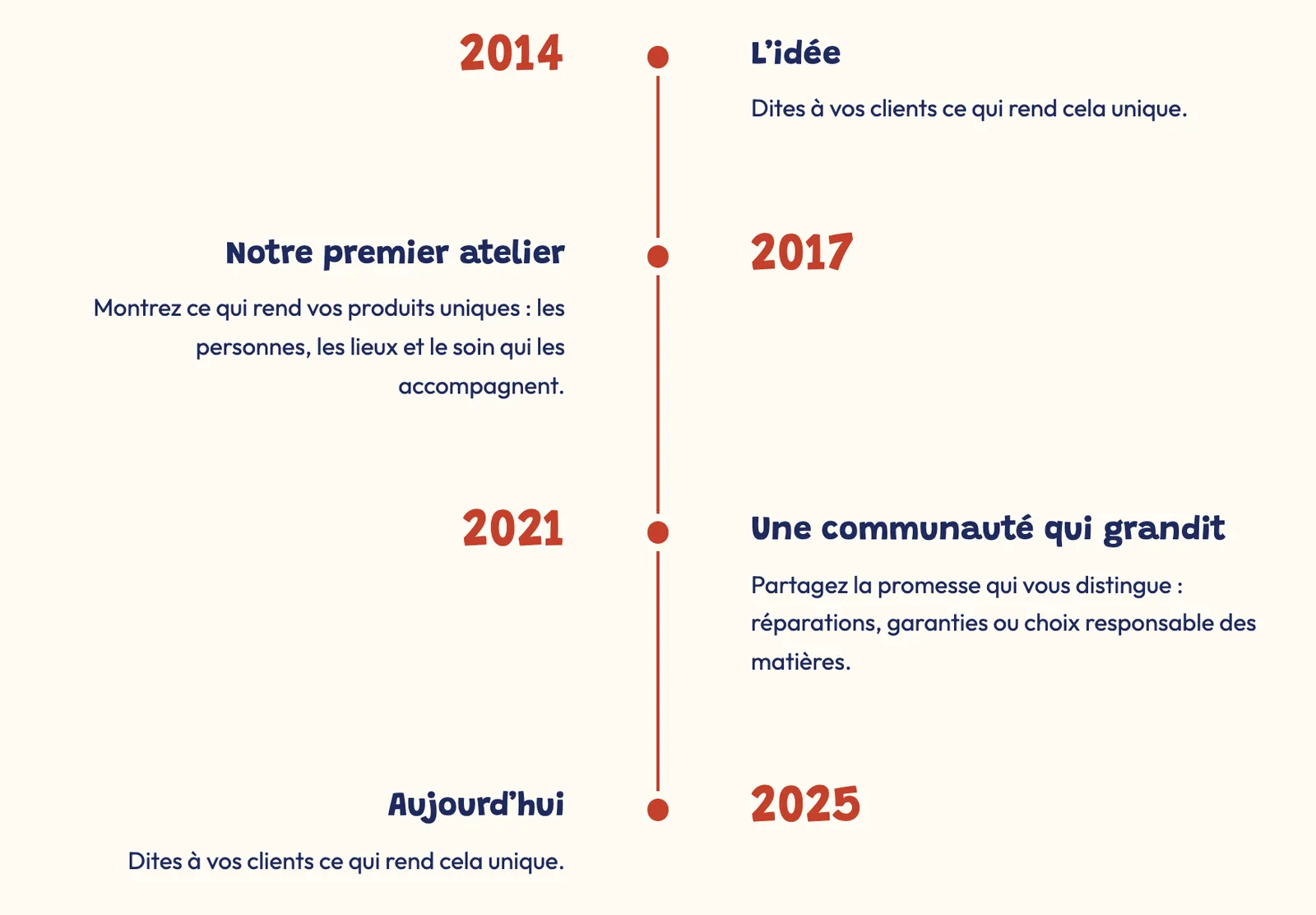
O bloco Linha do tempo conta uma história ou um modo de usar em etapas. Ele existe em duas versões prontas para usar: Nossa história (quatro etapas) e Como funciona (três etapas).
- Layout: Vertical, Alternado ou Horizontal. Na horizontal, Layout para celular oferece Deslizar na horizontal ou Empilhado.
- Posição da mídia, Proporção da imagem, Estilo do cartão (Nenhum ou Cartão) e Tamanho do título.
- Grupo Marcador: Estilo (Ponto, Números, Ícone, Imagem) e Tamanho.
- Grupo Linha: Estilo da linha (Sólido, Tracejado, Pontilhado), Espessura e Preencher a linha ao rolar (ativado por padrão): a linha ganha cor à medida que o visitante lê.
Cada sub-bloco Etapa contém um Subtítulo (por exemplo, um ano), um Título, um Texto, uma Imagem e um Ícone. Uma etapa também aceita outros blocos (botão, imagem…).

Texto revelado
O bloco Texto revelado fica na categoria Efeitos de rolagem do seletor, mas é um bloco de texto: uma frase grande cujas palavras se iluminam uma a uma enquanto o visitante rola a página.
- Texto: as palavras em negrito recebem a Cor das palavras em negrito.
- Tamanho da fonte (desktop) (56 px por padrão) e Tamanho da fonte (celular) (32 px), Altura da linha.
- Opacidade antes da revelação: 15% por padrão, a transparência das palavras que ainda não foram alcançadas.

Título da página
O bloco Título da página exibe o título da página da Shopify que está sendo visitada. Ele é usado nos modelos de página (página padrão, contato, FAQ, rastreamento de pedido…).
- Estilo do título (Estilo 1 por padrão), Exibir linha separadora, Negrito.
- Tamanho de fonte personalizado: 48 px no desktop e 32 px no celular por padrão.
Conteúdo da página
O bloco Conteúdo da página exibe o texto digitado em Loja virtual > Páginas no admin da Shopify.
- Página: deixe em branco para exibir o conteúdo da página visitada, ou escolha uma página específica para reutilizar o texto dela em outro lugar (por exemplo, as suas condições de entrega em uma página de produto).
- Largura máxima do texto: 800 px por padrão, para manter linhas fáceis de ler.
- Tamanho de fonte personalizado (16 px no desktop, 15 px no celular).
Compartilhar
O bloco Compartilhar exibe as suas redes sociais e/ou um botão para compartilhar a página.
- Exibir: Redes sociais e botão de compartilhar, Apenas as redes sociais ou Apenas o botão de compartilhar. Texto antes dos ícones é opcional.
- Grupo Redes sociais: os links vêm de Configurações do tema > Redes sociais; uma rede deixada em branco não é exibida. Ajuste o Formato dos ícones (Nenhum, Círculo, Arredondado, Quadrado), o tamanho e as cores deles.
- Grupo Botão de compartilhar: Texto do botão e URL para compartilhar (vazio = a página atual).