
Seção Cabeçalho: logo, menu, megamenu e cabeçalho fixo
Monte o cabeçalho do Story Theme linha por linha: logo, menu e megamenu, pesquisa, carrinho, menu lateral no celular, cabeçalho fixo ou transparente.
A seção Cabeçalho contém tudo o que aparece no topo de cada página: o logo, o menu, a pesquisa, a conta do cliente e o carrinho. Ela faz parte do grupo Cabeçalho, junto com a barra de anúncios, e é configurada uma única vez para a loja inteira.

Como o cabeçalho é construído
O cabeçalho do Story Theme não tem variante para escolher: ele é composto de linhas nas quais você posiciona blocos.
- Linha superior, Linha principal e Linha inferior: cada uma tem três zonas, Esquerda, Centralizado e Direita. Uma linha vazia é ocultada automaticamente.
- Menu lateral: o painel que se abre pela lateral, usado sobretudo no celular.
Essa divisão permite qualquer layout: logo centralizado, menu abaixo do logo, barra de pesquisa larga, links secundários acima…


No celular
Abaixo de 990 px de largura (celulares e tablets pequenos), o cabeçalho passa para a versão mobile. Cada bloco tem a configuração Exibir em (Desktop e celular, Apenas no desktop, Apenas no celular): é assim que se monta um layout próprio para o celular. Em um tema novo, um logo “desktop” fica na zona Esquerda e um logo “celular” na zona Centralizado.

Editar o cabeçalho
- Em Loja virtual > Temas, clique em Editar tema.
- Na coluna da esquerda, em Cabeçalho, clique em Cabeçalho para ver as configurações gerais.
- Expanda uma linha e depois uma zona (Esquerda, Centralizado, Direita) para ver os blocos. Adicionar bloco acrescenta um logo, um link, um ícone…
- Arraste um bloco de uma zona para outra para movê-lo.
O menu exibido é criado no admin da Shopify: veja Menus do cabeçalho e do rodapé.
Os blocos do cabeçalho
| Bloco | Para que serve |
|---|---|
| Logo | O seu logo, com uma versão para o cabeçalho transparente |
| Menu | Os links principais, em menu suspenso ou em megamenu |
| Painel de megamenu | Um painel grande (links, imagens, produtos) para um link do menu |
| Botão de menu | O ícone que abre o menu lateral |
| Pesquisa | Um ícone ou uma barra de pesquisa com sugestões |
| Conta, Carrinho, Lista de desejos | Os ícones do cliente; Lista de desejos exige a lista de desejos ativada |
| País e idioma | O seletor de mercado e de idioma |
| Link, Redes sociais, Anúncios | Links secundários, ícones sociais, mensagens |
| Grupo, Espaço, Texto, Ícone, Imagem, Botão, Contagem regressiva, Liquid personalizado | Blocos genéricos do tema |
Logo
Logo, Logo sobre a primeira seção (uma versão clara para o cabeçalho transparente), Largura do logo no desktop (140 px por padrão) e Largura do logo no celular (110 px). Sem logo, o nome da loja aparece em texto.
Menu e megamenu
O bloco Menu usa o menu escolhido na seção (o menu principal por padrão). No grupo “Submenus”, Estilo oferece Menu suspenso ou Megamenu, e Abrir os submenus ao Passar o mouse ou ao Clicar. Outras configurações úteis: Efeito ao passar o mouse, Exibir o último link como botão (para um link “Promoção” ou “Presentes”) e Texto do link Mais (os links que não cabem são agrupados).
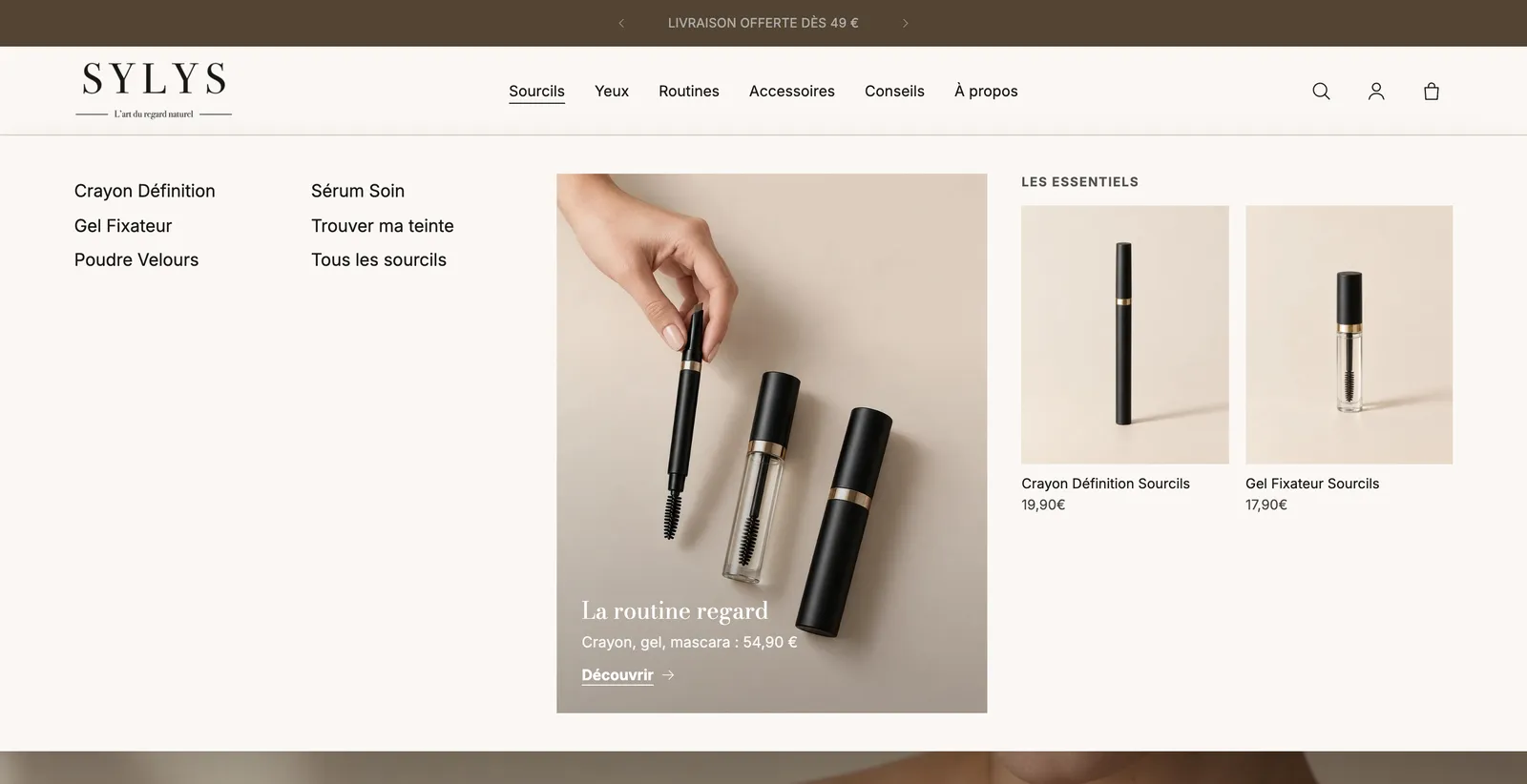
Para um painel mais completo, adicione um Painel de megamenu dentro do bloco Menu e indique em Link a abrir o título do link em questão (por exemplo Sourcils). Você posiciona nele blocos Cartão promocional, Produtos em destaque ou Coleções em destaque.
Menu lateral
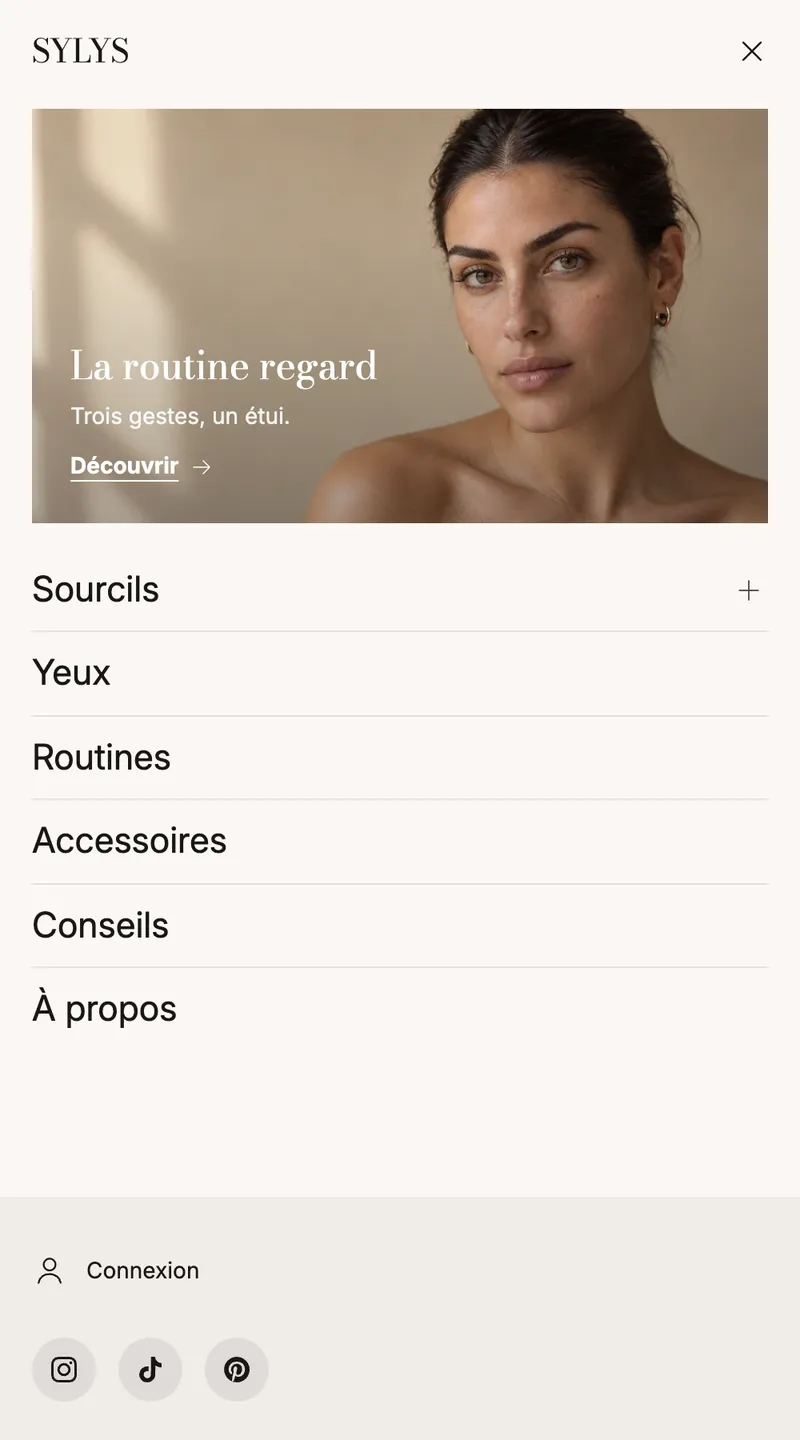
O Menu lateral se abre com o Botão de menu. Ele contém um Menu de navegação (configuração Navegação: Painéis deslizantes, Seção expansível ou Tudo visível) e, em seguida, os blocos Conta, País e idioma e Redes sociais. Fixar embaixo os blocos que ficam sob o menu prende esses blocos na parte inferior do painel. Você também pode adicionar um cartão promocional a ele.
As configurações da seção
- “Layout”: Largura do layout e Menu (usado pelo menu, pelo menu lateral e pelos megamenus que não têm um próprio).
- “Cabeçalho fixo”: Comportamento (Rola com a página, Sempre visível, Visível ao rolar para cima, este último em um tema novo), Compacto ao rolar a página, Sombra ao rolar a página, Fundo fosco ao rolar a página.
- “Cabeçalho transparente”: Sobre a primeira seção (Desativado, Páginas que começam com um banner, Página inicial, Todas as páginas), Cores sobre a primeira seção, Também nas páginas de produto, Também nas páginas de coleção.
- “Paleta de cores”: paleta, Borda inferior (Nenhum, Linha, Sombra), Cor da borda.
- “Menus”: Página atrás de um menu aberto (Inalterada, Escurecida, Desfocada) e Selos do menu.
- “Ícones”: Espessura dos ícones (Fina, Normal, Grossa).
Cada linha tem as próprias configurações: margens, Altura mínima, Usar a própria paleta de cores, Linha abaixo e Recolher ao rolar a página (ativado por padrão na Linha superior).
Adicionar um selo a um link do menu
Em Selos do menu, escreva uma linha por selo: link do menu | texto | cor, por exemplo Promoção | -50% | #d4380d. O link pode ser indicado pelo título, pelo endereço (começando com /) ou pela posição.
Dicas e armadilhas
- Para um cabeçalho transparente bem-feito, adicione um Logo sobre a primeira seção em versão clara e verifique o contraste com a sua imagem.
- Visível ao rolar para cima libera a tela durante a leitura e mantém o carrinho ao alcance: é uma boa escolha no celular.
- Não passe de seis ou sete links no menu: o restante vai para “Mais”. Coloque os links secundários na Linha superior ou no rodapé.
- O bloco Lista de desejos só aparece se Configurações do tema > Lista de desejos > Ativar a lista de desejos estiver marcado.
- O bloco País e idioma se oculta sozinho se a loja tiver apenas um país e um idioma.