
Blocos do cabeçalho: logo, menu, megamenu, pesquisa e carrinho
Todos os blocos do cabeçalho e da barra de anúncios do Story Theme: linhas, zonas, logo, menu, megamenu, pesquisa, conta, carrinho e menu lateral.
O cabeçalho do Story Theme não é um bloco fixo: é um conjunto de blocos que você posiciona onde quiser. Três linhas sobrepostas, cada uma dividida em três zonas (esquerda, centro, direita), recebem o logo, o menu, a pesquisa, a conta, o carrinho… Esta página apresenta cada um desses blocos, assim como os da barra de anúncios.

Quase todos os blocos do cabeçalho têm a configuração Exibir em (Desktop e celular, Apenas no desktop, Apenas no celular). É assim que se monta um cabeçalho diferente no celular. Atenção: no cabeçalho, a passagem para a versão mobile acontece abaixo de 990 px de largura, e não abaixo de 750 px como no resto do tema.
Linha superior, Linha principal e Linha inferior
As três linhas são os andares do cabeçalho. Elas estão sempre presentes, mas uma linha vazia é ocultada automaticamente: um cabeçalho simples usa apenas a Linha principal.

- Preenchimento vertical (e sua versão para celular): a espessura da linha. Por padrão, 6 px na linha superior, 14 px na linha principal e 10 px na linha inferior.
- Altura mínima, Espaçamento (entre as zonas) e suas versões para celular.
- Usar a própria paleta de cores: dá à linha uma Paleta de cores diferente da do resto do cabeçalho. Cor do plano de fundo, Cor do texto e Linha abaixo completam o grupo.
- Recolher ao rolar a página: com um cabeçalho fixo, a linha desaparece assim que a página rola e volta quando se retorna ao topo. Marcado por padrão apenas na linha superior.
Esquerda, Centralizado e Direita
Cada linha contém três zonas. São elas que recebem os blocos: logo, menu, pesquisa, mas também os blocos públicos Grupo, Espaço, Texto, Ícone, Imagem, Botão, Contagem regressiva, Liquid personalizado e os blocos de apps.
- Alinhamento: Automático, Esquerda, Centralizado, Direita ou Distribuído (os blocos se espalham por toda a largura da zona).
- Espaçamento entre os blocos da zona (20 px por padrão) e Espaçamento no celular (4 px).
Logo
O bloco Logo exibe o seu logo, ou o nome da loja se não houver imagem.
- Logo: a imagem. Logo sobre a primeira seção: uma segunda versão (geralmente branca), exibida enquanto o cabeçalho está transparente sobre um banner.
- Largura do logo no desktop (140 px por padrão) e Largura do logo no celular (110 px).
- Tamanho do texto: o tamanho do nome da loja quando nenhum logo é escolhido.
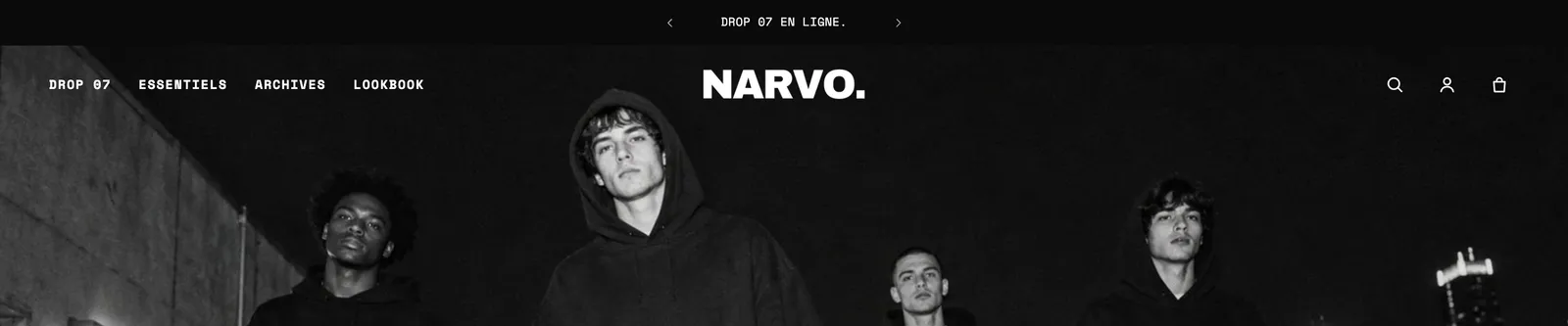
O cabeçalho padrão contém dois blocos Logo: um para desktop na zona Esquerda e outro para celular na zona Centralizado. Lembre-se de definir a imagem nos dois.
Menu
O bloco Menu exibe os links de navegação. Ele vem configurado como Apenas no desktop; no celular, quem assume é o menu lateral.

- Menu: o menu da Shopify a ser exibido. Em branco, é o menu principal escolhido nas configurações da seção Cabeçalho.
- Submenus > Estilo: Menu suspenso ou Megamenu (um painel em largura total para cada link que tem sublinks). Abrir os submenus ao passar o mouse ou ao clicar.
- Link com submenu: ele abre o submenu, abre o submenu com um link “Ver tudo” ou leva diretamente à sua página.
- Terceiro nível (menu suspenso): Painel lateral ou Lista recuada. Exibir as imagens das coleções (megamenu).
- Texto: fonte, tamanho, espessura, maiúsculas, espaçamento entre letras.
- Design: Efeito ao passar o mouse (Nenhum, Sublinhado, Degradê, Pílula), Exibir as setas e Exibir o último link como botão para destacar “Promoção” ou “Novidades”. Texto do link Mais: quando os links não cabem em uma linha, os últimos são agrupados sob esse link.
- Página atual > Estilo: Nenhum, Sublinhado, Ponto ou Negrito, para indicar a página em que o visitante está.
Painel de megamenu
O Painel de megamenu fica dentro do bloco Menu. Com ele, você mesmo monta o painel de um link: colunas de links, imagens, produtos, cartões promocionais. Há duas variantes: Painel de megamenu e Megamenu visual (três cartões promocionais).
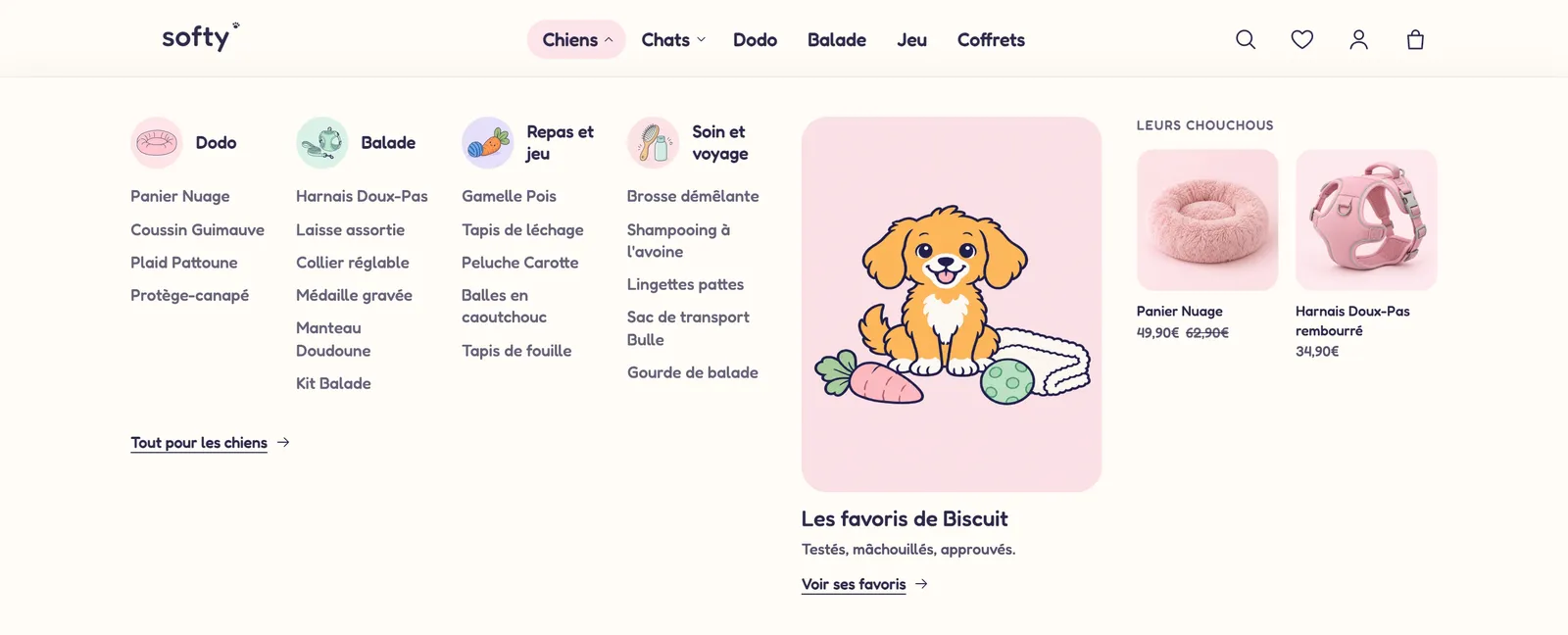
- Link a abrir: o link principal em questão, indicado pelo título, pelo endereço que começa com
/ou pela posição (por exemploLoja,/collections/allou1). - Menu: escolha o mesmo menu do bloco Menu (em branco = menu principal).
- Links > Layout: Colunas, Abas, Lista ou Ocultas. Imagens da coleção (Nenhum, Ao lado do título, Acima do título), Exibir um link Ver tudo.
- Conteúdo: a Posição do conteúdo (Direita, Esquerda, Abaixo), a Largura do conteúdo em doze avos, a Altura do painel (0 = de acordo com o conteúdo) e uma paleta própria.
O painel também aceita blocos públicos: Título, Texto, Imagem, Botão, Selo, Contagem regressiva, Lista de produtos, Lista de coleções, Posts do blog, Vídeo…
Cartão promocional
Uma imagem clicável com título, texto e botão, para colocar em um megamenu ou no menu lateral.
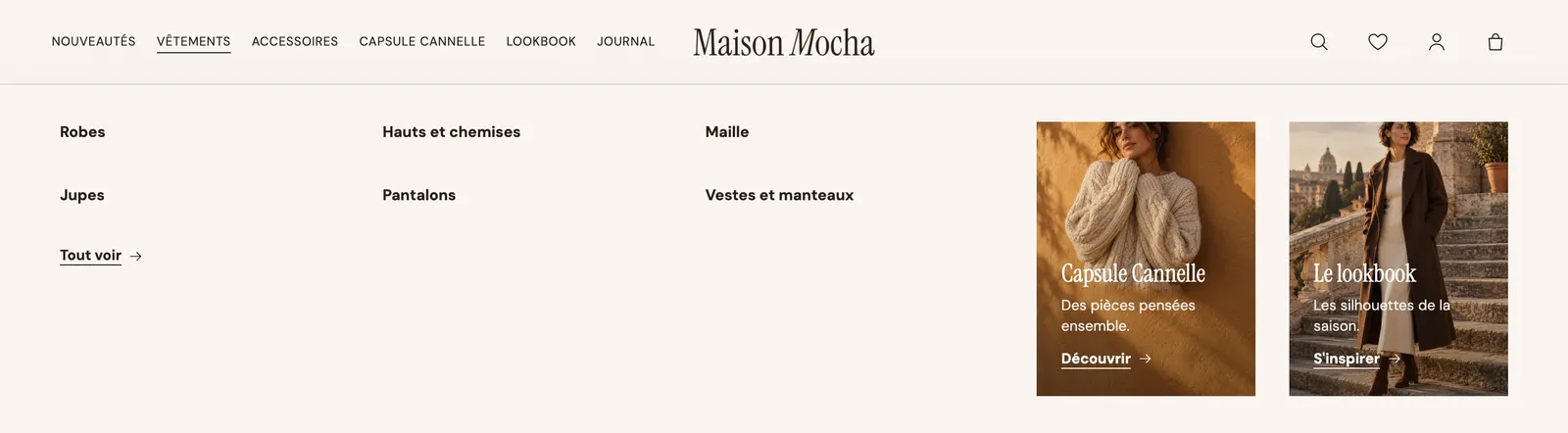
- Imagem e Imagem no celular, Proporção da imagem (Retrato 4:5 por padrão, Quadrado, Panorâmica, Alto, Preencher a altura…).
- Título, Texto, Texto do botão, Link.
- Posição do texto: Sobre a imagem, embaixo; Sobre a imagem, centralizado; ou Abaixo. Opacidade da sobreposição (30%) para manter o texto legível.
- Estilo do botão (Sublinhado por padrão), Raio do canto, Zoom ao passar o mouse.
Produtos em destaque
Alguns produtos no megamenu ou no menu lateral: uma novidade, os seus mais vendidos.
- Produtos escolhidos um a um, ou uma Coleção usada quando nenhum produto é escolhido. Número de produtos: 4 por padrão, até 12.
- Layout: Grade (foto em cima) ou Compacto (miniatura ao lado do nome). Colunas no desktop, Proporção da imagem.
- Exibir preço, Exibir o fornecedor, Exibir a segunda imagem ao passar o mouse.
Coleções em destaque
Miniaturas de coleções, ideais para um menu “Loja” visual.
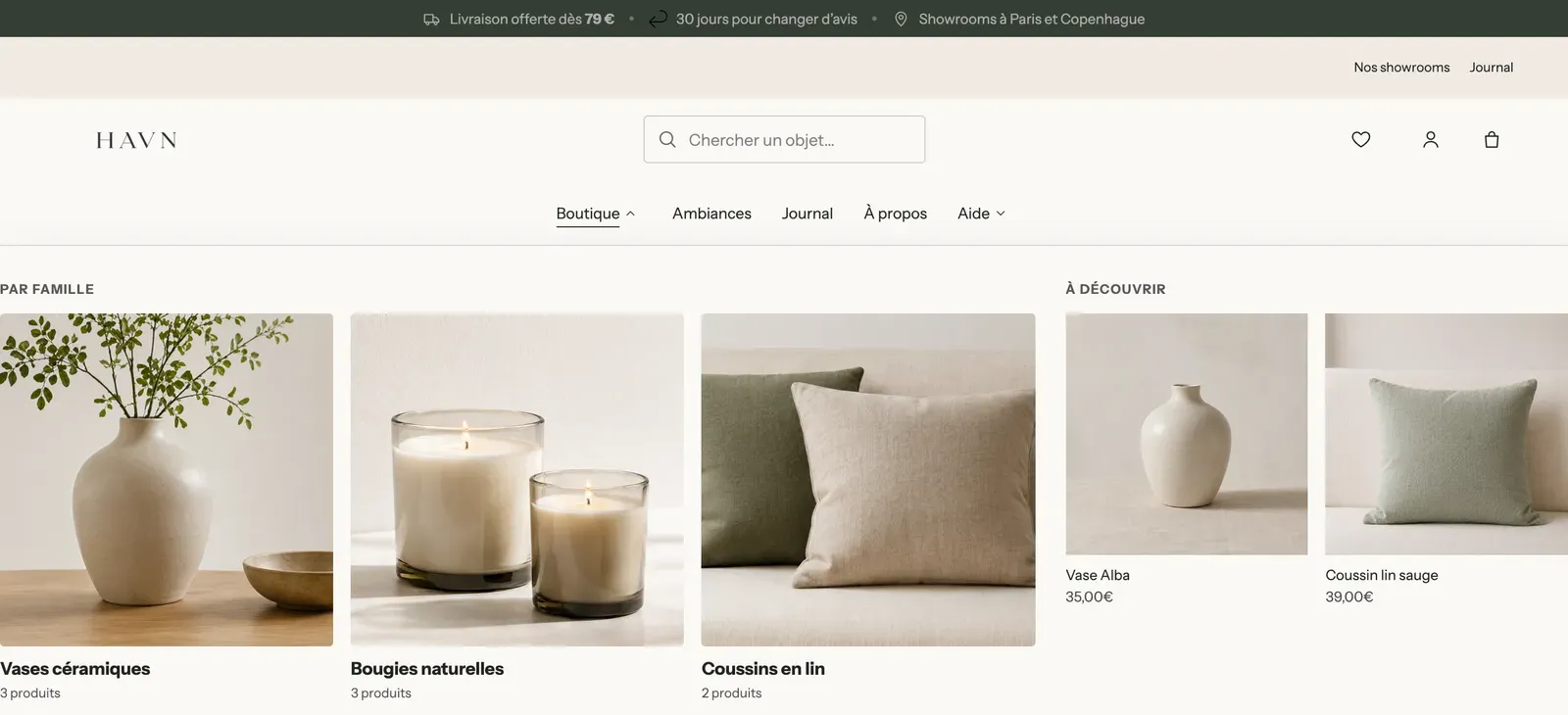
- Coleções: as que serão exibidas, na ordem escolhida.
- Estilo: Título embaixo, Título sobre a imagem ou Círculo (miniaturas circulares). Colunas no desktop (3 por padrão), Proporção da imagem.
- Exibir o número de produtos, Espaçamento, Tamanho da fonte, Raio do canto.
Pesquisa
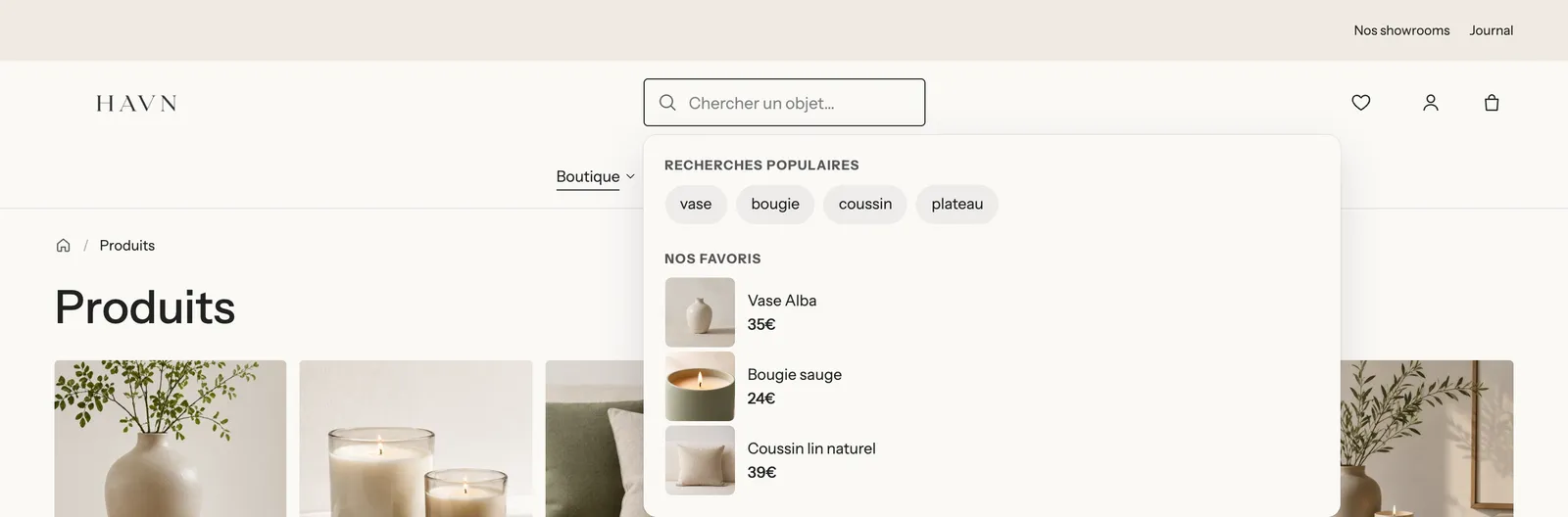
O bloco Pesquisa existe em duas variantes: Pesquisa (um ícone que abre um painel) e Barra de pesquisa (um campo sempre visível, como na Havn).
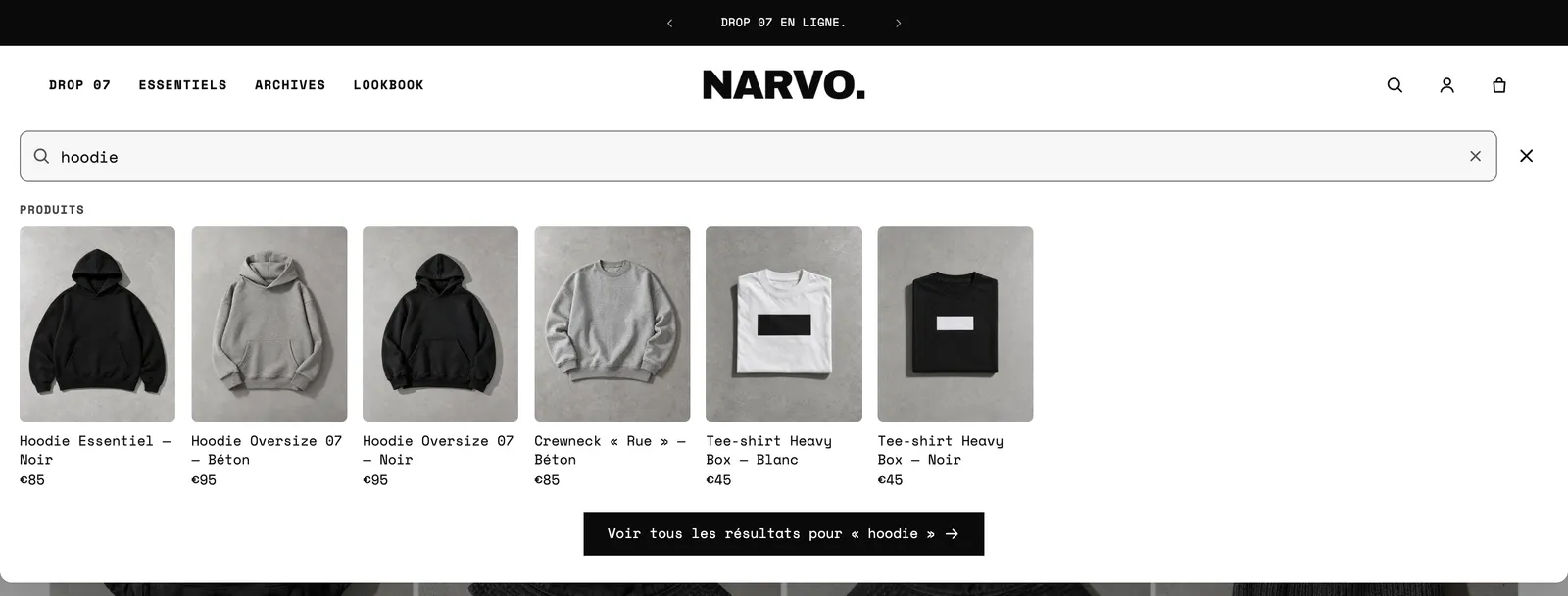
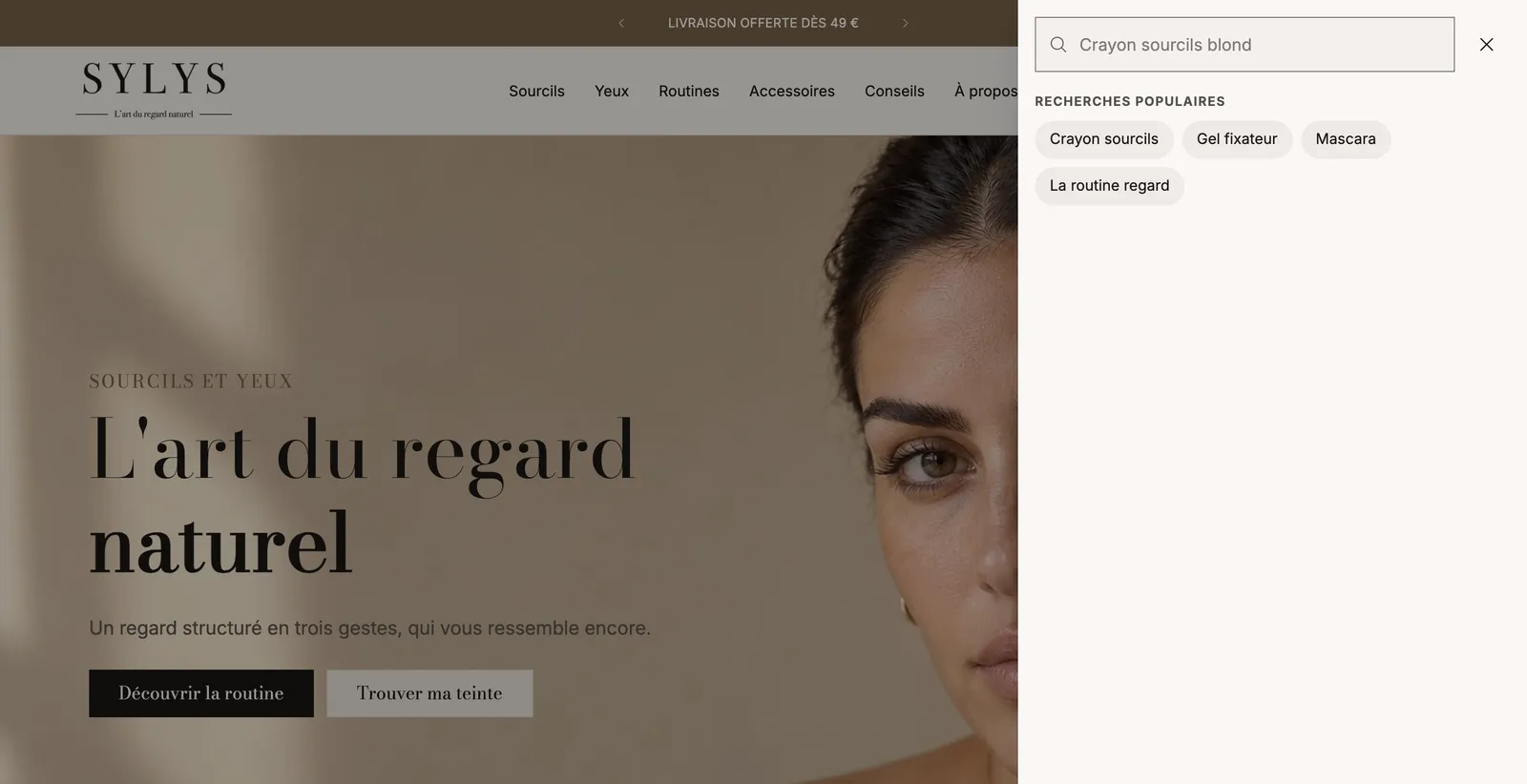
- Estilo: Ícone ou Barra de pesquisa. Com o ícone, Painel: Painel sob o cabeçalho, Gaveta lateral ou Janela centralizada.
- Estilo do campo (Preenchido, Contorno, Sublinhado), Raio do canto, Largura no desktop (barra de pesquisa).
- Texto de exemplo e Texto de exemplo animado: uma frase por linha, digitadas uma após a outra enquanto o campo está vazio (“Procurar um vaso…”, “Uma vela…”).
- Sugestões de pesquisa: Número de produtos sugeridos (6 por padrão), Proporção da imagem, preço, fornecedor, coleções, páginas, posts do blog. A página de pesquisa exibe apenas produtos limita a página de resultados aos produtos.
- Antes da digitação: Pesquisas populares (uma por linha, também sugeridas quando uma pesquisa não encontra nada), Exibir os produtos vistos recentemente e Produtos em destaque com o respectivo Título.
- Abrir com a tecla / no desktop: um atalho de teclado para os clientes habituais.
Conta
O ícone da conta do cliente.
- Abre: A página da conta ou Uma janela de login. A janela exige as novas contas de clientes (Configurações > Contas de clientes na Shopify); o Menu dela lista os links oferecidos ao cliente conectado.
- Exibição: Ícone, Texto ou Ícone e texto. Texto, Ícone (Pessoa, Pessoa em um círculo, Imagem).
- Cumprimentar os clientes conectados pelo nome.
- Tamanho do ícone (22 px), Cor e Cor ao passar o mouse, comuns aos blocos Conta, Carrinho, Lista de desejos, Link e Botão de menu.
Carrinho
O ícone do carrinho e o contador de itens.
- Exibição (Ícone, Texto, Ícone e texto), Texto, Ícone: Sacola, Carrinho, Cesta ou Imagem.
- Contador: Bolha, Ao lado do texto ou Oculto, com Fundo do contador e Texto do contador.
O que abre com o clique (gaveta lateral, página ou janela) é definido em Configurações do tema > Carrinho. Veja Configurar o carrinho.
Lista de desejos
O ícone da lista de desejos (Coração ou Estrela), com as mesmas configurações de exibição do bloco Conta.
País e idioma
O seletor de país (e, portanto, de moeda) e de idioma. Ele existe em duas variantes: País e idioma e Outras lojas.
- Origem: Mercados (os países e idiomas configurados na Shopify) ou Outras lojas (links para os seus outros sites, com um bloco Loja para cada um).
- Exibir país/região e Exibição do país: Bandeira e moeda, Bandeira e nome, Somente a moeda, Somente a bandeira. Formato da bandeira: Círculo ou Retângulo.
- Exibir idioma e Exibição do idioma: Código (PT) ou Nome.
- Layout: Menu suspenso para a barra do cabeçalho, Linhas para o menu lateral.
O seletor fica oculto na loja enquanto você vende em apenas um país e um idioma. Para adicionar outros, veja Traduzir a loja.
Loja
Um bloco Loja por site, para colocar dentro do bloco País e idioma configurado como Outras lojas: uma Imagem (uma bandeira, por exemplo), um Texto e um Link (endereço completo, https://…). A loja cujo domínio corresponde ao endereço visitado aparece selecionada.
Link
Um link isolado: “Nossos showrooms”, “Ajuda”, um número de telefone. Os dois links da linha superior da Havn são blocos Link.
- Exibição: Ícone, Texto ou Ícone e texto. Texto, Link, Abrir em uma nova aba.
- Estilo: Simples, Sublinhado ou Pílula com contorno.
- Ícone: Ajuda, Telefone, E-mail, Localização, Loja, Entrega, Presente, Etiqueta, Estrela, Coração, Conversa, Relógio, Globo, Pessoa, Lupa ou Imagem.
Redes sociais
Os ícones das suas redes sociais. Os endereços são informados uma única vez em Configurações do tema > Redes sociais; um campo vazio oculta o ícone.
- Estilo: Ícones ou Ícones em círculos. Tamanho do ícone (18 px) e Espaçamento.
Botão de menu
O botão de três traços que abre o menu lateral. Ele vem configurado como Apenas no celular.
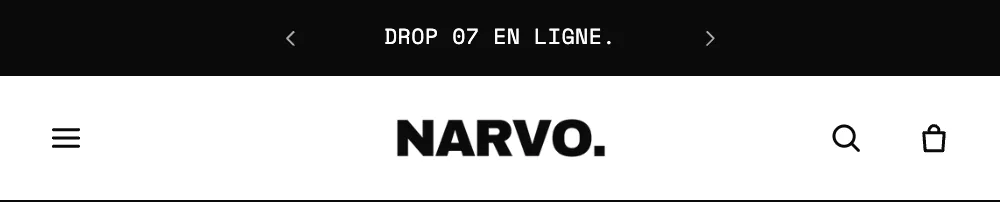
- Exibição: Ícone, Texto ou Ícone e texto, com o respectivo Texto.
- Ícone: Três linhas, Três linhas, a última curta, Linhas em escada, Linhas deslocadas, Duas linhas ou Imagem.
- Tamanho do ícone, Tamanho do texto, Maiúsculas, Cor, Cor ao passar o mouse.
Menu lateral
O Menu lateral é o painel que desliza a partir da borda da tela quando se clica no botão de menu. É um bloco fixo da seção Cabeçalho: ele não é adicionado, e sim preenchido.
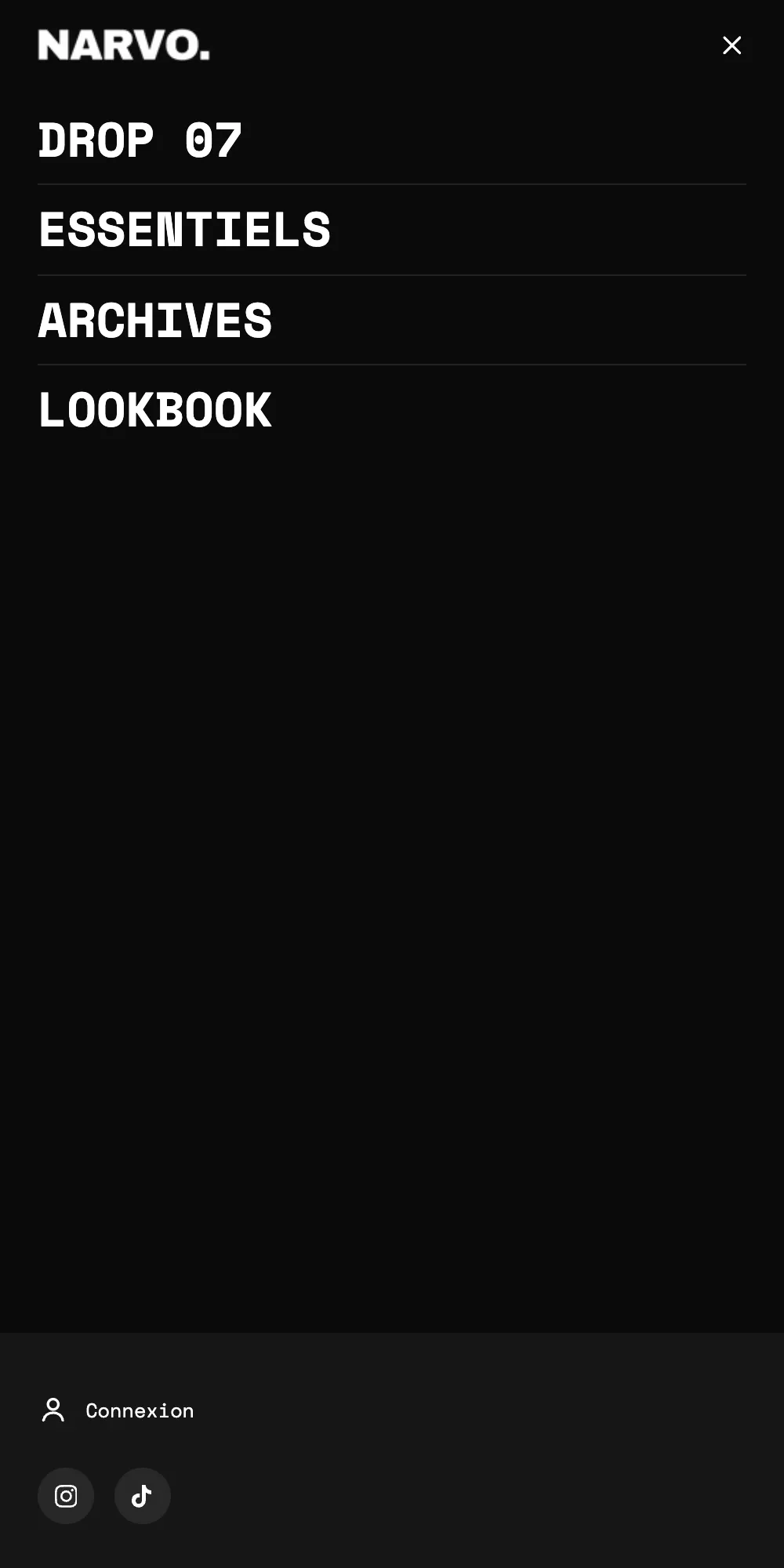
- Posição: Esquerda ou Direita. Largura no desktop (420 px), Espaçamento interno, Espaço entre os blocos, Linhas entre os blocos.
- Fixar embaixo os blocos que ficam sob o menu: a conta, os idiomas ou as redes sociais ficam presos na parte de baixo do menu lateral, com um Fundo colorido atrás deles.
- Barra superior: Exibição do Logo, do Nome da loja ou de nada, Largura do logo, estilo do Botão de fechar (Ícone ou Círculo).
- Paleta de cores, Página ao fundo (Escurecida, Desfocada, Inalterada), Deslizar para fechar em telas de toque.
O menu lateral aceita o Menu de navegação, os blocos Conta, País e idioma, Redes sociais, Link, Pesquisa, Cartão promocional, Produtos em destaque e Coleções em destaque, além de blocos públicos (Título, Texto, Imagem, Botão, Informações de contato…). O cabeçalho padrão coloca nele um Menu de navegação, um bloco Conta, um bloco País e idioma e um bloco Redes sociais.
Menu de navegação
A lista de links dentro do menu lateral.
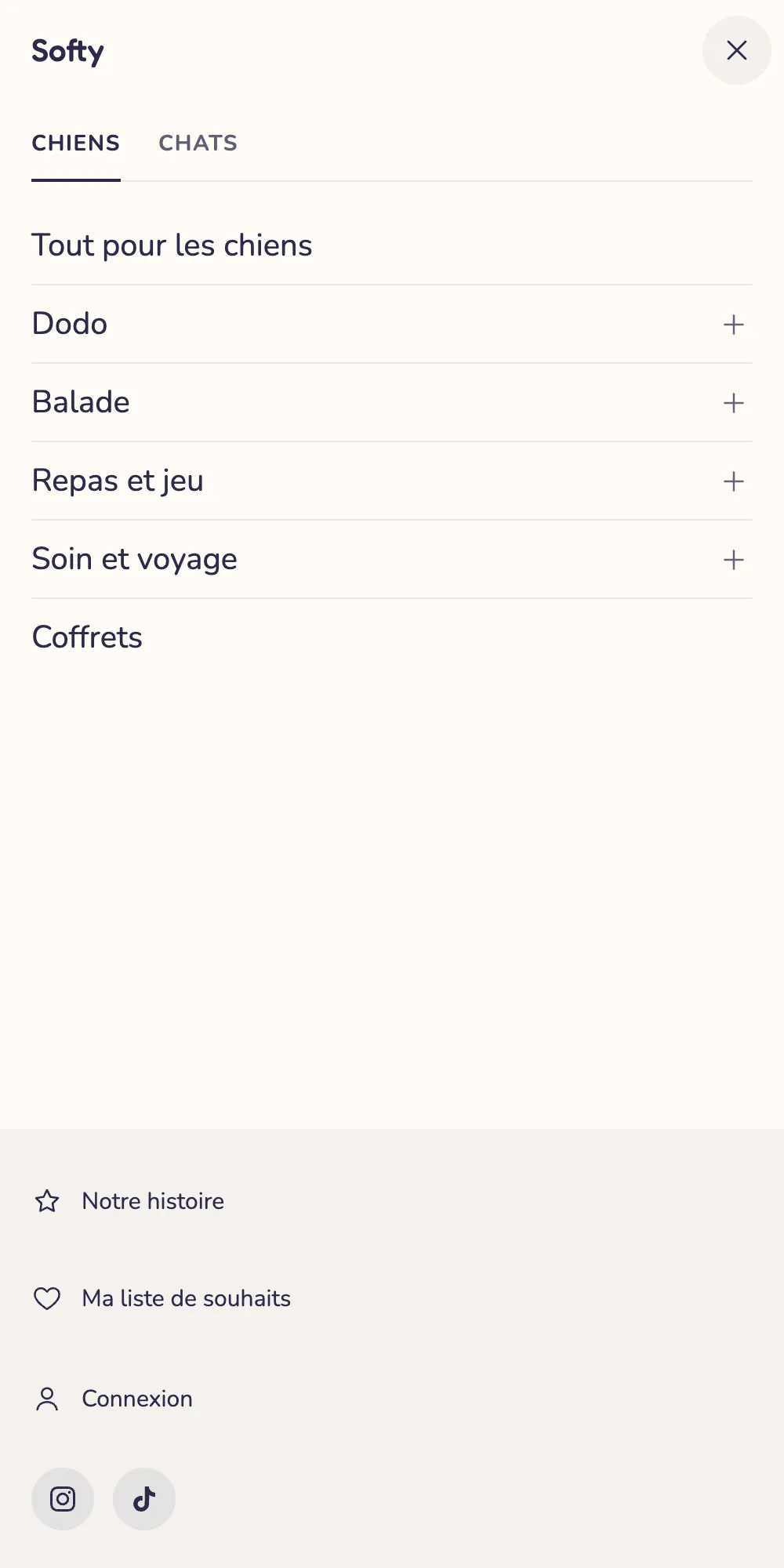
- Menu (em branco = menu principal) e Texto da aba: assim que dois blocos Menu de navegação têm um texto, o menu lateral os exibe em abas, como “Cachorros” e “Gatos” na Softy.
- Navegação: Painéis deslizantes, Seção expansível ou Tudo visível. Com a seção expansível, Manter apenas um aberto e Abrir a ramificação da página atual.
- Link com submenu: ele abre o submenu, abre o submenu com um link “Ver tudo”, ou o título leva à página e a seta abre o submenu.
- Exibir o conteúdo do megamenu nos submenus: os cartões e produtos dos seus painéis de megamenu também aparecem no celular.
- Links principais: tamanho (20 px), espessura, maiúsculas, Espaço ao redor dos links, Exibir separadores, Ícone de abrir / fechar (Chevron, Seta, Mais / menos, Nenhum), Tamanho do texto dos sublinks.
- Imagens dos links: Nenhum, Miniaturas (Círculo ou Quadrado) ou Mosaicos nos painéis deslizantes. A imagem é a da coleção ou do produto de cada link.
Anúncios
O bloco Anúncios exibe as suas mensagens em sequência. Ele fica na seção Barra de anúncios, mas você também pode colocá-lo em uma zona do cabeçalho.

- Exibição: Um de cada vez, Rolagem contínua, Máquina de escrever ou Lado a lado. Layout para celular: igual ao desktop ou outro modo.
- Um de cada vez: Transição (Degradê, Entrada por baixo, Entrada por cima, Deslizar para o lado), Girar automaticamente, Tempo por mensagem (5 s por padrão), Setas.
- Rolagem contínua: Velocidade da rolagem, Direção, Pausar ao passar o mouse, Separador (Nenhum, Ponto, Barra inclinada, Ícone personalizado), Espaço entre as mensagens.
- Exibir o botão de pausa: recomendado para a acessibilidade sempre que as mensagens se movem sozinhas.
- Texto: tamanho, espessura (0 = valor da barra), maiúsculas, espaçamento entre letras, Estilo dos links (Sublinhado, Seta, Nenhum).
Mensagem
Cada mensagem da barra de anúncios é um bloco Mensagem, a ser adicionado dentro do bloco Anúncios.

- Texto e Link (a mensagem inteira vira o link).
- Ícone: Caminhão, Devolução, Caixa, Avião, Etiqueta de preço, Cronômetro, Estrela, Coração, Raio, Cadeado, Marca de seleção, Folha, Reciclar, Alfinete de mapa, Balão de chat, Ponto de interrogação ou a sua própria imagem.
- Contagem regressiva > Fim da contagem regressiva: um prazo real no formato
AAAA-MM-DD HH:MM, no horário da loja. Posição (antes ou depois do texto), Formato (Dias e relógio, Relógio, Caixas) e Texto após o fim (em branco = a mensagem desaparece). - Cor do texto e Cor do plano de fundo próprias da mensagem.