
Deinen Shop übersetzen und in mehreren Sprachen verkaufen
Füge in Shopify Sprachen hinzu, übersetze deine Inhalte, nutze die bereits übersetzten Theme-Texte und zeige eine Sprach- und Länderauswahl an.
Um in mehreren Sprachen zu verkaufen, brauchst du drei Dinge: die Sprachen in Shopify aktivieren, deine eigenen Inhalte übersetzen und deinen Besucher:innen eine Auswahl anbieten. Um den Rest kümmert sich Story Theme: Seine eigenen Texte (Schaltflächen, Warenkorb, Formulare) sind bereits übersetzt.
Was übersetzt wird und von wem
| Text | Beispiel | Wer übersetzt |
|---|---|---|
| Theme-Texte | „In den Warenkorb legen“, „Dein Warenkorb ist leer“, Formularbeschriftungen | Story Theme, automatisch |
| Deine Inhalte | Überschriften und Texte, die du in Abschnitten, Produktseiten, Kollektionen, Seiten und Menüs eingibst | Du, in Shopify |
| Checkout-Seiten | Der Checkout | Shopify |
Die Texte von Story Theme sind in 14 Sprachen übersetzt: Französisch, Englisch, Deutsch, Spanisch, Italienisch, Niederländisch, Portugiesisch (Brasilien und Portugal), Polnisch, Schwedisch, Dänisch, Norwegisch, Finnisch und Tschechisch.
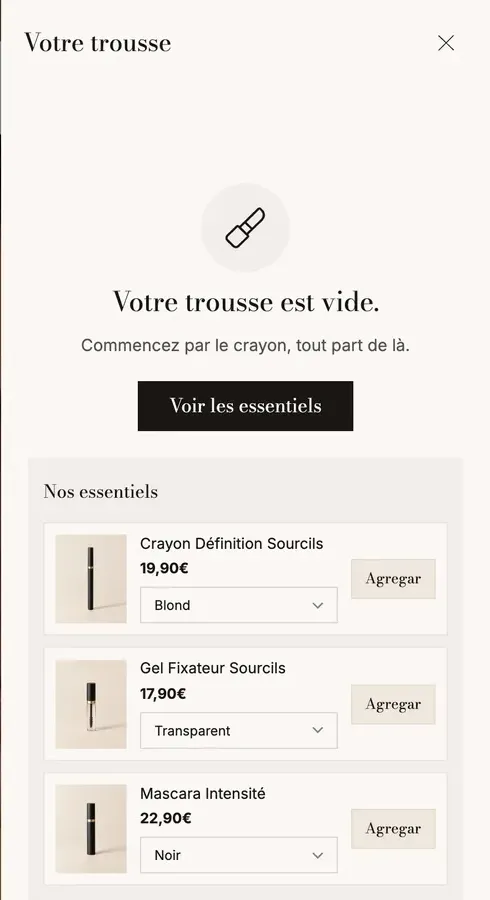
Der Screenshot oben zeigt den Unterschied deutlich: Die vom Theme gelieferte Schaltfläche ist von allein auf Spanisch umgesprungen, die von der Marke eingegebenen Überschriften und Produkte bleiben auf Französisch, bis sie übersetzt werden.
1. Eine Sprache in Shopify hinzufügen
- Öffne in deinem Shopify-Adminbereich Einstellungen > Sprachen.
- Klicke auf Sprache hinzufügen und wähle sie aus.
- Übersetze deine Inhalte (nächster Schritt) und veröffentliche dann die Sprache, damit deine Kund:innen sie sehen.
Je nach Konfiguration werden die Sprachen anschließend unter Einstellungen > Märkte deinen Märkten zugeordnet: Dort legst du fest, welche Länder welche Sprache und welche Währung sehen. Die Shopify-Hilfe beschreibt diese Optionen im Detail; sie ändern sich regelmäßig.
2. Deine Inhalte übersetzen
Shopify bietet eine kostenlose App an, Translate & Adapt, die deine Inhalte neben ihrer Übersetzung anzeigt: Produkte, Kollektionen, Seiten, Menüs und die Texte deiner Theme-Abschnitte. Sie bietet auch eine automatische Übersetzung an, die du gegenlesen solltest.
- Installiere Translate & Adapt aus dem Shopify App Store.
- Wähle die Sprache und dann die Art des Inhalts, die du übersetzen willst (Produkte, Theme …).
- Übersetze selbst oder starte die automatische Übersetzung und lies sie dann gegen: Eine ungeprüfte maschinelle Übersetzung fällt auf, vor allem in Überschriften und auf Schaltflächen.
- Speichere.
Einen Theme-Text ändern
Wenn dir ein vom Theme gelieferter Text nicht gefällt (zum Beispiel „In den Warenkorb legen“, wo du lieber „Will ich haben“ lesen würdest), kannst du ihn ersetzen, ohne den Code anzufassen: über das Menü … des Themes unter Onlineshop > Themes, mit der Option zum Bearbeiten des Standard-Theme-Inhalts. Suche den Text, ersetze ihn und speichere. Viele Blöcke von Story Theme haben außerdem ein eigenes Beschriftungsfeld: Bleibt es leer, wird der übersetzte Text des Themes verwendet; ist es ausgefüllt, erscheint dein Text (den du dann in Translate & Adapt übersetzt).
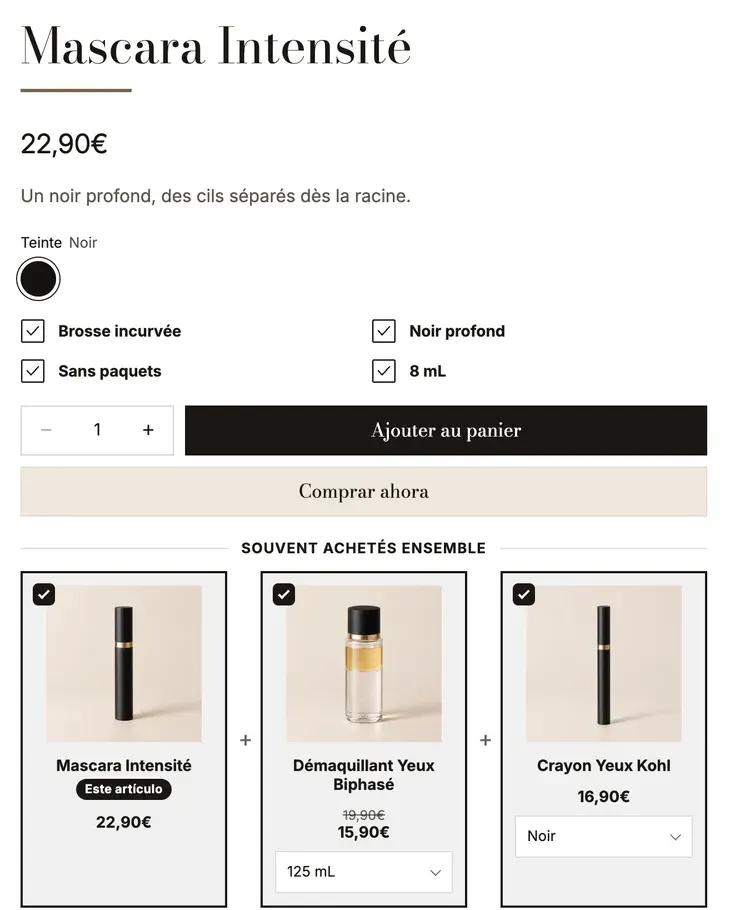
Die spanische Version der Demo Sylys zeigt beide Fälle auf derselben Produktseite: Das Badge „Este artículo“ kommt vom Theme und wurde von allein übersetzt; die Schaltfläche „Ajouter au panier“, deren Beschriftung die Marke im Block eingegeben hat, bleibt auf Französisch, bis sie übersetzt wird. Die Schaltfläche „Comprar ahora“ wiederum ist die Express-Checkout-Schaltfläche von Shopify und wird von Shopify übersetzt.
3. Die Sprach- und Länderauswahl anzeigen
Story Theme bietet zwei Blöcke:
- Land und Sprache im Header. Das mitgelieferte Theme enthält einen im mobilen Menü-Einschub und einen weiteren, ausgeblendeten, in der Zone Rechts der Ankündigungsleiste: Klicke auf das Augensymbol, um ihn auf dem Desktop anzuzeigen.
- Länder-/Sprachauswahl in der Fußzeile.
Stelle in Land und Sprache Folgendes ein:
- Quelle: Märkte (die in Shopify eingerichteten Länder und Sprachen) oder Andere Shops (Links zu deinen anderen Websites, ein Block Shop pro Website);
- Land/Region anzeigen und die zugehörige Länderanzeige (Flagge und Währung, Flagge und Name, Nur Währung, Nur Flagge);
- Sprache anzeigen und die zugehörige Sprachanzeige (Code (DE) oder Name);
- Layout: Dropdown für die Header-Leiste, Zeilen für das mobile Menü.
Preise und Beträge im Theme
Die Beträge, die du im Theme eingibst (Schwelle für kostenlosen Versand, Stufen im Warenkorb …), sind in der Währung deines Shops. Für andere Währungen rechnet das Theme sie zum Wechselkurs um. Einige Warenkorb-Blöcke bieten ein Feld Schwellenwerte pro Währung, um für jede Währung einen runden Betrag festzulegen (zum Beispiel USD:60;GBP:45).
Die Sprache des Theme-Editors hängt dagegen von der Sprache deines Shopify-Kontos ab (in den Einstellungen deines Kontos), nicht von der Sprache des Shops.