
Den verbleibenden Lagerbestand und eine Dringlichkeitsnachricht anzeigen
Zeige mit dem Block Lagerbestand den Bestand jeder Variante an und ergänze eine Dringlichkeitsnachricht im Warenkorb oder einen Countdown, ohne deine Kund:innen zu täuschen.
Zu wissen, dass nur noch wenige Stücke übrig sind, hilft Kund:innen bei der Entscheidung. Story Theme zeigt den Lagerbestand der gewählten Variante auf der Produktseite an, als Punkt oder als Balken, und kann im Warenkorb daran erinnern, dass ein Artikel bald ausverkauft ist. Diese Nachrichten wirken am besten, wenn sie der Wahrheit entsprechen: Das ist die Methode, die dieser Artikel empfiehlt.
Den Lagerbestand auf der Produktseite anzeigen
Der Block Lagerbestand ist in der mitgelieferten Produktseite bereits vorhanden, unter der Variantenauswahl.
- Öffne Onlineshop > Themes > Theme bearbeiten, Vorlage Produkte > Standardprodukt.
- Klappe im Abschnitt Produktseite die Gruppe auf und klicke auf Lagerbestand.
- Lass unter Lagerbestandstyp die Option Lagerbestand über Shopify verwaltet stehen.
- Stelle Bald vergriffen bei höchstens ein: Unter dieser Zahl (standardmäßig 10) wird die Nachricht für niedrigen Lagerbestand angezeigt.
- Klicke auf Speichern.
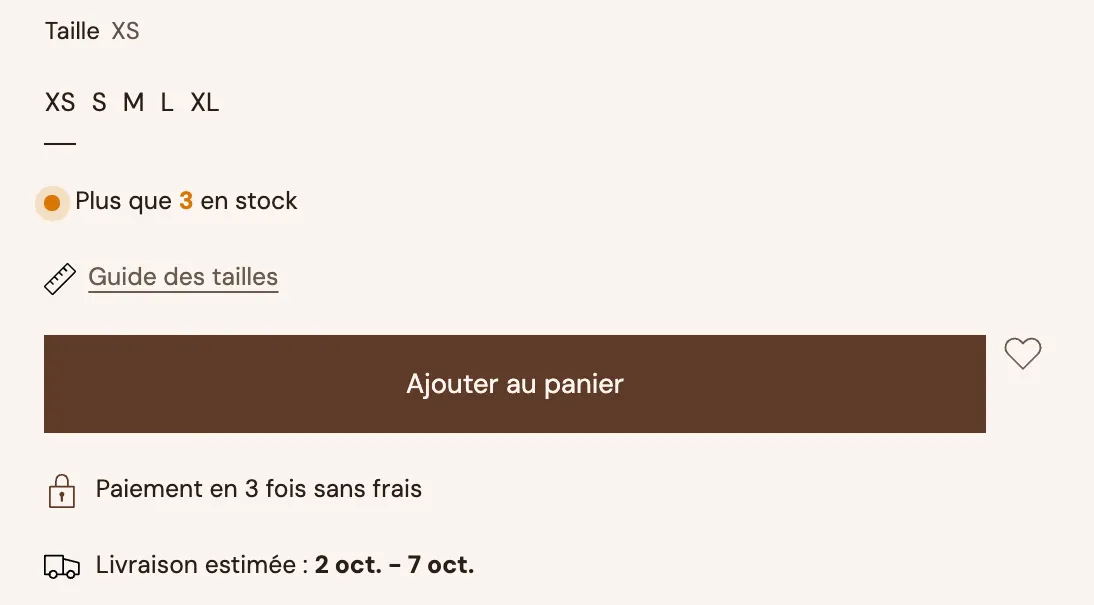
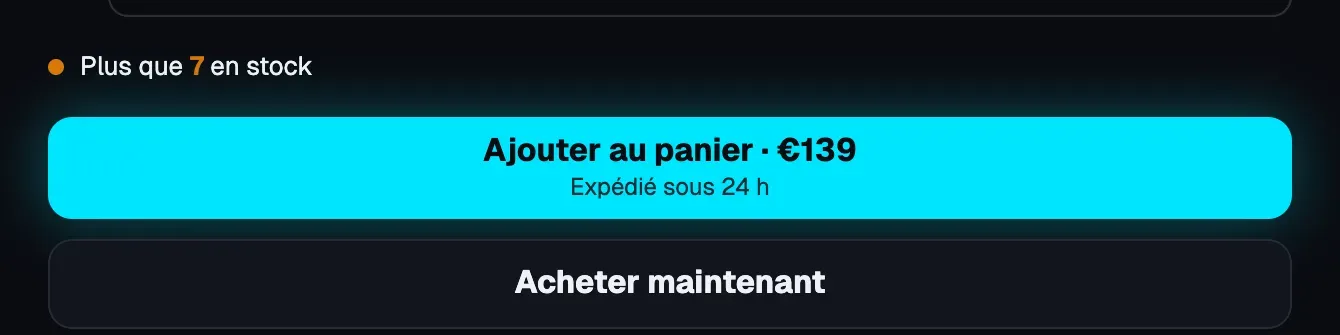
Der Block übernimmt die Farben deines Shops. Im Demo-Shop Lumyx mit dunklem Hintergrund erscheint dieselbe Nachricht direkt über der Kaufen-Schaltfläche:
Die Nachrichten
Die Gruppe Nachrichten enthält einen Text pro Situation. Die Standardtexte lauten:
| Situation | Einstellung | Standardtext |
|---|---|---|
| Niedriger Lagerbestand | Niedriger Lagerbestand | Nur noch [quantity] auf Lager |
| Auf Lager | Auf Lager | Auf Lager, versandbereit |
| Ohne Lagerbestand verkauft | Ohne Lagerbestand verkauft | Bestellbar, wird versendet, sobald der Artikel wieder da ist |
| Ausverkauft | Ausverkauft | Ausverkauft |


[quantity] wird durch die verbleibende Anzahl ersetzt. Welche Nachrichten angezeigt werden, legst du mit Eine Meldung anzeigen, wenn der Artikel auf Lager ist, … ohne Lagerbestand verkauft wird und … ausverkauft ist fest (Letztere ist standardmäßig deaktiviert, da die Kaufen-Schaltfläche bereits anzeigt, dass der Artikel ausverkauft ist).
Der Indikator
Wähle unter Indikator die Option Punkt (Standard), Balken oder Keine. Mit Balken gibt die Einstellung Voller Balken bei an, ab welchem Bestand der Balken voll ist (standardmäßig 30). Jede Situation hat ihre Farbe (Auf Lager in Grün, Niedriger Lagerbestand in Orange …), und der Stil des Blocks kann Schlicht, Gefüllt oder Umriss sein.
Im Warenkorb an die Dringlichkeit erinnern
Der Block Dringlichkeitsnachricht lässt sich im Warenkorbeinschub, auf der Warenkorbseite oder im Fenster nach dem Hinzufügen zum Warenkorb einfügen.
- Öffne im Editor den Abschnitt Warenkorbeinschub (oder die Vorlage Warenkorb für die Warenkorbseite).
- Klicke auf Block hinzufügen und wähle Dringlichkeitsnachricht.
- Wähle unter Anzeigen, wenn die Option Ein Artikel ist bald vergriffen und stelle dann Bald vergriffen bei höchstens ein (standardmäßig 5).
- Behalte den Standardtext bei oder passe ihn an: „Nur noch [quantity] auf Lager für [product]“.
[quantity]ist der echte Lagerbestand des Artikels, der als Erstes ausverkauft sein wird,[product]sein Name.
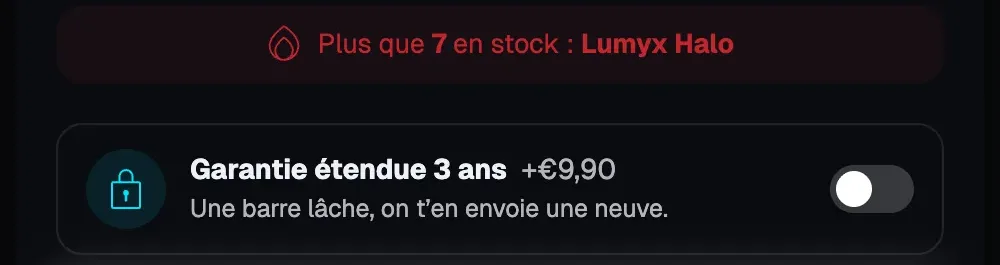
Derselbe Block kann auch eine Zahl anzeigen, die eine App oder Shopify Flow in einem Produkt-Metafeld aktuell hält (Ein Produkt hat eine Zahl in seinem Metafeld, zum Beispiel die Anzahl der letzten Verkäufe). Schließlich bietet er eine Zufallszahl ([nbr]) an: Wie die simulierte Zahl hat sie keinen realen Bezug: Verzichte darauf.
Alle Einstellungen im Warenkorb findest du unter Nachrichten und Vertrauen im Warenkorb.
Einen Countdown hinzufügen
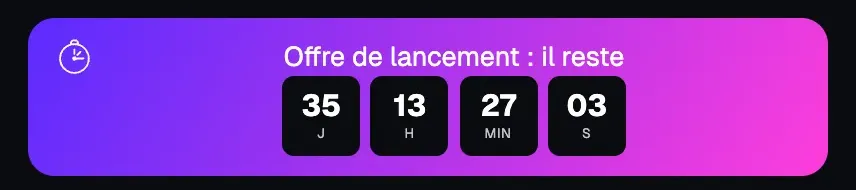
Ein Countdown ist dann gerechtfertigt, wenn es wirklich eine Frist gibt: Ende einer Rabattaktion, täglicher Bestellschluss für den Versand.
- Für ein echtes Enddatum eines Angebots verwende den Countdown einer Nachricht in der Ankündigungsleiste, der sich mit einem genauen Datum und einer Uhrzeit einstellen lässt, oder den Block Warenkorb-Countdown, der bis zu einem Datum oder bis zum täglichen Bestellschluss herunterzählt.

- Für den täglichen Bestellschluss zeigt der Block Lieferdatum „Bestelle innerhalb von … und erhalte es bis …“ an: siehe Voraussichtliches Lieferdatum.
- Der Block Countdown (Kategorie Verkaufsargumente) ist ein Timer von wenigen Minuten, der für jede:n Besucher:in einzeln läuft (Einstellung Minuten) und je nach Wenn der Timer abläuft: neu startet. Er entspricht keiner echten Frist: Setze ihn nur für ein Angebot ein, das wirklich auf jeden Besuch begrenzt ist, und kündige ihn nicht als Ende einer Aktion an.
Weiterführende Artikel
- Voraussichtliches Lieferdatum
- Nachrichten und Vertrauen im Warenkorb
- Eine Produktseite aufbauen, die konvertiert
- Blöcke der Produktseite: Kauf (Lagerbestand) und Warenkorb-Blöcke (Dringlichkeitsnachricht, Warenkorb-Countdown)
- Der Abschnitt Ankündigungsleiste