
Abschnitt Slideshow: mehrere Banner nacheinander zeigen
Zeige mit dem Abschnitt Slideshow des Story Theme bis zu 12 Banner nacheinander: Übergänge, automatischer Wechsel, Pfeile, Seitennummerierung mit Titeln und Einstellungen für Mobilgeräte.
Der Abschnitt Slideshow zeigt mehrere große Banner nacheinander: eine neue Kollektion, dein Handwerk, ein Angebot. Jede Folie bietet dieselben Möglichkeiten wie ein Banner (Bild oder Video, Überlagerung, Text, Schaltflächen). Meist steht er ganz oben auf der Startseite.

Die Varianten (Presets)
In der Kategorie Banner der Abschnittsauswahl stehen zwei Varianten zur Verfügung, jede mit drei Folien.
Slideshow
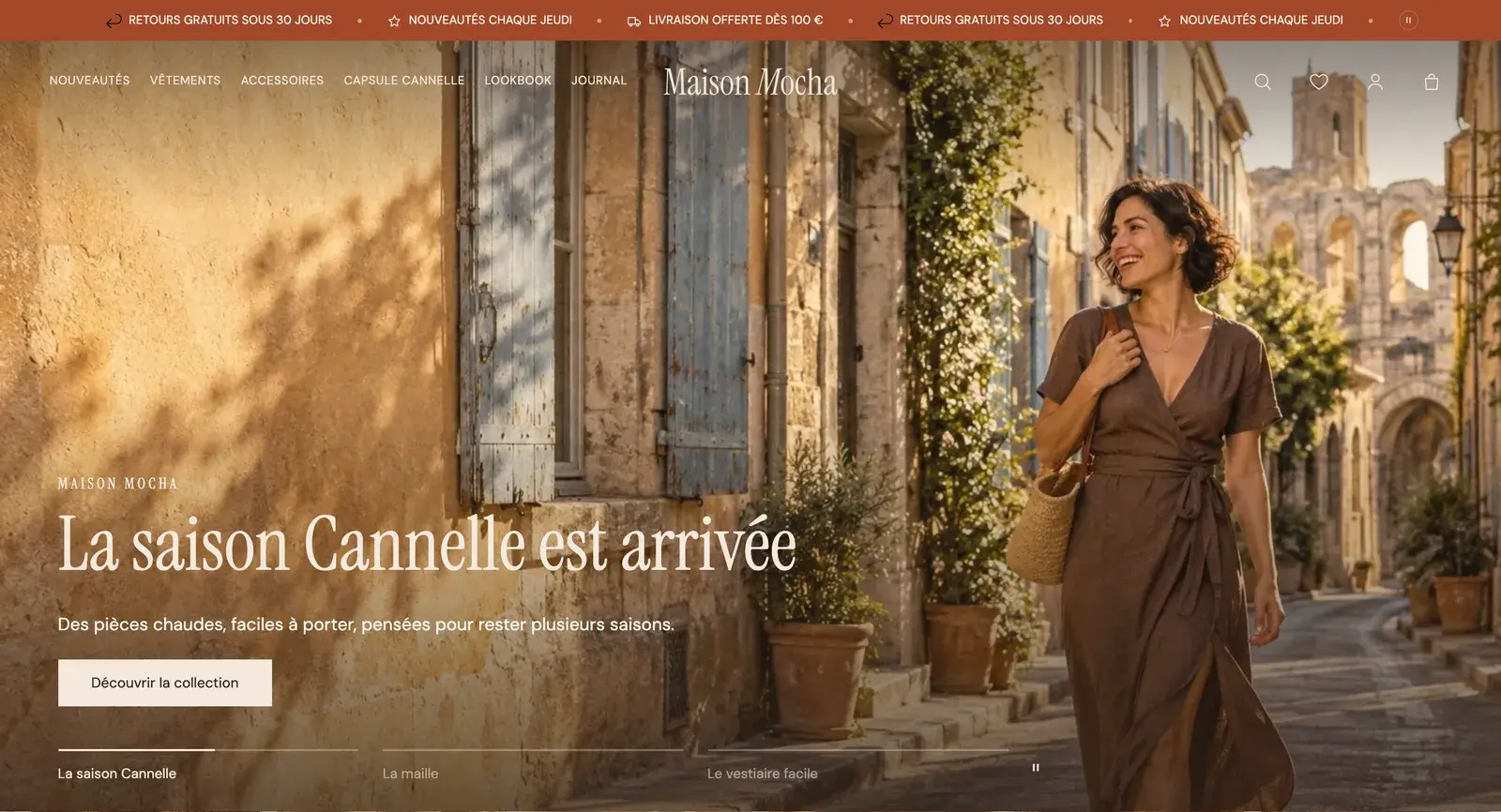
Folien im Vollbild, die mit einem Zoom-Effekt aufeinander folgen. Pfeile und Fortschrittsbalken sind unten links zusammengefasst, mit einer Play/Pause-Schaltfläche. Das ist die immersive Variante für schöne Fotos.

Auf dem Smartphone bleiben Text und Steuerelemente in der Demo Darly auf dem Foto:

Slideshow mit Vorschau
Folien mit abgerundeten Ecken, bei denen der Rand der benachbarten Folien sichtbar ist (Vorschau der nächsten Folien), mit dem Übergang Gleiten. Unter den Bildern zeigt die Seitennummerierung den Titel jeder Folie: Besucher:innen sehen sofort, was sie erwartet.
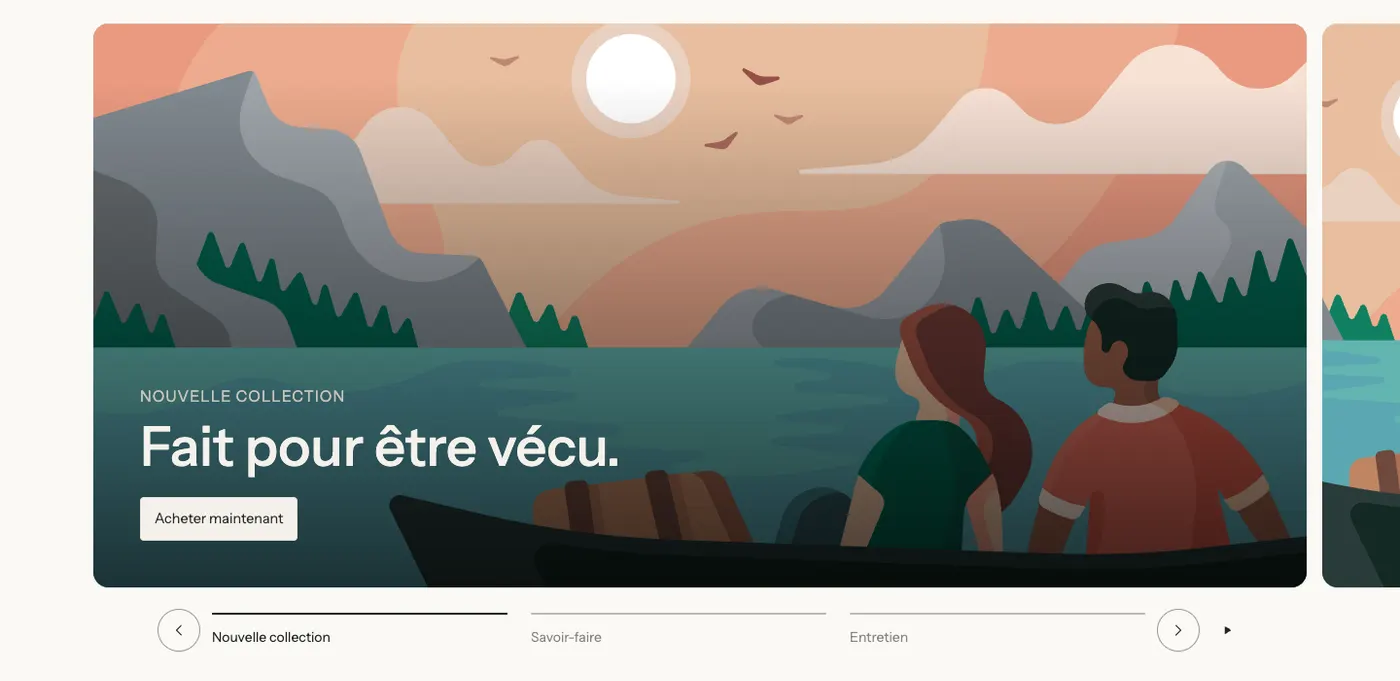
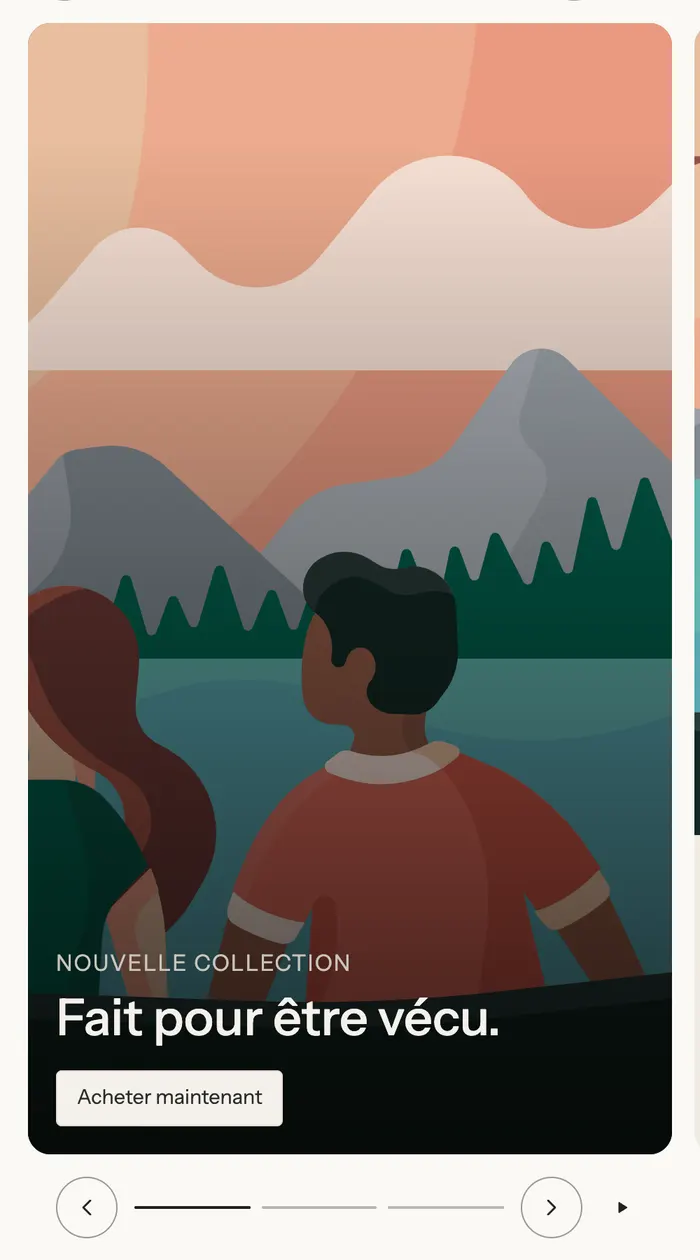
Die Demo Maison Mocha nutzt die Seitennummerierung mit Titeln auf einer Slideshow im Vollbild:
Den Abschnitt hinzufügen
- Klicke unter Onlineshop > Themes auf Theme bearbeiten und öffne die gewünschte Seite.
- Klicke auf Abschnitt hinzufügen, öffne die Kategorie Banner und wähle Slideshow oder Slideshow mit Vorschau.
- Klappe den Abschnitt auf: Jede Folie erscheint als Block. Klicke auf eine Folie, um ihr Bild auszuwählen und ihre Texte zu bearbeiten.
- Füge einen Block Folie hinzu, um eine neue zu erstellen (höchstens 12), oder ziehe die Folien, um ihre Reihenfolge zu ändern.
Der Block Folie
Jede Folie ist ein vollständiges Banner. Sie enthält ihrerseits Blöcke Überschrift, Text und eine Gruppe mit Schaltflächen und akzeptiert alle Blöcke des Themes.
- „Folie“: Titel in der Seitennummerierung (wird von der Seitennummerierung Folientitel angezeigt) und Dauer dieser Folie (0 übernimmt die Einstellung der Slideshow).
- „Medien“ und „Medien auf Mobilgeräten“: Medientyp (Bild, Video, YouTube oder Vimeo, Keine), Bild, Video, Medieneffekt sowie eigene Medien für Mobilgeräte.
- „Überlagerung“: Keine, Einfarbig, Farbverlauf, Benutzerdefiniert, Farbe und Deckkraft.
- „Layout“: Inhalt auf den Medien oder Medien neben dem Inhalt, Layout auf Mobilgeräten, Ausrichtungen, Maximale Breite des Inhalts.
- „Hintergrund des Inhalts“: Keine, Einfarbig, Durchscheinend oder Milchglas.
- Farbpalette der Folie und Link (die ganze Folie wird klickbar).
Die Einstellungen des Abschnitts
„Slideshow“
- Übergangsstil: Verlauf (Standard), Zoom, Vorhang, Parallax oder Gleiten, sowie Übergangsgeschwindigkeit.
- Folien automatisch wechseln (standardmäßig aktiviert), Folien wechseln alle (standardmäßig 6 s), Beim Hover pausieren (Desktop), Schleife.
- Mit Gleiten: Vorschau der nächsten Folien, Vorschau auf Mobilgeräten und Abstand.
„Steuerelemente“
- Pfeile: Keine, An den Seiten oder Mit der Seitennummerierung; Navigationsstil (Kreis, Quadrat, Umriss, Weichzeichnen); Nur beim Hover (Desktop).
- Stil der Seitennummerierung: Keine, Punkte, Fortschrittsbalken, Zahlen, Zähler oder Folientitel.
- Position der Steuerelemente: Unten links, Unten zentriert, Unten rechts oder Unter den Folien.
„Größe“ und „Animationen“
Dieselben wie beim Banner: Höhe und Höhe auf Mobilgeräten (von An den Inhalt anpassen bis Vollbild), Abstand um den Inhalt, Eckenradius, Animation des Inhalts und Verzögerung zwischen den Elementen.
Die Slideshow hat den vereinfachten Rahmen der Banner: Farbpalette des Abschnitts und Trennlinien. Siehe Den Theme-Editor verstehen.
Tipps und Fallstricke
- Drei Folien reichen. Viele Besucher:innen sehen nur die erste: Setze dort deine Hauptbotschaft hin.
- Lass mindestens 5 bis 6 Sekunden pro Folie, damit der Text gelesen werden kann.
- Jede Folie bringt ein großes Bild mit, das geladen werden muss: Komprimiere deine Bilder (siehe Optimage) und vermeide mehrere Videos in derselben Slideshow.
- Fülle bei jeder Folie den Titel in der Seitennummerierung aus, wenn du Folientitel verwendest, sonst bleibt die Seitennummerierung leer.
- Für eine einzige starke Botschaft ist der Abschnitt Banner einfacher und schneller.
Weiterführende Artikel
- Abschnitt Banner
- Hauptbanner und Video: die Schritt-für-Schritt-Anleitung
- Die Startseite aufbauen
- Abschnitt Header (transparenter Header über der Slideshow)
- Animationen und Effekte