
Abschnitt Banner: Bild-Banner, geteiltes Banner und Video
Gestalte das große Eröffnungsbild deiner Seiten mit dem Abschnitt Banner von Story Theme: Bild, Video, Medien neben dem Text, Überlagerung, Höhe und mobile Version.
Der Abschnitt Banner ist das große Visual, mit dem eine Seite beginnt: ein Foto oder ein Video, eine Überschrift, ein Text und eine oder zwei Schaltflächen. Er wird vor allem oben auf der Startseite eingesetzt, aber auch auf einer Launch-Seite, einer Seite „Unsere Geschichte“ oder mitten auf einer Seite, um eine Kollektion erneut ins Spiel zu bringen.
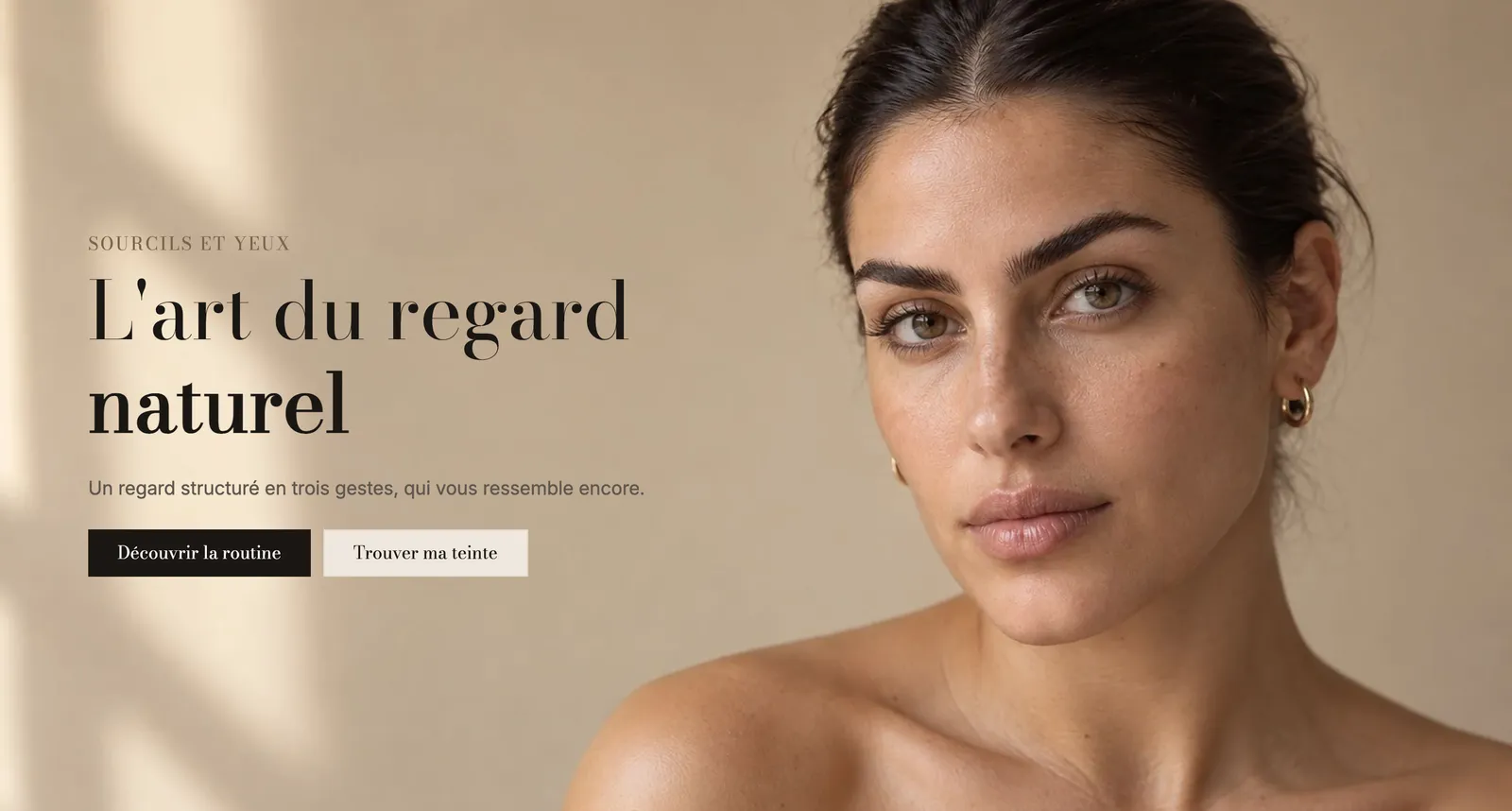
Die Varianten (Presets)
In der Kategorie Banner der Auswahl stehen drei Varianten zur Verfügung. Es sind drei Ausgangspunkte derselben Grundlage: Du kannst von einer zur anderen wechseln, indem du ein paar Einstellungen änderst.
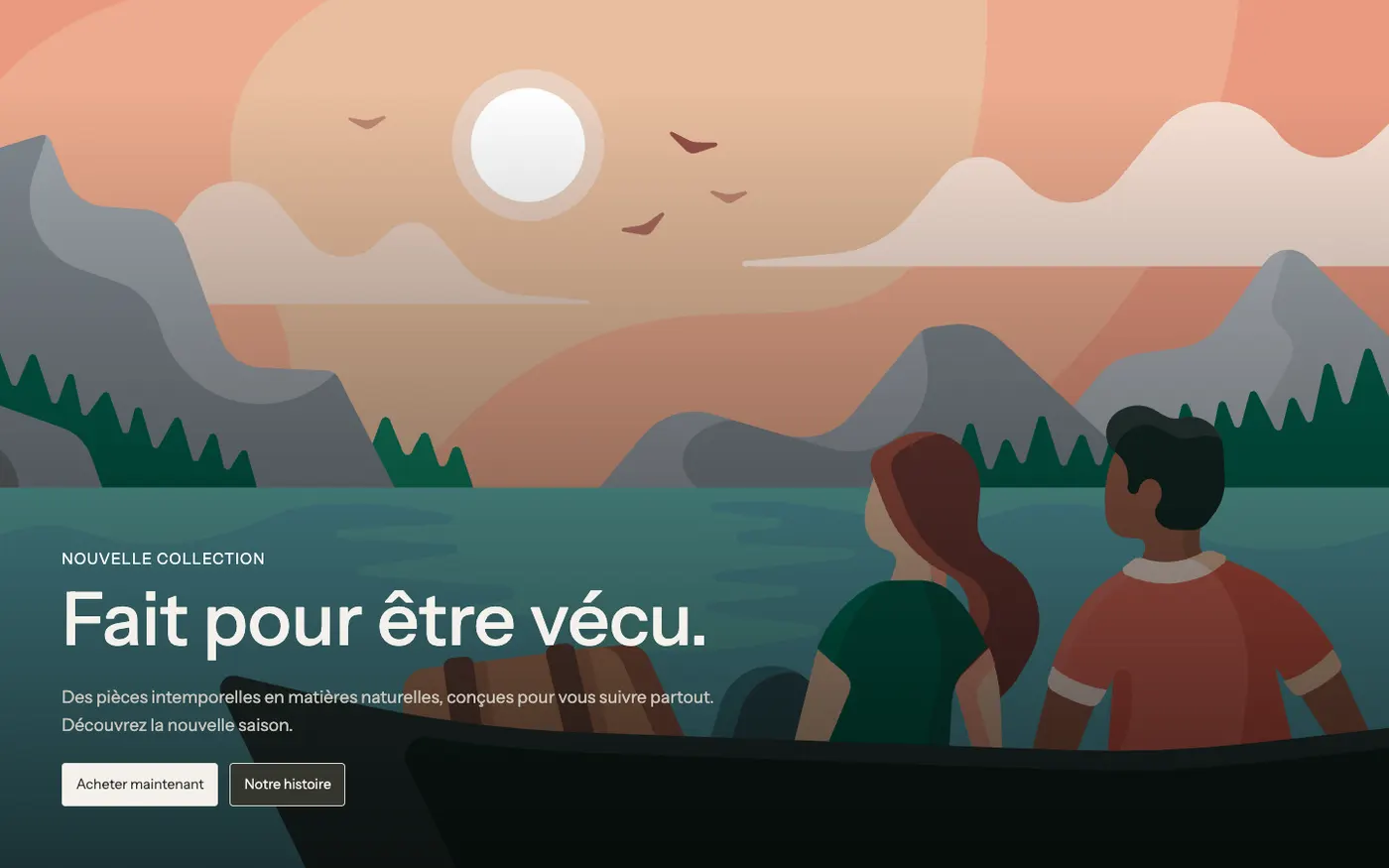
Bild-Banner
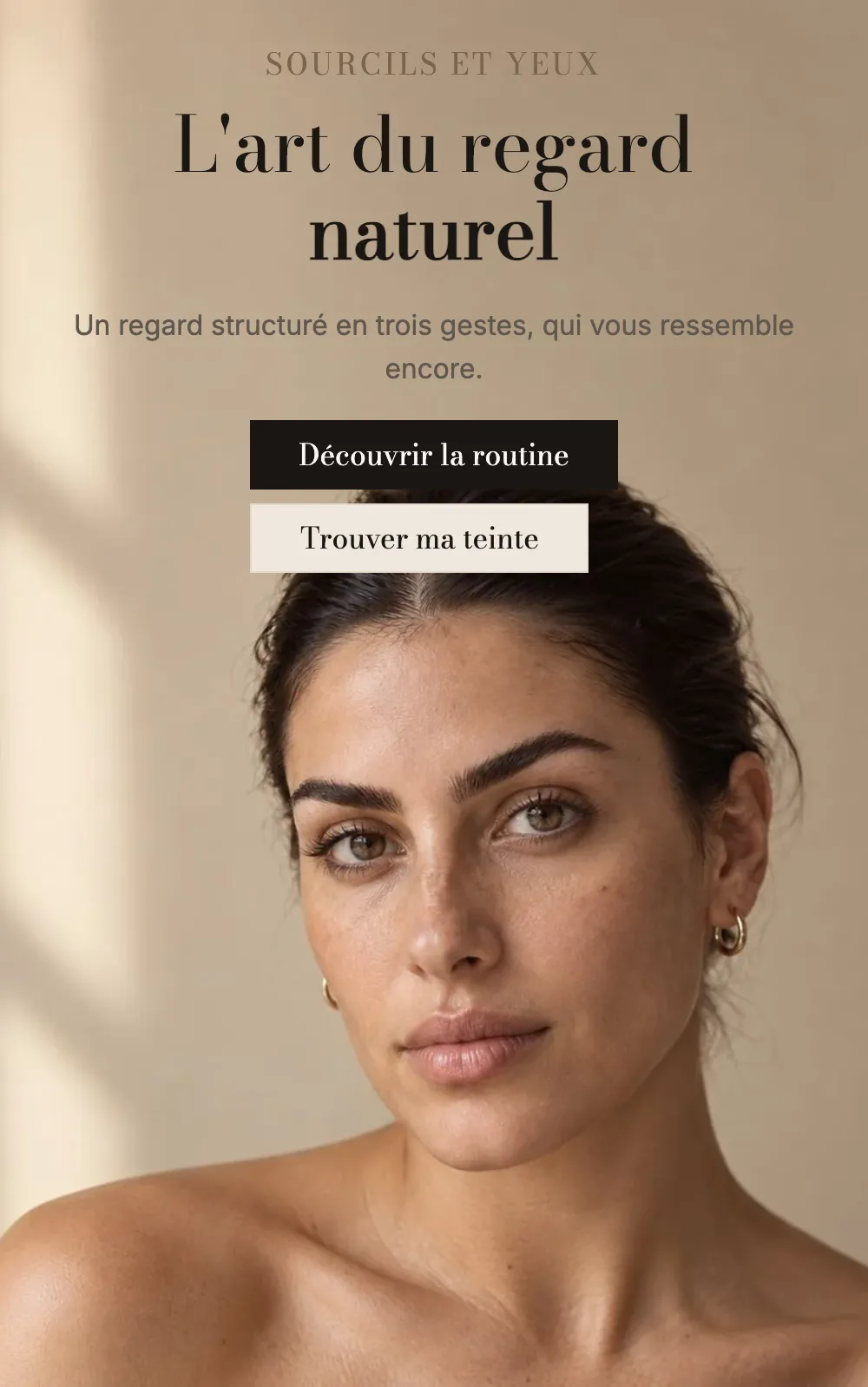
Der Text liegt auf dem Foto, mit einer leichten dunklen Überlagerung, damit er lesbar bleibt. Eine Dachzeile, eine Überschrift, ein Text und zwei Schaltflächen. Das klassische Startseiten-Banner.
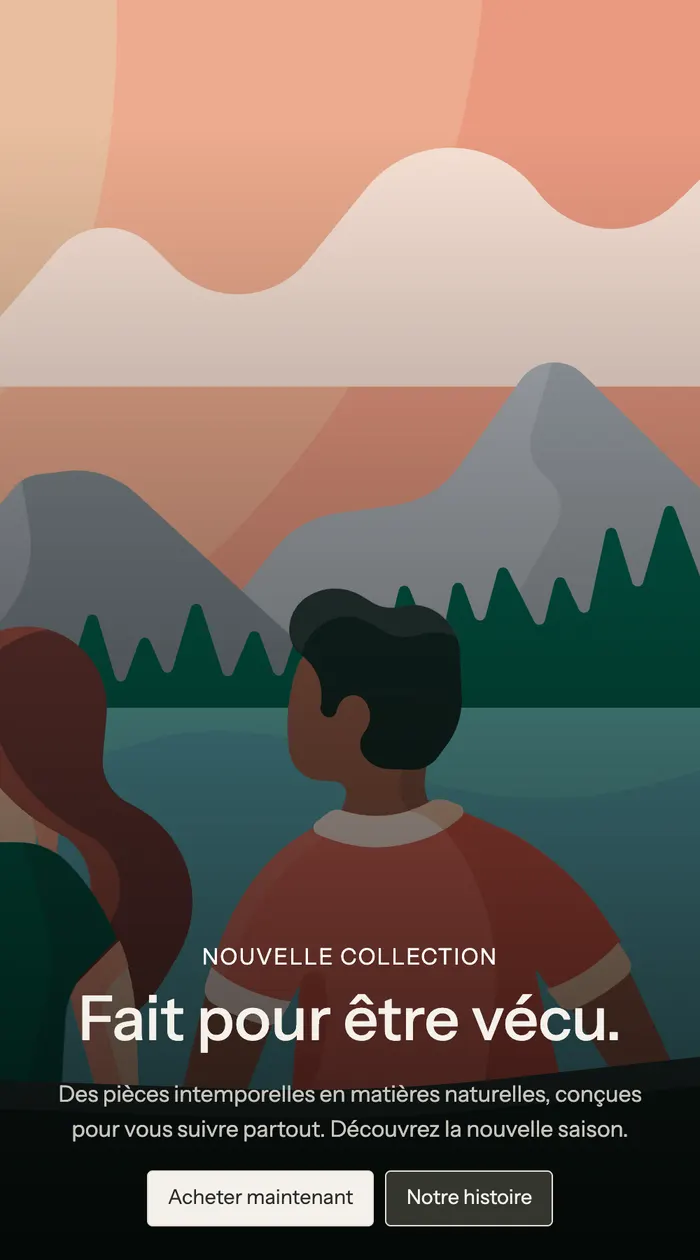
Auf Mobilgeräten bleibt der Text auf dem Bild und wird unten zentriert:
Geteiltes Banner
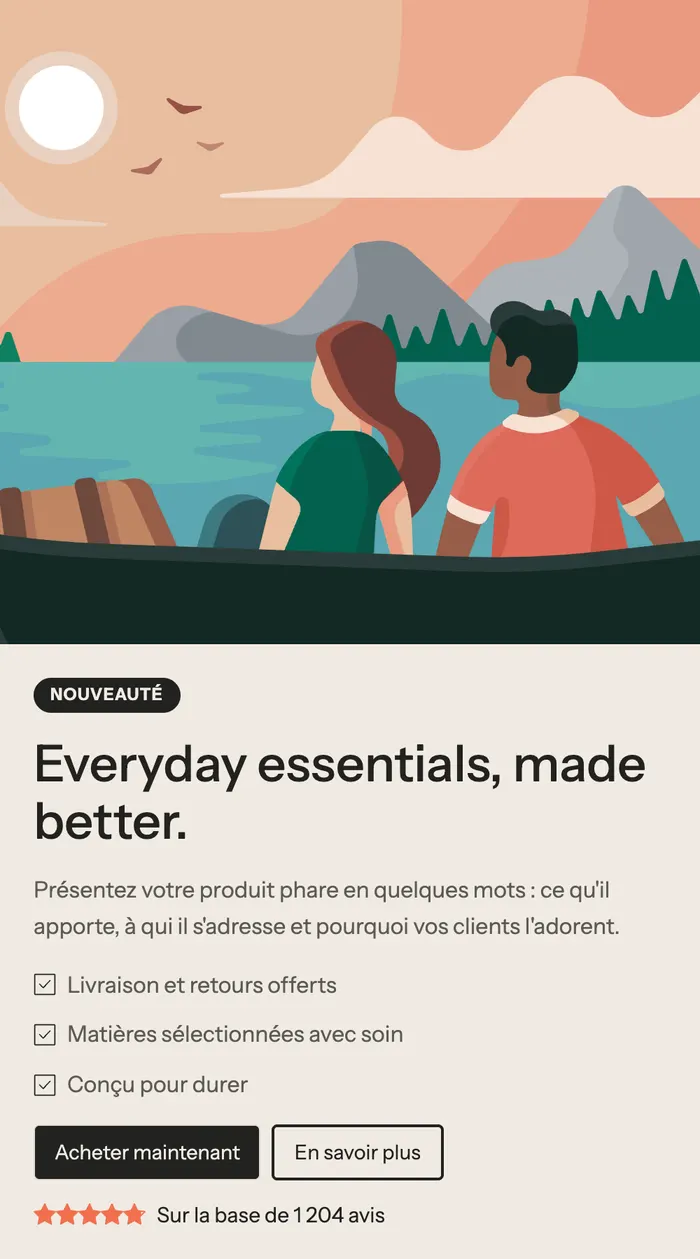
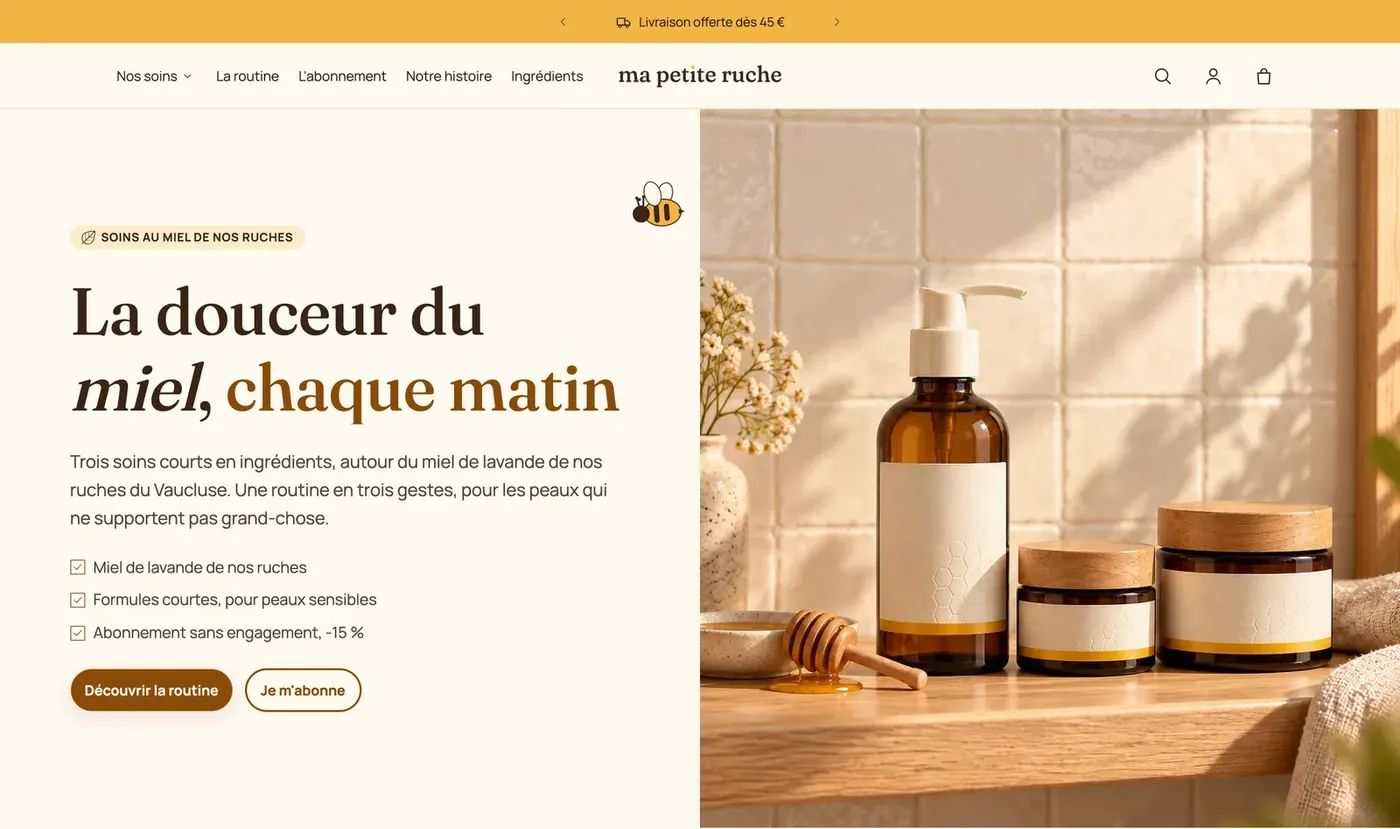
Das Bild auf der einen Seite, der Text auf der anderen (Layout: Medien neben dem Inhalt). Die Variante fügt ein Badge, eine Checkliste und eine Sternebewertung hinzu: Sie stellt ein Hauptprodukt mit seinen Argumenten vor.
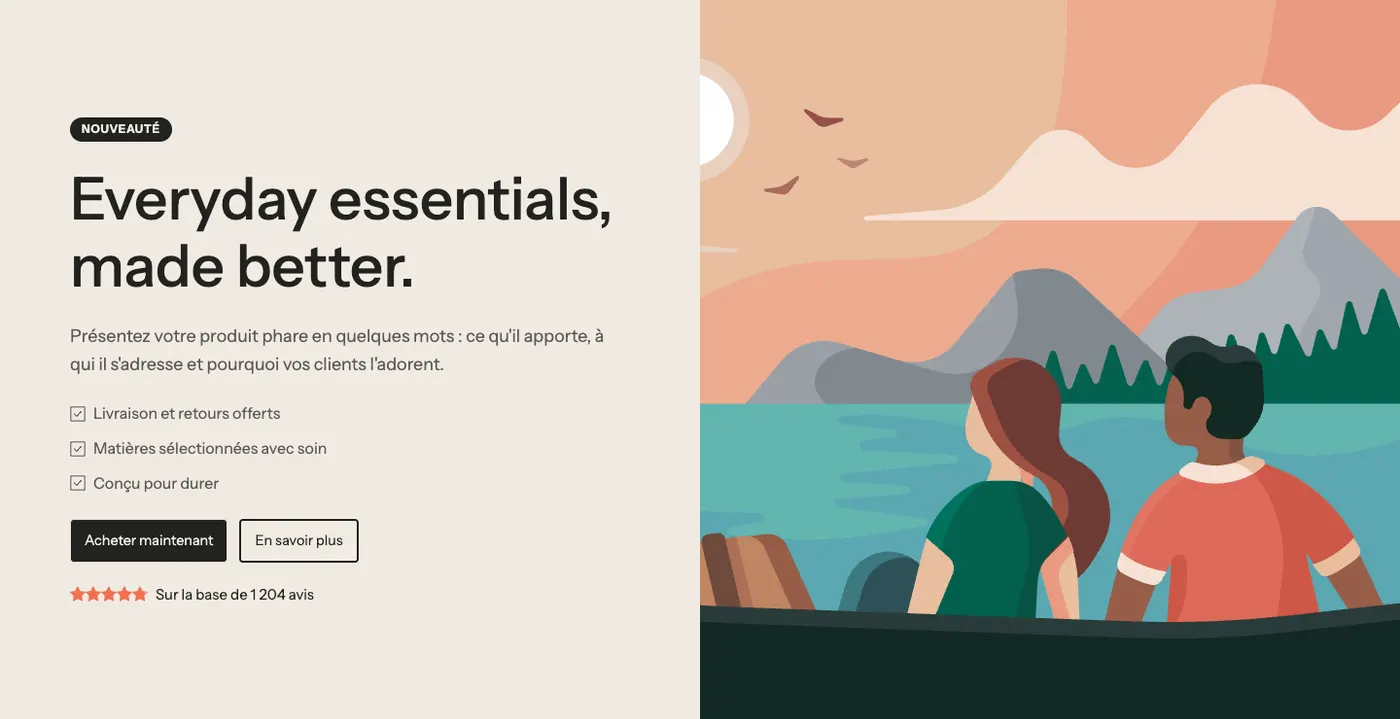
Die Demo Ma Petite Ruche nutzt es zum Auftakt ihrer Startseite:
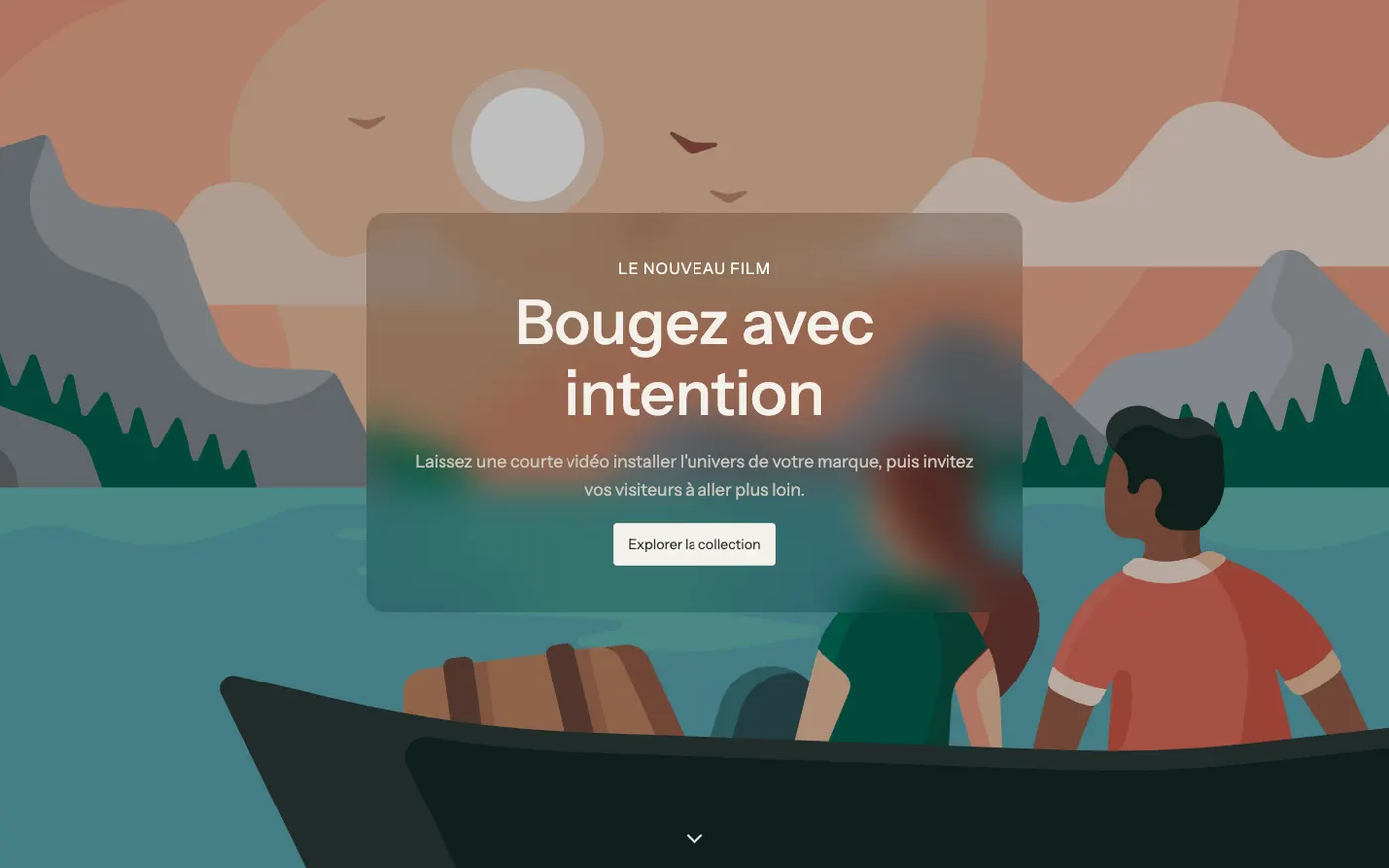
Video-Banner
Ein Video im Hintergrund, mit dem Text in einem Rahmen aus Milchglas und einem Scroll-Indikator unten. Ideal, um die Stimmung deiner Marke zu vermitteln.
Den Abschnitt hinzufügen
- Klicke unter Onlineshop > Themes auf Theme bearbeiten und öffne die gewünschte Seite (zum Beispiel Startseite).
- Klicke auf Abschnitt hinzufügen.
- Öffne die Kategorie Banner und wähle Bild-Banner, Geteiltes Banner oder Video-Banner.
- Ziehe den Abschnitt ganz nach oben in die Liste, wenn er die Seite eröffnen soll.
- Wähle in der Gruppe „Medien“ dein Bild (oder dein Video) aus und bearbeite dann die Texte, indem du auf die Blöcke klickst.
Die Blöcke des Abschnitts
Das Banner ist ein freier Rahmen: Du kannst jeden Block des Themes hinzufügen.
| Block | Wofür er da ist |
|---|---|
| Überschrift | Die Hauptüberschrift (und die Dachzeile, mit einem kleineren Stil) |
| Text | Ein kurzer Aufhänger |
| Gruppe und Schaltfläche | Schaltflächen nebeneinander |
| Badge | Ein Label „Neu“, „-20 %“ … |
| Checkliste | Drei abgehakte Argumente |
| Sterne | Eine Durchschnittsbewertung und die Anzahl der Bewertungen |
Details zu diesen Blöcken findest du unter Text-Blöcke und Layout-Blöcke.
Die Einstellungen des Abschnitts
„Medien“ und „Medien auf Mobilgeräten“
- Medientyp: Bild, Video, YouTube oder Vimeo oder Keine.
- Bild: Es dient auch als Titelbild, während ein Video lädt. Setze den Fokuspunkt auf das Motiv, damit es auf allen Bildschirmen im Bild bleibt.
- Medieneffekt: Keine, Langsamer Zoom, Parallax oder Zoom beim Scrollen.
- Pause-Schaltfläche auf Videos anzeigen (standardmäßig aktiviert).
- Auf Mobilgeräten bietet Medientyp die Optionen Wie auf dem Desktop, Bild, Video oder Keine: Füge ein Bild im Hochformat für das Smartphone hinzu.
„Überlagerung“
Überlagerung: Keine, Einfarbig, Farbverlauf oder Benutzerdefiniert, dazu Farbe, Dunkelste Seite (bei einem Farbverlauf) und Deckkraft (standardmäßig 30 %), die sich für Mobilgeräte separat einstellen lässt.
„Layout“
- Layout: Inhalt auf den Medien oder Medien neben dem Inhalt, mit Medienposition und Medienbreite (standardmäßig 50 %).
- Layout auf Mobilgeräten: Inhalt auf den Medien, Inhalt unter den Medien oder Inhalt über den Medien.
- Maximale Breite des Inhalts (standardmäßig 680 px) und Ausrichtungen auf Mobilgeräten.
„Hintergrund des Inhalts“
Hintergrund des Inhalts: Keine, Einfarbig, Durchscheinend oder Milchglas, mit eigener Farbpalette, eigenem Padding und Eckenradius. Ein Rahmen macht den Text auf einem unruhigen Foto lesbar.
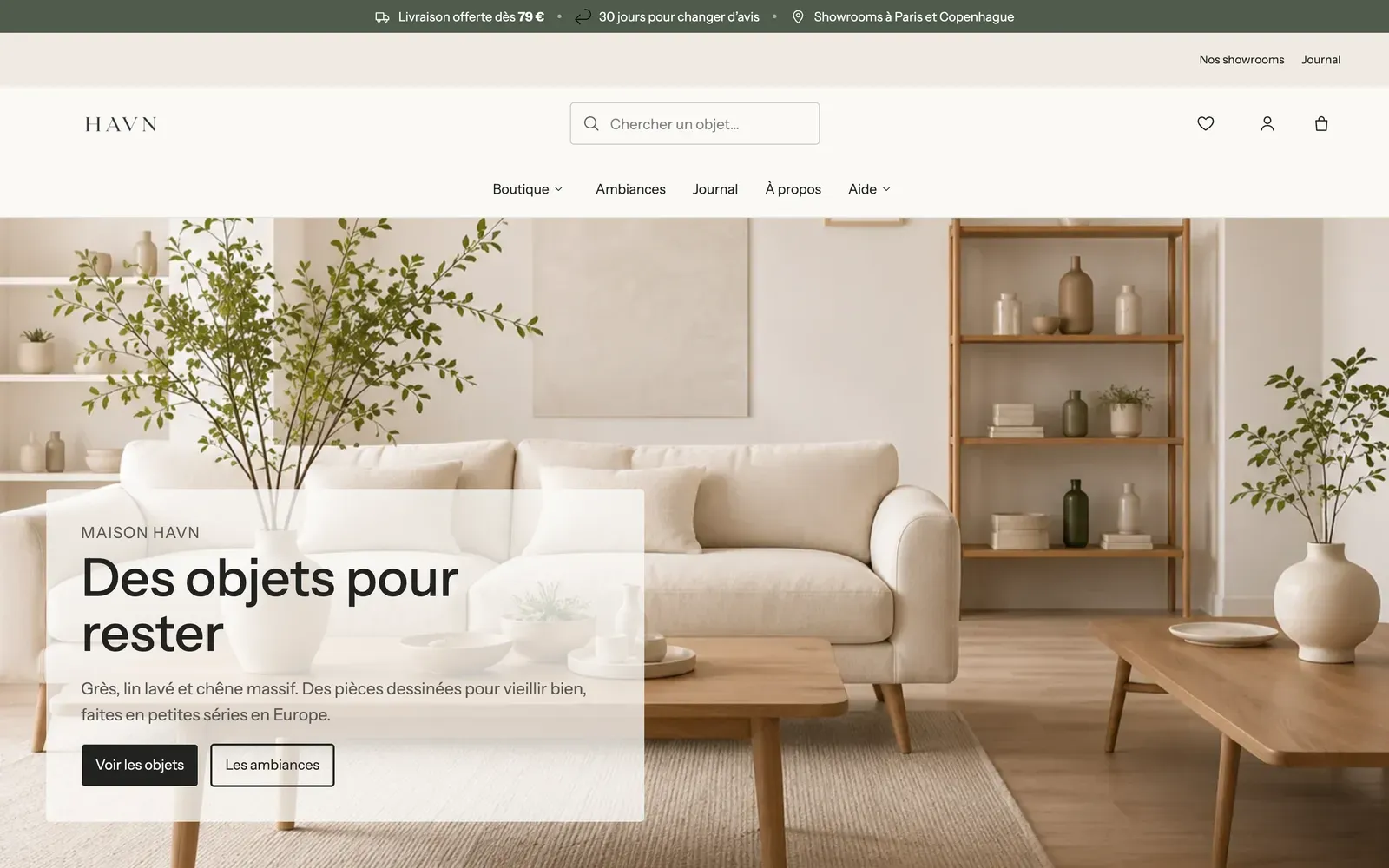
„Größe“, „Animationen“ und Link
- Höhe: An den Inhalt anpassen, An die Medien anpassen, Klein, Mittel, Groß (Standard), Vollbild oder Benutzerdefiniert (in % des Bildschirms), mit einer separaten Höhe auf Mobilgeräten. Der Vollbildmodus berücksichtigt den Header und die Ankündigungsleiste.
- Abstand um den Inhalt, Inhalt in der Seitenbreite halten, Eckenradius.
- Animation des Inhalts (standardmäßig Nach oben einblenden), Verzögerung zwischen den Elementen, Scroll-Indikator anzeigen.
- Link: macht das ganze Banner anklickbar; die Schaltflächen behalten ihren eigenen Link.
Das Banner hat einen vereinfachten Rahmen: eine Farbpalette für den Abschnitt und die Trennlinien. Siehe Den Theme-Editor verstehen.
Tipps und Fallstricke
- Der erste Abschnitt einer Seite ist für die Ladegeschwindigkeit am wichtigsten: Verwende ein gut komprimiertes Bild (siehe Optimage) und vermeide ein schweres Video auf Mobilgeräten.
- Für einen transparenten Header über dem Banner stellst du im Abschnitt Header Über dem ersten Abschnitt ein und lässt das Banner oben ohne Abstand.
- Eine zu schwache Überlagerung macht den Text auf einem hellen Foto unlesbar: Teste auf dem Smartphone, wo der Text oft über dem unruhigsten Teil des Bildes liegt.
- Auf einer Seite ohne eigenen Titel, wie der Startseite, wird die Überschrift des ersten Abschnitts für Google zur Hauptüberschrift der Seite: Formuliere die des Banners sorgfältig.
- Du willst mehrere Botschaften vermitteln? Nimm lieber den Abschnitt Slideshow.