
Sección Banner: banner de imagen, banner dividido y vídeo
Crea la gran imagen de apertura de tus páginas con la sección Banner de Story Theme: imagen, vídeo, multimedia junto al texto, sobreposición, altura y versión móvil.
La sección Banner es el gran visual que abre una página: una foto o un vídeo, un título, un texto y uno o dos botones. Se usa sobre todo en la parte superior de la página de inicio, pero también en una página de lanzamiento, en una página «Nuestra historia» o en mitad de una página para volver a destacar una colección.
Las variantes (presets)
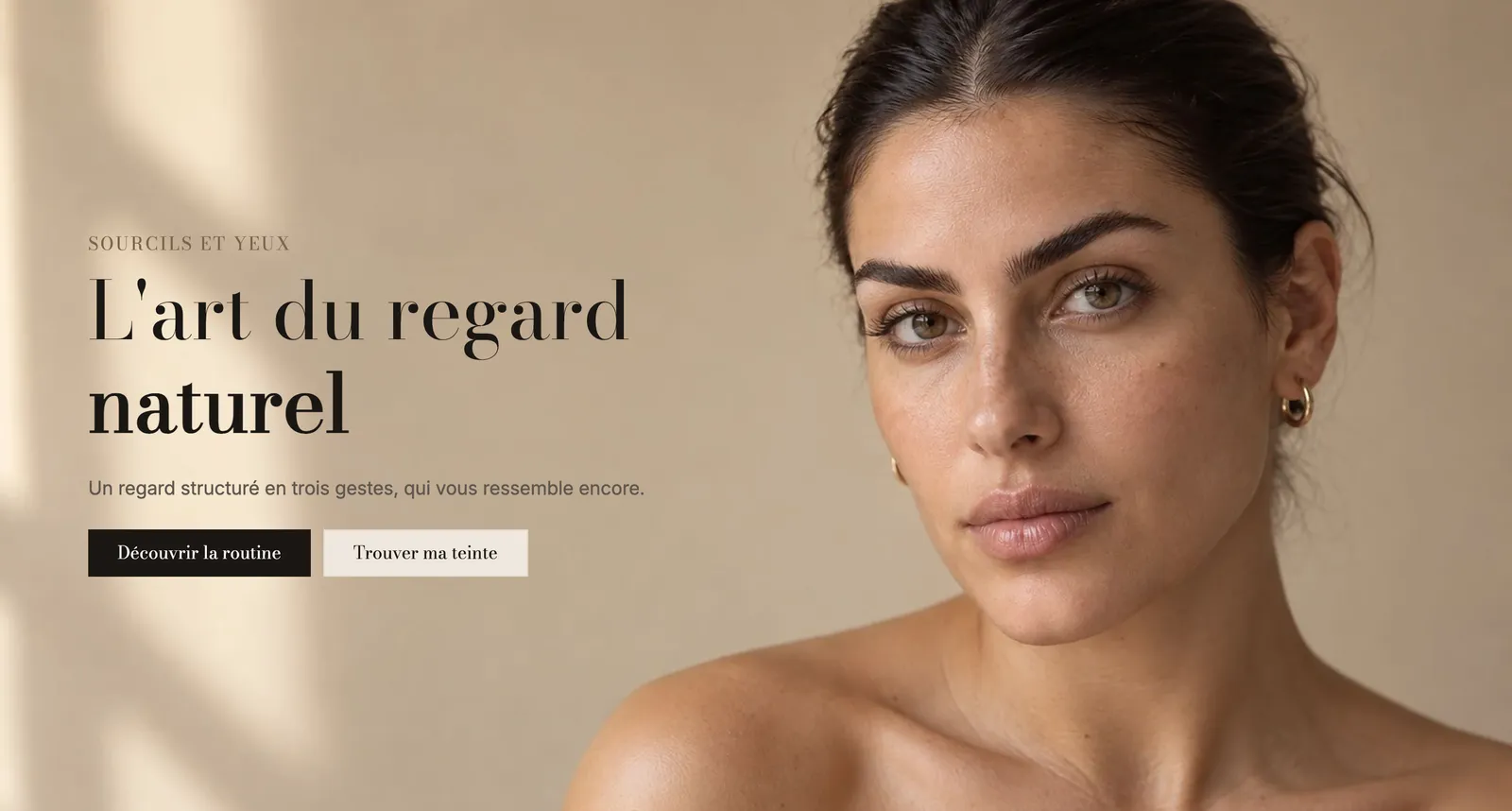
La categoría Banners del selector ofrece tres variantes. Son tres puntos de partida del mismo motor: puedes pasar de una a otra cambiando unos pocos ajustes.
Banner de imagen
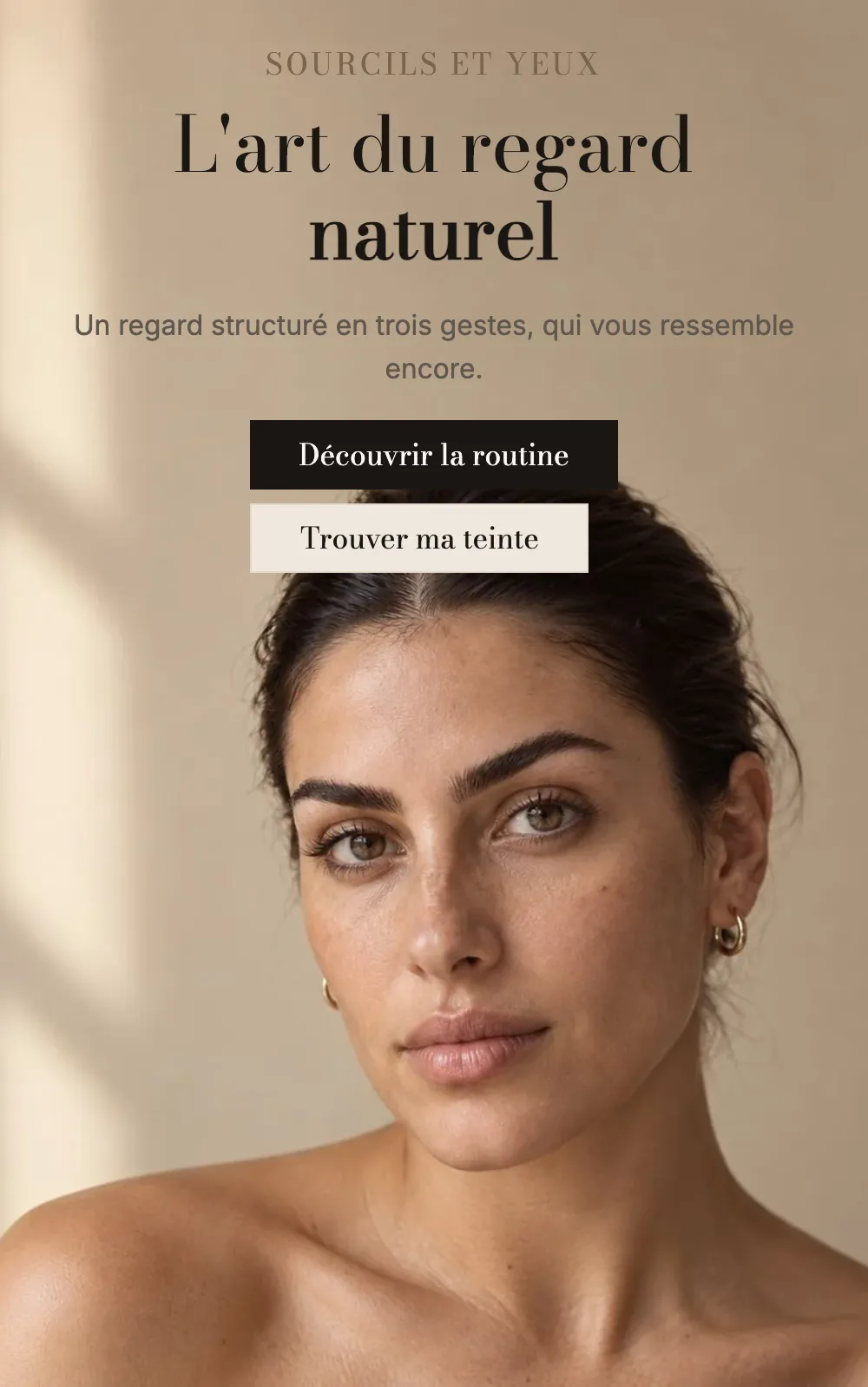
El texto va sobre la foto, con una ligera sobreposición oscura para que siga siendo legible. Un antetítulo, un título, un texto y dos botones. Es el banner de inicio clásico.
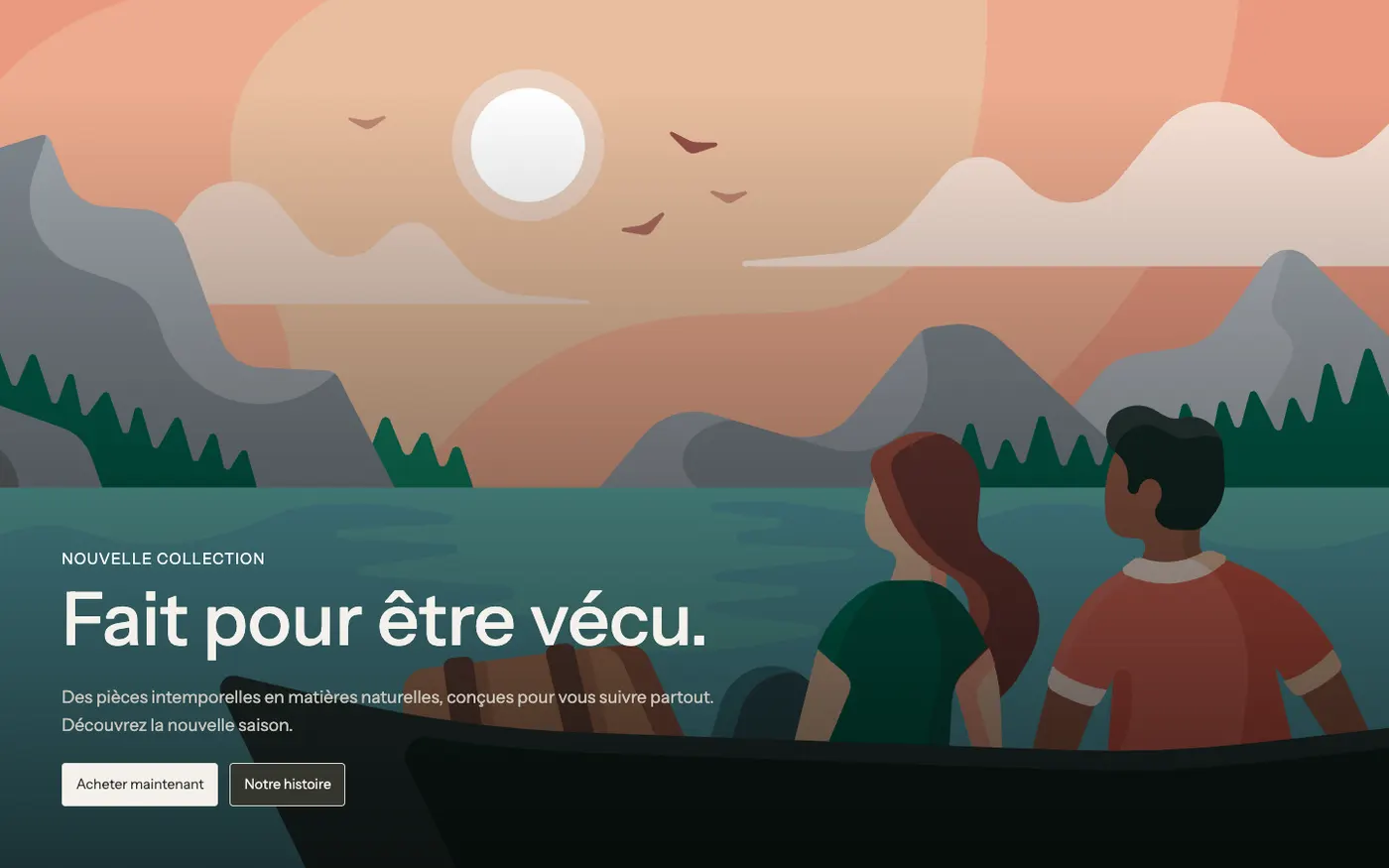
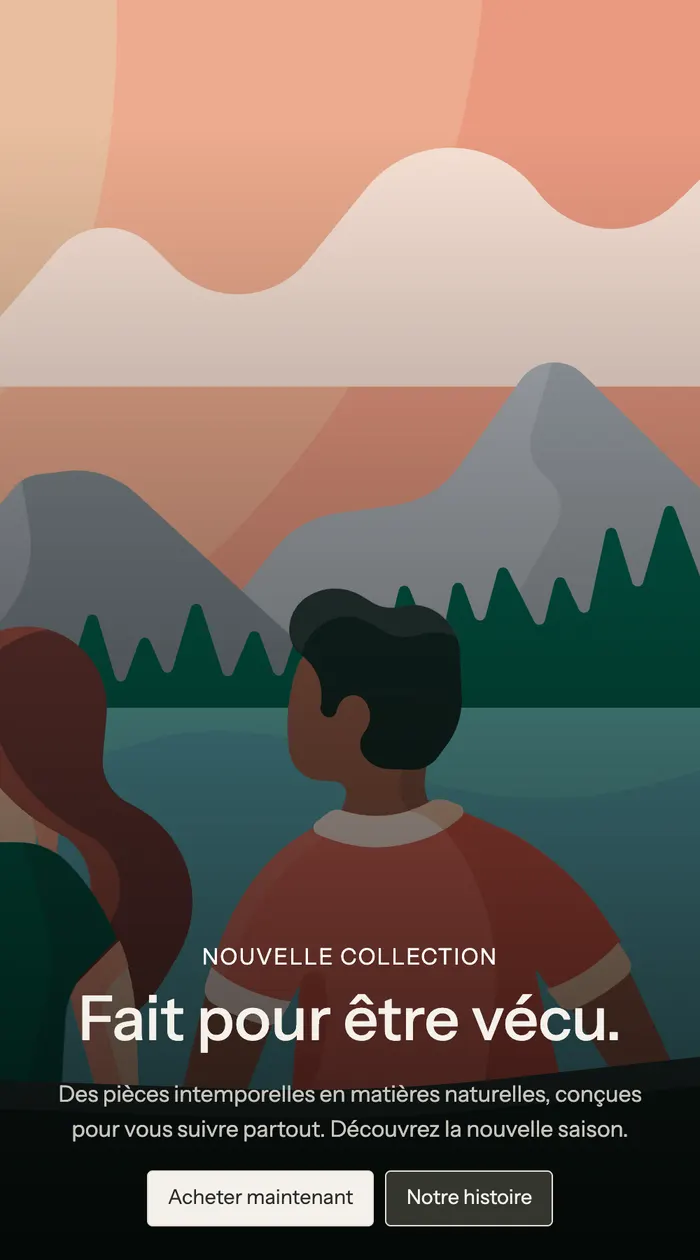
En el móvil, el texto se mantiene sobre la imagen y se centra abajo:
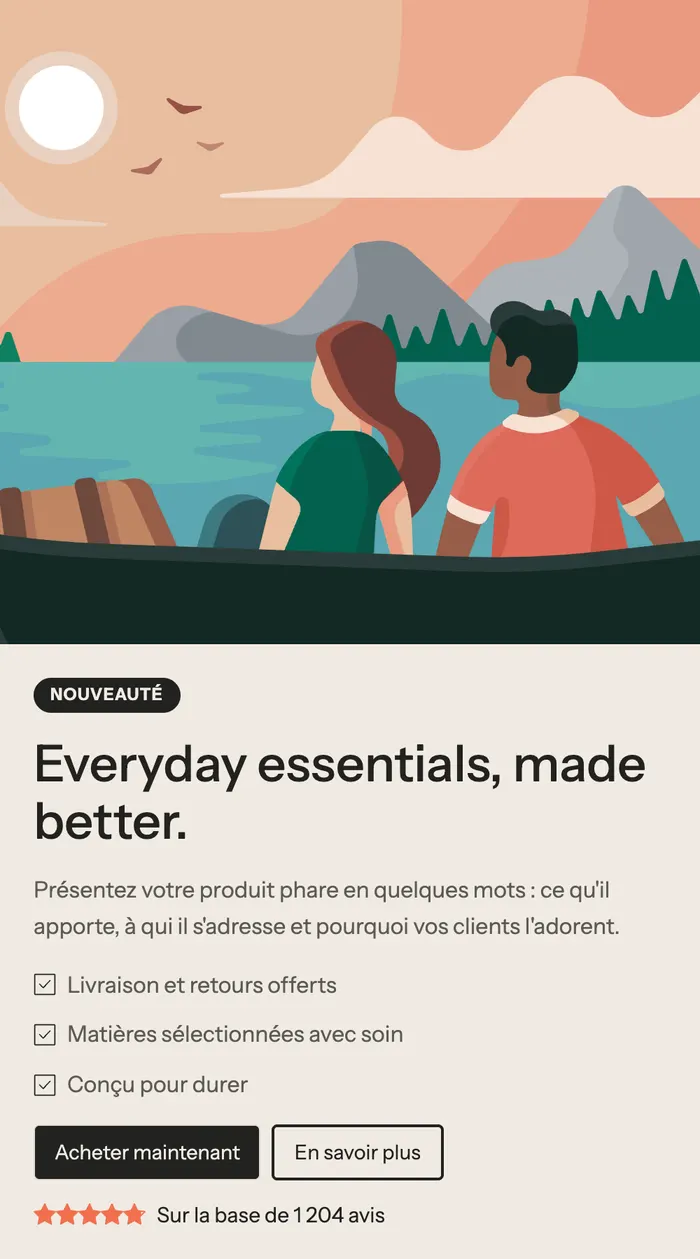
Banner dividido
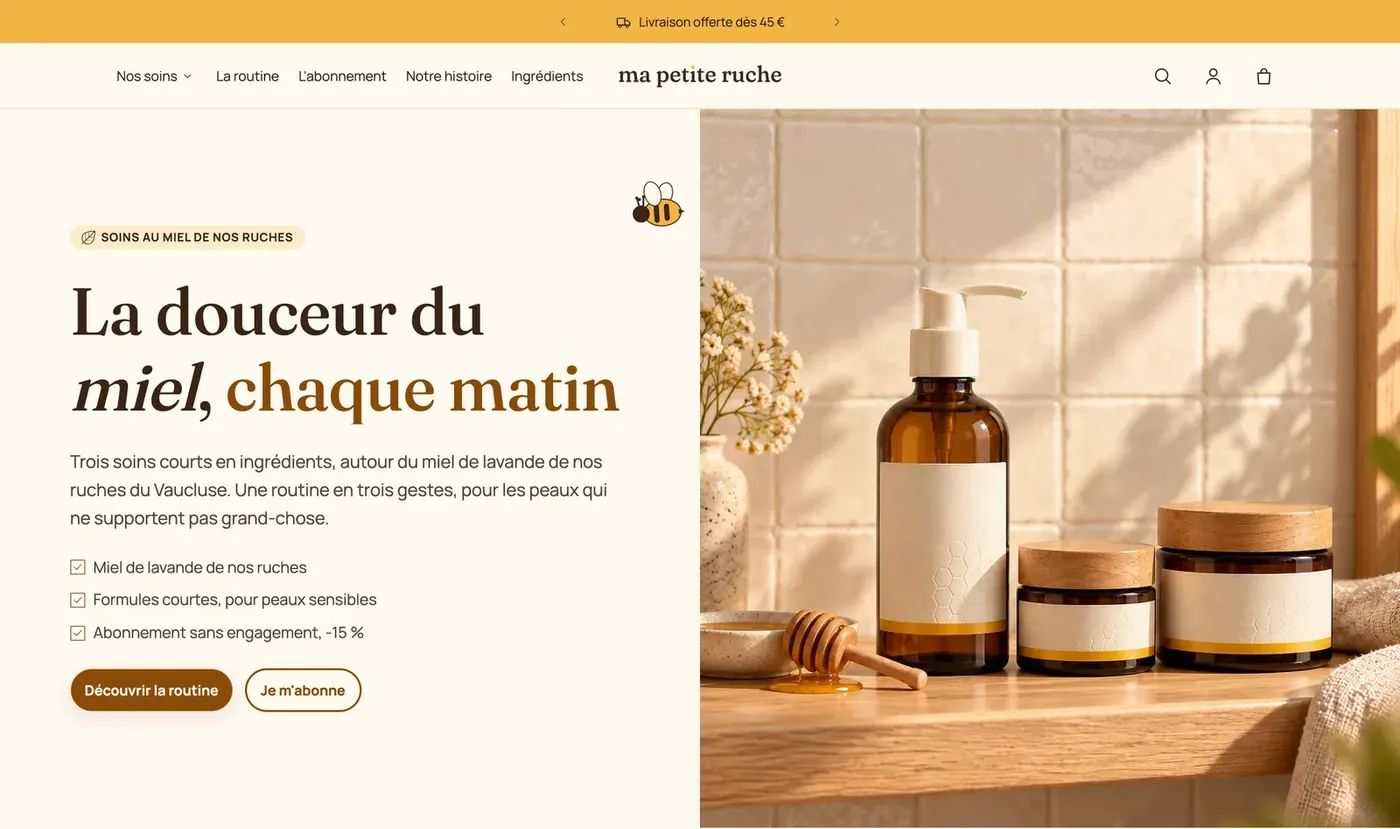
La imagen a un lado y el texto al otro (Diseño: Multimedia junto al contenido). La variante añade un distintivo, una lista de verificación y una calificación con estrellas: presenta un producto estrella con sus argumentos.
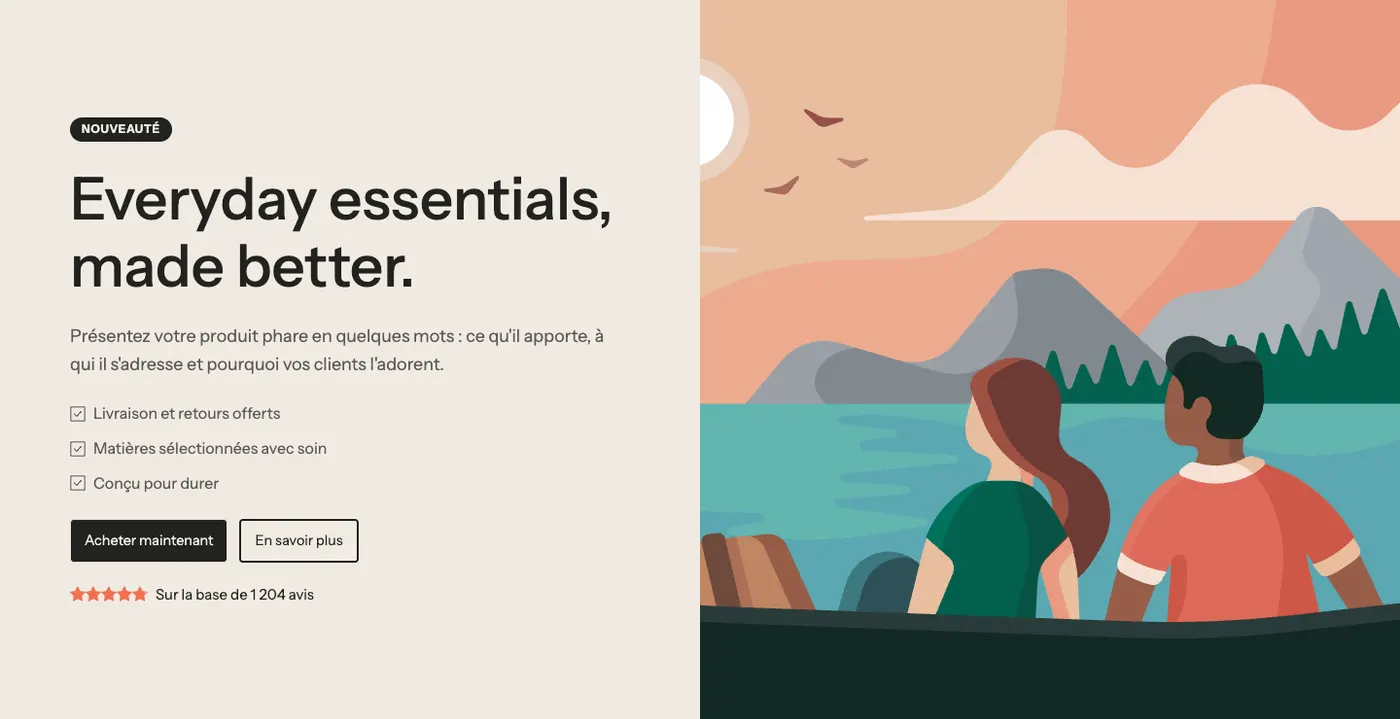
La demo Ma Petite Ruche lo usa para abrir su página de inicio:
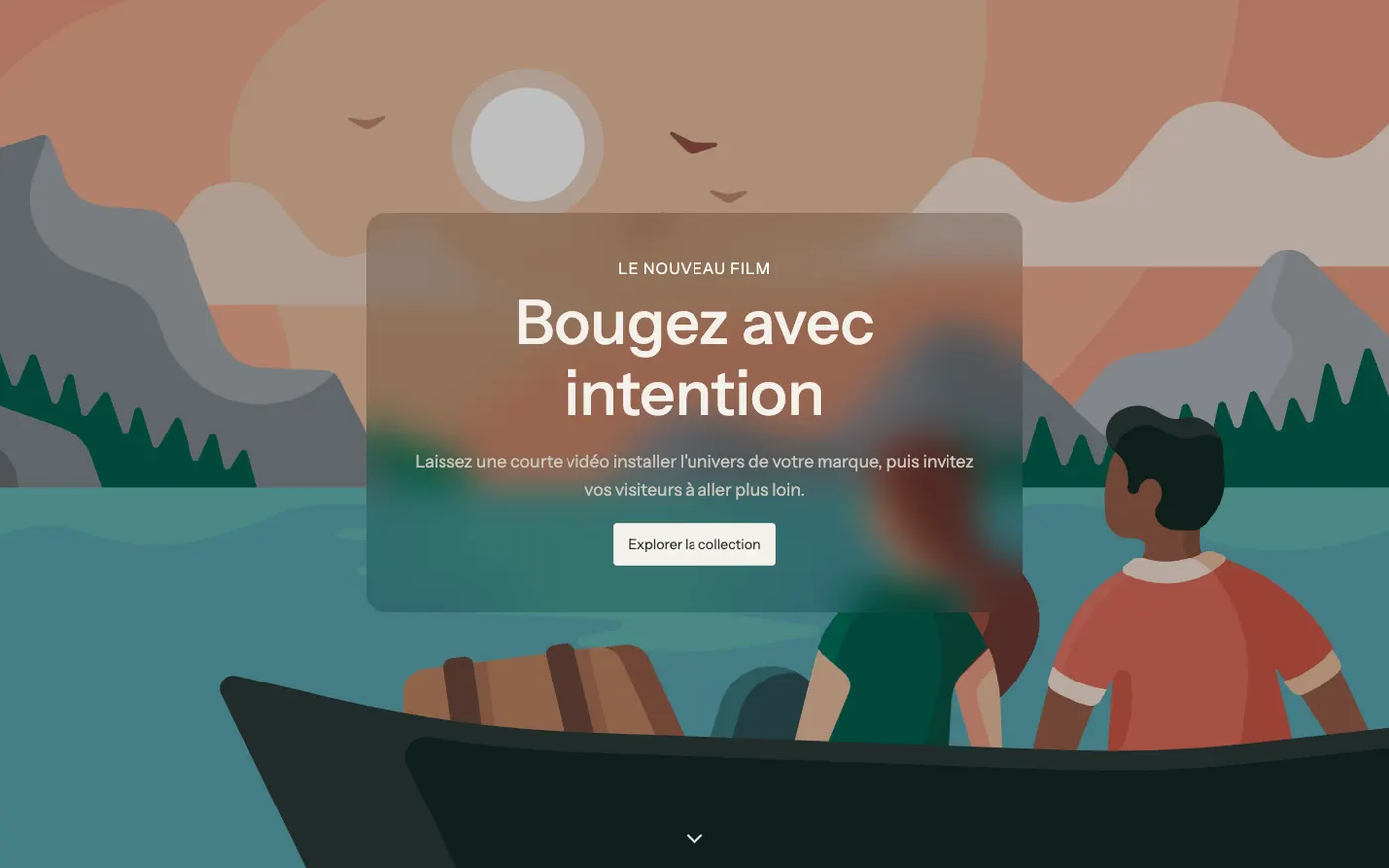
Banner de video
Un vídeo de fondo, con el texto en un recuadro de Vidrio esmerilado y un indicador de desplazamiento abajo. Para crear un ambiente de marca.
Agregar la sección
- En Tienda online > Temas, haz clic en Editar tema y abre la página que quieras (por ejemplo, Página de inicio).
- Haz clic en Agregar sección.
- Abre la categoría Banners y elige Banner de imagen, Banner dividido o Banner de video.
- Arrastra la sección al principio de la lista si debe abrir la página.
- Elige tu Imagen (o tu Video) en el grupo «Multimedia» y después modifica los textos haciendo clic en los bloques.
Los bloques de la sección
El banner es un marco libre: puedes añadirle cualquier bloque del tema.
| Bloque | Para qué sirve |
|---|---|
| Título | El título principal (y el antetítulo, con un estilo más pequeño) |
| Texto | Una frase gancho |
| Grupo y Botón | Los botones uno al lado del otro |
| Distintivo | Una etiqueta «Novedad», «-20 %»… |
| Lista de verificación | Tres argumentos marcados |
| Estrellas | Una calificación media y un número de reseñas |
El detalle de estos bloques está en Bloques de texto y Bloques de diseño.
Los ajustes de la sección
«Multimedia» y «Multimedia en móviles»
- Tipo de multimedia: Imagen, Video, YouTube o Vimeo o Ninguno.
- Imagen: también sirve de portada mientras se carga un vídeo. Coloca el punto focal sobre el sujeto para que quede encuadrado en todas las pantallas.
- Efecto multimedia: Ninguno, Zoom lento, Parallax o Zoom al desplazar.
- Mostrar un botón de pausa en los videos (marcado por defecto).
- En el móvil, Tipo de multimedia ofrece Igual que en escritorio, Imagen, Video o Ninguno: añade una imagen vertical para el teléfono.
«Sobreposición»
Sobreposición: Ninguno, Sólido, Degradado o Personalizado, con su Color, el Lado más oscuro (para un degradado) y la Opacidad (30 % por defecto), que se puede ajustar por separado en móviles.
«Diseño»
- Diseño: Contenido sobre la multimedia o Multimedia junto al contenido, con Posición de la multimedia y Ancho de la multimedia (50 % por defecto).
- Diseño en móviles: Contenido sobre la multimedia, Contenido debajo de la multimedia o Contenido encima de la multimedia.
- Ancho máximo del contenido (680 px por defecto) y alineaciones en móviles.
«Fondo del contenido»
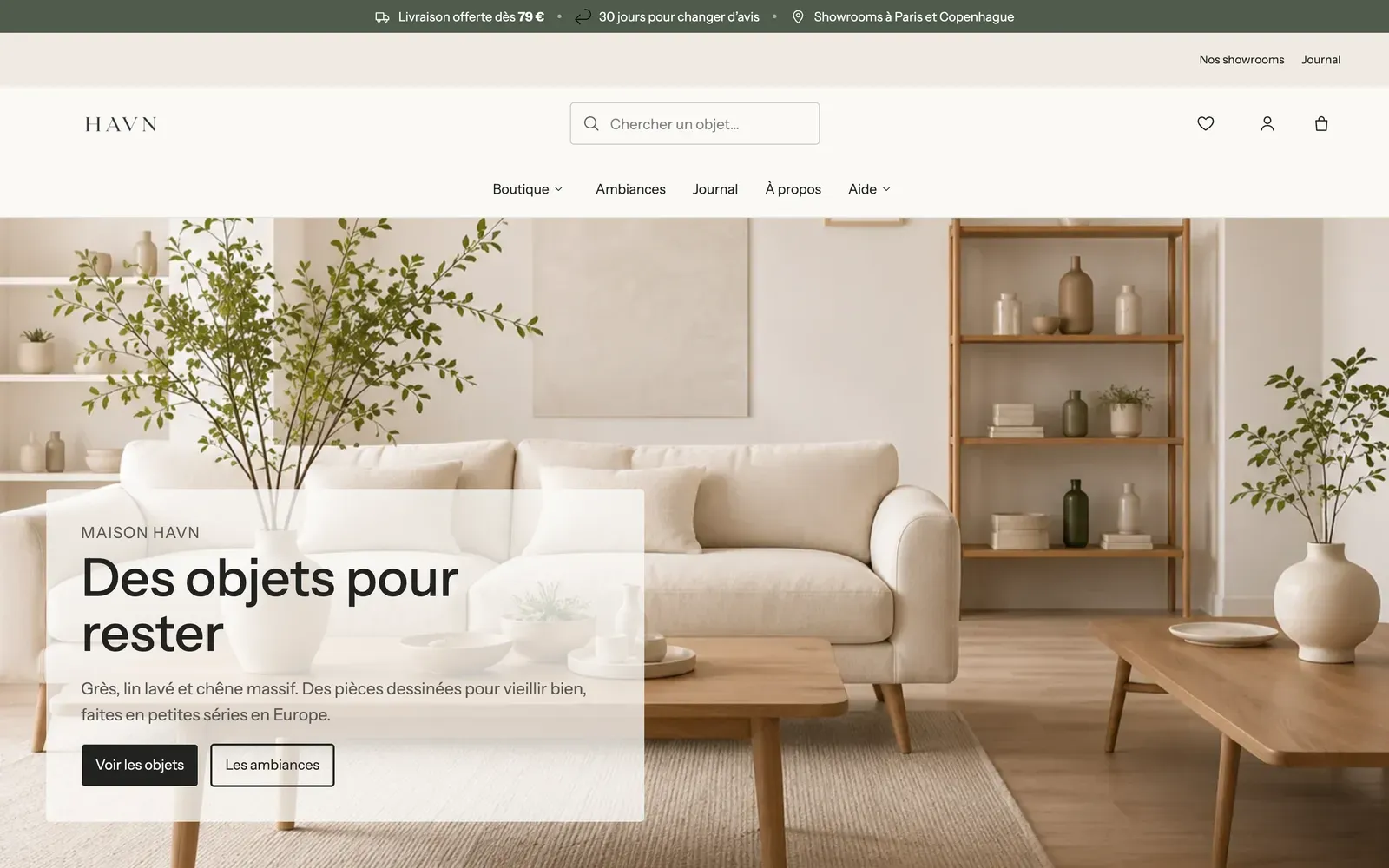
Fondo del contenido: Ninguno, Sólido, Translúcido o Vidrio esmerilado, con su paleta, su relleno y su Radio de las esquinas. Un recuadro hace que el texto sea legible sobre una foto recargada.
«Tamaño», «Animaciones» y enlace
- Altura: Según el contenido, Según la multimedia, Pequeña, Mediana, Grande (por defecto), Pantalla completa o Personalizado (en % de la pantalla), con una Altura en móviles aparte. La pantalla completa tiene en cuenta el encabezado y la barra de anuncios.
- Espacio alrededor del contenido, Mantener el contenido dentro del ancho de página, Radio de las esquinas.
- Animación del contenido (Aparecer hacia arriba por defecto), Retraso entre elementos, Mostrar un indicador de desplazamiento.
- Enlace: hace que todo el banner sea clicable; los botones conservan su propio enlace.
El banner tiene un marco simplificado: una Paleta de colores de sección y los Separadores. Consulta Entender el editor de temas.
Consejos y errores frecuentes
- La primera sección de una página es la más importante para la velocidad: usa una imagen bien comprimida (consulta Optimage) y evita un vídeo pesado en móviles.
- Para un encabezado transparente sobre el banner, configura Sobre la primera sección en la sección Encabezado y deja el banner sin relleno superior.
- Una sobreposición demasiado ligera hace ilegible el texto sobre una foto clara: pruébalo en el móvil, donde el texto suele quedar sobre la parte más recargada de la imagen.
- En una página que no tiene título propio, como la de inicio, el título de la primera sección se convierte en el título principal de la página para Google: cuida el del banner.
- ¿Tienes varios mensajes que transmitir? Mejor usa la sección Presentación.