
Agregar sellos de confianza, pestañas y acordeones
Da confianza a tus clientes con sellos (envío, devoluciones, garantía) y ordena los detalles del producto en acordeones o pestañas, alimentados por metacampos si hace falta.
Justo debajo del botón de compra, el cliente busca dos cosas: sentirse seguro (envío, devoluciones, garantía) y encontrar rápido un dato concreto (medidas, cuidados, composición). Story Theme responde a ambas con tres bloques: Sellos de confianza, Acordeón / FAQ (o Fila desplegable) y Pestañas.
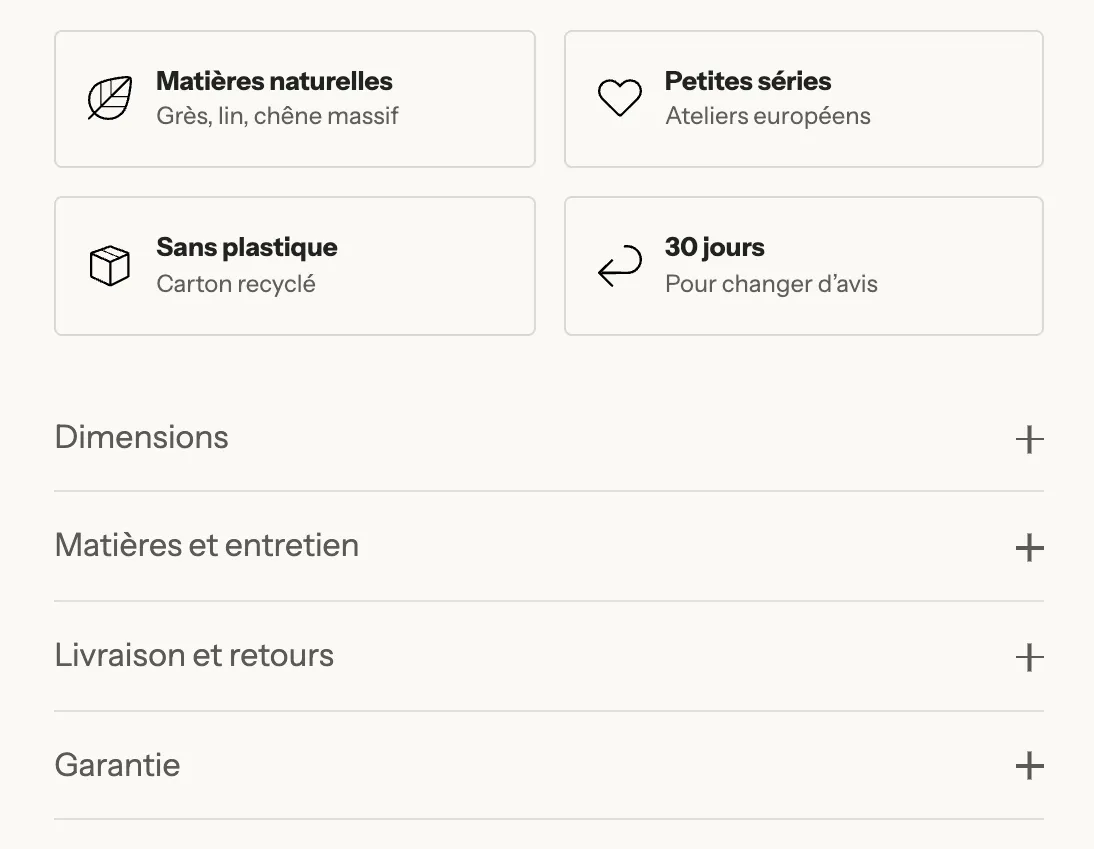
Agregar sellos de confianza
- Abre Tienda online > Temas > Editar tema, plantilla Productos > Producto predeterminado.
- En la sección Página de producto, despliega el Grupo y haz clic en Agregar bloque.
- Elige Sellos de confianza en la categoría Reseñas y confianza. El bloque incluye cuatro subbloques Distintivo.
- Arrástralo debajo de Botones de compra.
- Haz clic en cada Distintivo y rellena:
- Ícono: elige uno de la biblioteca del tema (Camión, Devolución, Candado, Marca de verificación…);
- o Imagen del sello: un logo o una certificación (B Corp, ecológico…), que sustituye al icono;
- Título y Texto: «Devoluciones en 30 días», «Cambia de opinión sin coste»;
- Enlace (opcional): hacia tu página de envíos o de devoluciones.
- Haz clic en Guardar.
Los ajustes del bloque Sellos de confianza definen la presentación: Diseño (Fila o Cuadrícula, con el número de columnas en escritorio y en móvil), Dirección (icono al lado o encima del texto), Estilo (Simple, Tarjeta, Contorno), Tamaño del ícono e Íconos en un solo color.
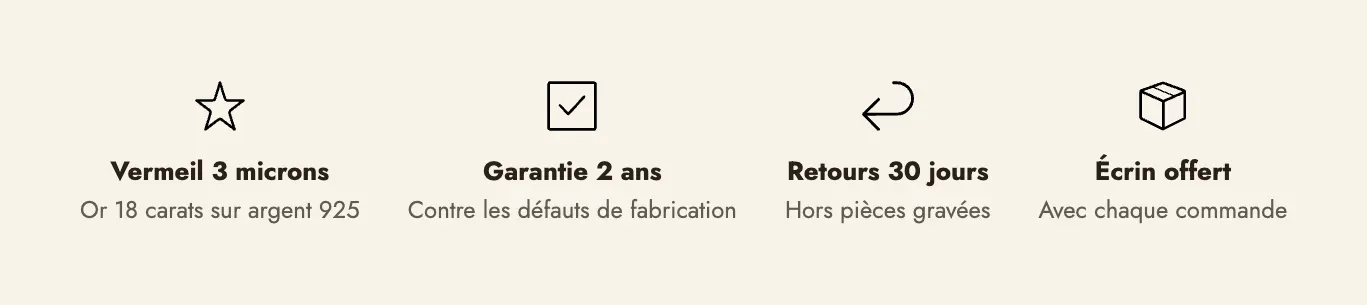
El bloque Sellos de confianza también se coloca en cualquier sección de la página de inicio o del carrito.
Ordenar los detalles en acordeones
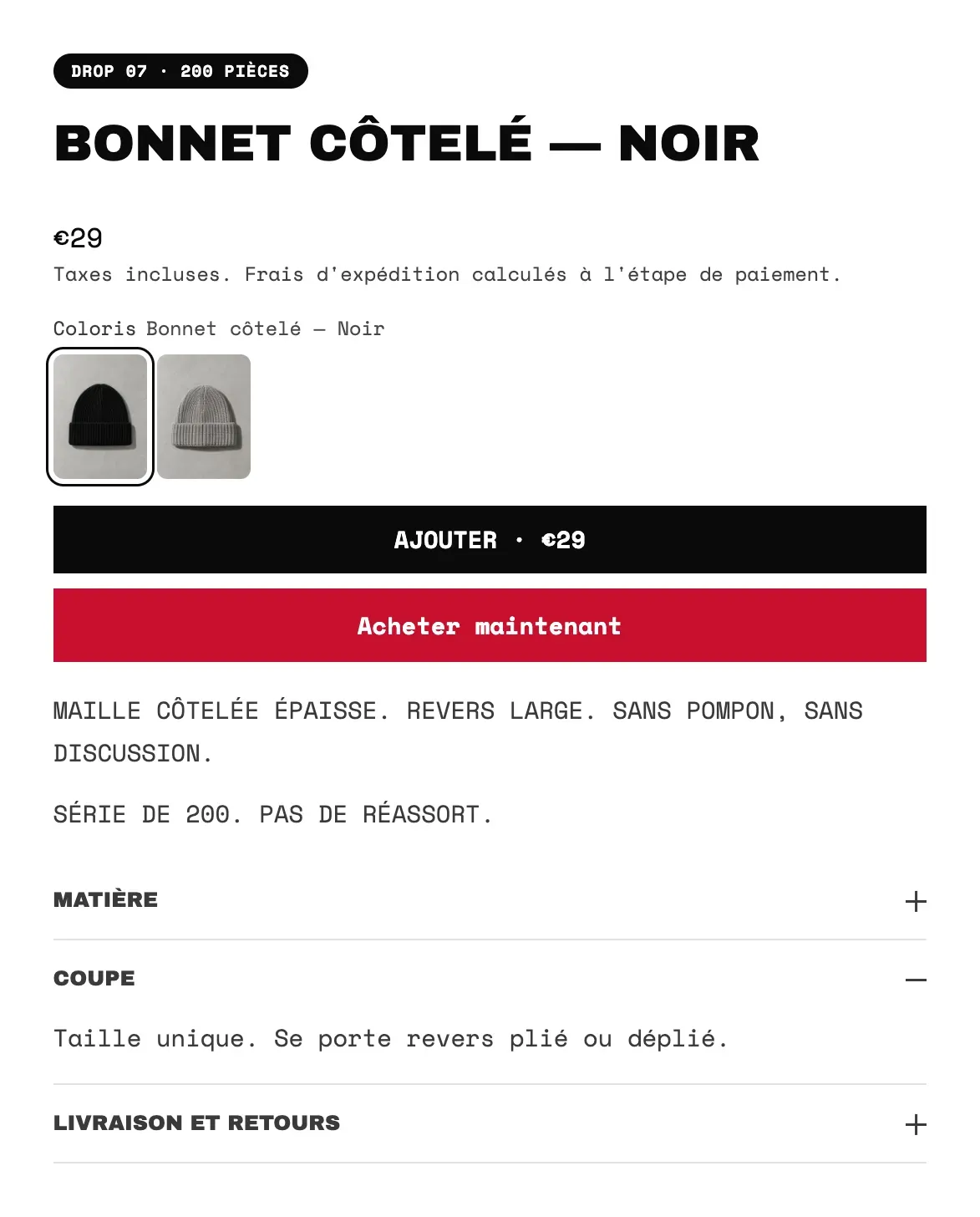
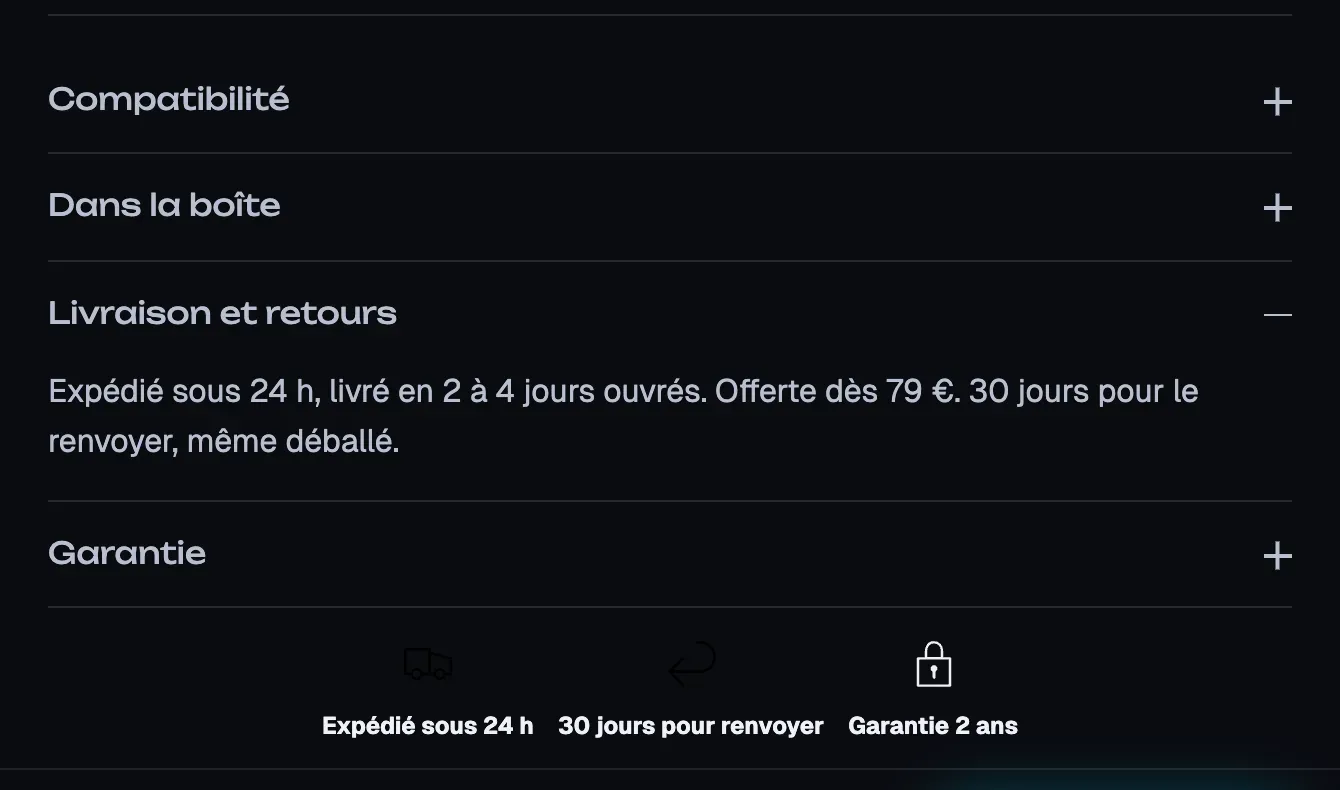
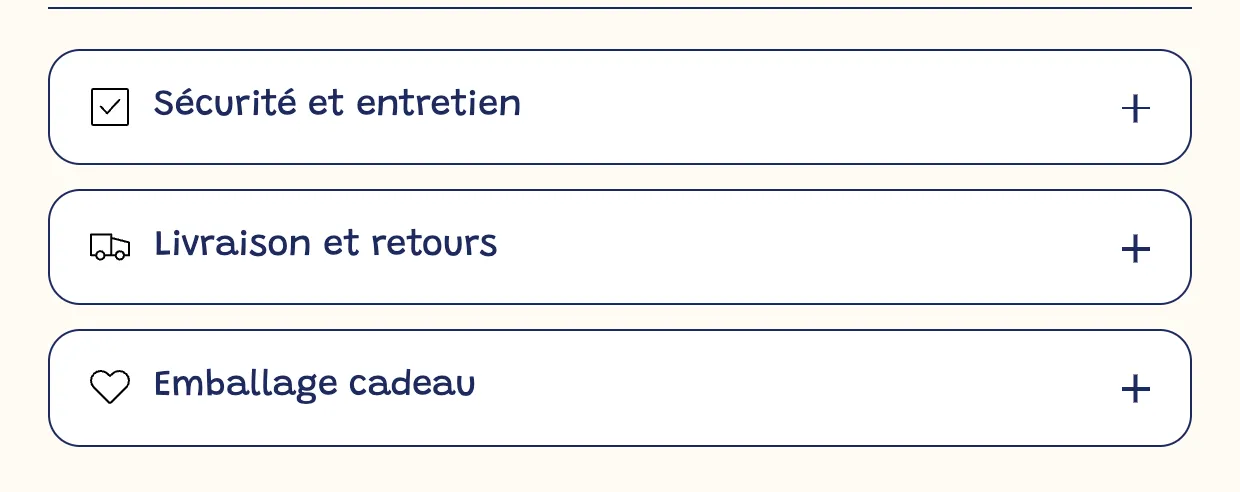
La página de producto que viene con el tema ya contiene un Grupo con dos Acordeón / FAQ, debajo de la descripción. Cada acordeón tiene un título en el que se puede hacer clic y un contenido que se despliega.
- En la columna de compra, despliega el Grupo que contiene los acordeones.
- Haz clic en un Acordeón / FAQ y rellena el Título (por ejemplo «Envío y devoluciones») y el Contenido.
- Para reutilizar un texto largo ya redactado, elige una Página: su contenido se añade debajo del del acordeón. Es práctico para mostrar tu página «Envío y devoluciones» en todas las fichas.
- Para agregar otro, haz clic en Agregar bloque dentro de ese Grupo y elige Acordeón / FAQ.
Ajustes útiles:
- Abrir de forma predeterminada: para la información más importante.
- Cerrar los demás acordeones al abrir este (marcado de forma predeterminada): abrir un panel cierra los demás.
- Estilo: Minimalista (línea inferior), Tarjeta (fondo y borde) o Relleno (solo fondo); Ícono de abrir / cerrar: Más / menos, Chevron o Ninguna.
- Ícono: un pequeño icono delante del título.
Poner otros bloques en un panel: la fila desplegable
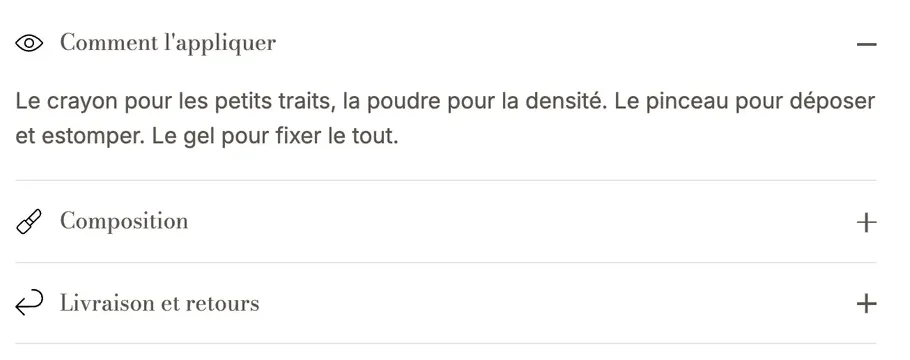
Un Acordeón / FAQ solo contiene texto. Para plegar otra cosa, por ejemplo la Descripción del producto, una tabla de especificaciones o una Guía de tallas, usa el bloque Fila desplegable (categoría Diseño): puede contener cualquier bloque. Agrégalo, ponle un Título y añade dentro los bloques que quieras.
Organizar el contenido en pestañas
El bloque Pestañas (categoría Diseño) muestra varios contenidos uno al lado de otro, con uno solo visible a la vez: «Descripción», «Composición», «Consejos de uso».
- Agrega el bloque Pestañas en la columna de compra o en una sección debajo de la página de producto. Incluye dos subbloques Pestaña.
- En cada Pestaña, rellena la Etiqueta de la pestaña y añade dentro los bloques que quieres mostrar (texto, imagen, descripción del producto…).
- Elige el Estilo de las pestañas (Píldoras, Subrayado, Minimalista) y la Posición de las pestañas en escritorio (Arriba o Izquierda).
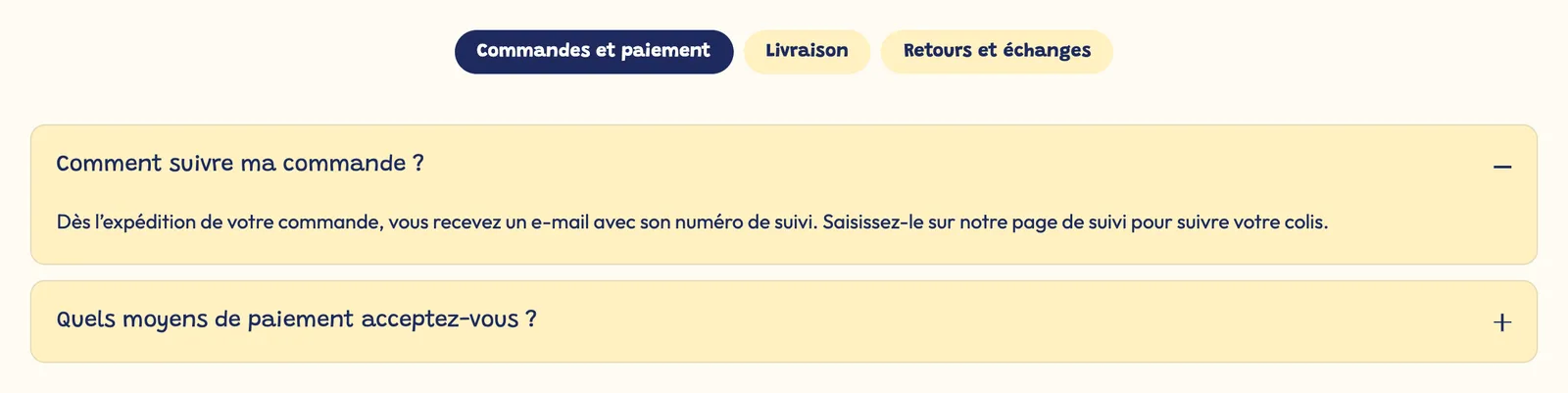
¿Acordeones o pestañas? En el móvil, los acordeones se leen de forma más natural. Las pestañas encajan con unos pocos contenidos breves, de longitud parecida.
Mostrar un contenido distinto para cada producto
Un texto introducido en el editor es el mismo en todas las fichas que usan la plantilla. Para un contenido propio de cada producto (composición, medidas, consejos), usa un metacampo:
- En Shopify, abre Configuración > Datos personalizados > Productos y crea una definición de metacampo, por ejemplo «Composición», de tipo texto de varias líneas o texto enriquecido.
- Rellena ese campo en la ficha de cada producto, al final de la página.
- En el editor, abre el acordeón correspondiente, haz clic en el icono de fuente dinámica junto al campo Contenido y elige tu metacampo.
Así, cada ficha muestra su propio texto. Muchos otros campos de texto del tema también admiten una fuente dinámica: busca el mismo icono junto al campo.
Para ir más allá
- Estructurar una página de producto que convierta
- Mostrar las reseñas de clientes
- Crear una página y agregarla al menú
- Bloques Reseñas y confianza (Sellos de confianza) y Bloques de diseño (Pestañas, Fila desplegable)