
Mostrar una estimación de la fecha de entrega
Configura el bloque Fecha de entrega de Story Theme: plazos de preparación y de transporte, fines de semana, días cerrados y hora límite de envío.
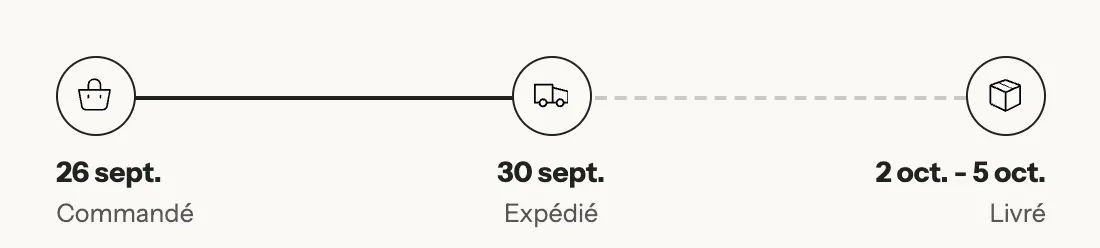
«Pídelo hoy y recíbelo entre el 2 y el 5 de octubre»: una fecha clara tranquiliza al cliente y responde a la pregunta que se hace justo antes de comprar. El bloque Fecha de entrega de Story Theme calcula estas fechas por sí solo, en días hábiles, a partir de tus plazos.
Encontrar el bloque
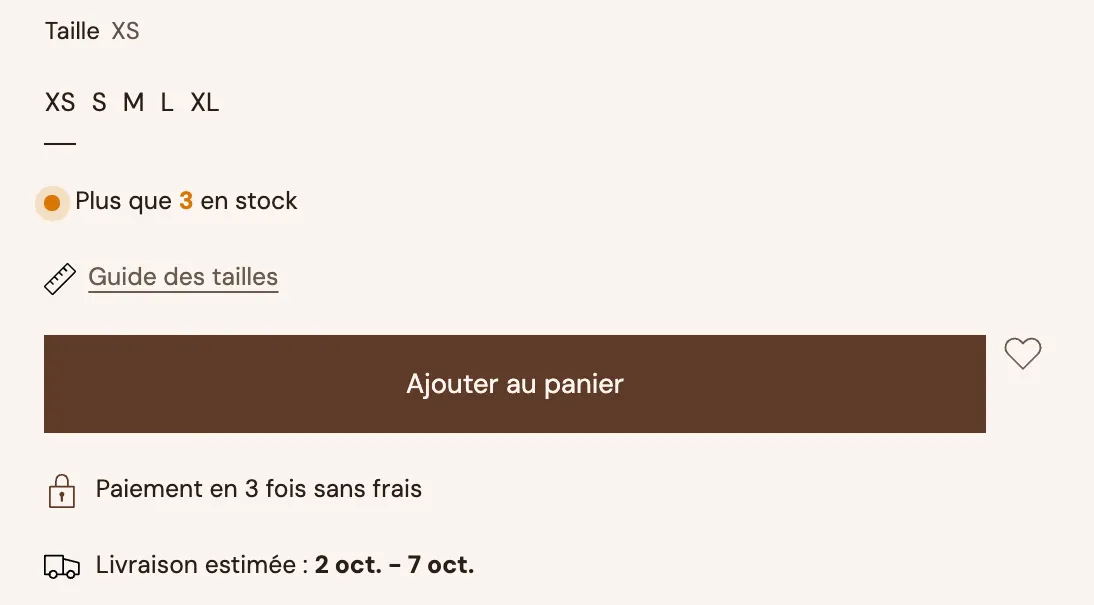
El bloque ya está presente en la página de producto incluida, debajo del botón de compra.
- Abre Tienda online > Temas > Editar tema, plantilla Productos > Producto predeterminado.
- En la sección Página de producto, despliega el Grupo y haz clic en Fecha de entrega.
- Si ya no está, haz clic en Agregar bloque dentro del Grupo y elige Fecha de entrega en la categoría Página de producto.
Configurar tus plazos
Todo se hace en el grupo Fechas del bloque:
- Días para preparar el pedido: el tiempo entre el pedido y el envío (1 día por defecto).
- Plazo de envío más corto (días) y Plazo de envío más largo (días): el tiempo de transporte, en días hábiles (2 y 4 por defecto). Usa los plazos que anuncia tu transportista.
- No contar los fines de semana: marcado por defecto. Desmárcalo si también envías y entregas el sábado y el domingo.
- Días cerrados: los días sin envíos ni entregas, en formato DD/MM y separados por comas. Por defecto:
25/12, 01/01. Añade tus vacaciones y los días festivos, que el tema no conoce automáticamente: por ejemplo,25/12, 01/01, 06/01, 01/05, 15/08, 12/10. - Hora límite: la hora a partir de la cual un pedido sale el siguiente día hábil, en formato HH:MM (
14:00por defecto). Déjala vacía si no tienes. - Haz clic en Guardar.

Mostrar el tiempo que queda antes de la hora límite
Con una hora límite, el bloque puede mostrar una cuenta regresiva hasta esa hora, seguida de la primera fecha de entrega posible.
- Deja marcado Mostrar el tiempo que queda antes de la hora límite.
- Adapta el Texto si hace falta. Por defecto: «Pídelo en [timer] y lo recibes el [date]».
[timer]es el tiempo que queda y[date], la primera fecha de entrega posible.
Este mensaje solo aparece los días hábiles, hasta la hora límite: es un plazo real, a diferencia de un temporizador genérico.
Elegir la presentación
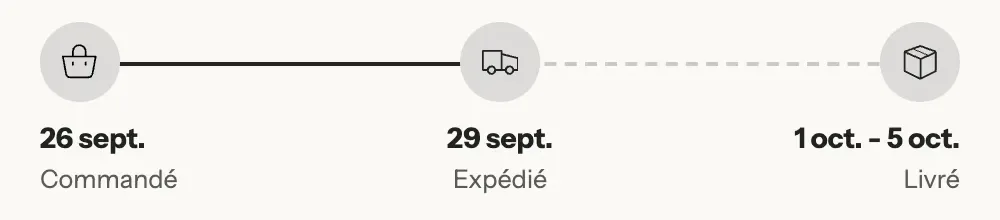
- Diseño: Pasos (por defecto) muestra la línea de tiempo «Pedido / Enviado / Entregado»; Una línea muestra una frase corta, por defecto «Entrega estimada: [dates]».
- En Pasos, cada paso tiene su Etiqueta y su Ícono, y el Estilo de los íconos puede ser Relleno, Tono suave o Contorno.
- Formato de fecha: Día y mes, Día de la semana, día y mes, DD/MM o MM/DD.
- Estilo del bloque (Simple, Relleno, Contorno), Destacado (color de los íconos y de la línea de tiempo) y Tamaño del texto.
Preguntas frecuentes
Las fechas que se muestran van un día desfasadas
Revisa la zona horaria de la tienda (Configuración > General) y la Hora límite: un pedido hecho después de la hora límite se prepara el siguiente día hábil.
¿Puedo poner plazos distintos según el producto?
Sí, creando una plantilla de producto diferente con sus propios ajustes del bloque y asignándola después a los productos correspondientes.
¿El bloque garantiza la fecha al cliente?
No, es una estimación calculada a partir de tus ajustes. Mantén plazos realistas y coherentes con tus tarifas de envío.
Ir más allá
- Configurar el envío
- Mostrar el stock restante y un mensaje de urgencia
- Estructurar una página de producto que convierta
- Bloques de la página de producto: compra (Fecha de entrega) y Bloques del carrito (Estimación de entrega)