
Mostrar las reseñas de clientes y las estrellas
Muestra la calificación de tu app de reseñas debajo del título del producto, un resumen de calificaciones, la lista de reseñas y testimonios con Story Theme.
Las reseñas suelen ser lo que convence a un cliente indeciso. Story Theme muestra la calificación media y el número de reseñas debajo del título del producto, un resumen detallado de las calificaciones y testimonios bien presentados. Recopilar las reseñas, en cambio, es tarea de una app de reseñas.
La calificación debajo del título del producto
El bloque Calificación del producto ya viene incluido en la página de producto del tema, encima del título.
- Abre Tienda online > Temas > Editar tema, plantilla Productos > Producto predeterminado.
- En la sección Página de producto, despliega el Grupo y haz clic en Calificación del producto.
- Deja Origen en Producto: el bloque muestra la calificación guardada por tu app de reseñas.
- Elige el Estilo: Solo la calificación, Calificación y estrellas o Estrellas (predeterminado).
- Si hace falta, adapta el Texto junto a la calificación.
[count]muestra el número de reseñas; si lo dejas vacío, el texto es «Basado en [count] reseñas». - Haz clic en Guardar.
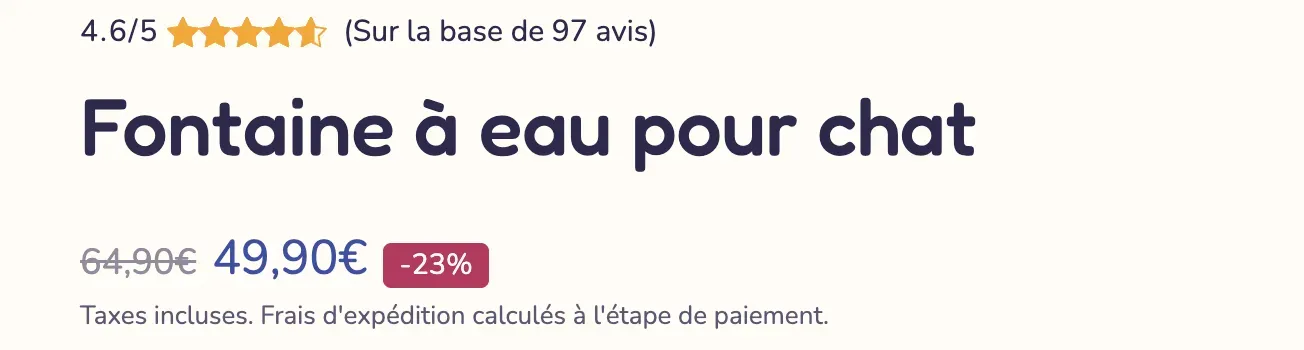
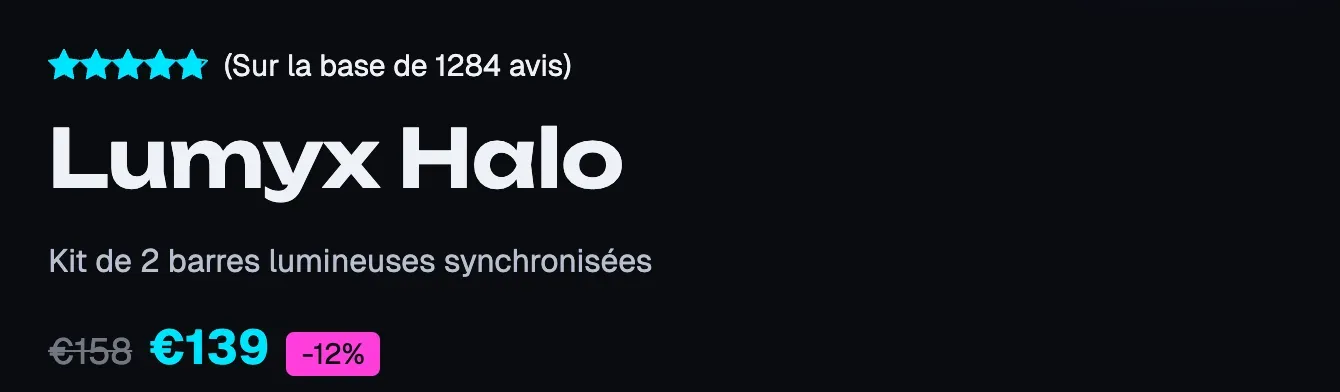
Un producto que todavía no tiene ninguna reseña no muestra nada en la tienda. En el editor, el bloque muestra un ejemplo para que puedas ajustar su apariencia.
La calificación también puede aparecer en las tarjetas de producto de las colecciones: en una lista de productos, agrega el subbloque Calificación a la Tarjeta de producto.
La lista de reseñas
El tema no muestra por sí mismo la lista detallada de reseñas: de eso se encarga el widget de tu app, con las fotos, la ordenación y el formulario para dejar una reseña.
- En el editor, en la plantilla Productos > Producto predeterminado, haz clic en Agregar sección debajo de la página de producto (o en Agregar bloque dentro de una sección).
- En la pestaña o la categoría de las aplicaciones, elige el bloque de tu app de reseñas (su nombre varía según la app).
- Colócalo debajo de la página de producto o junto a las preguntas frecuentes y haz clic en Guardar.
Un resumen de calificaciones
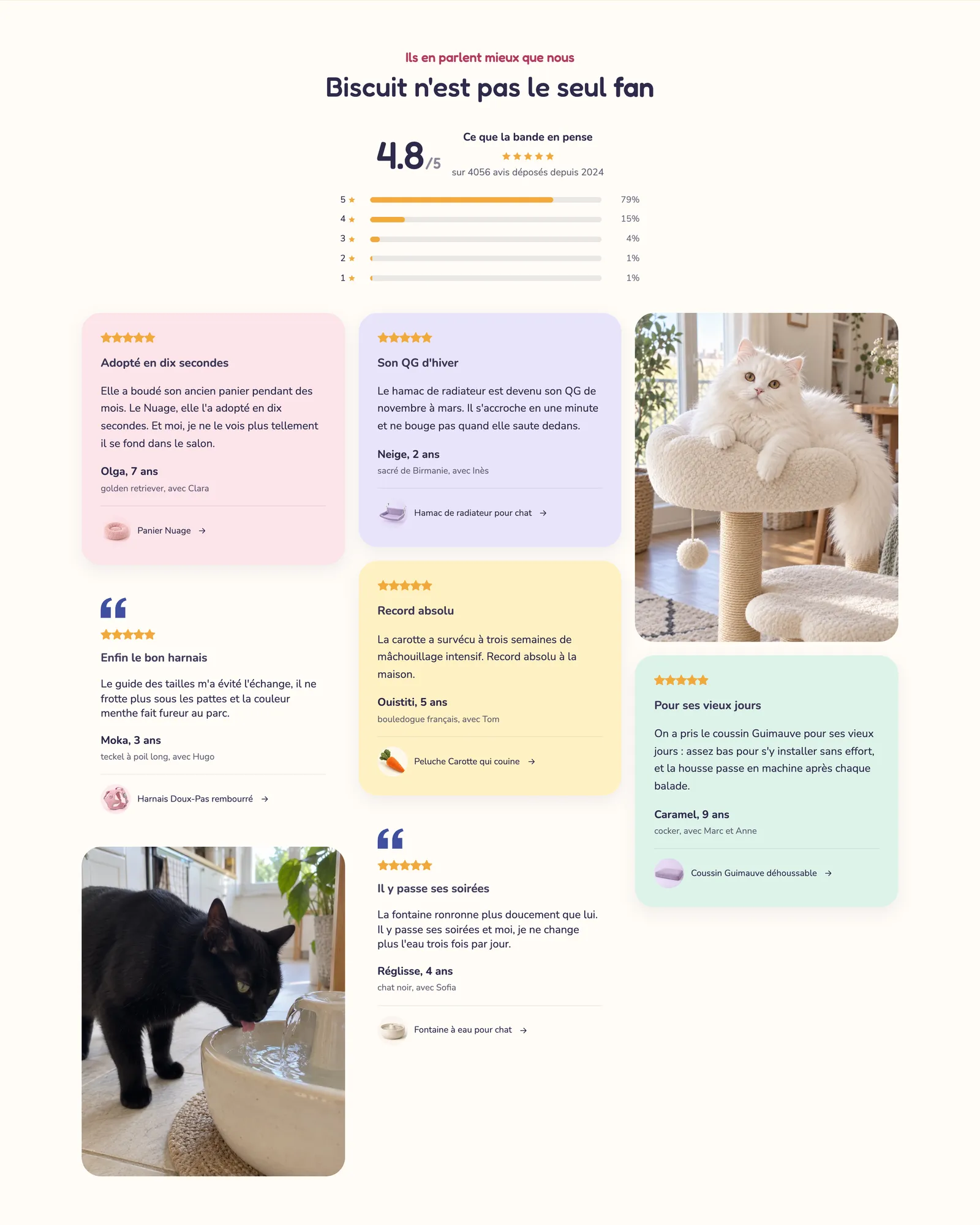
El bloque Resumen de calificación muestra la calificación media, el número de reseñas y el reparto por estrellas. Lo encontrarás en la sección Reseñas (categoría Reseñas y confianza), versión Banner de calificaciones, o como bloque en cualquier sección.
- Origen: Producto lee la calificación de tu app de reseñas; Personalizado te permite introducir la calificación (Calificación), el Número de reseñas y la Distribución en porcentajes de 5 a 1 estrella (por ejemplo
82, 12, 4, 1, 1). En Personalizado, usa las cifras reales de tu app. - Diseño: Apilado o Fila.
- Etiqueta del botón y Enlace: para llevar a la página con todas tus reseñas.


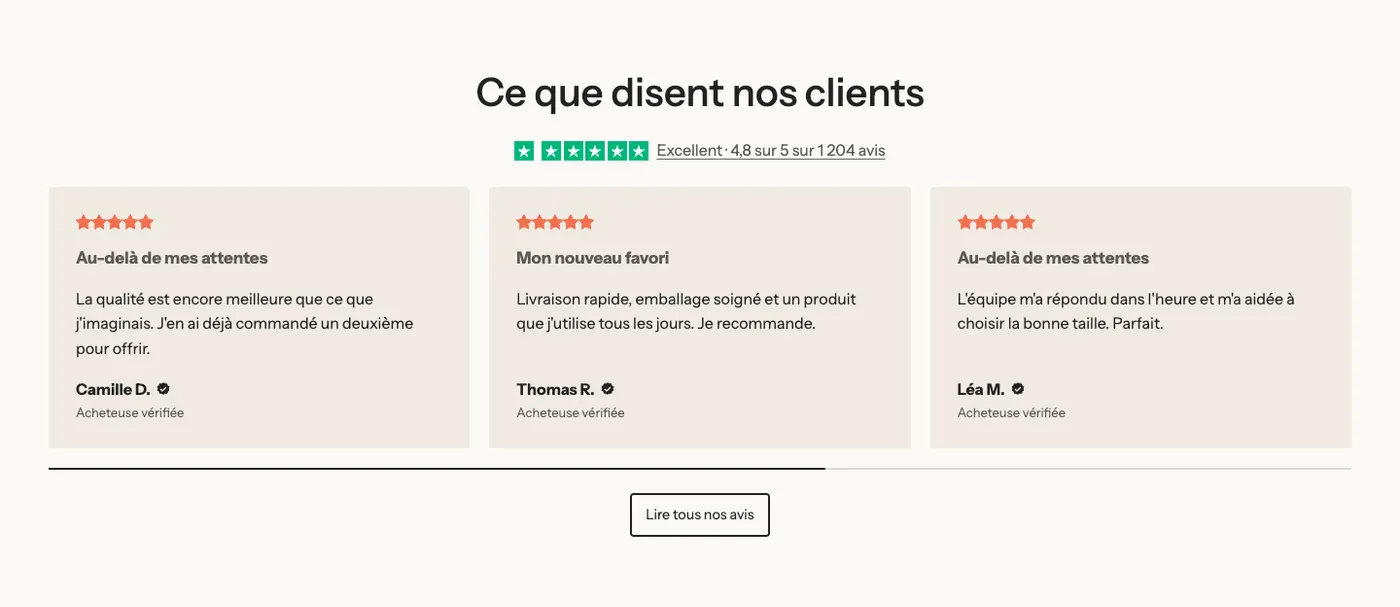
En la tienda de demostración Softy, un resumen de calificaciones abre una sección de reseñas, seguido de un mosaico de testimonios con fotos:
Testimonios bien presentados
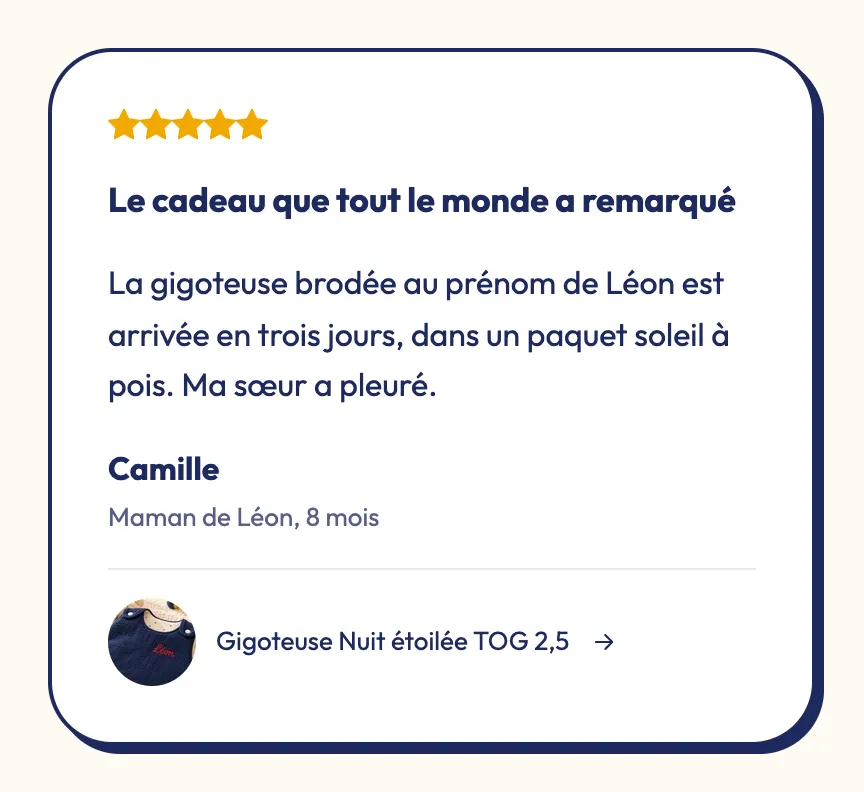
La sección Testimonios (categoría Reseñas y confianza) destaca algunas reseñas elegidas: en carrusel, en cuadrícula, en mosaico con fotos o un único testimonio con una imagen. Cada Testimonio contiene estrellas, el texto, el autor (foto, nombre, una mención como «Comprador verificado») y el producto comprado.
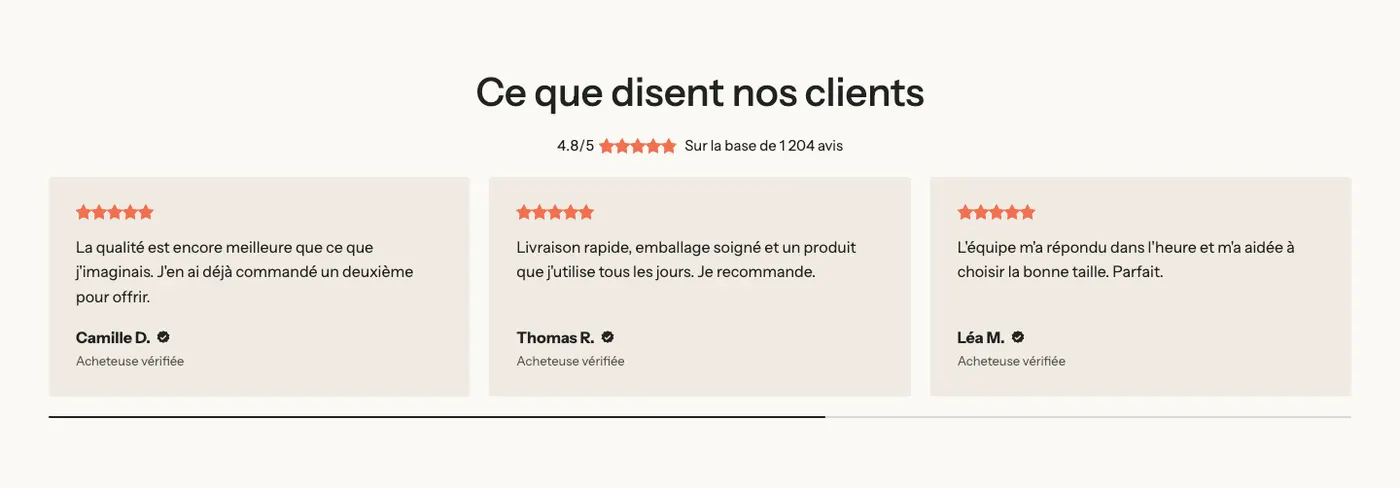
Los testimonios también pueden colocarse debajo de la página de producto:
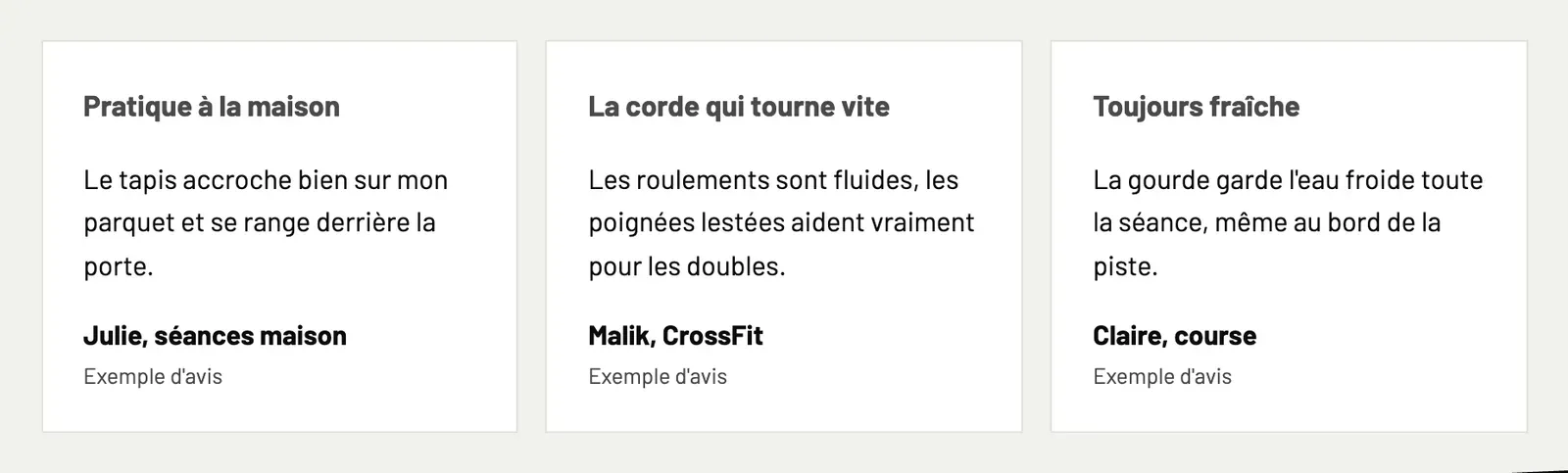
Estos testimonios se introducen a mano: copia reseñas reales que hayan dejado tus clientes, sin reescribirlas.
Si tienes una cuenta de Trustpilot, la sección Reseñas también ofrece una versión Reseñas de Trustpilot, con tu calificación y, de forma opcional, el widget oficial TrustBox (ajuste Cargar el widget TrustBox, con los identificadores que te facilita Trustpilot).
El color de las estrellas
Las estrellas del tema toman el color de estrellas definido en la Paleta de colores (Configuración del tema > Colores), naranja coral de forma predeterminada. El bloque Estrellas (valor manual) también tiene un ajuste Color de las estrellas para una excepción puntual; déjalo vacío para seguir la paleta.
Por eso el color cambia de una tienda a otra: naranja coral en la tienda de demostración Softy (más arriba), turquesa en la tienda de demostración Lumyx, amarillo dorado en la tienda de demostración Hopla.

Las estrellas en los resultados de Google
La mayoría de las apps de reseñas ya agregan la información de calificación que Google puede mostrar en sus resultados. Si la tuya no lo hace, haz clic en la sección Página de producto y marca Agregar la calificación a los resultados de búsqueda. No lo actives si tu app ya lo hace: Google vería la calificación dos veces.
Preguntas frecuentes
La calificación no aparece aunque el producto tiene reseñas
Comprueba que el Origen del bloque sea Producto y que tu app sincronice la calificación con Shopify (una opción que hay que activar en la app). Si la calificación aparece en el panel de control de Shopify pero no en la tienda, asegúrate de usar la última versión del tema (consulta Actualizar el tema) y después contacta con el soporte con el enlace del producto.
¿Puedo importar mis reseñas de otra tienda?
La importación se hace en tu app de reseñas, no en el tema. La mayoría de las apps ofrecen una importación mediante archivo.
Para saber más
- Distintivos de confianza, pestañas y acordeones
- Estructurar una página de producto que convierte
- Optimizar el SEO de tus páginas
- La sección Reseñas y la sección Testimonios
- Bloques Reseñas y confianza (Testimonio, Resumen de calificación, Trustpilot)