
Gütesiegel, Tabs und Akkordeons hinzufügen
Gib deinen Kund:innen Sicherheit mit Gütesiegeln (Versand, Rückgabe, Garantie) und ordne die Produktdetails in Akkordeons oder Tabs, bei Bedarf gespeist aus Metafeldern.
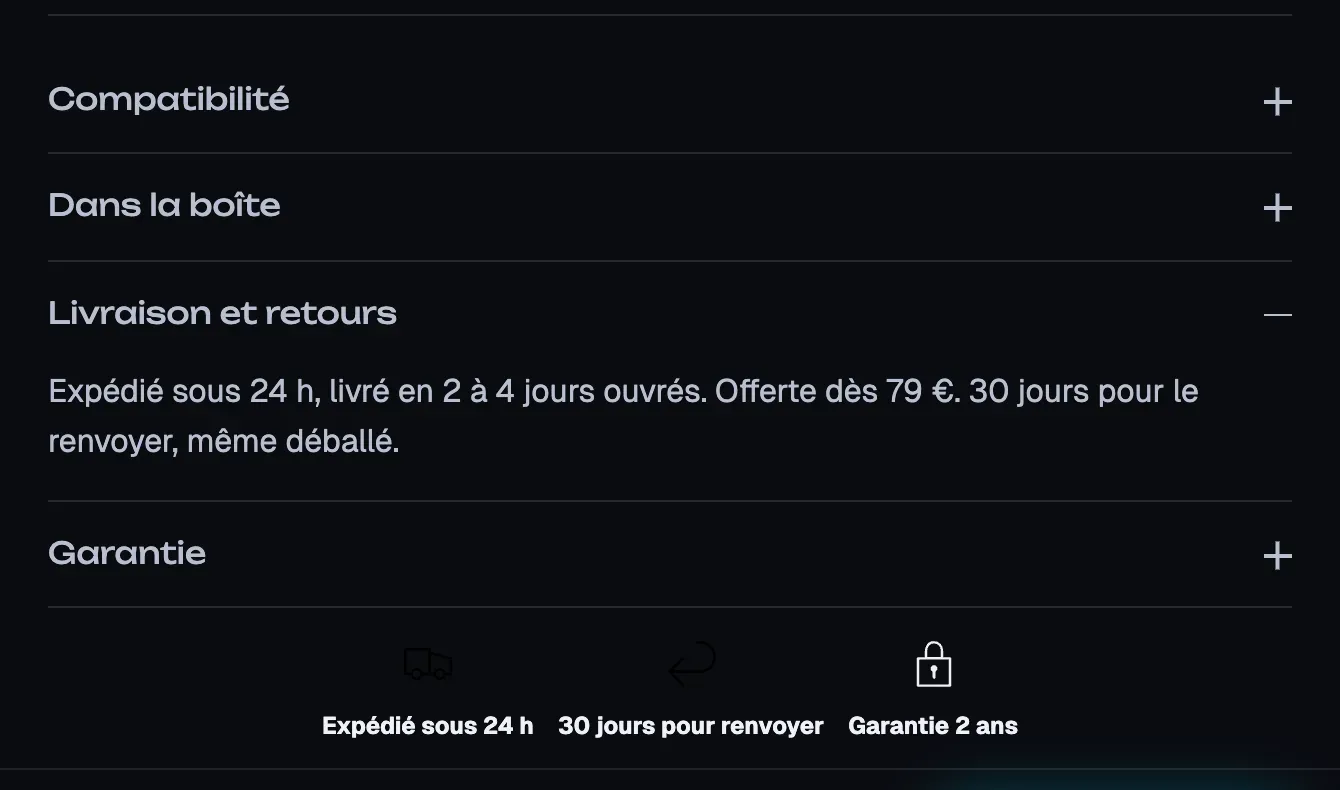
Direkt unter der Kaufen-Schaltfläche suchen Kund:innen zwei Dinge: Sicherheit (Versand, Rückgabe, Garantie) und schnell eine bestimmte Information (Maße, Pflege, Zusammensetzung). Story Theme deckt beides mit drei Blöcken ab: Gütesiegel, Akkordeon / FAQ (oder Einklappbare Zeile) und Tabs.
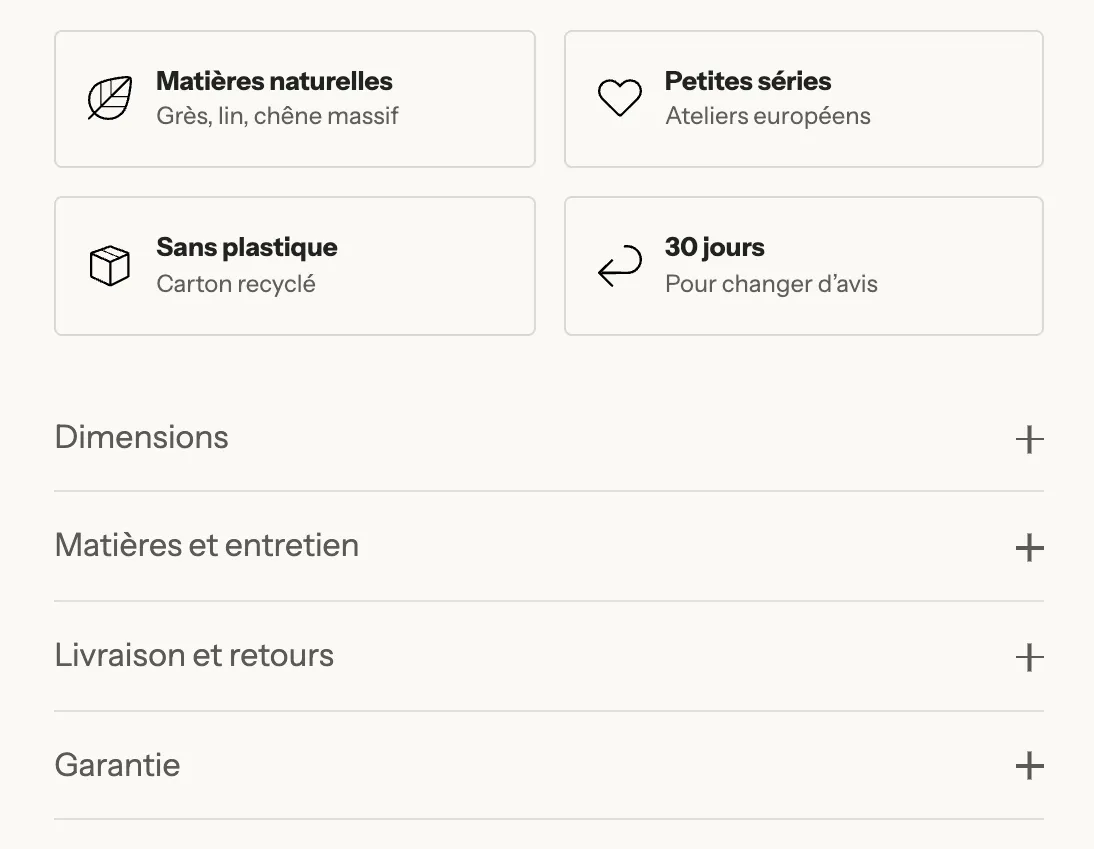
Gütesiegel hinzufügen
- Öffne Onlineshop > Themes > Theme bearbeiten, Vorlage Produkte > Standardprodukt.
- Klappe im Abschnitt Produktseite die Gruppe auf und klicke auf Block hinzufügen.
- Wähle Gütesiegel in der Kategorie Bewertungen und Vertrauen. Der Block enthält bereits vier Unterblöcke Badge.
- Ziehe ihn unter Kaufen-Schaltflächen.
- Klicke auf jedes Badge und gib Folgendes an:
- Symbol: Wähle aus der Bibliothek des Themes (LKW, Rückgabe, Schloss, Häkchen …);
- oder Gütesiegel-Bild: ein Logo oder eine Zertifizierung (B Corp, Bio …), das das Symbol ersetzt;
- Überschrift und Text: „30 Tage Rückgabe“, „Kostenlos umentscheiden“;
- Link (optional): zu deiner Seite über Versand oder Rückgabe.
- Klicke auf Speichern.
Die Einstellungen des Blocks Gütesiegel legen die Darstellung fest: Layout (Reihe oder Raster, mit der Anzahl der Spalten auf Desktop und Mobilgeräten), Richtung (Symbol neben oder über dem Text), Stil (Schlicht, Karte, Umriss), Symbolgröße und Einfarbige Symbole.
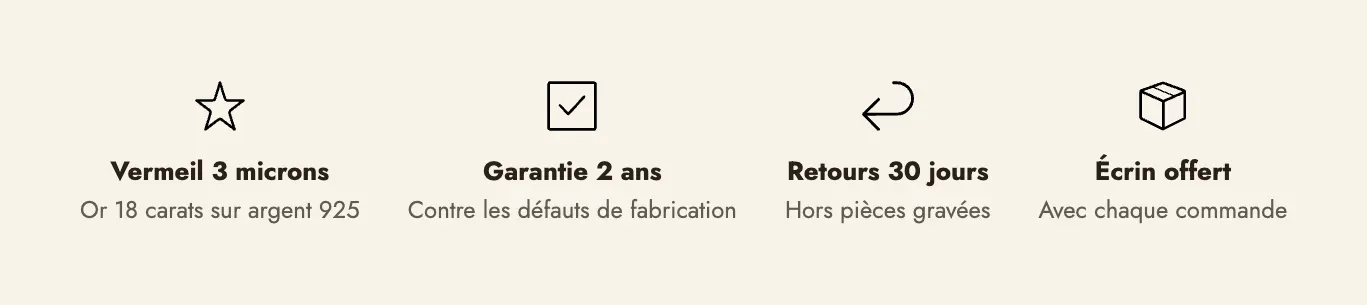
Den Block Gütesiegel kannst du auch in jeden Abschnitt der Startseite oder des Warenkorbs setzen.
Details in Akkordeons ordnen
Die mitgelieferte Produktseite enthält unter der Beschreibung bereits eine Gruppe mit zwei Akkordeon / FAQ. Jedes Akkordeon hat eine anklickbare Überschrift und einen Inhalt, der sich aufklappt.
- Klappe in der Kaufspalte die Gruppe auf, die die Akkordeons enthält.
- Klicke auf ein Akkordeon / FAQ und gib die Überschrift (zum Beispiel „Versand und Rückgabe“) und den Inhalt ein.
- Um einen bereits geschriebenen langen Text wiederzuverwenden, wähle eine Seite: Ihr Inhalt wird unter dem des Akkordeons angefügt. Praktisch, um deine Seite „Versand und Rückgabe“ auf allen Produktseiten anzuzeigen.
- Um eines hinzuzufügen, klicke in dieser Gruppe auf Block hinzufügen und wähle Akkordeon / FAQ.
Nützliche Einstellungen:
- Standardmäßig geöffnet: für die wichtigste Information.
- Andere Akkordeons beim Öffnen schließen (standardmäßig aktiviert): Wenn ein Bereich geöffnet wird, schließen sich die anderen.
- Stil: Minimal (Linie unten), Karte (Hintergrund und Rand) oder Gefüllt (nur Hintergrund); Symbol zum Öffnen/Schließen: Plus/Minus, Chevron oder Keine.
- Symbol: ein kleines Symbol vor der Überschrift.
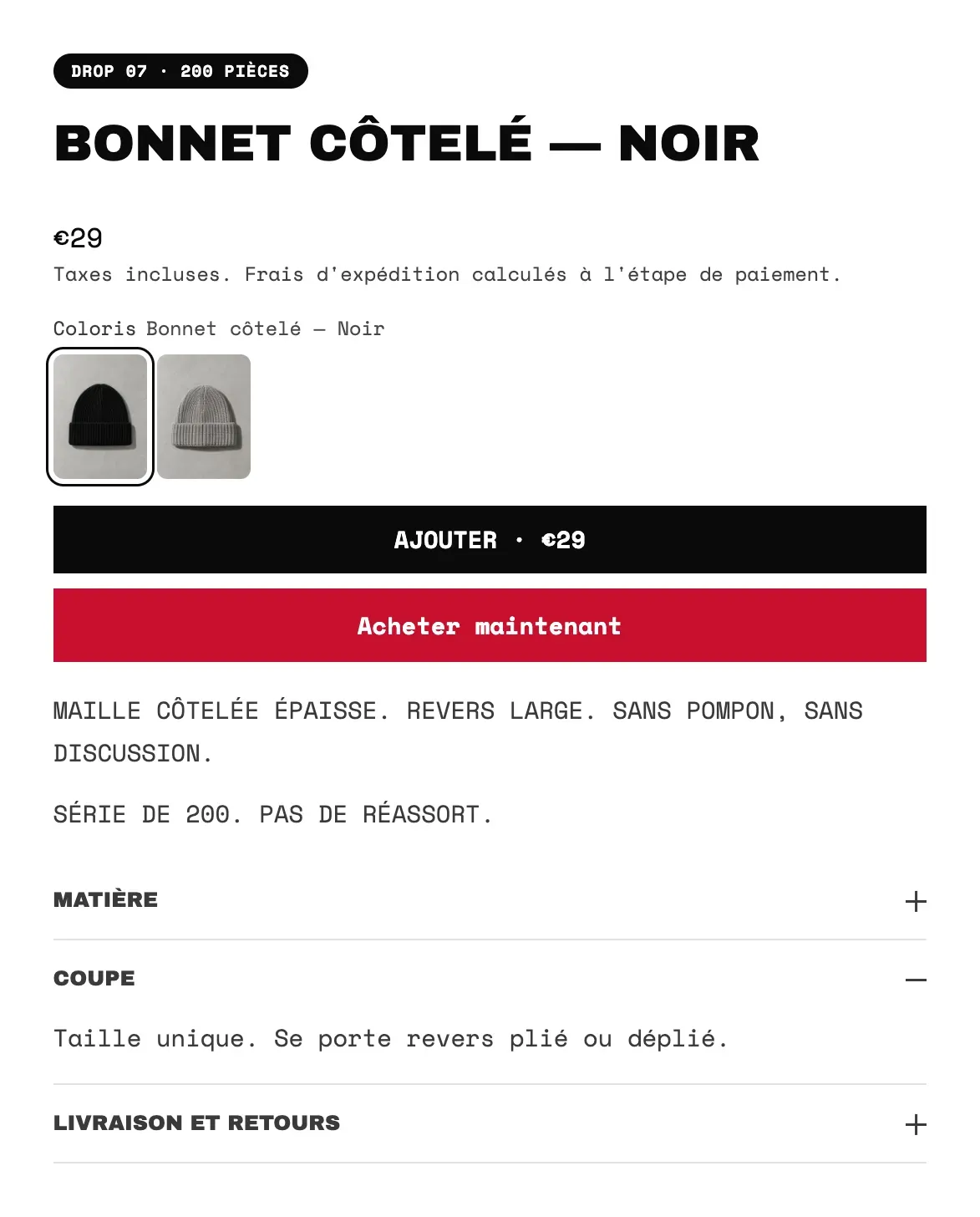
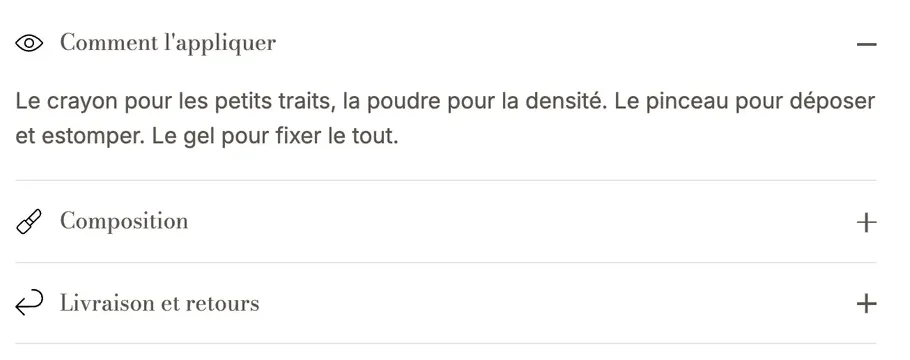
Andere Blöcke in einen Bereich packen: die einklappbare Zeile
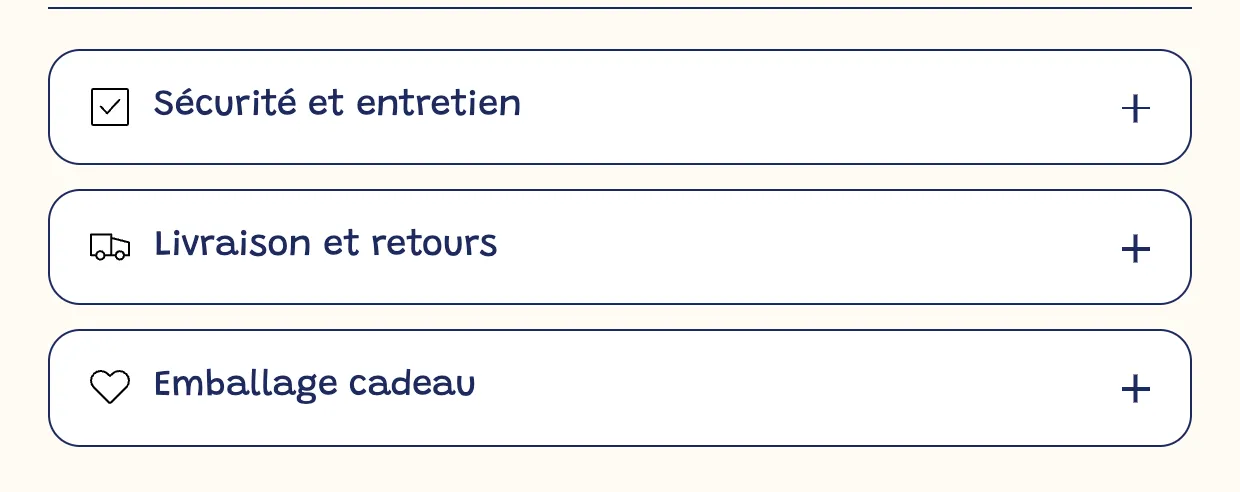
Ein Akkordeon / FAQ enthält nur Text. Um etwas anderes einzuklappen, zum Beispiel die Produktbeschreibung, eine Tabelle mit Spezifikationen oder eine Größentabelle, verwende den Block Einklappbare Zeile (Kategorie Layout): Er kann beliebige Blöcke enthalten. Füge ihn hinzu, gib ihm eine Überschrift und füge dann die gewünschten Blöcke darin hinzu.
Inhalte in Tabs ordnen
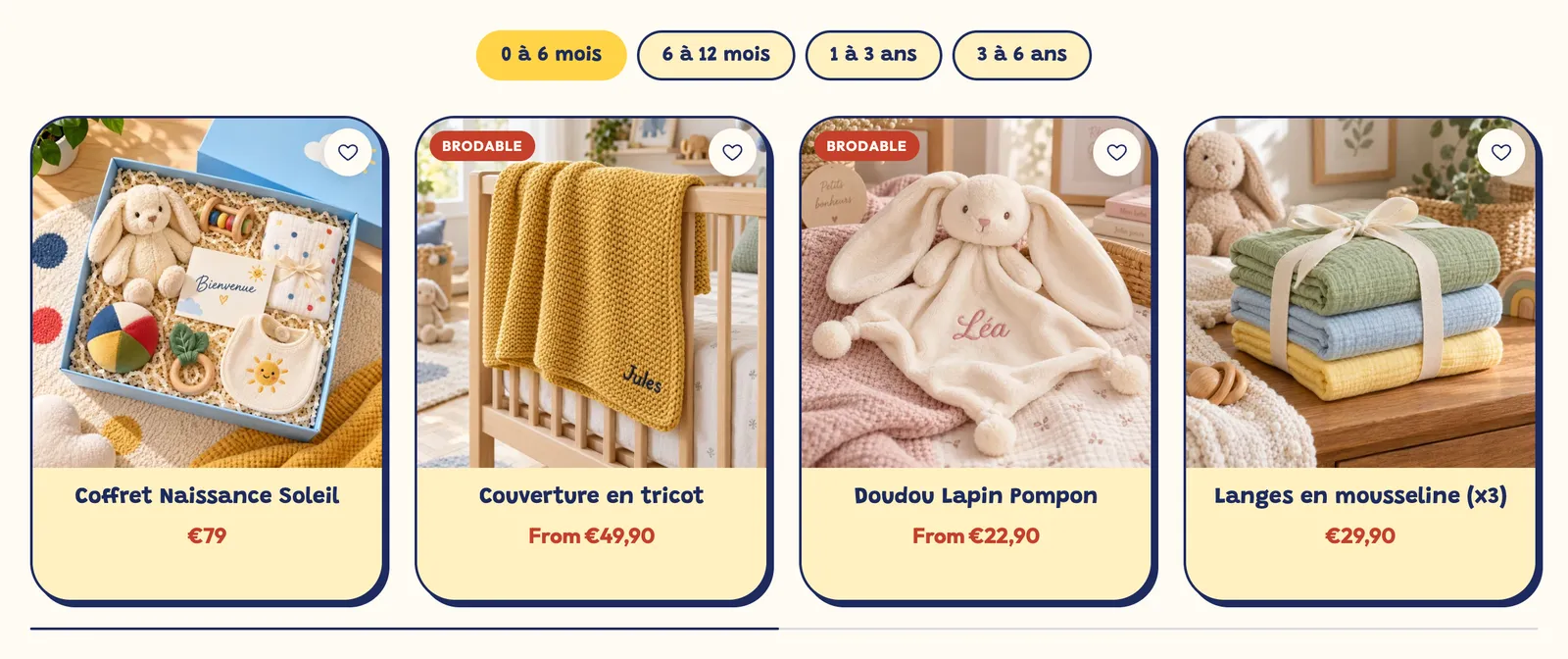
Der Block Tabs (Kategorie Layout) zeigt mehrere Inhalte nebeneinander an, von denen jeweils nur einer sichtbar ist: „Beschreibung“, „Zusammensetzung“, „Anwendungstipps“.
- Füge den Block Tabs in der Kaufspalte oder in einem Abschnitt unter der Produktseite hinzu. Er enthält bereits zwei Unterblöcke Tab.
- Gib für jeden Tab die Tab-Beschriftung ein und füge dann die Blöcke hinzu, die darin angezeigt werden sollen (Text, Bild, Produktbeschreibung …).
- Wähle den Tab-Stil (Pillen, Unterstrichen, Minimal) und die Tab-Position auf dem Desktop (Oben oder Links).
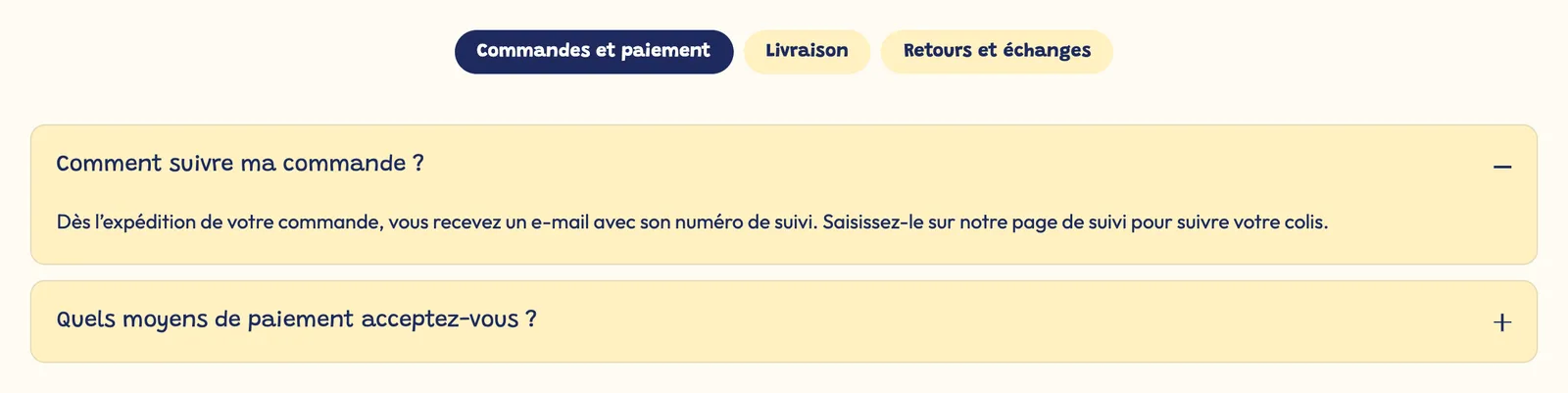
Akkordeons oder Tabs? Auf Mobilgeräten lesen sich Akkordeons natürlicher. Tabs eignen sich für wenige kurze Inhalte von vergleichbarer Länge.
Für jedes Produkt einen anderen Inhalt anzeigen
Ein im Editor eingegebener Text ist auf allen Produktseiten gleich, die diese Vorlage verwenden. Für einen Inhalt, der für jedes Produkt eigen ist (Zusammensetzung, Maße, Tipps), verwende ein Metafeld:
- Öffne in Shopify Einstellungen > Benutzerdefinierte Daten > Produkte und erstelle eine Metafeld-Definition, zum Beispiel „Zusammensetzung“, vom Typ mehrzeiliger Text oder Rich Text.
- Fülle dieses Feld bei jedem Produkt aus, unten auf seiner Seite im Adminbereich.
- Öffne im Editor das betreffende Akkordeon, klicke auf das Symbol für dynamische Quellen neben dem Feld Inhalt und wähle dann dein Metafeld.
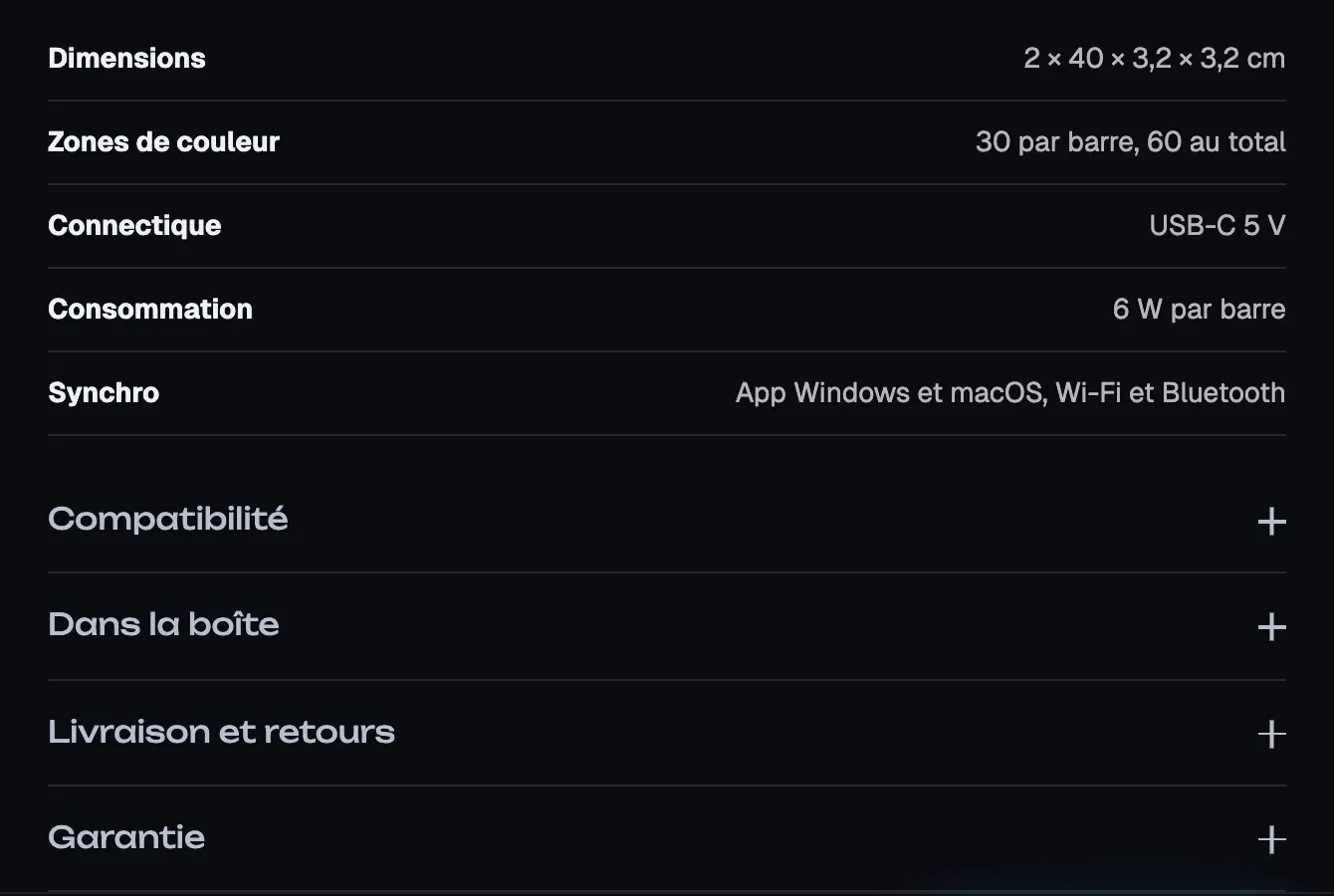
Jede Produktseite zeigt dann ihren eigenen Text an. Viele weitere Textfelder des Themes akzeptieren ebenfalls eine dynamische Quelle: Halte nach demselben Symbol neben dem Feld Ausschau.
Weiterführende Artikel
- Eine Produktseite aufbauen, die konvertiert
- Kundenbewertungen anzeigen
- Eine Seite erstellen und zum Menü hinzufügen
- Blöcke für Bewertungen und Vertrauen (Gütesiegel) und Layout-Blöcke (Tabs, Einklappbare Zeile)