
Mostrar las variantes como muestras, botones o fotos
Configura el selector de variante de Story Theme: muestras de color, fotos de variante, botones, lista o desplegable, y opciones no disponibles.
Cuando un producto existe en varias tallas o colores, el cliente elige su variante en el bloque Selector de variante de la página de producto. Story Theme puede mostrar los colores como muestras, las demás opciones como botones e incluso sustituir las muestras por la foto de cada variante.
Abrir el selector de variante
- Abre Tienda online > Temas > Editar tema.
- Elige la plantilla Productos > Producto predeterminado en el menú desplegable de la parte superior.
- En la sección Página de producto, despliega el bloque Grupo y haz clic en Selector de variante.
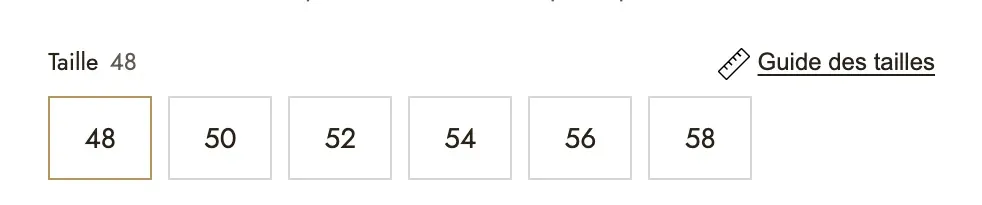
Elegir el tipo de presentación
En Tipo, elige:
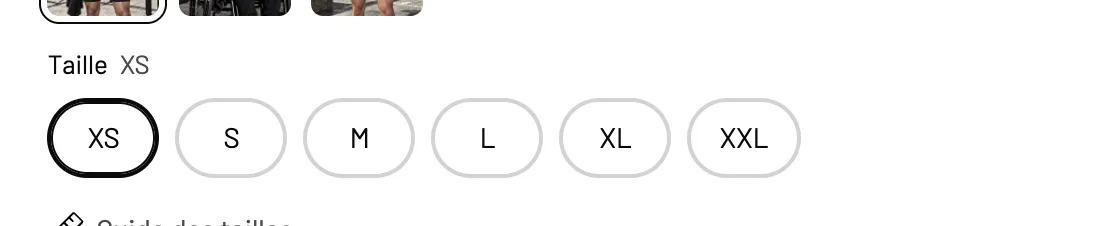
- Botones (por defecto): cada valor es un botón. Lo más legible para las tallas.
- Lista: una línea por valor, con la posibilidad de mostrar el precio de cada opción (Mostrar el precio de cada opción).
- Desplegable: compacto, útil cuando una opción tiene muchos valores.
Dos ajustes completan la presentación:
- Mostrar el valor elegido junto al nombre de opción: «Talla: M», por ejemplo. Activado por defecto.
- Ocultar el nombre de las opciones: para una presentación más depurada.
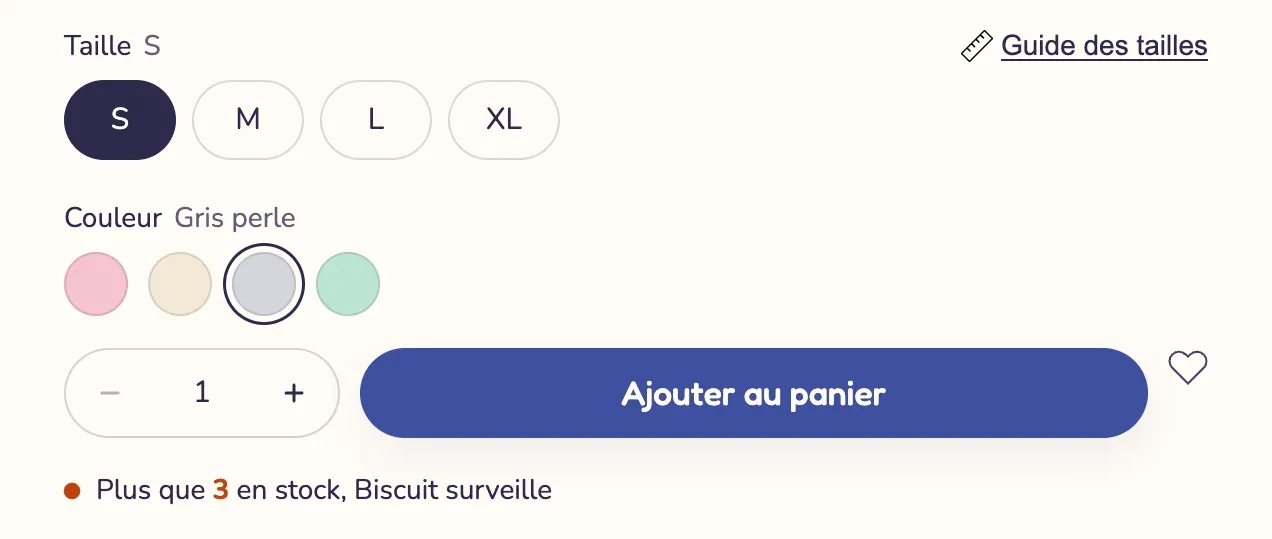
Mostrar los colores como muestras
En el grupo Muestras de color:
- Deja marcado Mostrar las opciones de color como muestras.
- Revisa Opciones mostradas como muestras: el tema convierte en muestras las opciones que llevan estos nombres, separados por comas. Por defecto:
Color, Colour, Couleur, Coloris. Si tu opción se llama «Tono» o «Acabado», añade ese nombre a la lista. - Elige la Forma de las muestras (Círculo, Redondeada, Cuadrada, Vertical) y su Tamaño de las muestras.
¿De dónde sale el color de cada muestra? Por este orden:
- del color o la imagen guardados en el valor de opción en Shopify. Cuando creas una opción vinculada a la categoría del producto (Color, por ejemplo), Shopify te deja elegir un color o una imagen para cada valor;
- si no, del nombre del valor, si es un color que el navegador reconoce en inglés (Black, Navy, Beige…).

Usar la foto de cada variante
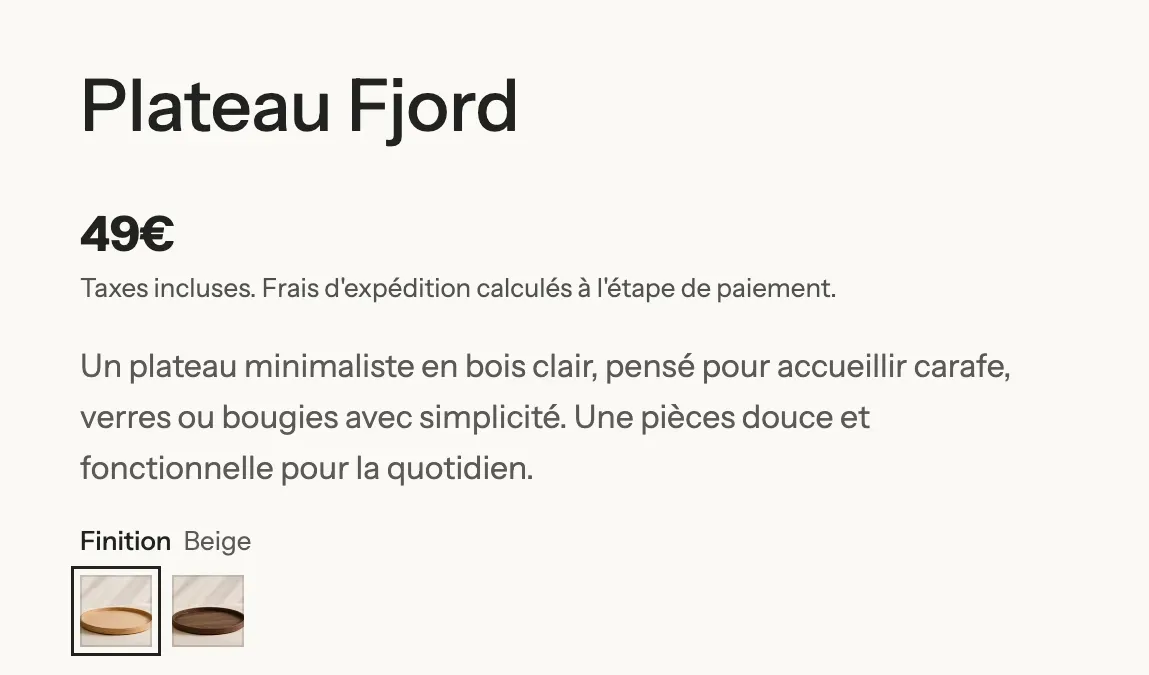
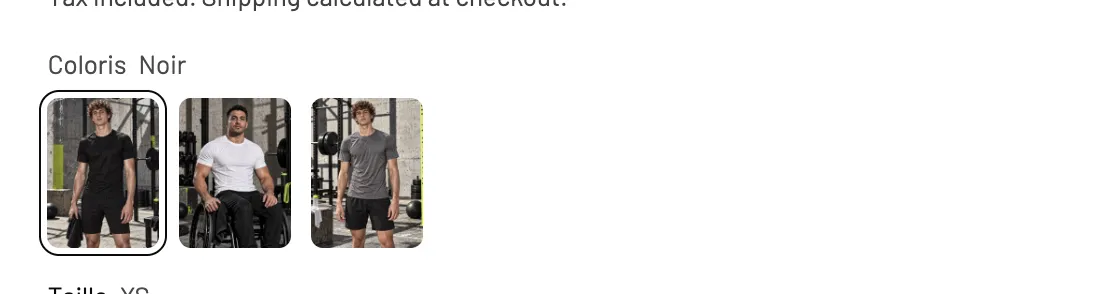
En lugar de un color liso, la muestra puede enseñar la foto de la variante, algo práctico para materiales, estampados o acabados.
- En Shopify, asigna una imagen a cada variante (ficha del producto, apartado Variantes, haz clic en la variante y luego en el espacio de la imagen).
- En el tema, en Muestras de color, configura Contenido de las muestras en Foto de la variante.
- Una Forma de las muestras Cuadrada o Vertical realza mejor las fotos.

Ten en cuenta también el ajuste Ocultar las imágenes de variantes del bloque Galería del producto: activado por defecto, quita de la galería las fotos asociadas a una variante y solo las muestra cuando se selecciona esa variante.
Personalizar los botones y las opciones no disponibles
El grupo Apariencia de los botones ajusta la Forma (Píldora, Redondeada, Cuadrada, Subrayada), el Estado seleccionado (Relleno, Con contorno, Borde grueso), los márgenes, los tamaños de texto y los colores.
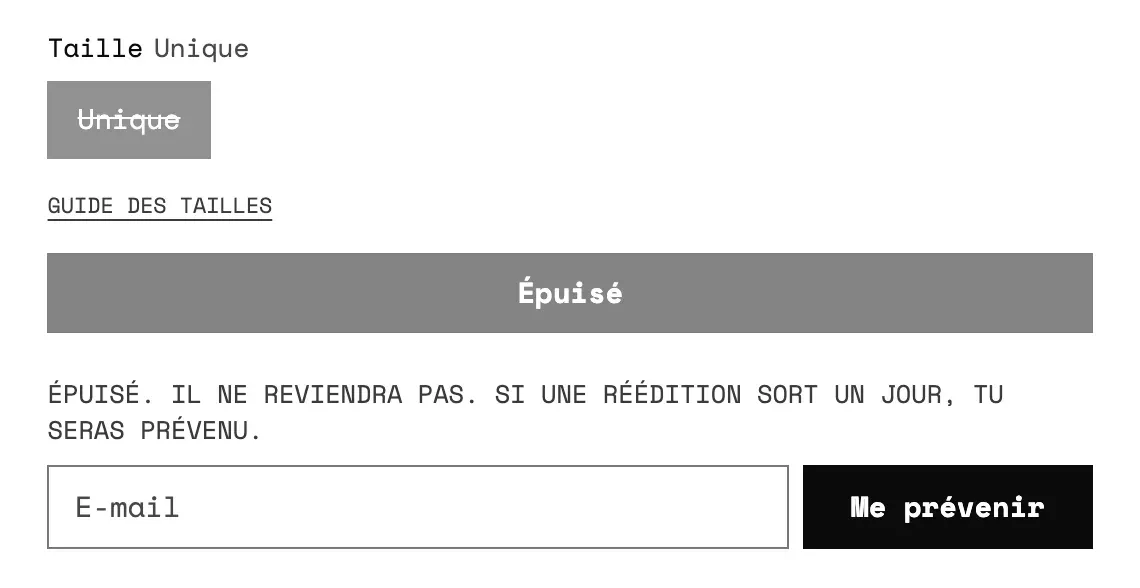
El ajuste Opciones no disponibles decide lo que ve el cliente cuando una combinación está agotada o no existe: Atenuadas, Tachadas (por defecto) u Ocultas.
Preguntas frecuentes
Mis colores se muestran como botones, no como muestras
El nombre de tu opción no figura en Opciones mostradas como muestras. Añádelo (por ejemplo, Tono) o guarda un color en cada valor de opción en Shopify.
La muestra sale gris o blanca
El valor no tiene ningún color guardado en Shopify y su nombre no es un color reconocido. Guarda el color en el valor de opción, o cambia a Foto de la variante.
¿Puedo mostrar una guía de tallas junto a la opción Talla?
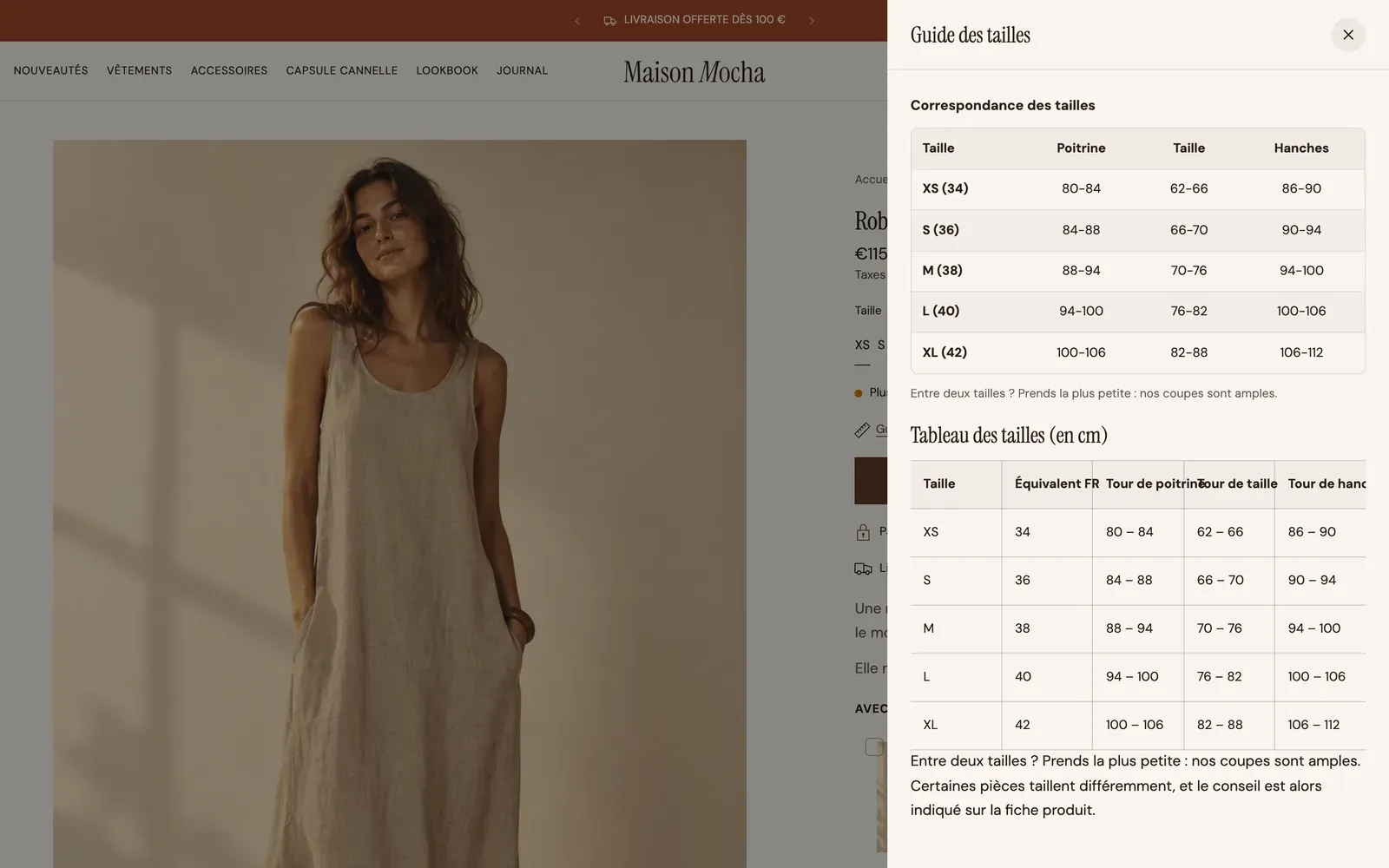
Sí: en el grupo Guía de tallas del mismo bloque, marca Mostrar una guía de tallas e indica en Opción en la que aparece el nombre exacto de la opción (por ejemplo, Talla). La guía se abre en una ventana centrada o en un panel lateral (ajuste Se abre como).
Ir más allá
- Estructurar una página de producto que convierta
- Bloques de la página de producto: compra (Selector de variante)
- Bloques de la página de producto: contenido (Productos vinculados, Guía de tallas)
- Descuentos por cantidad y paquetes
- Usar una plantilla diferente para algunos productos