
Mostrar las existencias restantes y un mensaje de urgencia
Indica las existencias de cada variante con el bloque Existencias, añade un mensaje de urgencia al carrito o una cuenta regresiva, sin dejar de ser sincero con tus clientes.
Saber que solo quedan unas pocas unidades ayuda a un cliente a decidirse. Story Theme muestra las existencias de la variante elegida en la página de producto, con un punto o una barra, y puede recordar en el carrito que un artículo está a punto de agotarse. Estos mensajes funcionan mejor cuando dicen la verdad: es el método que se recomienda en este artículo.
Mostrar las existencias en la página de producto
El bloque Existencias ya está presente en la página de producto que viene con el tema, debajo del selector de variantes.
- Abre Tienda online > Temas > Editar tema, plantilla Productos > Producto predeterminado.
- En la sección Página de producto, despliega el Grupo y haz clic en Existencias.
- En Tipo de existencias, deja Existencias gestionadas en Shopify.
- Configura Pocas existencias a partir de: por debajo de este número (10 de forma predeterminada), se muestra el mensaje de existencias bajas.
- Haz clic en Guardar.
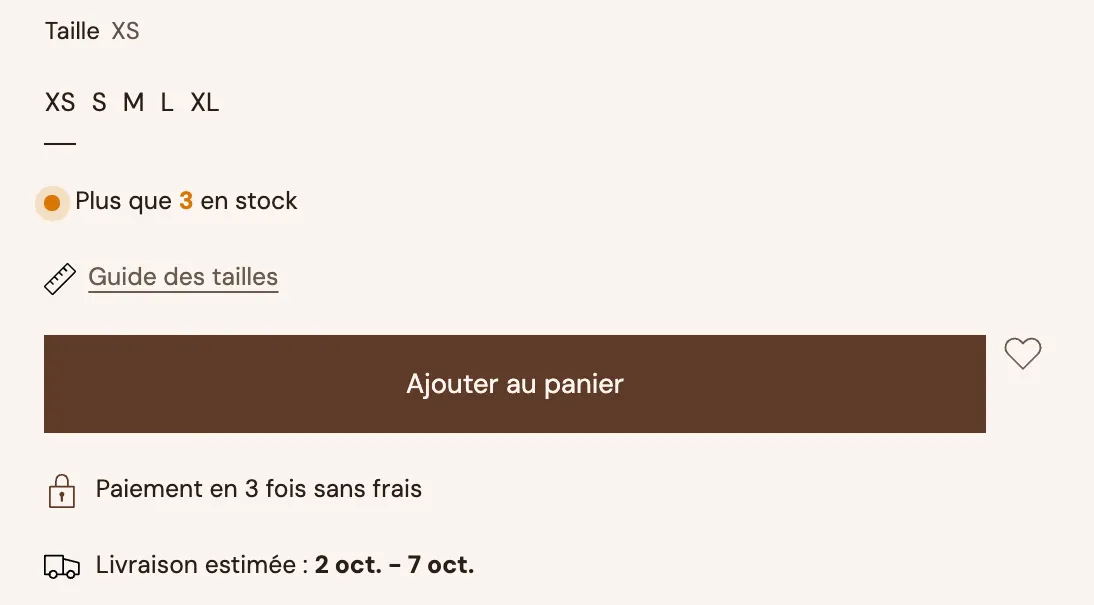
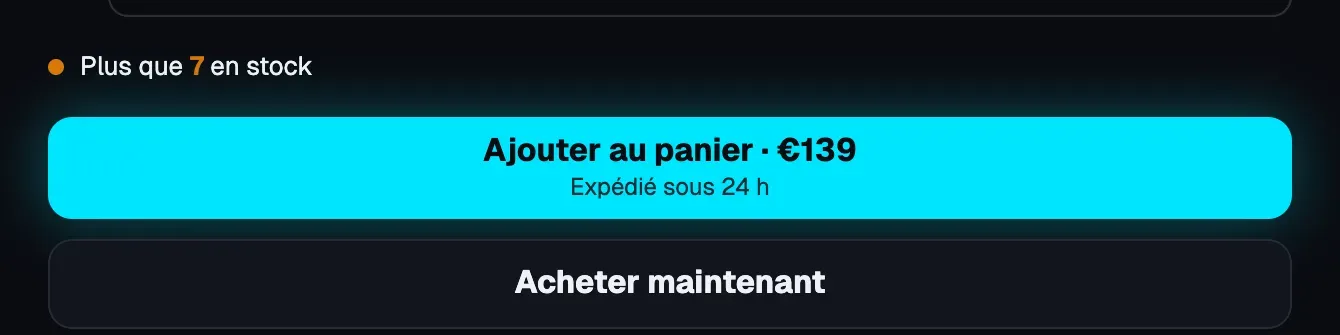
El bloque adopta los colores de tu tienda. En la tienda de demostración Lumyx, de fondo oscuro, el mismo mensaje se muestra justo encima del botón de compra:
Los mensajes
El grupo Mensajes contiene un texto para cada situación. Los textos predeterminados son:
| Situación | Ajuste | Texto predeterminado |
|---|---|---|
| Existencias bajas | Existencias bajas | Solo quedan [quantity] en existencias |
| En existencias | En existencias | En existencias, listo para enviar |
| Venta sin existencias | Venta sin existencias | Disponible para pedir, se envía en cuanto vuelva a haber existencias |
| Agotado | Agotado | Agotado |


[quantity] se sustituye por el número de unidades restantes. Eliges qué mensajes mostrar con Mostrar un mensaje cuando hay existencias, … cuando se vende sin existencias y … cuando está agotado (este último está desmarcado de forma predeterminada, ya que el botón de compra ya indica que el producto está agotado).
El indicador
En Indicador, elige Punto (predeterminado), Barra o Ninguno. Con Barra, el ajuste Barra llena a partir de indica a partir de qué nivel de existencias la barra está llena (30 de forma predeterminada). Cada situación tiene su color (En existencias en verde, Existencias bajas en naranja…), y el Estilo del bloque puede ser Simple, Relleno o Contorno.
Recordar la urgencia en el carrito
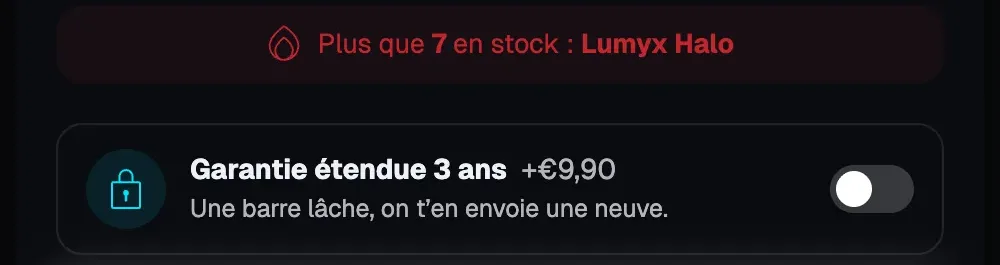
El bloque Mensaje de urgencia se agrega en el carrito lateral, en la página del carrito o en la ventana que aparece al agregar al carrito.
- En el editor, abre la sección Carrito lateral (o la plantilla Carrito para la página del carrito).
- Haz clic en Agregar bloque y elige Mensaje de urgencia.
- En Mostrar cuando, elige Quedan pocas existencias de un artículo y configura Pocas existencias a partir de (5 de forma predeterminada).
- Mantén el texto predeterminado o adáptalo: «Solo quedan [quantity] en existencias de [product]».
[quantity]son las existencias reales del artículo más cercano a agotarse, y[product], su nombre.
El mismo bloque también puede mostrar un número que una aplicación o Shopify Flow mantiene actualizado en un metacampo de producto (Un producto tiene un número en su metacampo, por ejemplo el número de ventas recientes). Por último, ofrece un número aleatorio ([nbr]): al igual que la cifra simulada, no corresponde a nada real; evítalo.
Para configurarlo todo en el carrito, consulta Mensajes y confianza en el carrito.
Agregar una cuenta regresiva
Una cuenta regresiva está justificada cuando existe un plazo de verdad: fin de las rebajas, hora límite de envío del día.
- Para una fecha real de fin de oferta, usa la cuenta regresiva de un mensaje de la barra de anuncios, que se configura con una fecha y una hora precisas, o el bloque Cuenta regresiva del carrito, que cuenta hasta una fecha o hasta la hora límite del día.


- Para la hora límite de envío, el bloque Fecha de entrega muestra «Pídelo en … y lo recibes el …»: consulta Estimación de la fecha de entrega.
- El bloque Cuenta regresiva (categoría Argumentos de venta) es un temporizador de unos minutos propio de cada visitante (ajuste Minutos), que se reinicia según Cuando el temporizador expire:. No corresponde a ningún plazo real: resérvalo para una oferta que esté realmente limitada a cada visita y no lo presentes como el final de una promoción.
Para ir más allá
- Estimación de la fecha de entrega
- Mensajes y confianza en el carrito
- Estructurar una página de producto que convierta
- Bloques de la página de producto: compra (Existencias) y Bloques del carrito (Mensaje de urgencia, Cuenta regresiva)
- La sección Barra de anuncios