
Ajouter des badges de confiance, des onglets et des accordéons
Rassurez vos clients avec des badges (livraison, retours, garantie) et rangez les détails du produit dans des accordéons ou des onglets, alimentés au besoin par métachamps.
Juste sous le bouton d'achat, le client cherche deux choses : être rassuré (livraison, retours, garantie) et trouver vite une information précise (dimensions, entretien, composition). Le Story Thème répond aux deux avec trois blocs : Badges de confiance, Accordéon / FAQ (ou Rangée repliable) et Onglets.
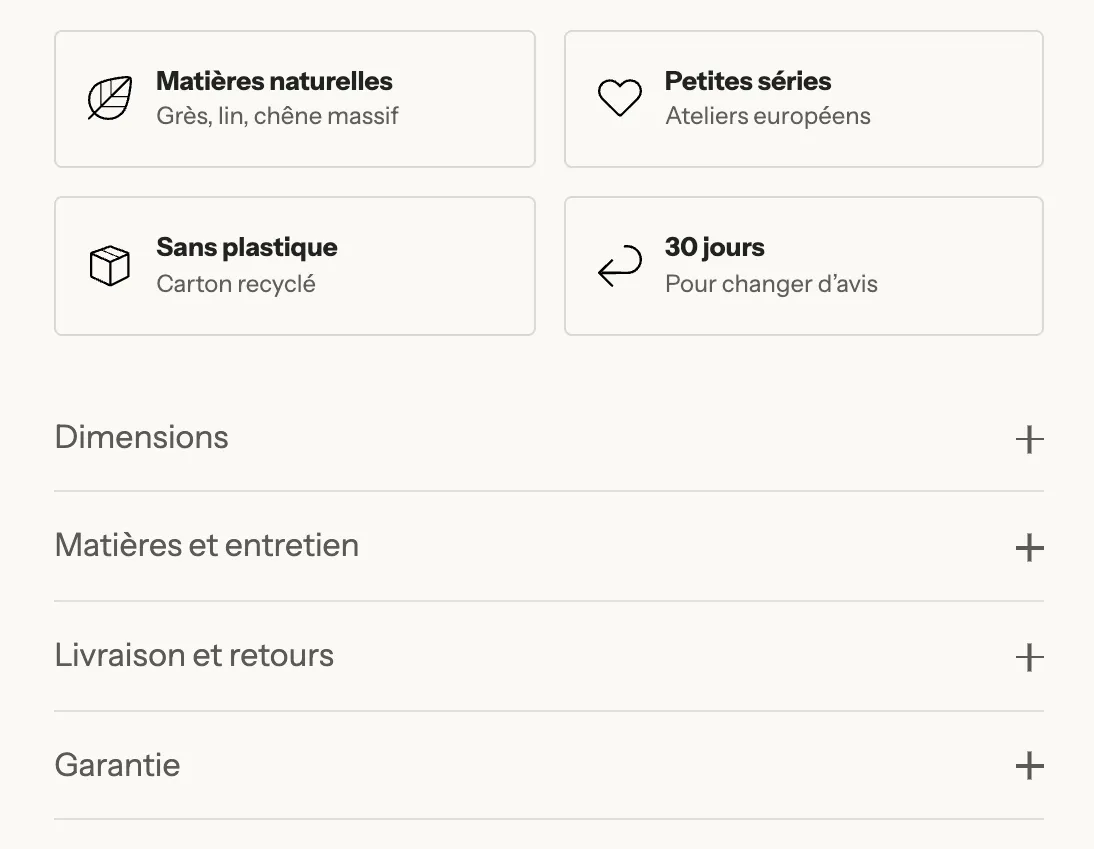
Ajouter des badges de confiance
- Ouvrez Boutique en ligne > Thèmes > Modifier le thème, modèle Produits > Produit par défaut.
- Dans la section Fiche produit, dépliez le Groupe et cliquez sur Ajouter un bloc.
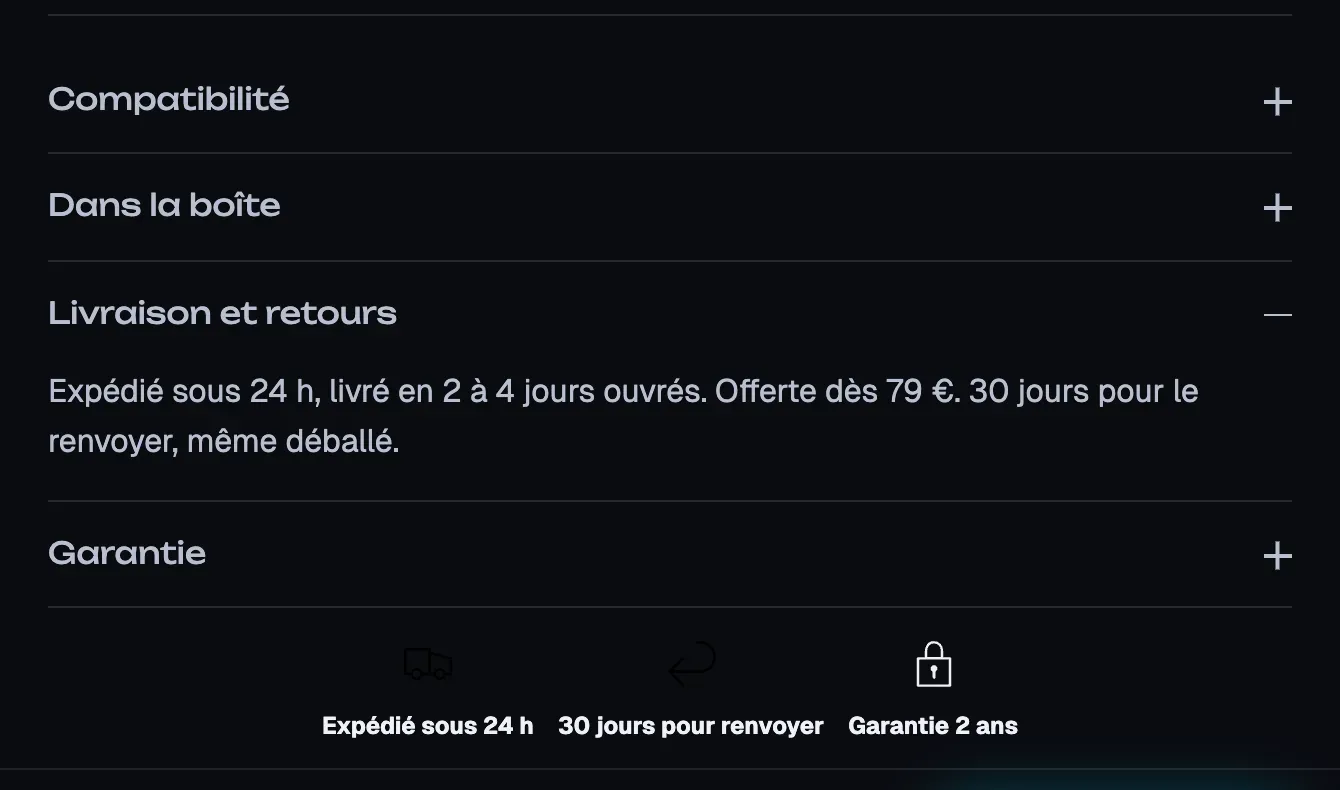
- Choisissez Badges de confiance dans la catégorie Avis et réassurance. Le bloc arrive avec quatre sous-blocs Badge.
- Faites-le glisser sous Boutons d'achat.
- Cliquez sur chaque Badge et renseignez :
- Icône : choisissez dans la bibliothèque du thème (Camion, Retour, Cadenas, Check…) ;
- ou Image du badge : un logo ou une certification (B Corp, bio…), qui remplace l'icône ;
- Titre et Texte : « Retours 30 jours », « Changez d'avis sans frais » ;
- Lien (facultatif) : vers votre page de livraison ou de retours.
- Cliquez sur Enregistrer.
Les réglages du bloc Badges de confiance règlent la présentation : Disposition (Ligne ou Grille, avec le nombre de colonnes sur ordinateur et sur mobile), Direction (icône à côté ou au-dessus du texte), Style (Simple, Carte, Contour), Taille de l'icône et Icônes monochromes.
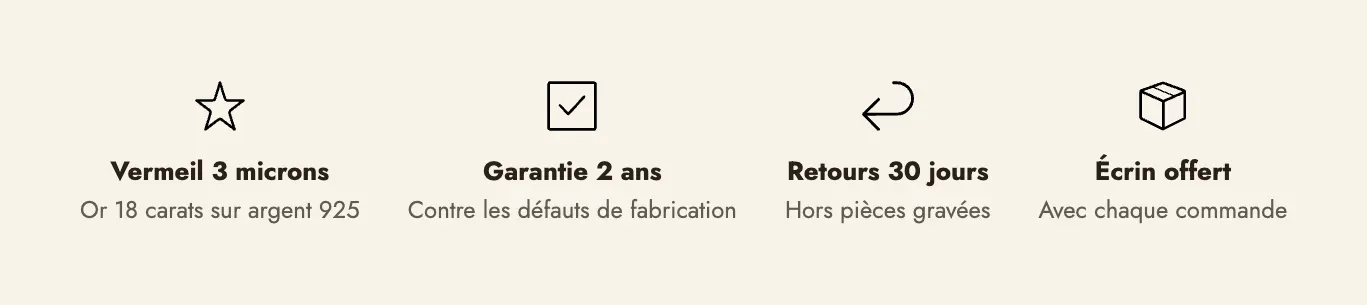
Le bloc Badges de confiance se place aussi dans n'importe quelle section de la page d'accueil ou du panier.
Ranger les détails dans des accordéons
La fiche produit livrée contient déjà un Groupe avec deux Accordéon / FAQ, sous la description. Chaque accordéon a un titre cliquable et un contenu qui se déplie.
- Dans la colonne d'achat, dépliez le Groupe qui contient les accordéons.
- Cliquez sur un Accordéon / FAQ et renseignez le Titre (par exemple « Livraison et retours ») et le Contenu.
- Pour réutiliser un texte long déjà rédigé, choisissez une Page : son contenu s'ajoute sous celui de l'accordéon. Pratique pour afficher votre page « Livraison et retours » sur toutes les fiches.
- Pour en ajouter un, cliquez sur Ajouter un bloc dans ce Groupe et choisissez Accordéon / FAQ.
Réglages utiles :
- Ouvert par défaut : pour l'information la plus importante.
- Fermer les autres accordéons à l'ouverture (coché par défaut) : ouvrir un volet ferme les autres.
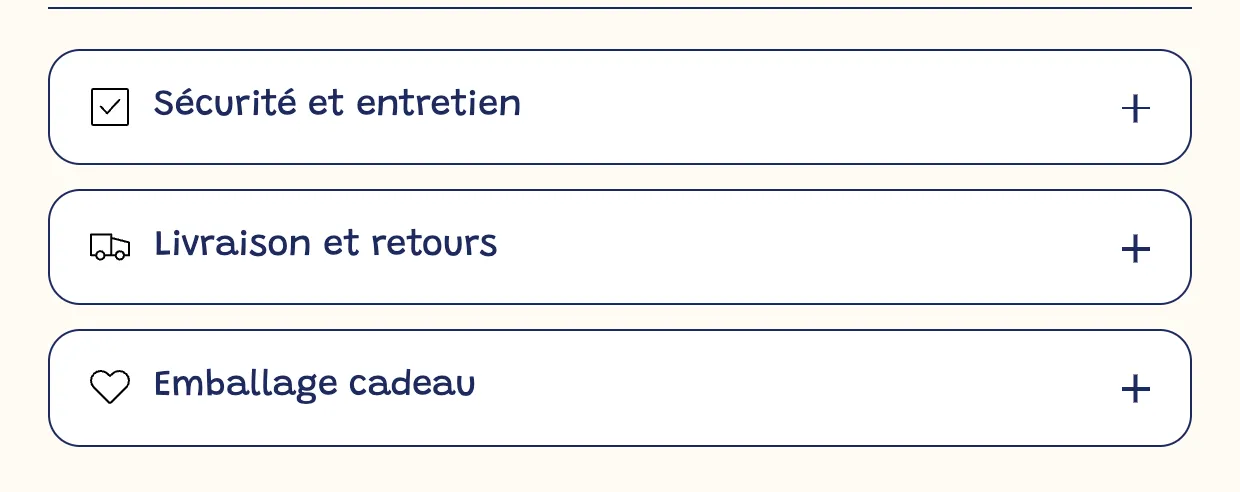
- Style : Épuré (trait en bas), Carte (fond et bordure) ou Plein (fond seul) ; Icône d'ouverture : Plus / moins, Chevron ou Aucune.
- Icône : une petite icône devant le titre.
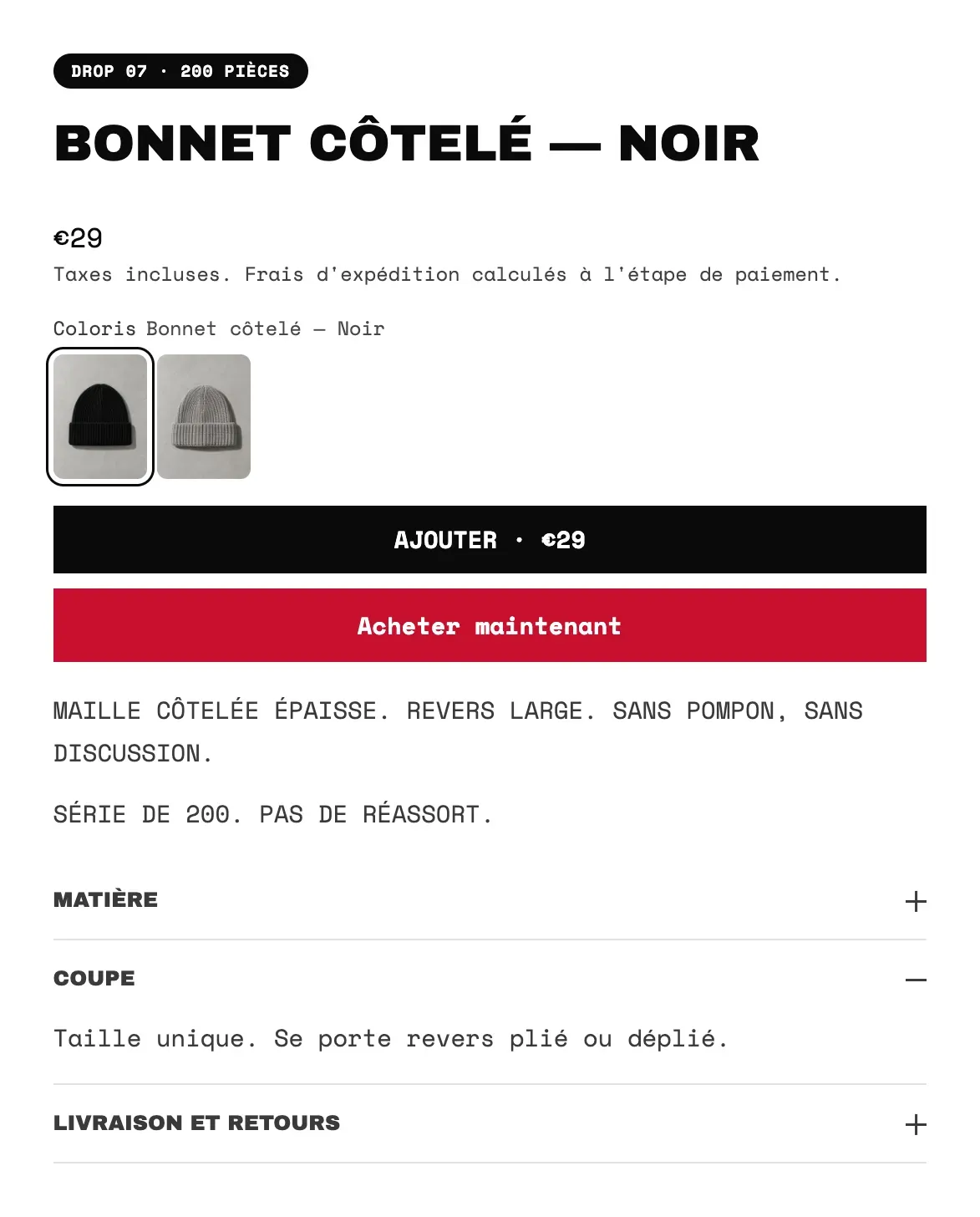
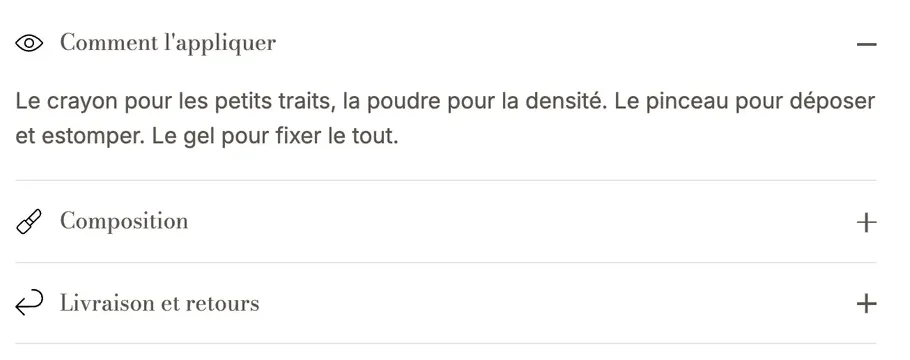
Mettre d'autres blocs dans un volet : la rangée repliable
Un Accordéon / FAQ ne contient que du texte. Pour replier autre chose, par exemple la Description du produit, un tableau de caractéristiques ou un Guide des tailles, utilisez le bloc Rangée repliable (catégorie Mise en page) : il peut contenir n'importe quels blocs. Ajoutez-le, donnez-lui un Titre, puis ajoutez les blocs voulus à l'intérieur.
Organiser le contenu en onglets
Le bloc Onglets (catégorie Mise en page) affiche plusieurs contenus côte à côte, un seul visible à la fois : « Description », « Composition », « Conseils d'utilisation ».
- Ajoutez le bloc Onglets dans la colonne d'achat ou dans une section sous la fiche. Il arrive avec deux sous-blocs Onglet.
- Pour chaque Onglet, renseignez le Libellé de l'onglet, puis ajoutez à l'intérieur les blocs à afficher (texte, image, description du produit…).
- Choisissez le Style des onglets (Pilules, Souligné, Minimal) et la Position des onglets sur ordinateur (Haut ou Gauche).
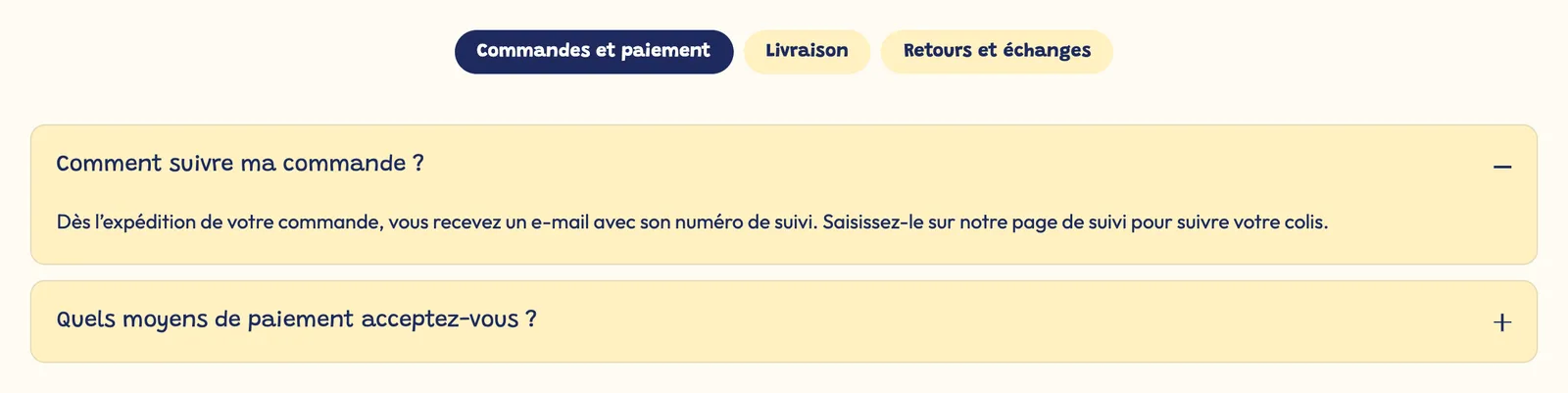
Accordéons ou onglets ? Sur mobile, les accordéons se lisent plus naturellement. Les onglets conviennent à quelques contenus courts, de longueur comparable.
Afficher un contenu différent pour chaque produit
Un texte saisi dans l'éditeur est le même sur toutes les fiches qui utilisent le modèle. Pour un contenu propre à chaque produit (composition, dimensions, conseils), utilisez un métachamp :
- Dans Shopify, ouvrez Paramètres > Données personnalisées > Produits et créez une définition de métachamp, par exemple « Composition », de type texte multiligne ou texte enrichi.
- Remplissez ce champ dans la fiche de chaque produit, en bas de page.
- Dans l'éditeur, ouvrez l'accordéon concerné, cliquez sur l'icône de source dynamique à côté du champ Contenu, puis choisissez votre métachamp.
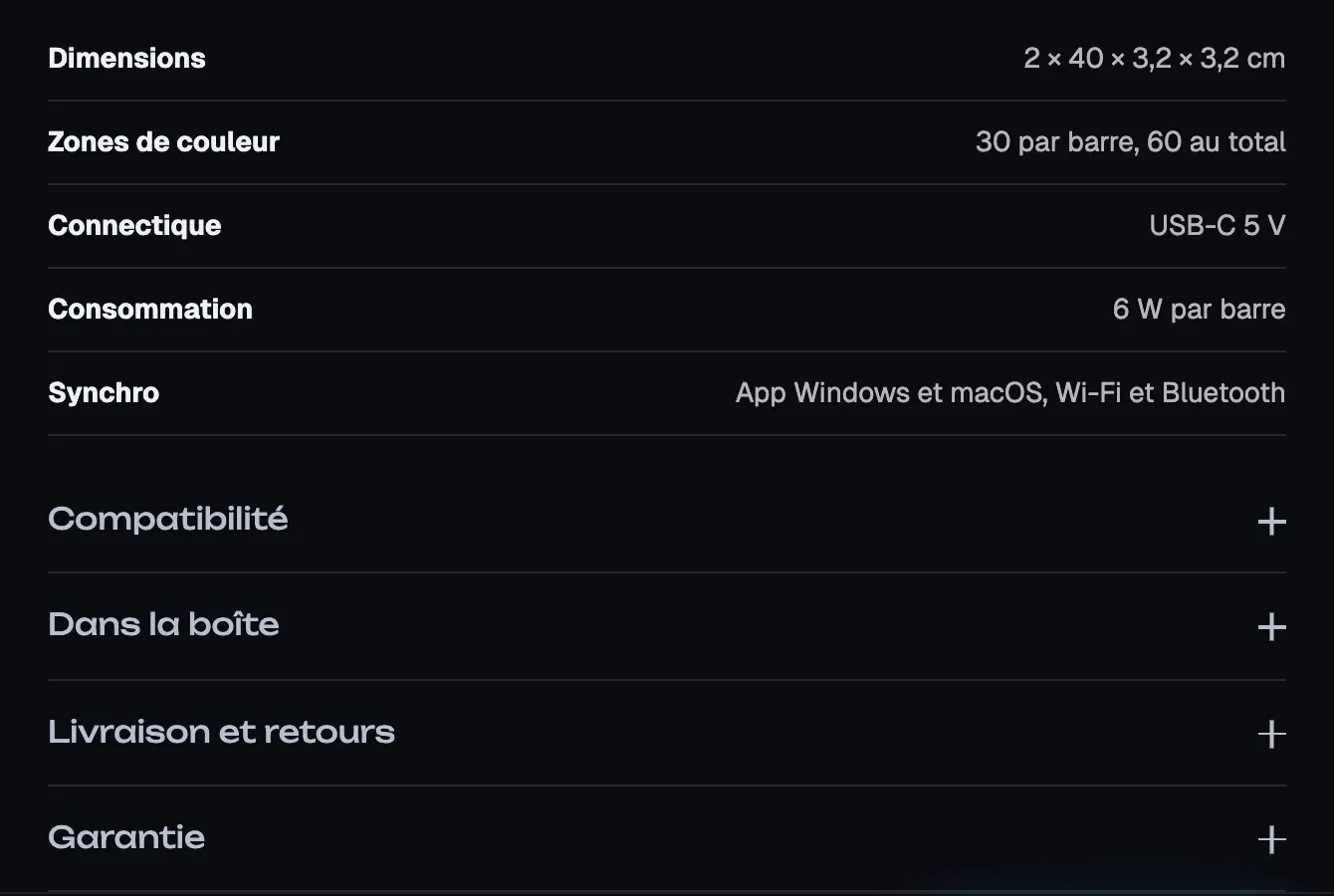
Chaque fiche affiche alors son propre texte. Beaucoup d'autres champs de texte du thème acceptent aussi une source dynamique : cherchez la même icône à côté du champ.
Aller plus loin
- Structurer une fiche produit qui convertit
- Afficher les avis clients
- Créer une page et l'ajouter au menu
- Blocs Avis et réassurance (Badges de confiance) et Blocs de mise en page (Onglets, Rangée repliable)