
Aggiungere badge di garanzia, tab e accordion
Rassicura i tuoi clienti con dei badge (spedizione, resi, garanzia) e organizza i dettagli del prodotto in accordion o tab, alimentati se serve da metafield.
Subito sotto il pulsante di acquisto, il cliente cerca due cose: essere rassicurato (spedizione, resi, garanzia) e trovare in fretta un'informazione precisa (dimensioni, manutenzione, composizione). Story Theme risponde a entrambe con tre blocchi: Badge di garanzia, Accordion / FAQ (o Riga comprimibile) e Tab.
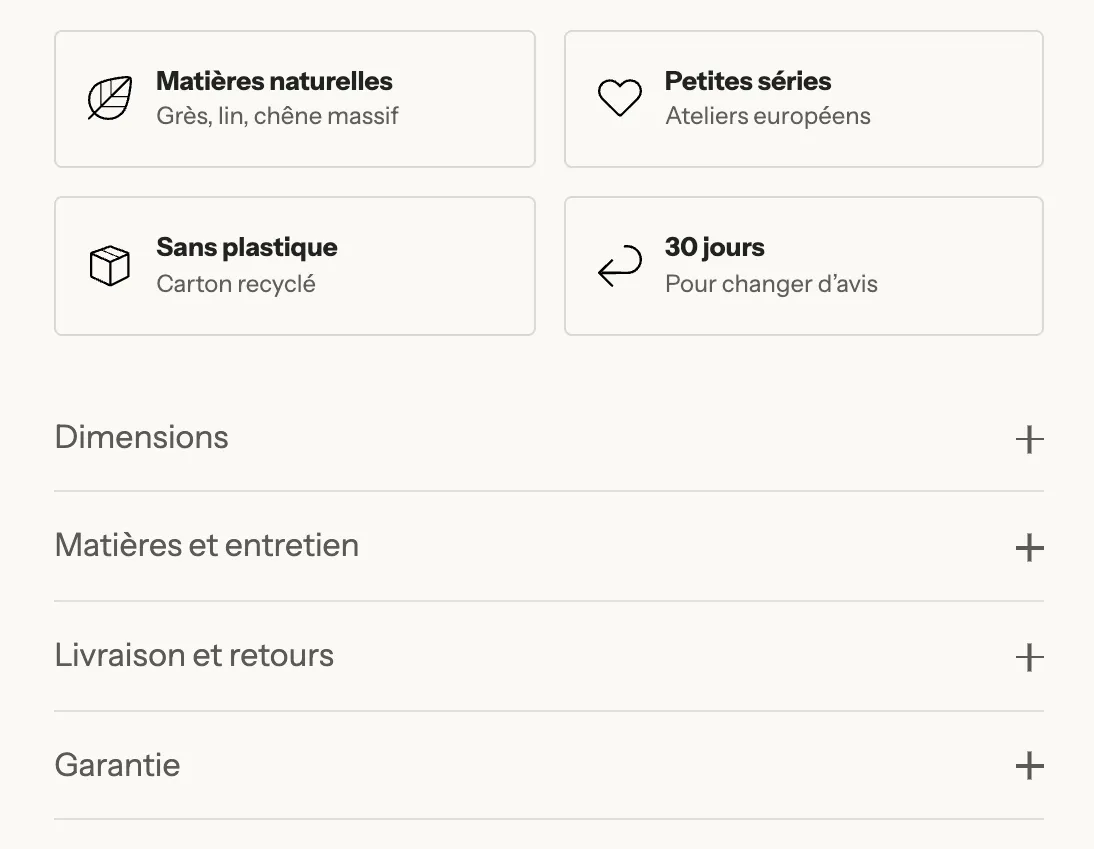
Aggiungere dei badge di garanzia
- Apri Negozio online > Temi > Modifica tema, modello Prodotti > Prodotto predefinito.
- Nella sezione Pagina prodotto, espandi il Gruppo e fai clic su Aggiungi blocco.
- Scegli Badge di garanzia nella categoria Recensioni e garanzie. Il blocco include già quattro sottoblocchi Badge.
- Trascinalo sotto Pulsanti di acquisto.
- Fai clic su ogni Badge e compila:
- Icona: scegline una dalla libreria del tema (Camion, Reso, Lucchetto, Segno di spunta…);
- oppure Immagine del badge: un logo o una certificazione (B Corp, biologico…), che sostituisce l'icona;
- Intestazione e Testo: «Resi entro 30 giorni», «Cambia idea senza costi»;
- Link (facoltativo): alla tua pagina sulla spedizione o sui resi.
- Fai clic su Salva.
Le impostazioni del blocco Badge di garanzia regolano la presentazione: Layout (Riga o Griglia, con il numero di colonne su desktop e su mobile), Direzione (icona accanto o sopra il testo), Stile (Semplice, Scheda, Contorno), Dimensione dell'icona e Icone monocromatiche.
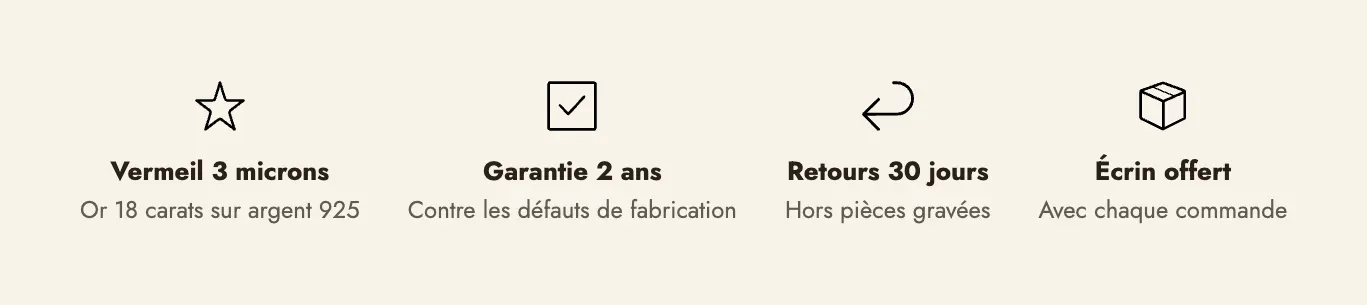
Il blocco Badge di garanzia si può inserire anche in qualsiasi sezione della home page o del carrello.
Organizzare i dettagli in accordion
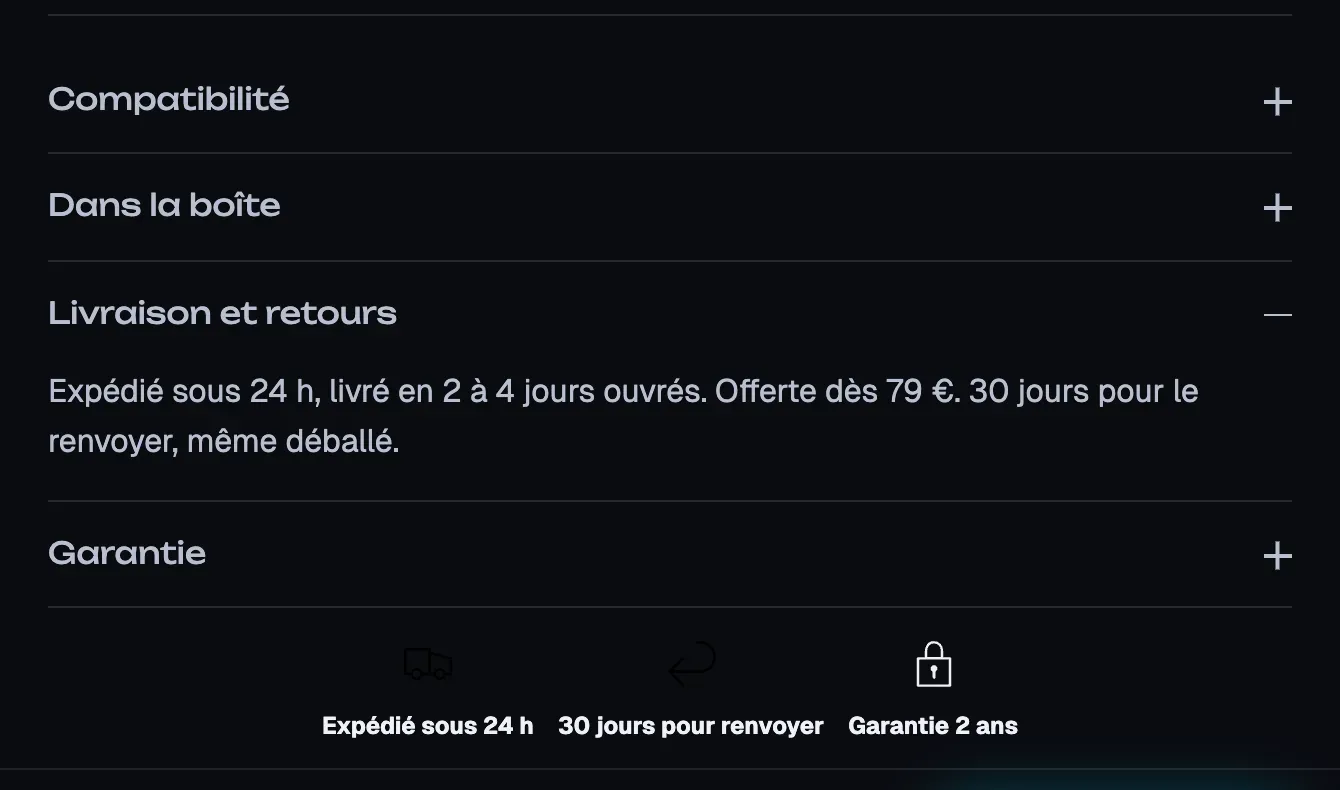
La pagina prodotto fornita con il tema contiene già un Gruppo con due blocchi Accordion / FAQ, sotto la descrizione. Ogni accordion ha un titolo cliccabile e un contenuto che si espande.
- Nella colonna di acquisto, espandi il Gruppo che contiene gli accordion.
- Fai clic su un Accordion / FAQ e compila l'Intestazione (ad esempio «Spedizione e resi») e il Contenuto.
- Per riutilizzare un testo lungo già scritto, scegli una Pagina: il suo contenuto si aggiunge sotto quello dell'accordion. Comodo per mostrare la tua pagina «Spedizione e resi» su tutte le pagine prodotto.
- Per aggiungerne uno, fai clic su Aggiungi blocco in questo Gruppo e scegli Accordion / FAQ.
Impostazioni utili:
- Aperto per impostazione predefinita: per l'informazione più importante.
- Chiudi gli altri accordion all'apertura (attiva per impostazione predefinita): aprire un pannello chiude gli altri.
- Stile: Minimale (linea in basso), Scheda (sfondo e bordo) o Pieno (solo sfondo); Icona apri / chiudi: Più / meno, Chevron o Nessuna.
- Icona: una piccola icona davanti al titolo.
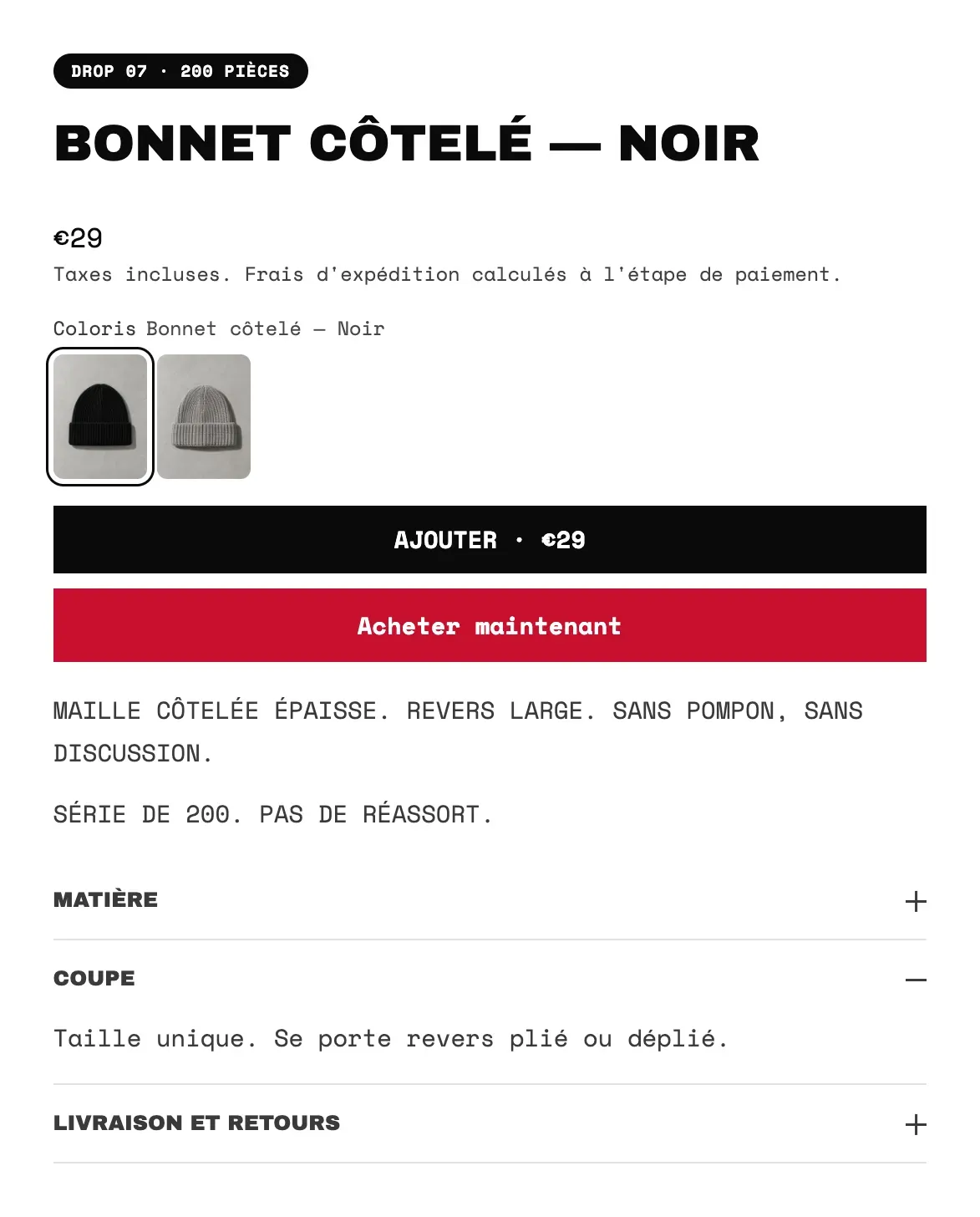
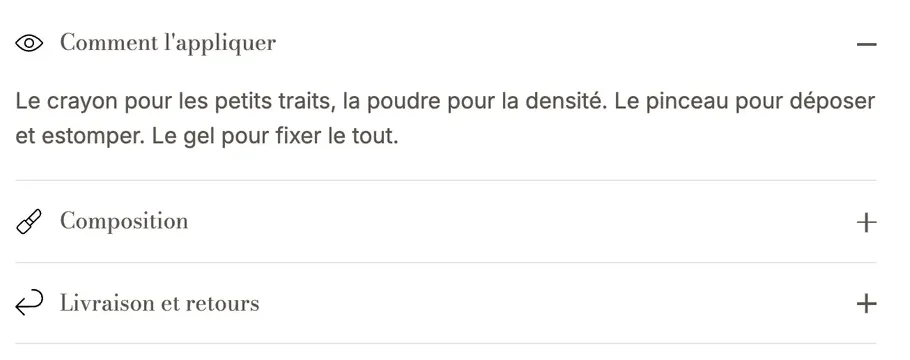
Mettere altri blocchi in un pannello: la riga comprimibile
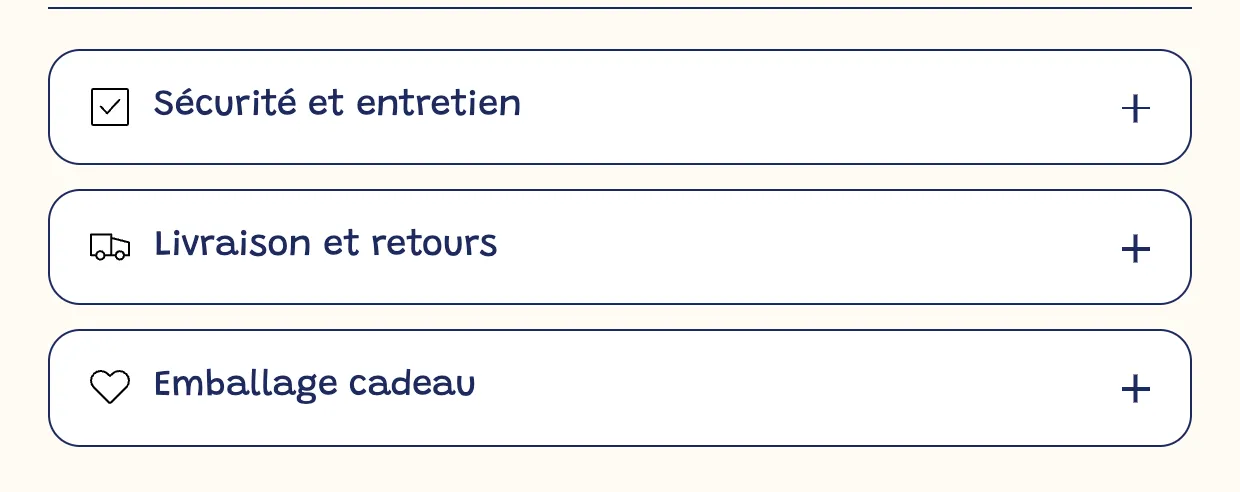
Un Accordion / FAQ contiene solo testo. Per comprimere qualcos'altro, ad esempio la Descrizione prodotto, una tabella di caratteristiche o una Guida alle taglie, usa il blocco Riga comprimibile (categoria Layout): può contenere qualsiasi blocco. Aggiungilo, dagli un'Intestazione, poi aggiungi al suo interno i blocchi desiderati.
Organizzare i contenuti in tab
Il blocco Tab (categoria Layout) mostra più contenuti affiancati, uno solo visibile alla volta: «Descrizione», «Composizione», «Consigli d'uso».
- Aggiungi il blocco Tab nella colonna di acquisto o in una sezione sotto la pagina prodotto. Include già due sottoblocchi Tab.
- Per ogni Tab, compila l'Etichetta del tab, poi aggiungi al suo interno i blocchi da mostrare (testo, immagine, descrizione del prodotto…).
- Scegli lo Stile dei tab (Pillole, Sottolineato, Minimale) e la Posizione dei tab su desktop (In alto o Sinistra).
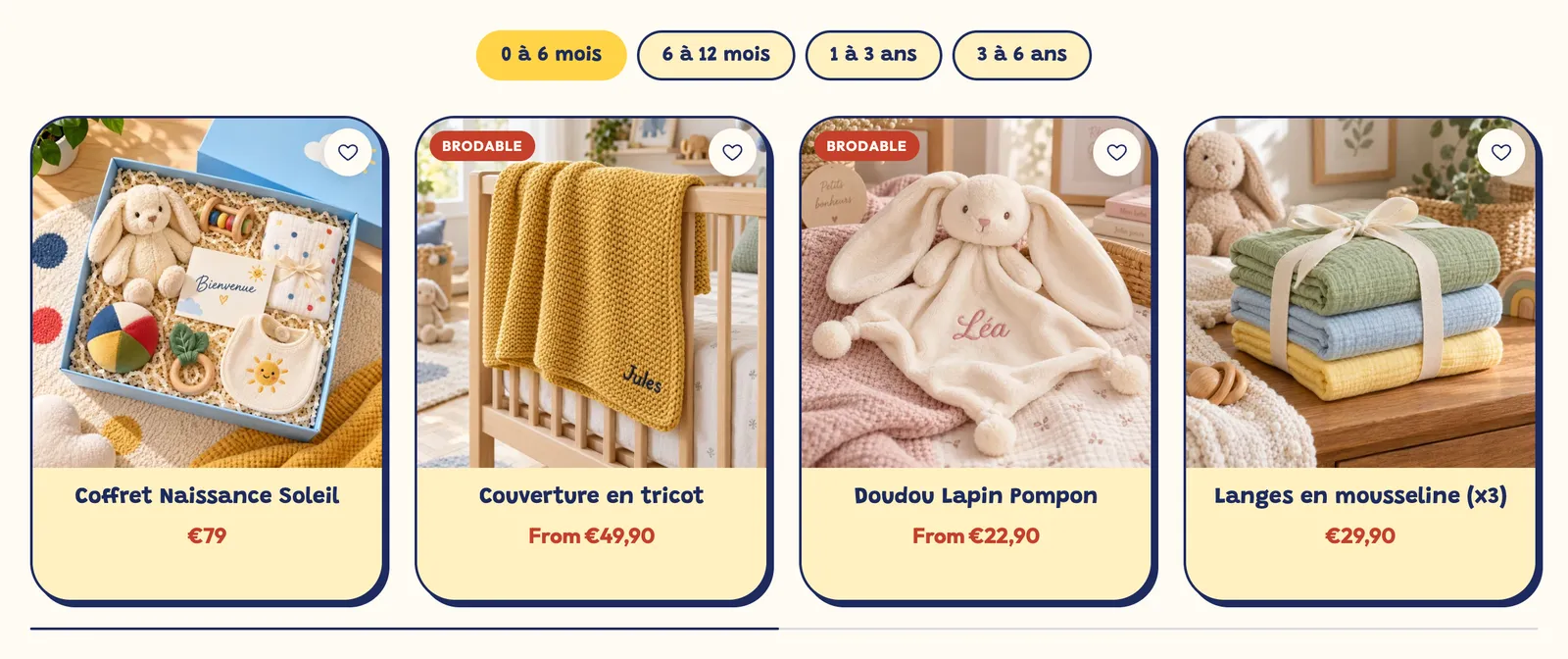
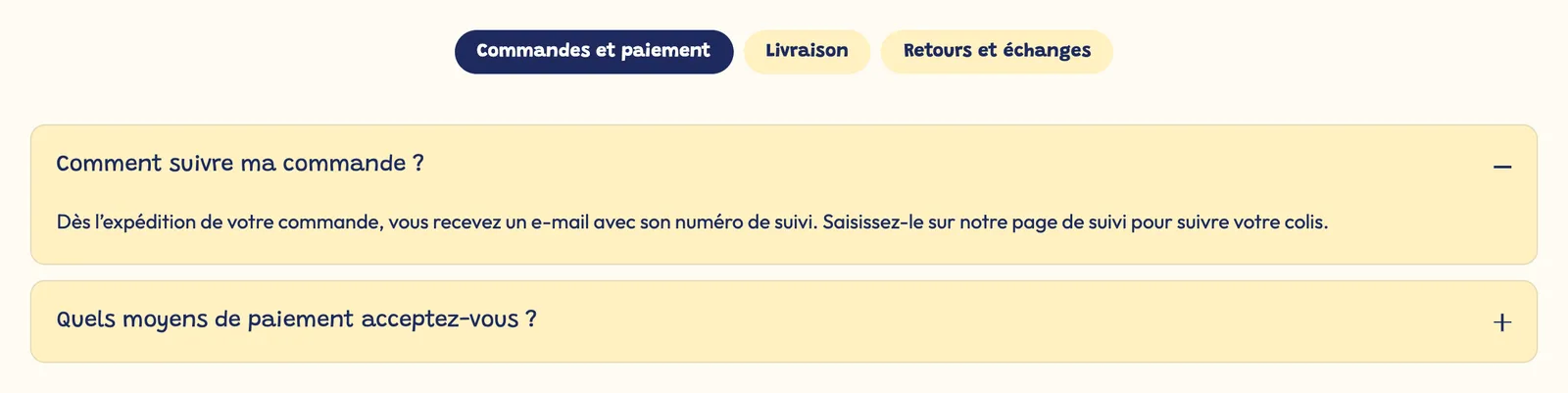
Accordion o tab? Su mobile, gli accordion si leggono in modo più naturale. I tab vanno bene per pochi contenuti brevi, di lunghezza simile.
Mostrare un contenuto diverso per ogni prodotto
Un testo inserito nell'editor è lo stesso su tutte le pagine prodotto che usano il modello. Per un contenuto specifico di ogni prodotto (composizione, dimensioni, consigli), usa un metafield:
- In Shopify, apri Impostazioni > Dati personalizzati > Prodotti e crea una definizione di metafield, ad esempio «Composizione», di tipo testo su più righe o rich text.
- Compila questo campo nella pagina di ogni prodotto, in fondo.
- Nell'editor, apri l'accordion interessato, fai clic sull'icona dell'origine dinamica accanto al campo Contenuto, poi scegli il tuo metafield.
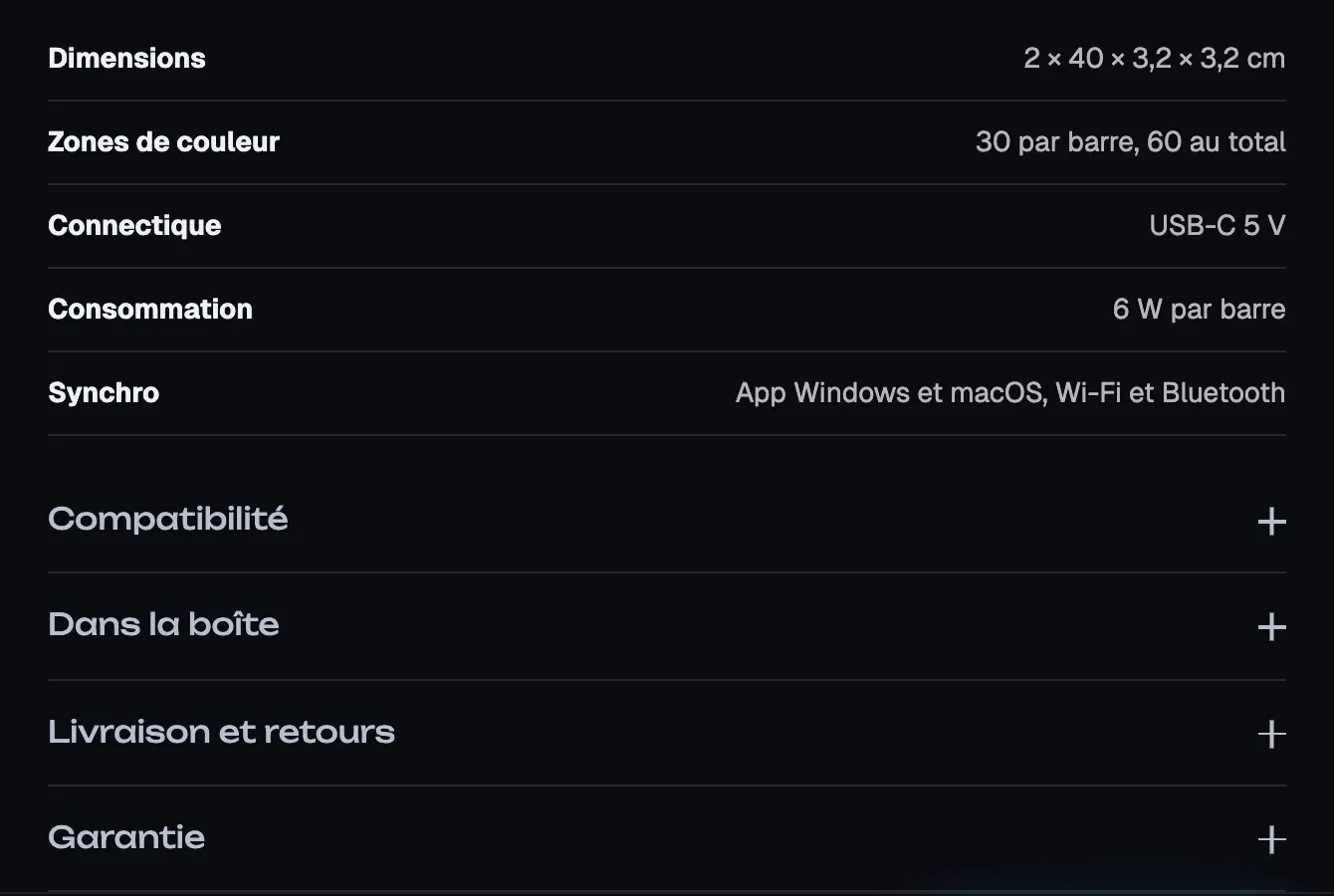
Ogni pagina prodotto mostra così il proprio testo. Molti altri campi di testo del tema accettano anche un'origine dinamica: cerca la stessa icona accanto al campo.
Per saperne di più
- Strutturare una pagina prodotto che converte
- Mostrare le recensioni dei clienti
- Creare una pagina e aggiungerla al menu
- Blocchi Recensioni e garanzie (Badge di garanzia) e Blocchi di layout (Tab, Riga comprimibile)