
Sección Presentación: hacer que roten varios banners
Encadena hasta 12 banners con la sección Presentación de Story Theme: transiciones, rotación automática, flechas, paginación por títulos y ajustes para móvil.
La sección Presentación hace pasar varios banners grandes uno tras otro: una nueva colección, el saber hacer de la marca, una oferta. Cada diapositiva tiene las mismas posibilidades que un banner (imagen o vídeo, sobreposición, texto, botones). Se coloca sobre todo al principio de la página de inicio.
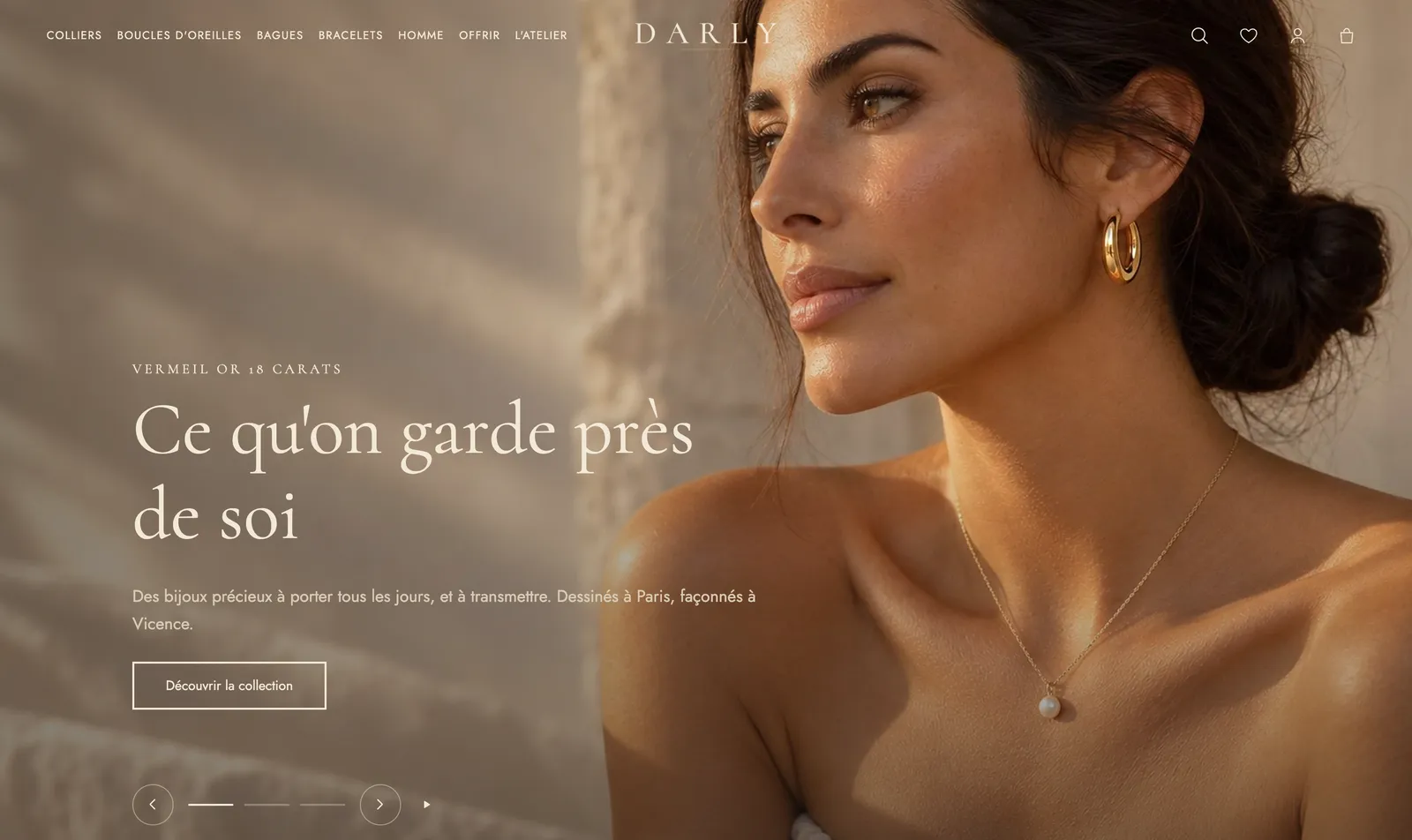
Las variantes (presets)
Se ofrecen dos variantes en la categoría Banners del selector, cada una con tres diapositivas.
Presentación
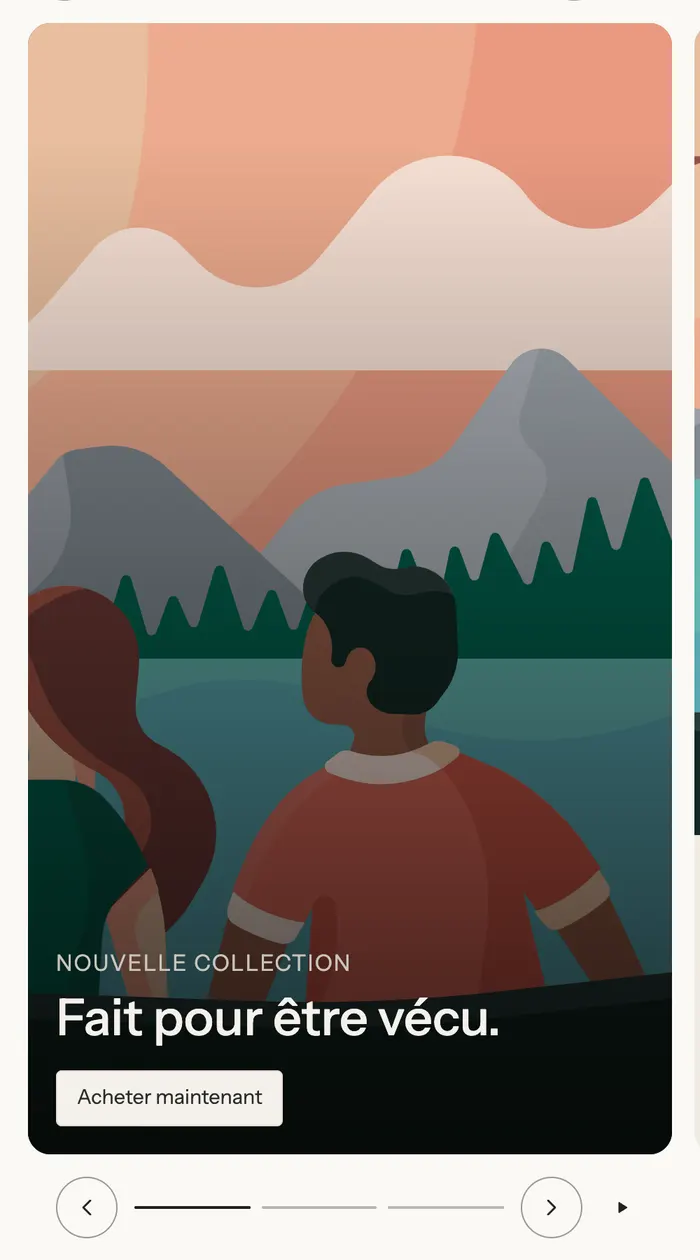
Diapositivas a pantalla completa que se suceden con un efecto Zoom. Las flechas y las barras de progreso están agrupadas abajo a la izquierda, con un botón de reproducción/pausa. Es la variante inmersiva, para fotos bonitas.
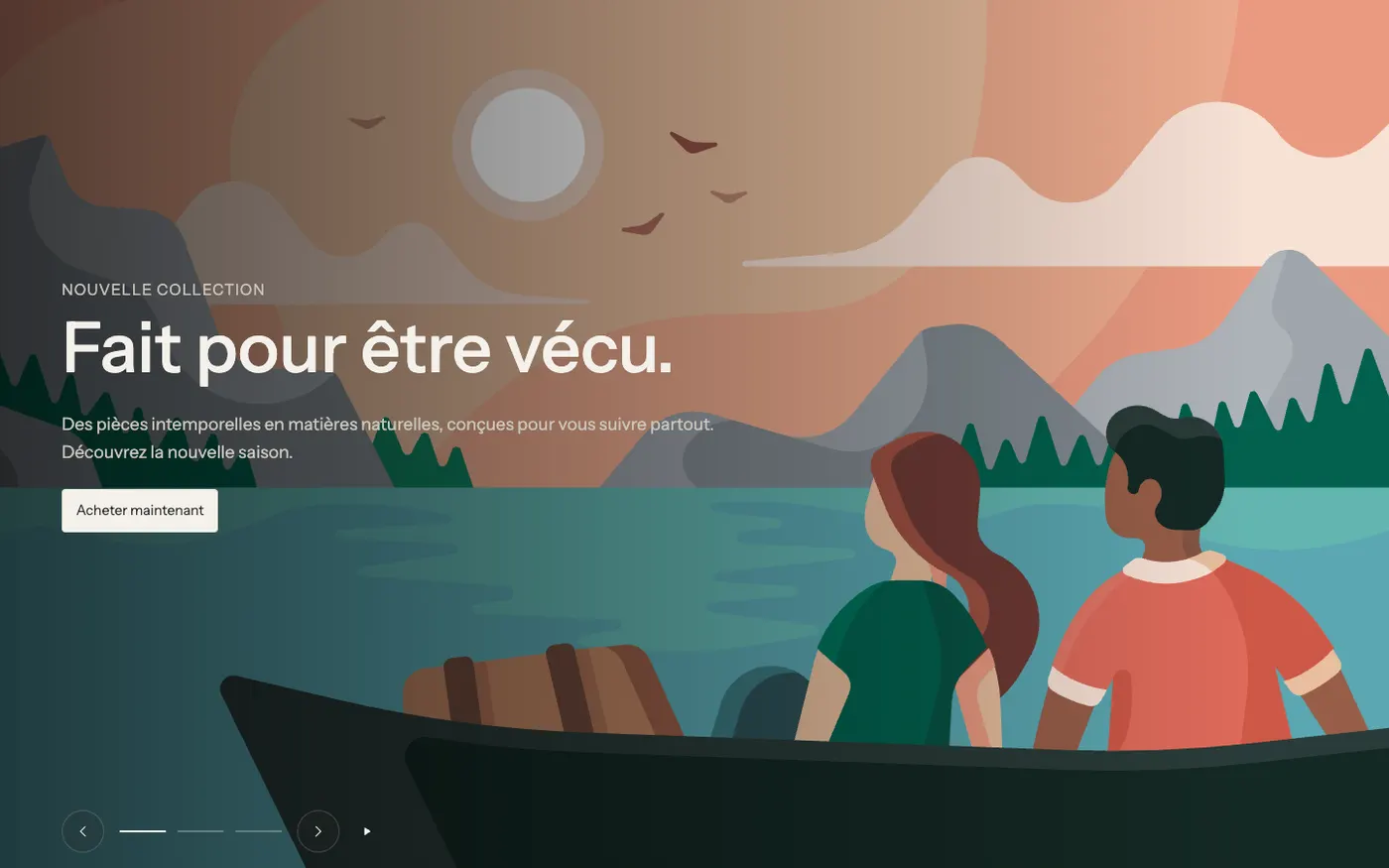
En el móvil, en la demo Darly, el texto y los controles se quedan sobre la foto:
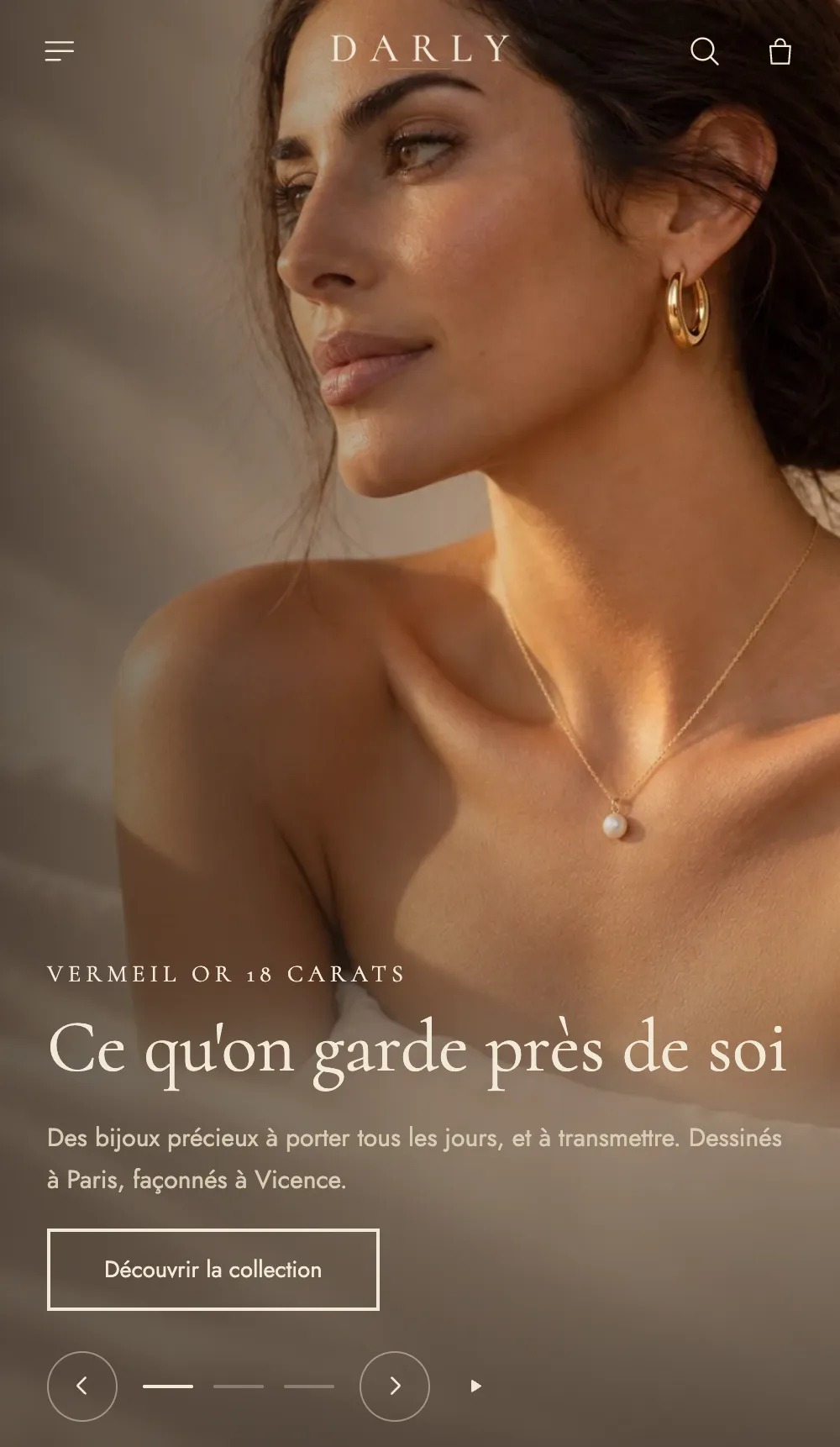
Presentación con vistas previas
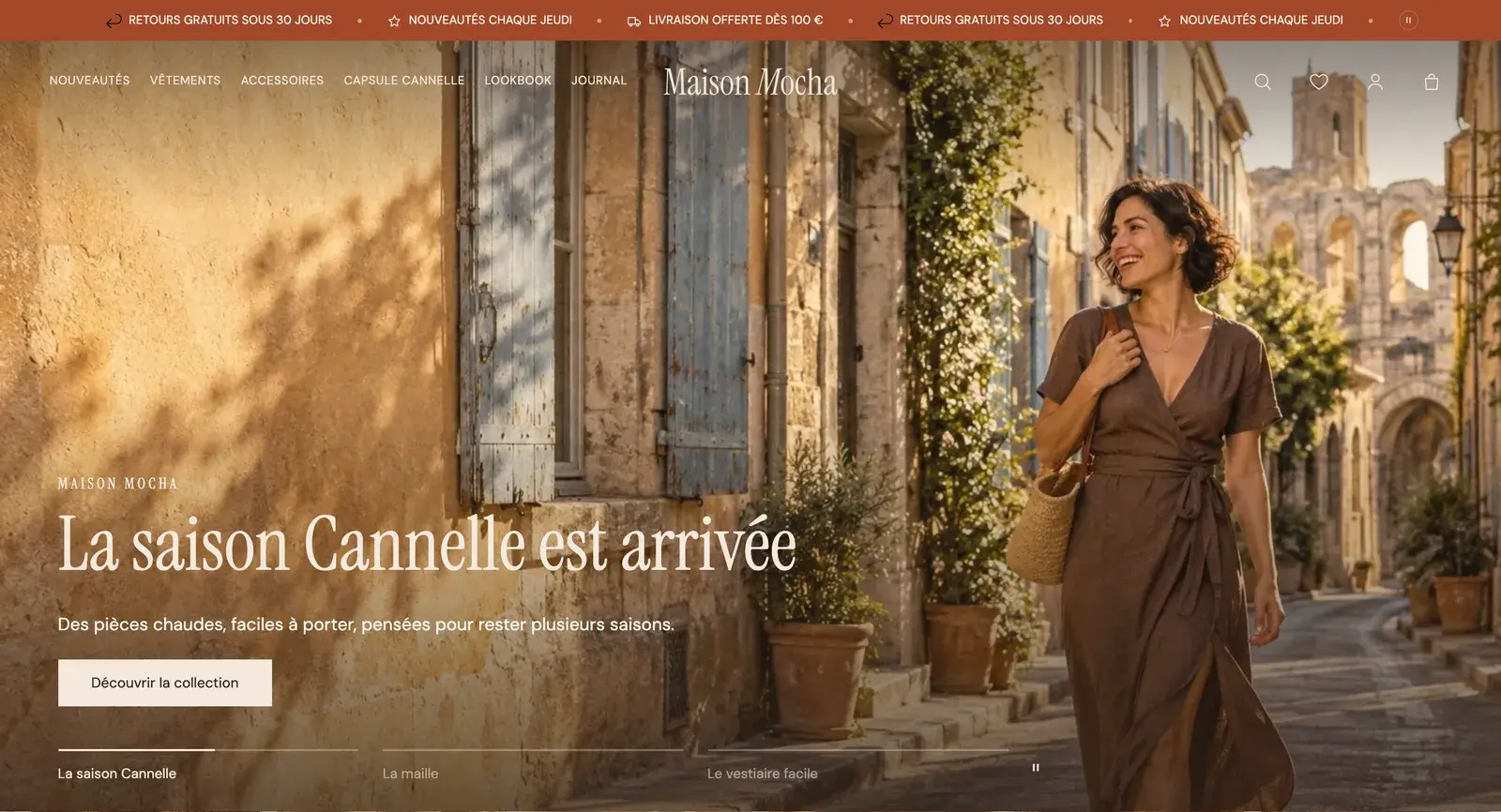
Diapositivas con las esquinas redondeadas, con el borde de las diapositivas vecinas visible (Vista previa de las diapositivas vecinas) y una transición Deslizamiento. Debajo de las imágenes, la paginación muestra el título de cada diapositiva: el visitante ve de entrada lo que le espera.
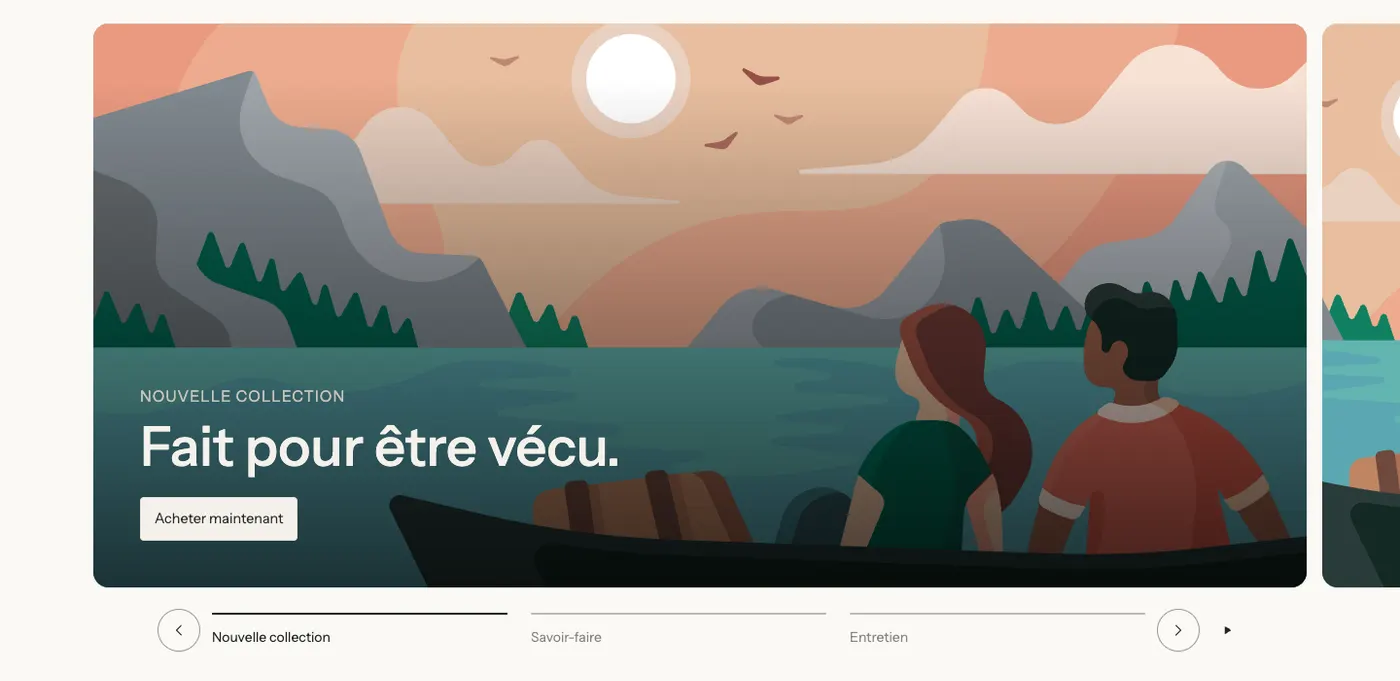
La demo Maison Mocha usa la paginación por títulos en una presentación a pantalla completa:
Agregar la sección
- En Tienda online > Temas, haz clic en Editar tema y abre la página que quieras.
- Haz clic en Agregar sección, abre la categoría Banners y elige Presentación o Presentación con vistas previas.
- Despliega la sección: cada Diapositiva aparece como un bloque. Haz clic en una de ellas para elegir su imagen y modificar sus textos.
- Agrega un bloque Diapositiva para crear una nueva (12 como máximo) o arrastra las diapositivas para cambiar su orden.
El bloque Diapositiva
Cada diapositiva es un banner completo. A su vez, contiene bloques Título, Texto y Grupo de botones, y admite todos los bloques del tema.
- «Diapositiva»: Título en la paginación (lo muestra la paginación Títulos de las diapositivas) y Duración de esta diapositiva (0 usa el ajuste de la presentación).
- «Multimedia» y «Multimedia en móviles»: Tipo de multimedia (Imagen, Video, YouTube o Vimeo, Ninguno), Imagen, Video, Efecto multimedia y un contenido multimedia propio para el móvil.
- «Sobreposición»: Ninguno, Sólido, Degradado, Personalizado, color y Opacidad.
- «Diseño»: Contenido sobre la multimedia o Multimedia junto al contenido, Diseño en móviles, alineaciones, Ancho máximo del contenido.
- «Fondo del contenido»: Ninguno, Sólido, Translúcido o Vidrio esmerilado.
- Paleta de colores de la diapositiva y Enlace (toda la diapositiva se vuelve clicable).
Los ajustes de la sección
«Presentación»
- Estilo de la transición: Difuminado (por defecto), Zoom, Cortina, Parallax o Deslizamiento, y Velocidad de la transición.
- Rotar diapositivas automáticamente (marcado por defecto), Cambiar diapositivas cada (6 s por defecto), Pausar al pasar el cursor (escritorio), Bucle.
- Con Deslizamiento: Vista previa de las diapositivas vecinas, Vista previa en móviles y Separación.
«Controles»
- Flechas: Ninguno, A los lados o Con la paginación; Estilo de navegación (Círculo, Cuadrada, Contorno, Desenfoque); Solo al pasar el cursor (escritorio).
- Estilo de paginación: Ninguno, Puntos, Barras de progreso, Números, Contador o Títulos de las diapositivas.
- Posición de los controles: Abajo a la izquierda, Abajo en el centro, Abajo a la derecha o Debajo de las diapositivas.
«Tamaño» y «Animaciones»
Los mismos que en el banner: Altura y Altura en móviles (de Según el contenido a Pantalla completa), Espacio alrededor del contenido, Radio de las esquinas, Animación del contenido y Retraso entre elementos.
La presentación tiene el marco simplificado de los banners: Paleta de colores de la sección y Separadores. Consulta Entender el editor de temas.
Consejos y errores frecuentes
- Con tres diapositivas basta. Muchos visitantes solo ven la primera: pon en ella tu mensaje principal.
- Deja al menos 5 o 6 segundos por diapositiva para que dé tiempo a leer el texto.
- Cada imagen es una imagen grande que hay que cargar: comprímelas (consulta Optimage) y evita poner varios vídeos en la misma presentación.
- Rellena el Título en la paginación de cada diapositiva si usas Títulos de las diapositivas; si no, la paginación queda vacía.
- Para un solo mensaje potente, la sección Banner es más sencilla y más rápida.
Para saber más
- Sección Banner
- Banner principal y vídeo: la guía paso a paso
- Construir la página de inicio
- Sección Encabezado (encabezado transparente sobre la presentación)
- Animaciones y efectos