
Schémas de couleurs : les créer et les appliquer
Créez les palettes de couleurs du Story Thème (titres, texte, fonds, accents) et appliquez-les section par section pour rythmer vos pages.
Dans le Story Thème, les couleurs ne se choisissent pas section par section : vous créez quelques palettes (les « schémas de couleurs »), puis chaque section en choisit une. Changer une palette met à jour d'un coup toutes les sections qui l'utilisent.
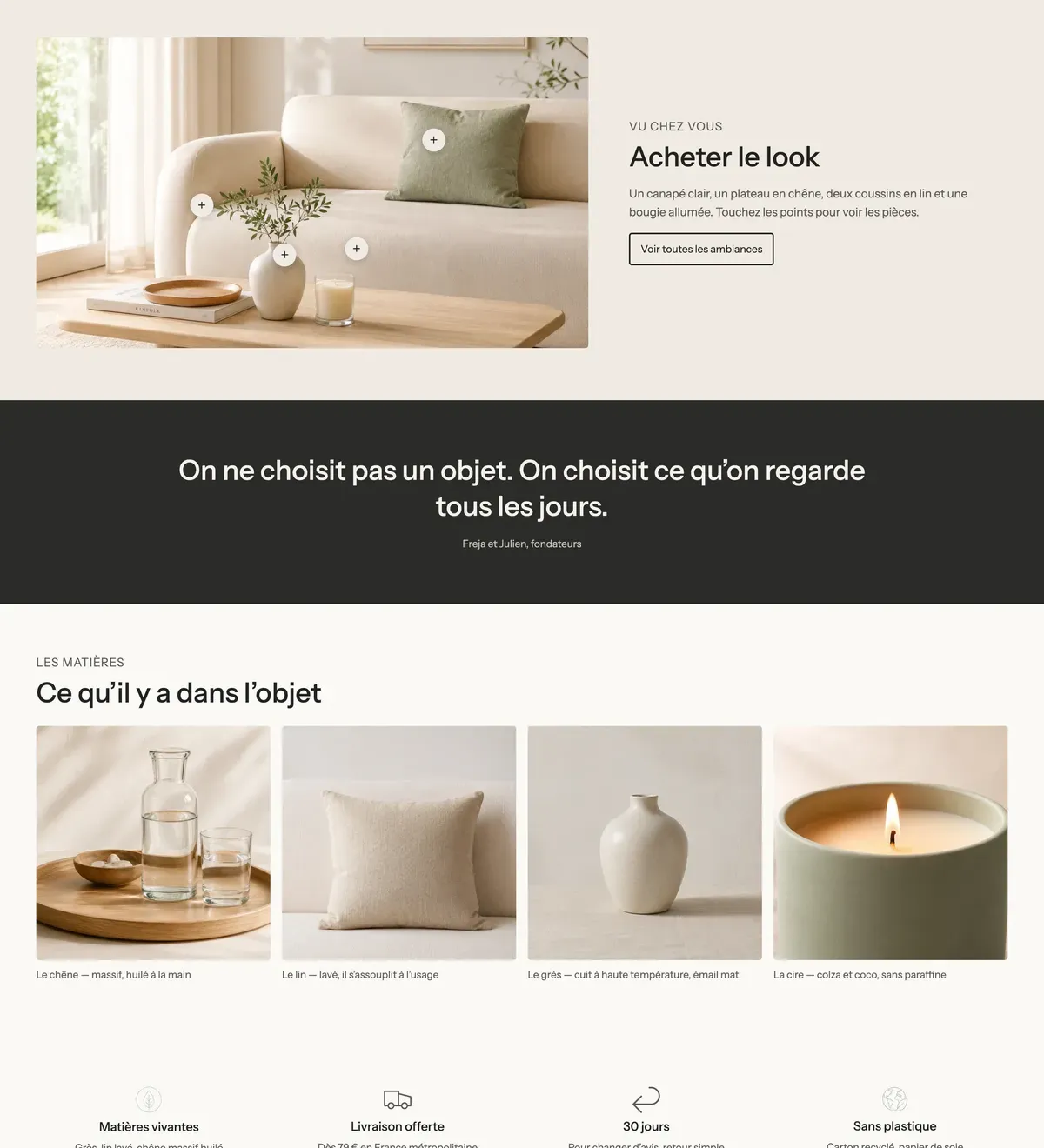
Comment les couleurs sont organisées
Ouvrez Boutique en ligne > Thèmes > Modifier le thème, puis Paramètres du thème > Couleurs. Vous y trouvez deux niveaux :
- Palette de couleurs : les couleurs de base de la marque (fond, surface, texte, texte atténué, deux accents, bordure, ombre, étoiles des avis). De nombreux réglages du thème les reprennent par défaut.
- En dessous, la liste des palettes que les sections utilisent. Le thème en livre six : blanc, lilas, lavande, violet, nuit et pêche. La barre d'annonce utilise la palette nuit.
Chaque palette de la liste contient :
| Groupe | Couleurs | Où elles apparaissent |
|---|---|---|
| Texte | Titres, Texte, Dégradé du texte | Titres, paragraphes |
| Arrière-plans | Arrière-plan, Arrière-plan secondaire, Dégradé | Fond de la section, cartes et encarts |
| Accents | Accent 1, Accent 2, Dégradé bouton | Boutons, liens, mots mis en avant |
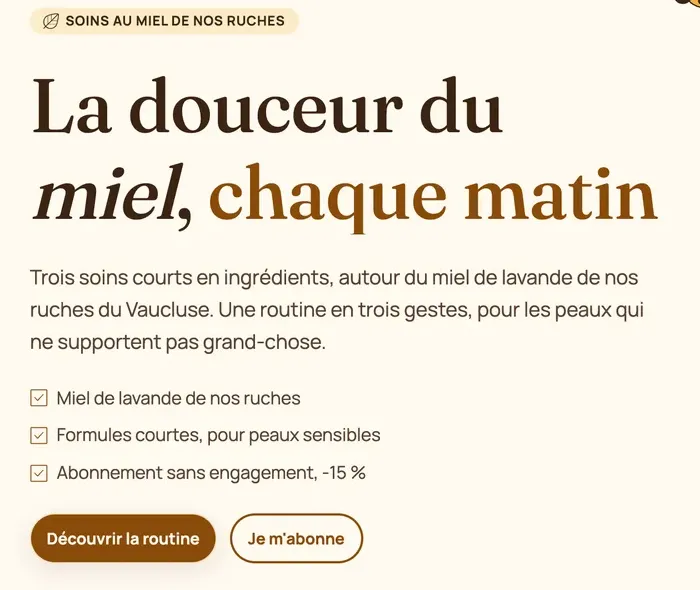
Modifier une palette existante
- Dans Paramètres du thème > Couleurs, cliquez sur la palette à modifier dans la liste.
- Changez les couleurs une à une : cliquez sur la pastille et saisissez votre code couleur (par exemple
#1C1433). - Regardez l'aperçu : toutes les sections qui utilisent cette palette changent en direct.
- Enregistrez.
Les palettes livrées ne sont qu'un point de départ. Ma Petite Ruche a gardé la même structure de palettes mais a remplacé toutes les couleurs par celles de sa marque : crème, jaune miel, brun.
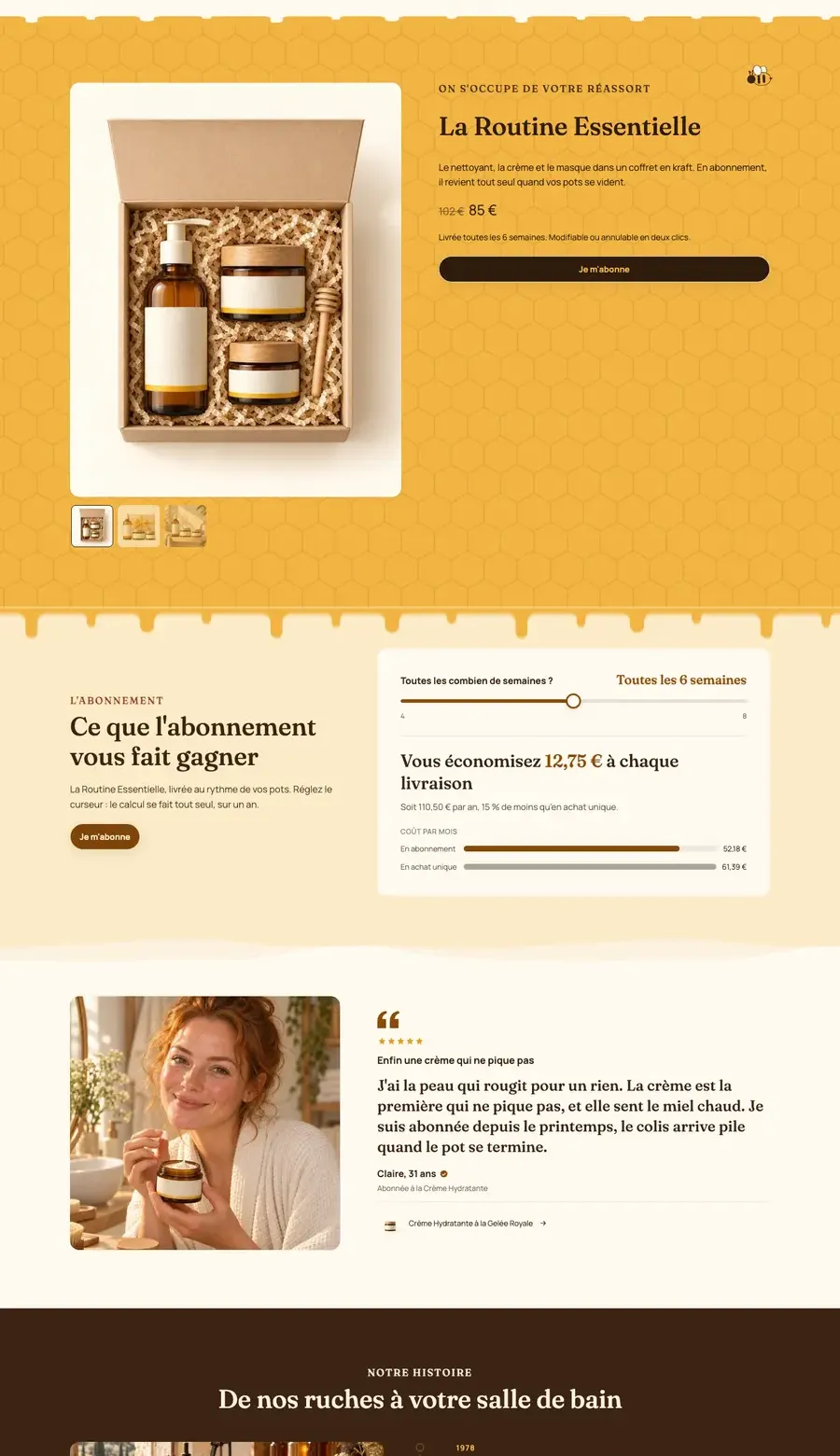
Créer une nouvelle palette
- Sous la liste des palettes, cliquez sur le bouton d'ajout.
- Réglez ses couleurs comme ci-dessus.
- Enregistrez : elle apparaît désormais dans le menu Palette de couleurs de chaque section et de chaque bloc qui en propose un.
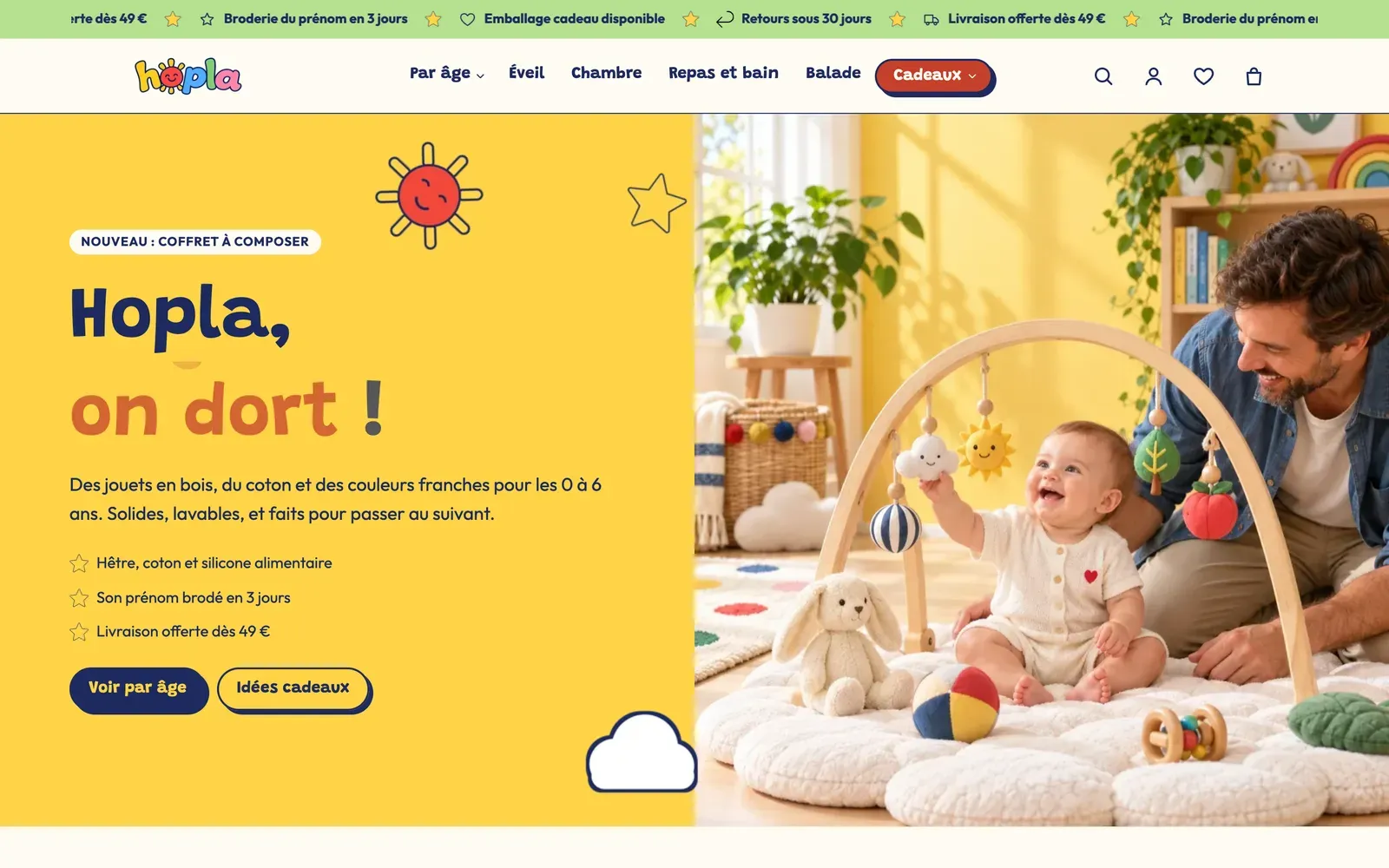
Quatre ou cinq palettes suffisent en général : un fond clair principal, un fond clair secondaire (beige, gris très clair), un fond sombre, un fond de couleur de marque. Au-delà, la boutique perd en cohérence.
Appliquer une palette à une section
- Cliquez sur la section dans la liste de gauche.
- Dans le groupe Palette de couleurs de ses réglages, choisissez la palette dans le menu Palette de couleurs.
- Faites de même sur la section suivante avec une autre palette pour marquer le changement de sujet.
Les blocs Groupe ont eux aussi un menu de palette. Sur Ma Petite Ruche, chaque carte de la section Cartes empilées est un groupe avec sa propre palette :
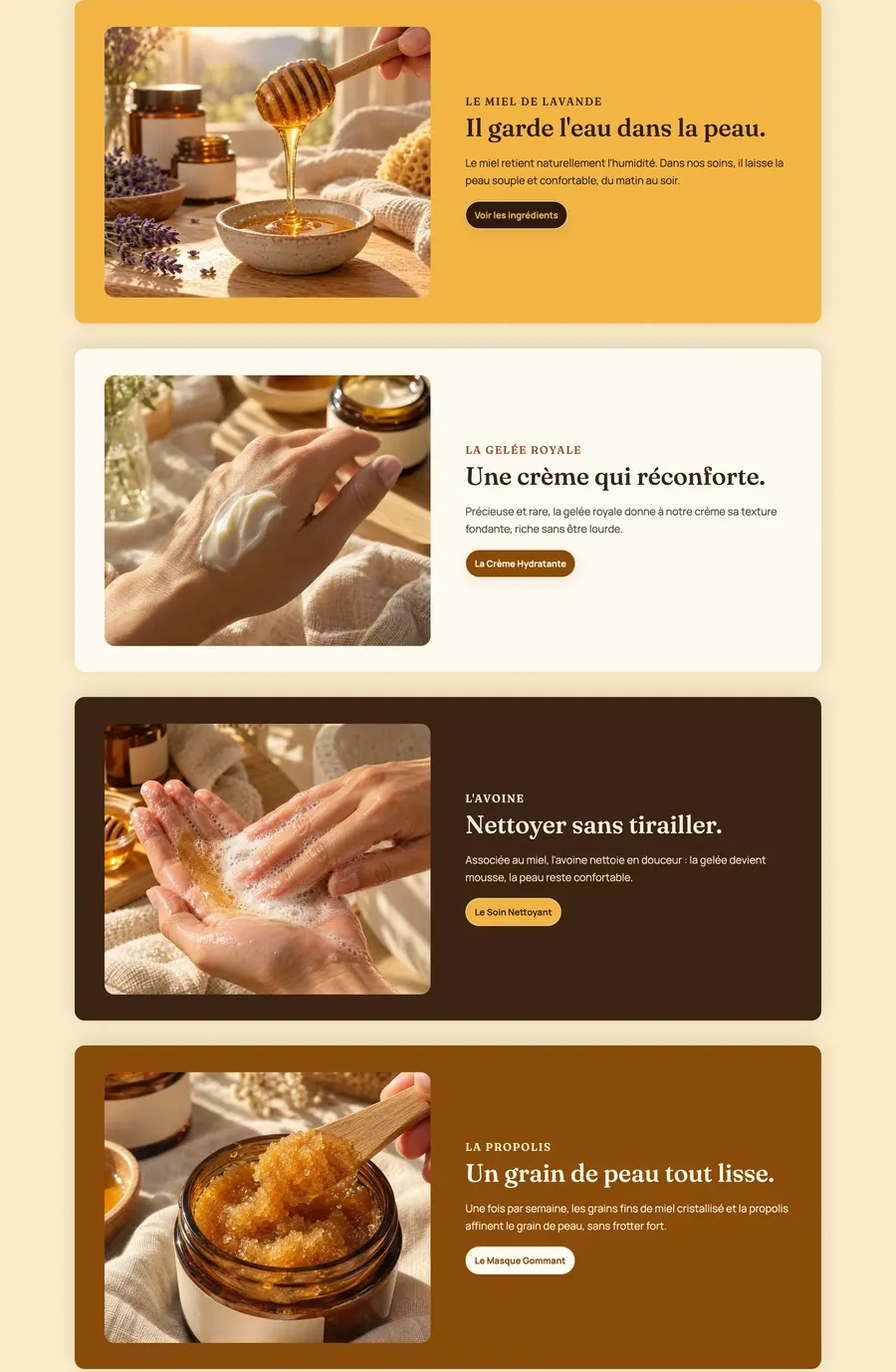
Certains éléments ont leur propre menu de palette : l'En-tête, la Barre d'annonce, les rangées de l'en-tête (avec Utiliser sa propre palette), le panneau du méga menu, les bannières et diapositives (fond du contenu), le bloc Groupe, les pop-ups…
Un fond en deux couleurs
Dans le même groupe, Activer la coupure d'arrière-plan ajoute un aplat de Couleur d'arrière-plan qui ne couvre qu'une partie de la section (réglé par Portée verticale et Portée horizontale). Pratique pour un effet bicolore derrière une image ou une liste de produits.
Vérifier la lisibilité

Quelques réflexes :
- vérifiez chaque palette avec une section qui contient un titre, un texte et un bouton ;
- sur un fond sombre, éclaircissez aussi la couleur Texte, pas seulement les Titres ;
- le style de chaque bouton (Style 1, 2, 3) choisit lui-même son accent dans Paramètres du thème > Boutons : voir Logo, favicon, couleurs et typographies.