
Blocs de texte : titre, texte, bouton, FAQ et frise
Tous les blocs de la catégorie Texte du Story Thème : titre, texte, bouton, liste à puces, accordéon, texte défilant, frise chronologique et texte révélé.
Les blocs de texte sont les briques les plus utilisées du Story Thème : un titre, un paragraphe, un bouton, une FAQ… Ils s'ajoutent dans presque toutes les sections et dans les blocs Groupe, ce qui vous permet de composer une section exactement comme vous l'imaginez.
Presque tous ces blocs partagent les mêmes réglages de fin de panneau : Alignement et Alignement sur mobile, Espacement bas, Afficher sur (Ordinateur et mobile / Ordinateur uniquement / Mobile uniquement), le groupe Dimensionnement (largeur du bloc) et le groupe Animations. Ils ne sont pas répétés plus bas.
Titre
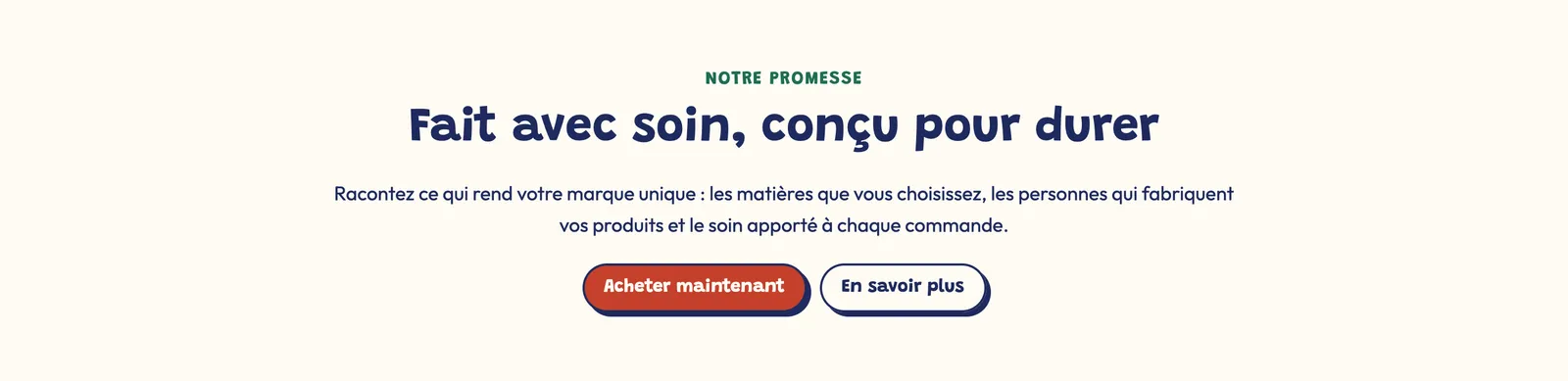
Le bloc Titre affiche un titre, précédé si vous le souhaitez d'un petit Sous-titre (une accroche en majuscules, par exemple « Notre promesse »).
- Titre : texte enrichi. La balise SEO (H1, H2…) se choisit avec le menu Aa directement dans le champ. Un seul H1 par page : il ne garde sa balise que dans la première section d'une page sans titre propre (accueil, page, 404) ; ailleurs, il devient un H2 à l'apparence identique.
- Style de titre : Aucun, Style 1, Style 2 ou Style 3 (les tailles définies dans Paramètres du thème > Typographie). Afficher le trait de séparation ajoute le trait décoratif du thème sous le titre.
- Graisse, Interligne personnalisé, Taille de police personnalisée (ordinateur 32 px et mobile 24 px par défaut) et Couleur du titre (vide = couleur du texte).
Mots qui défilent
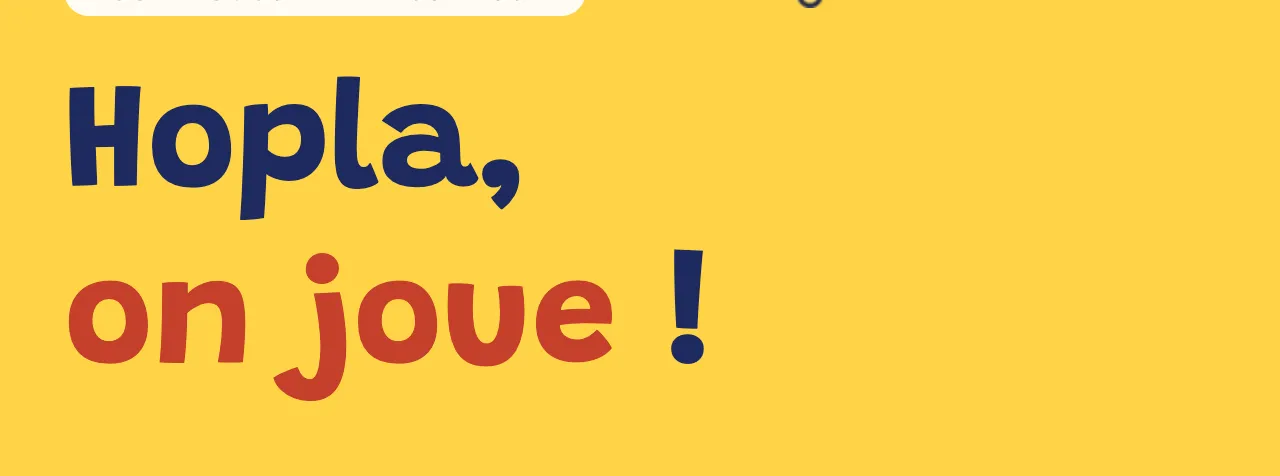
Le champ Mots qui défilent fait tourner plusieurs mots dans le titre, un par ligne. Tapez [words] dans le titre à l'endroit voulu, sinon les mots s'ajoutent à la fin. Réglez la Transition (Arrivée par le bas, Fondu, Machine à écrire), la Durée par mot (2,5 s par défaut) et leur Couleur.
Texte
Le bloc Texte est un paragraphe enrichi (gras, italique, liens, listes) saisi dans le champ Description.
- Couleur des mots en gras : Titre, Texte, Accent 1 ou Accent 2. Pratique pour faire ressortir un mot-clé sans changer de police.
- Taille de police personnalisée : 16 px sur ordinateur et 14 px sur mobile par défaut.
- Couleur du titre : la couleur du paragraphe (vide = couleur du texte de la palette).
Bouton
Le bloc Bouton affiche un lien sous forme de bouton.
- Texte du bouton : accepte le gras, l'italique et une source dynamique.
- Lien du bouton : une page, une collection, un produit ou une adresse externe.
- Style du bouton : Thème, Style 1, Style 2 (par défaut), Style 3 ou Personnalisé. Les trois styles se règlent une fois pour toute la boutique dans Paramètres du thème > Boutons ; « Personnalisé » ouvre des réglages de couleurs, bordure et coins propres à ce bouton.
Pour deux boutons côte à côte, placez-les dans un bloc Groupe en direction horizontale (voir Blocs de mise en page).
Liste à puces
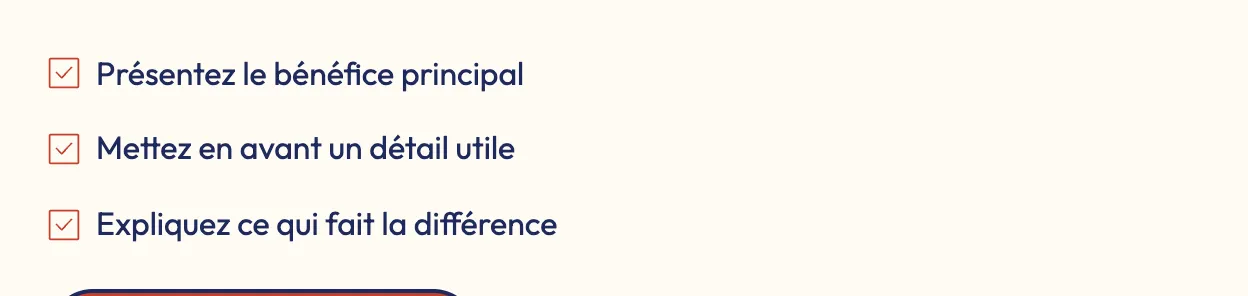
Le bloc Liste à puces présente des arguments courts avec une icône devant chacun.
- Éléments : un élément par ligne, en texte enrichi.
- Espace entre les éléments (6 px par défaut) et Aligner l'icône sur la première ligne, utile quand un élément tient sur plusieurs lignes.
- Groupe Icône : Icône (coche par défaut, ou une autre icône de la bibliothèque), Icône personnalisée (votre image), Taille et Couleur (vide = couleur d'accent).
Accordéon / FAQ
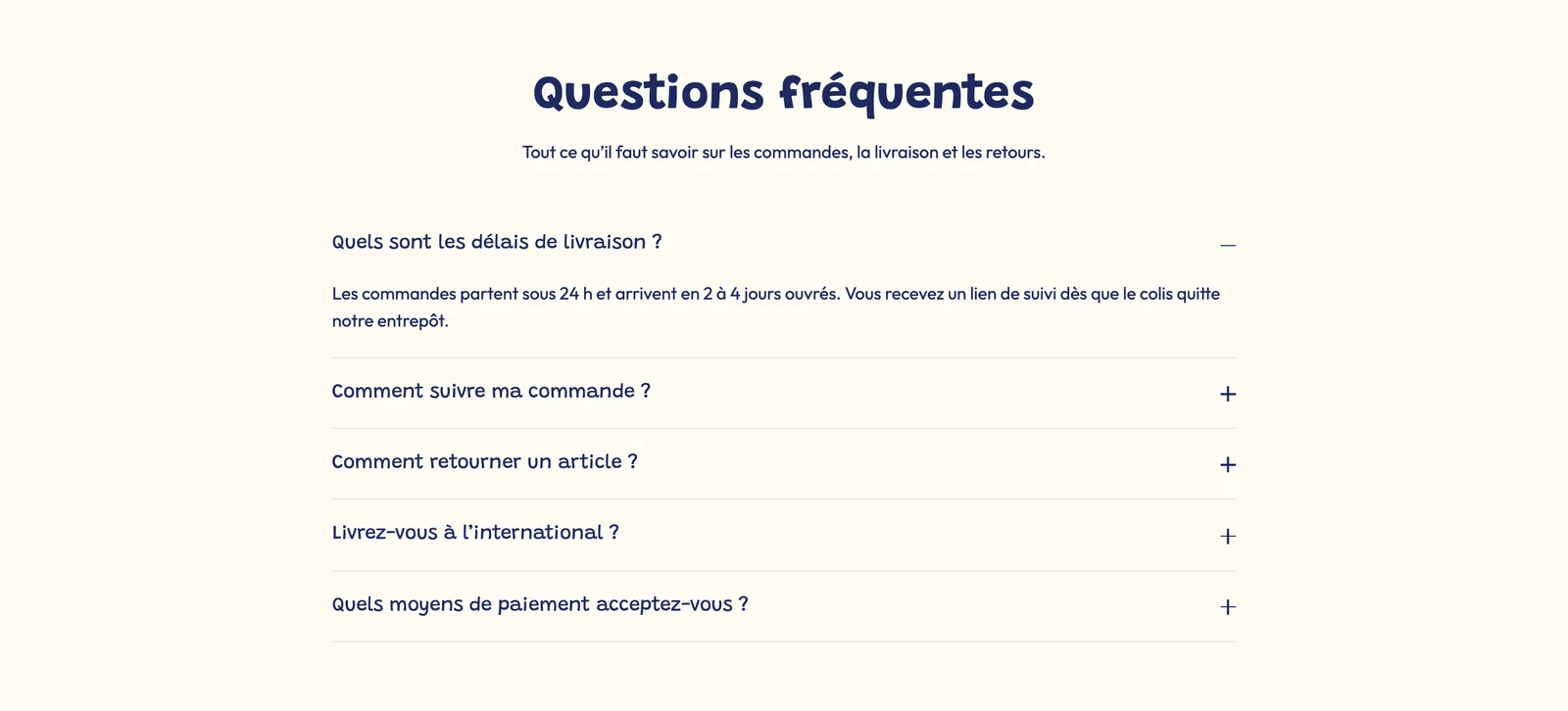
Le bloc Accordéon / FAQ affiche une question qui s'ouvre sur sa réponse. Empilez-en plusieurs pour construire une FAQ.
- Titre (la question) et Contenu (la réponse). Le champ Page ajoute en plus le contenu d'une page Shopify sous la réponse.
- Ouvert par défaut et Fermer les autres accordéons à l'ouverture (activé par défaut) : ouvrir une question referme les autres de la même section.
- Inclure dans les données structurées FAQ : la question peut apparaître dans Google, si la section FAQ a son balisage activé.
- Groupe Contenu réductible : Style (Épuré (trait en bas), Carte (fond et bordure), Plein (fond seul)), Icône d'ouverture (Plus / moins, Chevron, Aucune), Taille de la question, marges, Rayon des angles et couleurs.
- Groupe Icône : une icône facultative devant la question.
Texte défilant
Le bloc Texte défilant fait défiler des phrases en continu, comme un bandeau d'annonce.
- Texte (une phrase par ligne) : les lignes vides sont ignorées. Pour brancher un métachamp sur une phrase, ajoutez un sous-bloc Phrase (texte et lien) plutôt que d'écrire dans le champ.
- Taille du texte (0 = taille du thème) et Taille du texte mobile, Police (Corps ou Titre), Majuscules, Style (Par défaut ou Relief).
- Séparateur entre les phrases : Aucun, Point, une icône de la bibliothèque ou une Icône personnalisée.
- Groupe Mise en page : Délai (vitesse, 16 s par défaut), Direction (Gauche ou Droite), Pause au survol. Bord à bord fait sortir le bandeau des marges de la section.

Frise chronologique
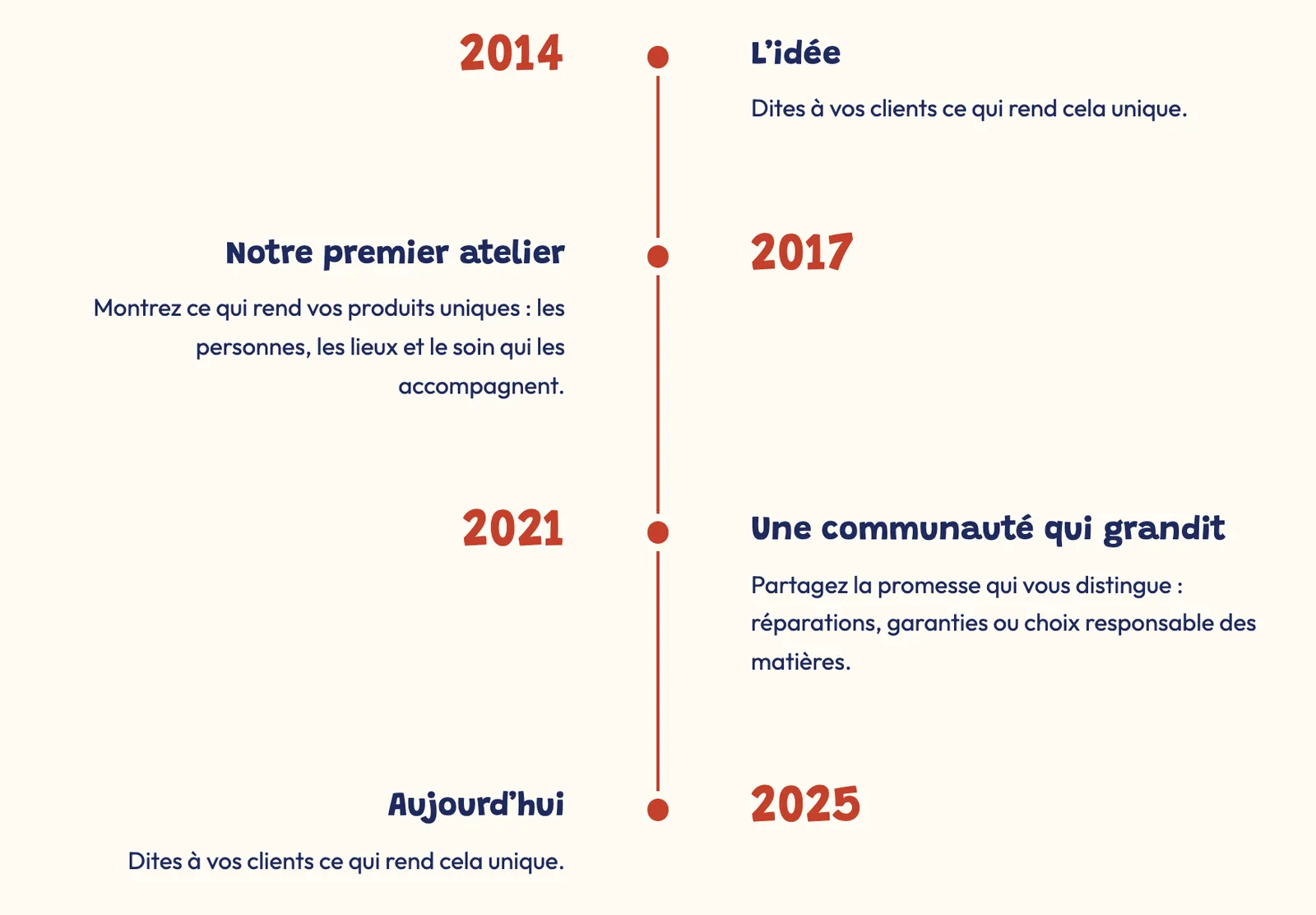
Le bloc Frise chronologique raconte une histoire ou un mode d'emploi en étapes. Il existe en deux versions prêtes à l'emploi : Notre histoire (quatre étapes) et Comment ça marche (trois étapes).
- Disposition : Verticale, En alternance ou Horizontale. En horizontal, Disposition sur mobile propose Défilement horizontal ou Empilée.
- Position du média, Format des images, Style de carte (Aucun ou Carte) et Taille du titre.
- Groupe Repère : Style (Point, Numéros, Icône, Image) et Taille.
- Groupe Ligne : Style du trait (Plein, Tirets, Pointillés), Épaisseur et Remplir la ligne au défilement (activé par défaut) : le trait se colore au fil de la lecture.
Chaque sous-bloc Étape contient un Sous-titre (par exemple une année), un Titre, un Texte, une Image et une Icône. Une étape accepte aussi d'autres blocs (bouton, image…).

Texte révélé
Le bloc Texte révélé se trouve dans la catégorie Effets au défilement du sélecteur, mais c'est un bloc de texte : une grande phrase dont les mots s'illuminent un à un pendant que le visiteur fait défiler la page.
- Texte : les mots en gras prennent la Couleur des mots en gras.
- Taille police (bureau) (56 px par défaut) et Taille police (mobile) (32 px), Interligne.
- Opacité avant la révélation : 15 % par défaut, la transparence des mots pas encore atteints.

Titre de la page
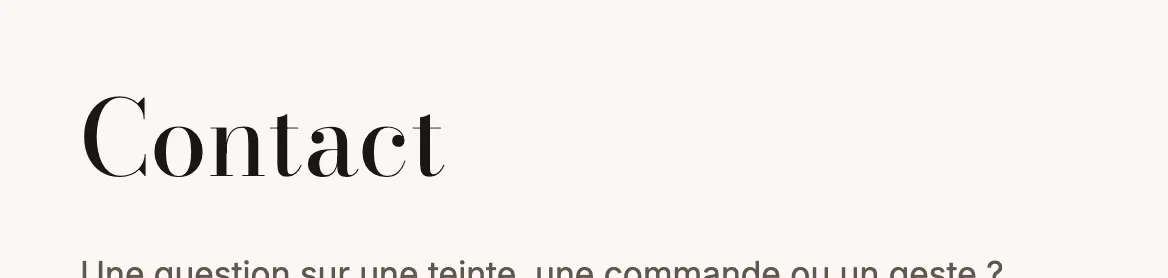
Le bloc Titre de la page affiche le titre de la page Shopify consultée. Il est utilisé dans les modèles de page (page classique, contact, FAQ, suivi de commande…).
- Style de titre (Style 1 par défaut), Afficher le trait de séparation, Gras.
- Taille de police personnalisée : 48 px sur ordinateur et 32 px sur mobile par défaut.
Contenu de la page
Le bloc Contenu de la page affiche le texte saisi dans Boutique en ligne > Pages de votre administration Shopify.
- Page : laissez vide pour afficher le contenu de la page consultée, ou choisissez une page précise pour réutiliser son texte ailleurs (par exemple vos conditions de livraison sur une fiche produit).
- Largeur maximale du texte : 800 px par défaut, pour garder des lignes faciles à lire.
- Taille de police personnalisée (16 px sur ordinateur, 15 px sur mobile).
Partager
Le bloc Partager affiche vos réseaux sociaux et/ou un bouton de partage de la page.
- Afficher : Réseaux sociaux et bouton de partage, Réseaux sociaux seuls, ou Bouton de partage seul. Texte devant les icônes est facultatif.
- Groupe Réseaux sociaux : les liens viennent de Paramètres du thème > Réseaux sociaux ; un réseau laissé vide ne s'affiche pas. Réglez la Forme des icônes (Aucune, Cercle, Arrondi, Carré), leur taille et leurs couleurs.
- Groupe Bouton de partage : Texte du bouton et URL à partager (vide = la page actuelle).