
Section Bannière : bannière image, bannière divisée et vidéo
Créez la grande image d'ouverture de vos pages avec la section Bannière du Story Thème : image, vidéo, média à côté du texte, voile, hauteur et version mobile.
La section Bannière est le grand visuel qui ouvre une page : une photo ou une vidéo, un titre, un texte et un ou deux boutons. On l'utilise surtout en haut de la page d'accueil, mais aussi sur une page de lancement, une page « Notre histoire » ou en milieu de page pour relancer une collection.
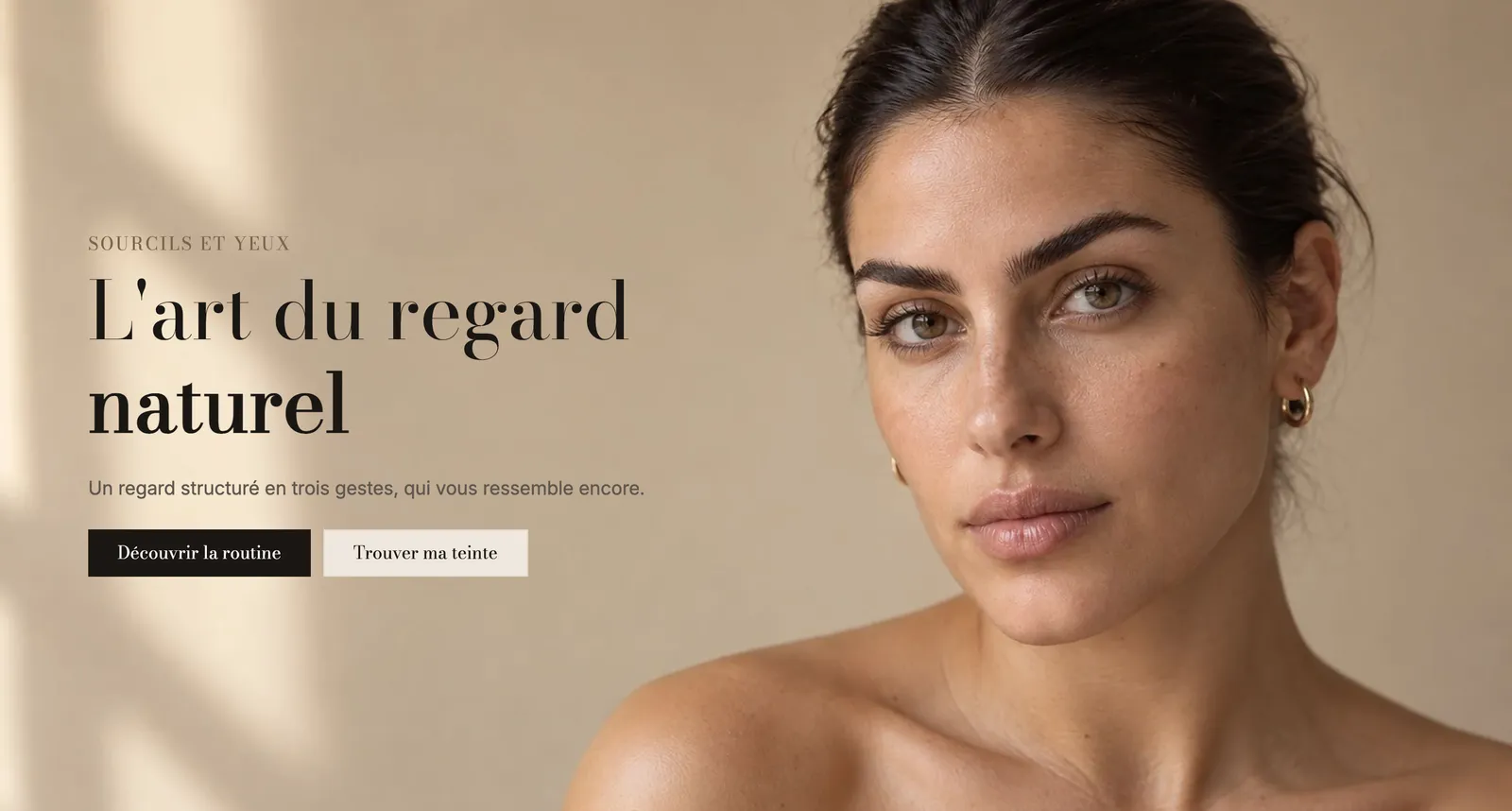
Les variantes (presets)
Trois variantes sont proposées dans la catégorie Bannières du sélecteur. Ce sont trois points de départ du même moteur : vous pouvez passer de l'une à l'autre en changeant quelques réglages.
Bannière image
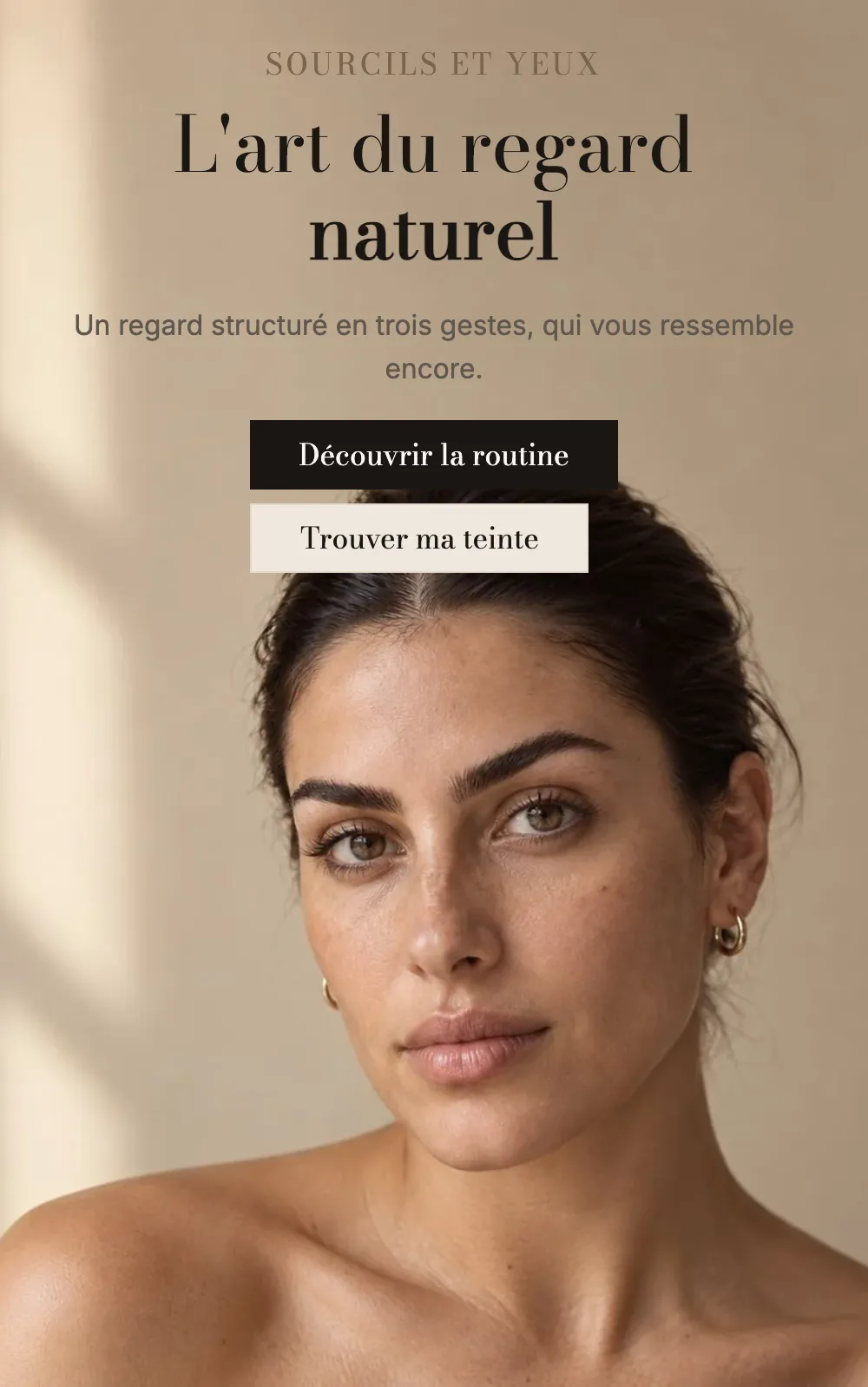
Le texte est posé sur la photo, avec un léger voile sombre pour rester lisible. Un sur-titre, un titre, un texte et deux boutons. C'est la bannière d'accueil classique.
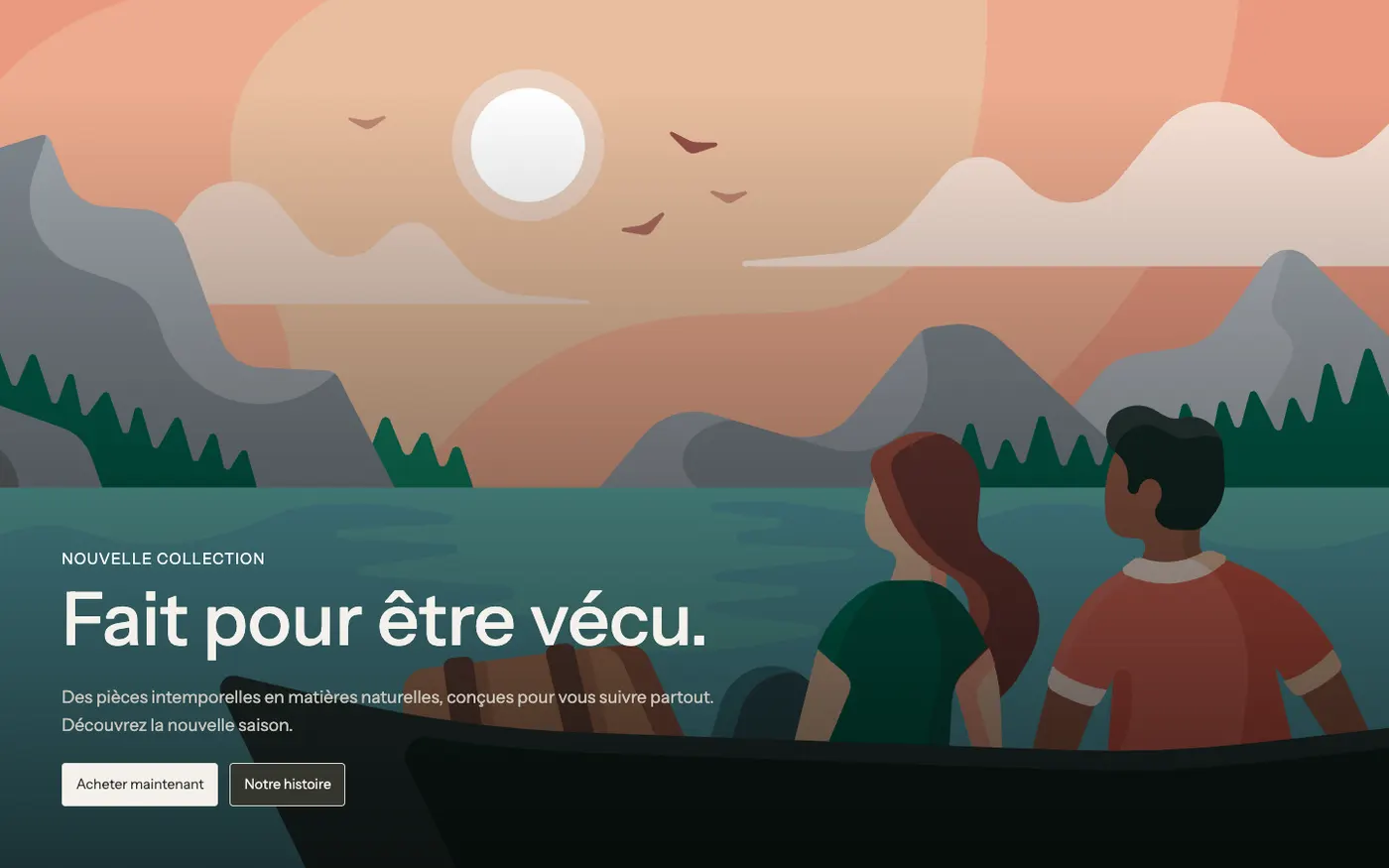
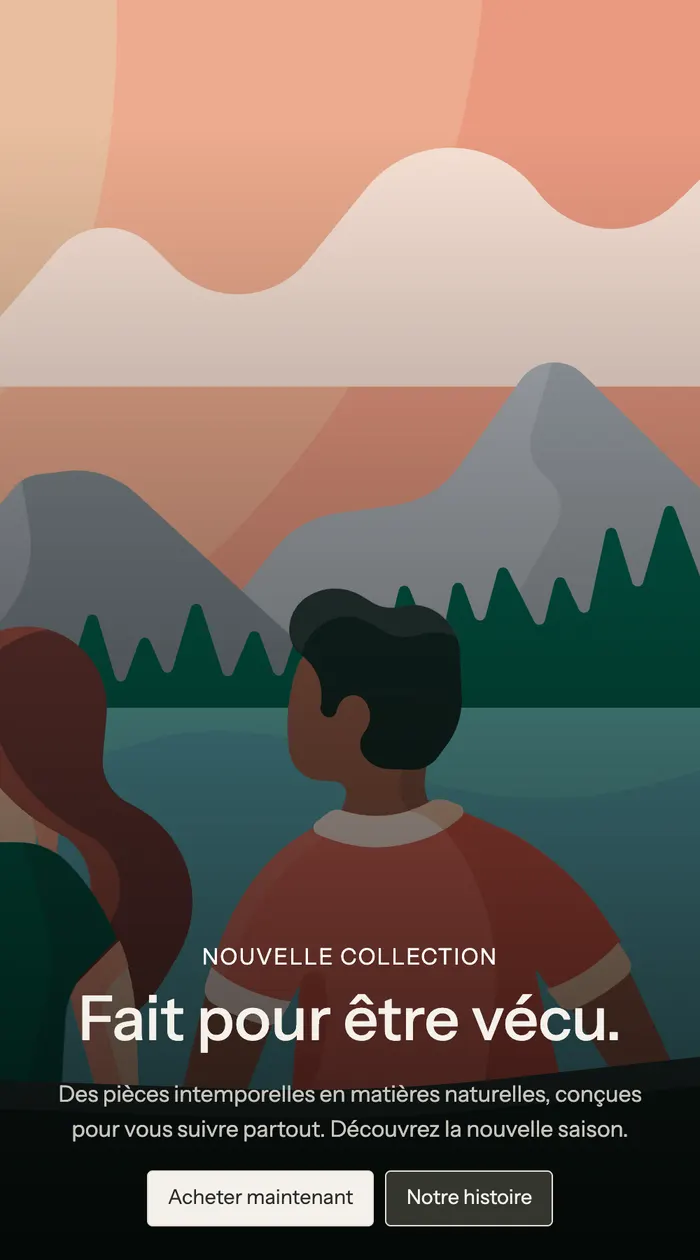
Sur mobile, le texte reste sur l'image et se centre en bas :
Bannière divisée
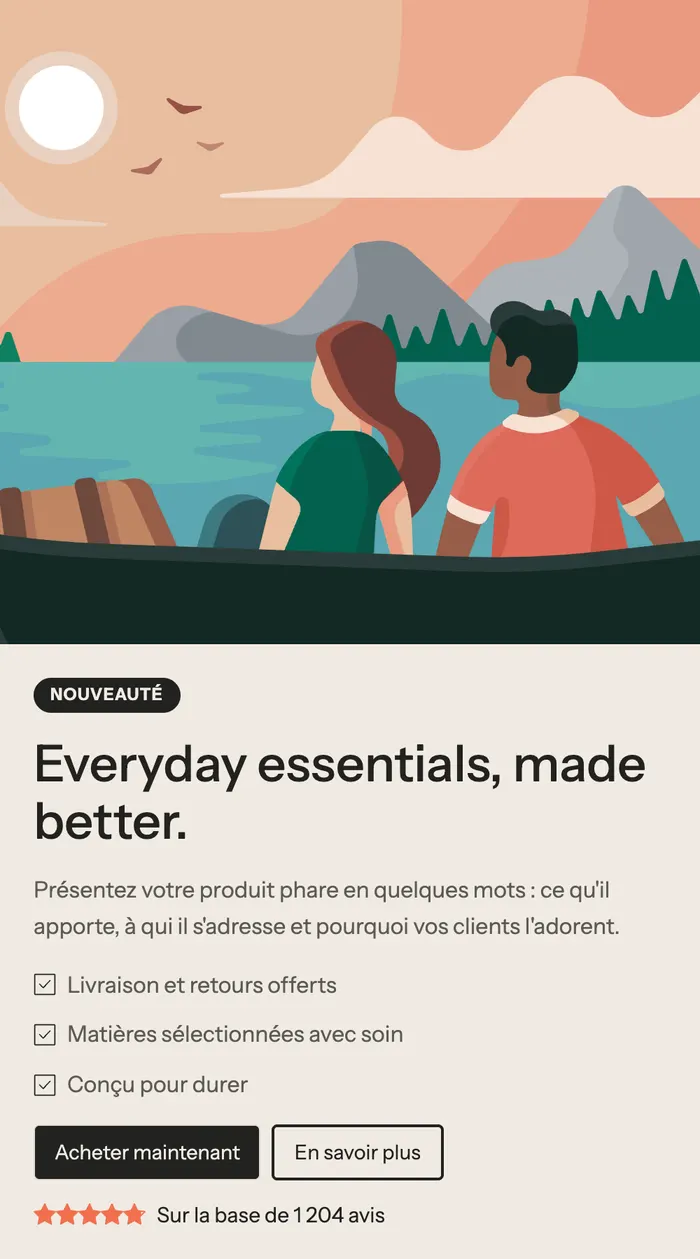
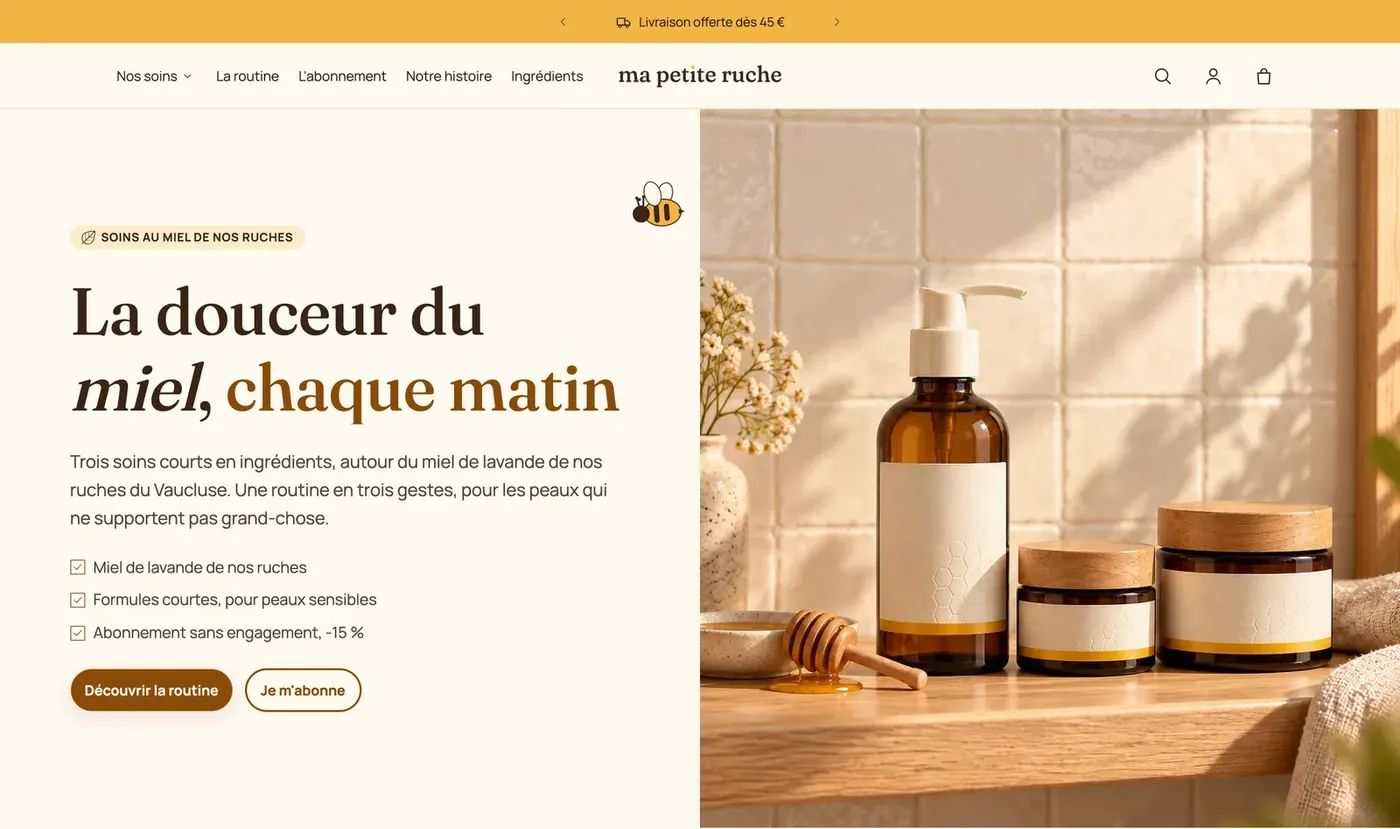
L'image d'un côté, le texte de l'autre (Mise en page : Média à côté du contenu). La variante ajoute un badge, une liste à puces et une note en étoiles : elle présente un produit phare avec ses arguments.
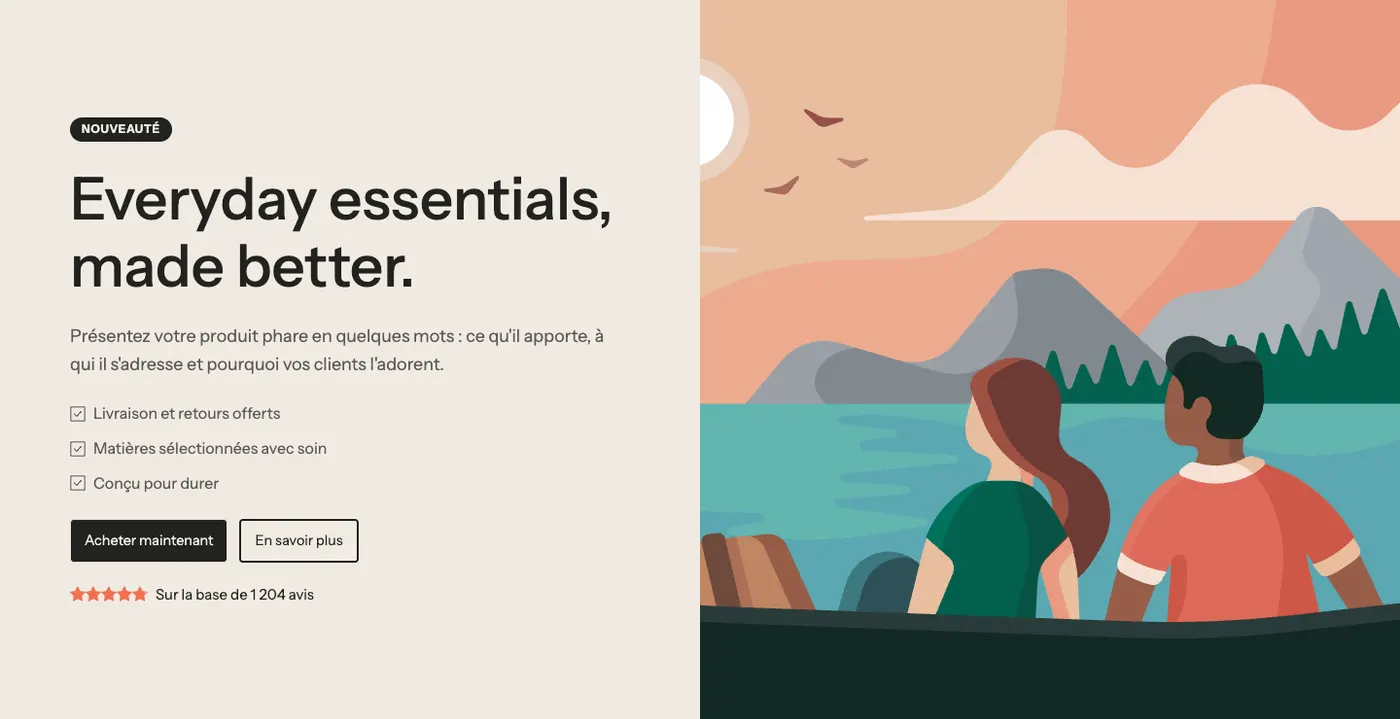
La démo Ma Petite Ruche l'utilise en ouverture de sa page d'accueil :
Bannière vidéo
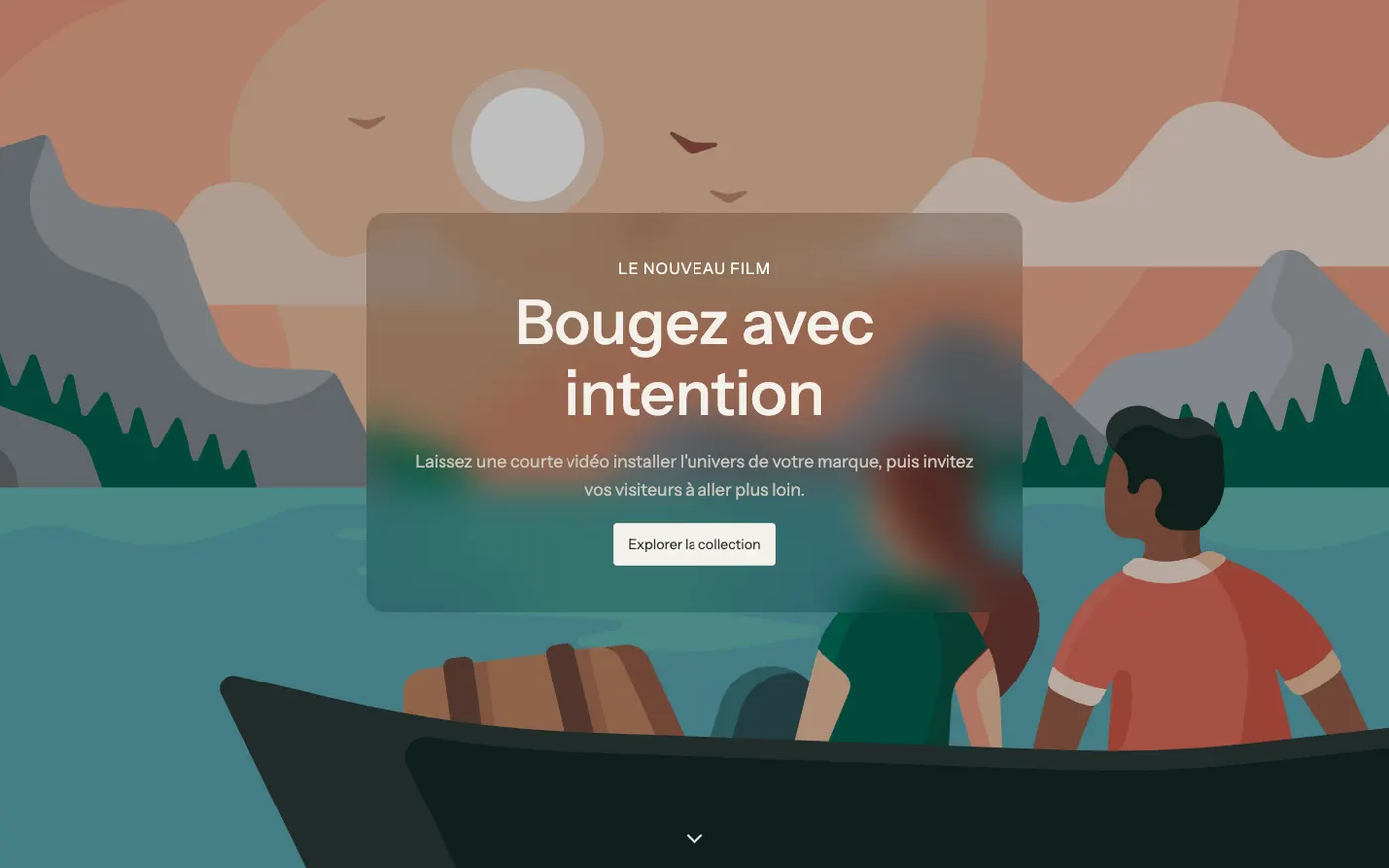
Une vidéo en fond, avec le texte dans un cadre en Verre dépoli et un indicateur de défilement en bas. Pour installer une ambiance de marque.
Ajouter la section
- Dans Boutique en ligne > Thèmes, cliquez sur Modifier le thème et ouvrez la page voulue (par exemple Page d'accueil).
- Cliquez sur Ajouter une section.
- Ouvrez la catégorie Bannières et choisissez Bannière image, Bannière divisée ou Bannière vidéo.
- Faites glisser la section tout en haut de la liste si elle doit ouvrir la page.
- Choisissez votre Image (ou votre Vidéo) dans le groupe « Média », puis modifiez les textes en cliquant sur les blocs.
Les blocs de la section
La bannière est un cadre libre : vous pouvez y ajouter n'importe quel bloc du thème.
| Bloc | À quoi il sert |
|---|---|
| Titre | Le titre principal (et le sur-titre, avec un style plus petit) |
| Texte | Une phrase d'accroche |
| Groupe et Bouton | Les boutons côte à côte |
| Badge | Une pastille « Nouveauté », « -20 % »… |
| Liste à puces | Trois arguments cochés |
| Étoiles | Une note moyenne et un nombre d'avis |
Le détail de ces blocs est dans Blocs texte et Blocs de mise en page.
Les réglages de la section
« Média » et « Média sur mobile »
- Type de média : Image, Vidéo, YouTube ou Vimeo ou Aucun.
- Image : elle sert aussi de couverture pendant le chargement d'une vidéo. Placez le point focal sur le sujet pour qu'il reste cadré sur tous les écrans.
- Effet du média : Aucun, Zoom lent, Parallaxe ou Zoom au défilement.
- Afficher un bouton pause sur les vidéos (coché par défaut).
- Sur mobile, Type de média propose Comme sur ordinateur, Image, Vidéo ou Aucun : ajoutez une image verticale pour le téléphone.
« Voile »
Voile : Aucun, Uni, Dégradé ou Personnalisé, avec sa Couleur, le Côté le plus sombre (pour un dégradé) et l'Opacité (30 % par défaut), réglable à part sur mobile.
« Mise en page »
- Mise en page : Contenu sur le média ou Média à côté du contenu, avec Position du média et Largeur du média (50 % par défaut).
- Disposition sur mobile : Contenu sur le média, Contenu sous le média ou Contenu au-dessus du média.
- Largeur maximale du contenu (680 px par défaut) et alignements sur mobile.
« Fond du contenu »
Fond du contenu : Aucun, Uni, Translucide ou Verre dépoli, avec sa palette, sa marge et son Rayon des angles. Un encadré rend le texte lisible sur une photo chargée.
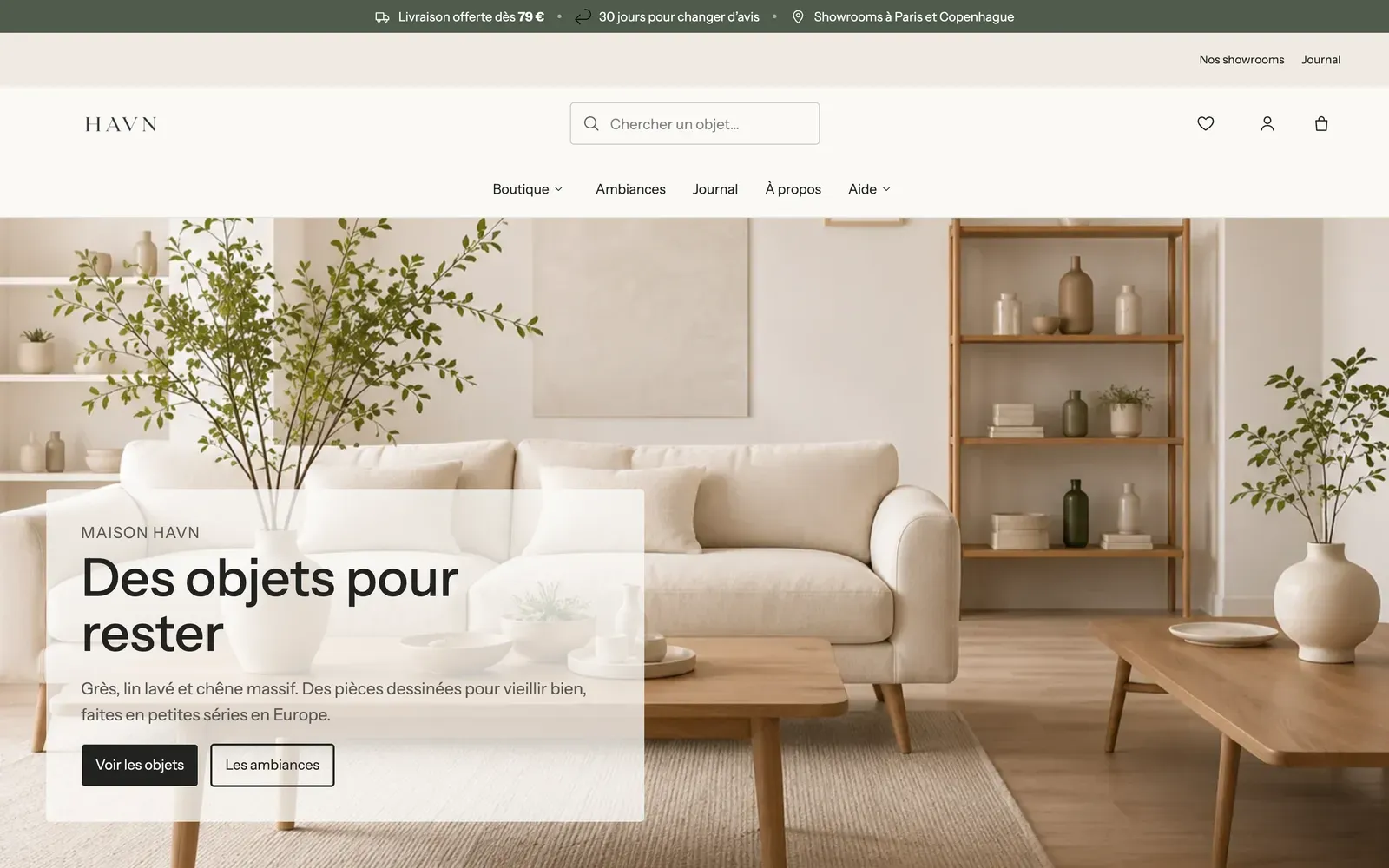
« Taille », « Animations » et lien
- Hauteur : Selon le contenu, Selon le média, Petite, Moyenne, Grande (par défaut), Plein écran ou Personnalisé (en % de l'écran), avec une Hauteur sur mobile à part. Le plein écran tient compte de l'en-tête et de la barre d'annonce.
- Espace autour du contenu, Garder le contenu dans la largeur de la page, Rayon des angles.
- Animation du contenu (Fondu vers le haut par défaut), Décalage entre les éléments, Afficher un indicateur de défilement.
- Lien : rend toute la bannière cliquable ; les boutons gardent leur propre lien.
La bannière a un cadre simplifié : une Palette de couleurs de section et les Séparateurs. Voir Comprendre l'éditeur de thème.
Conseils et pièges
- La première section d'une page est la plus importante pour la vitesse : utilisez une image bien compressée (voir Optimage) et évitez une vidéo lourde sur mobile.
- Pour un en-tête transparent sur la bannière, réglez Par-dessus la première section dans la section En-tête et laissez la bannière sans marge en haut.
- Un voile trop léger rend le texte illisible sur une photo claire : testez sur mobile, où le texte passe souvent sur la partie la plus chargée de l'image.
- Sur une page qui n'a pas de titre propre, comme l'accueil, le titre de la première section devient le titre principal de la page pour Google : soignez celui de la bannière.
- Plusieurs messages à faire passer ? Préférez la section Diaporama.