
Afficher les avis clients et les étoiles
Affichez la note de votre application d'avis sous le titre du produit, un résumé des notes, la liste des avis et des témoignages avec le Story Thème.
Les avis sont souvent ce qui décide un client hésitant. Le Story Thème affiche la note moyenne et le nombre d'avis sous le titre du produit, un résumé détaillé des notes, et des témoignages mis en forme. La collecte des avis, elle, est le travail d'une application d'avis.
La note sous le titre du produit
Le bloc Note du produit est déjà présent dans la fiche produit livrée, au-dessus du titre.
- Ouvrez Boutique en ligne > Thèmes > Modifier le thème, modèle Produits > Produit par défaut.
- Dans la section Fiche produit, dépliez le Groupe et cliquez sur Note du produit.
- Laissez Source sur Produit : le bloc affiche la note enregistrée par votre application d'avis.
- Choisissez le Style : Note seule, Note et étoiles ou Étoiles (par défaut).
- Adaptez si besoin le Texte à côté de la note.
[count]affiche le nombre d'avis ; laissé vide, le texte est « Sur la base de [count] avis ». - Cliquez sur Enregistrer.
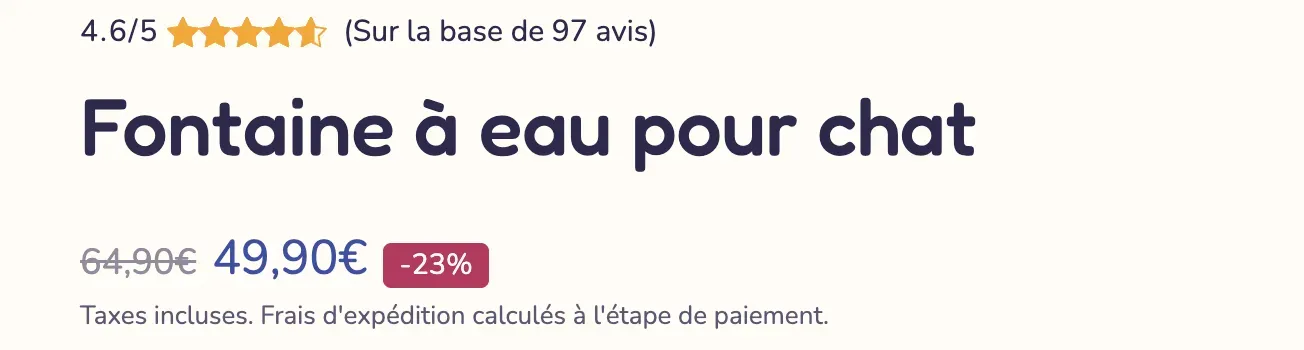

Un produit qui n'a encore aucun avis n'affiche rien sur la boutique. Dans l'éditeur, le bloc montre un exemple pour que vous puissiez régler son apparence.
La note peut aussi apparaître sur les cartes produit des collections : dans une liste de produits, ajoutez le sous-bloc Note / Étoiles à la Carte de produit.
La liste des avis
Le thème n'affiche pas lui-même la liste détaillée des avis : c'est le widget de votre application qui s'en charge, avec les photos, le tri et le formulaire pour laisser un avis.
- Dans l'éditeur, sur le modèle Produits > Produit par défaut, cliquez sur Ajouter une section sous la fiche produit (ou Ajouter un bloc dans une section).
- Dans l'onglet ou la catégorie des applications, choisissez le bloc de votre application d'avis (son nom varie selon l'application).
- Placez-le sous la fiche ou à côté de la FAQ, puis cliquez sur Enregistrer.
Un résumé des notes
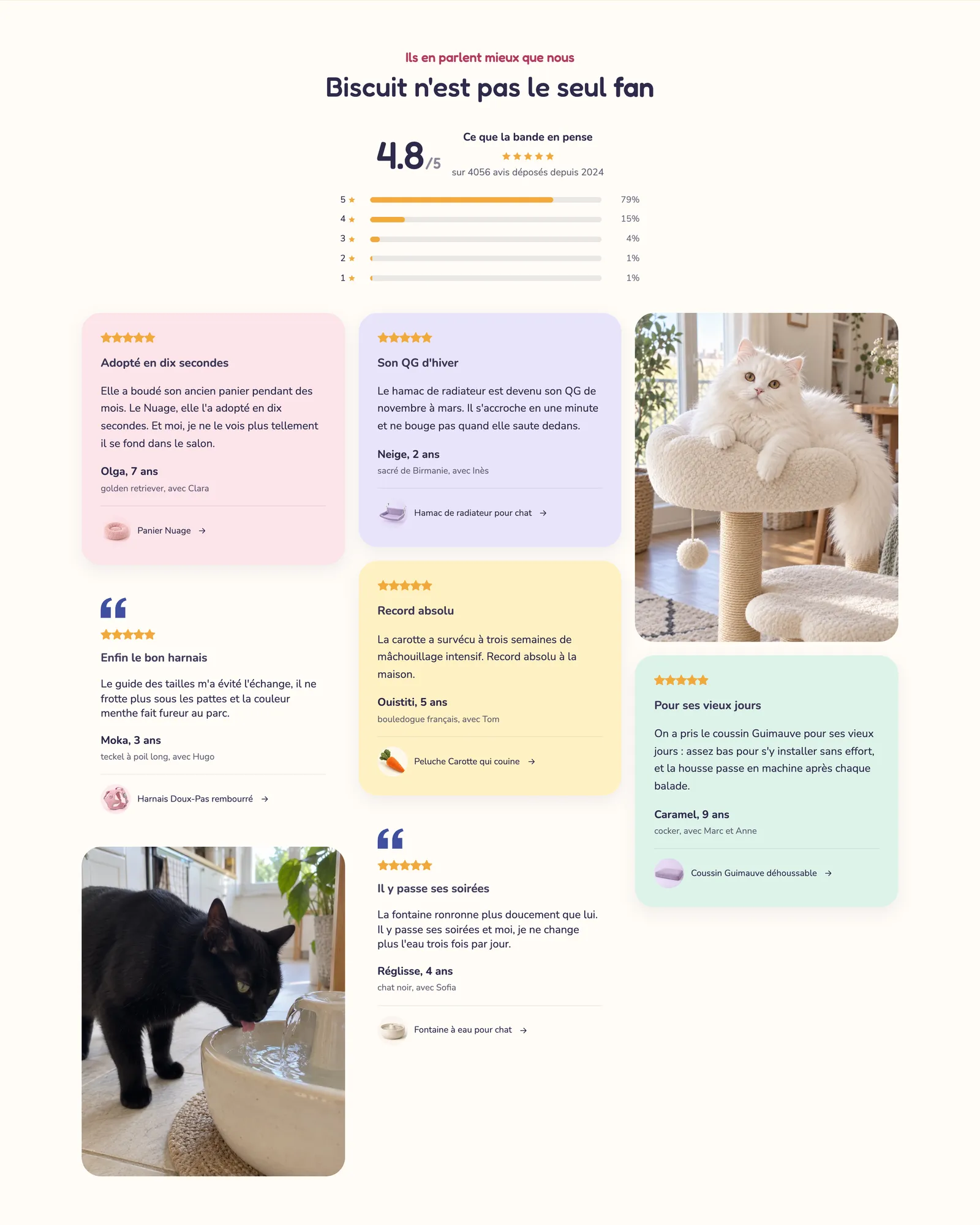
Le bloc Résumé des notes affiche la note moyenne, le nombre d'avis et la répartition par étoiles. Vous le trouvez dans la section Avis clients (catégorie Avis et réassurance), version Bandeau de notes, ou comme bloc dans n'importe quelle section.
- Source : Produit lit la note de votre application d'avis ; Sur mesure vous laisse saisir la note (Avis), le Nombre d'avis et la Répartition en pourcentages de 5 à 1 étoile (par exemple
82, 12, 4, 1, 1). En Sur mesure, reprenez les chiffres réels de votre application. - Disposition : Empilée ou Ligne.
- Texte du bouton et Lien : pour renvoyer vers la page de tous vos avis.


Sur la boutique démo Softy, un résumé des notes ouvre une section d'avis, suivi d'une mosaïque de témoignages avec photos :
Des témoignages mis en forme
La section Témoignages (catégorie Avis et réassurance) met en avant quelques avis choisis : en carrousel, en grille, en mosaïque avec des photos, ou un seul témoignage avec une image. Chaque Témoignage contient des étoiles, le texte, l'auteur (photo, nom, mention comme « Acheteur vérifié ») et le produit acheté.
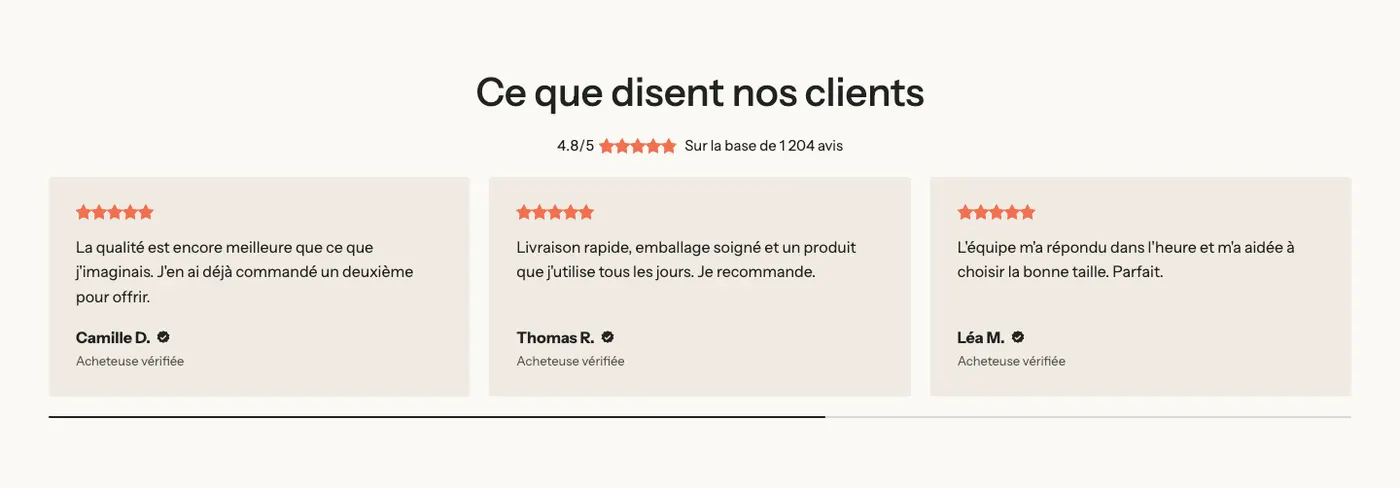
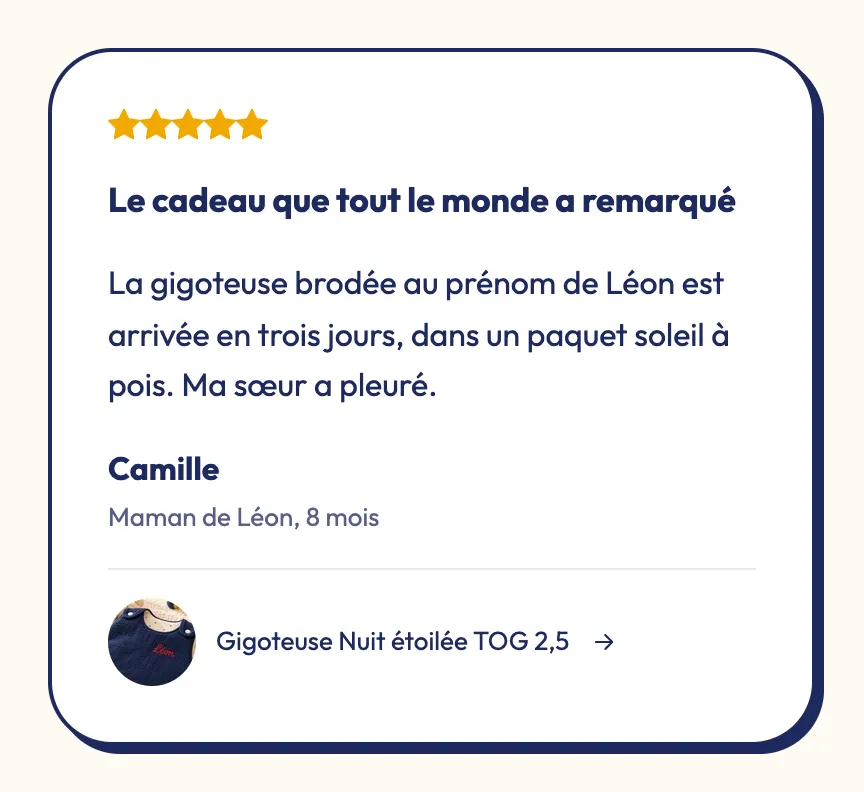
Les témoignages peuvent aussi prendre place sous la fiche produit :
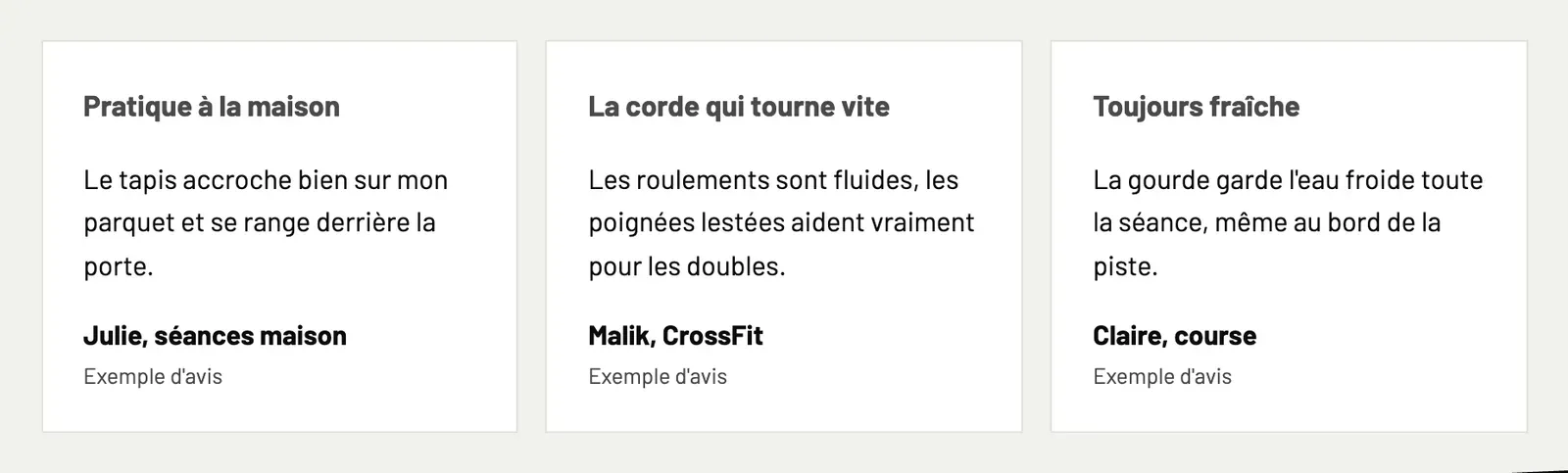
Ces témoignages se saisissent à la main : copiez des avis réels laissés par vos clients, sans les réécrire.
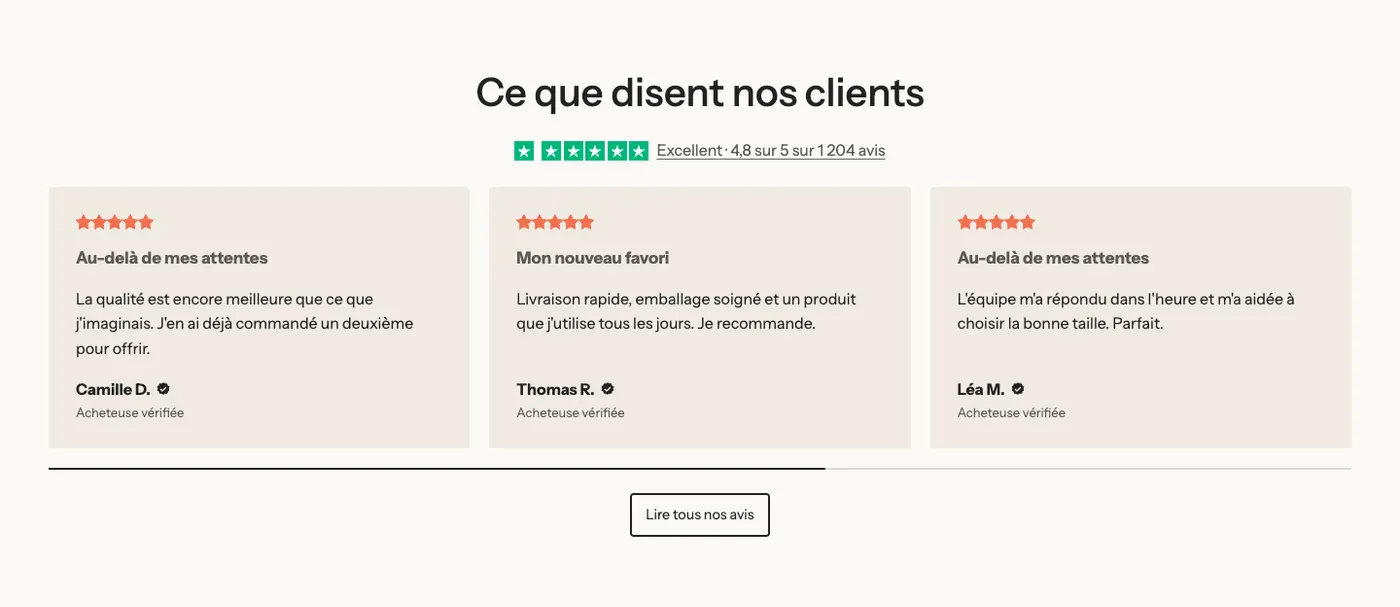
Si vous avez un compte Trustpilot, la section Avis clients propose aussi une version Avis Trustpilot, avec votre note et, en option, le widget officiel TrustBox (réglage Charger le widget TrustBox, avec les identifiants fournis par Trustpilot).
La couleur des étoiles
Les étoiles du thème prennent la couleur des étoiles définie dans la Palette de couleurs (Paramètres du thème > Couleurs), orange corail par défaut. Le bloc Étoiles (note saisie) a aussi un réglage Couleur des étoiles pour une exception ponctuelle ; laissez-le vide pour suivre la palette.
La couleur change donc d'une boutique à l'autre : orange corail sur la boutique démo Softy (plus haut), turquoise sur la boutique démo Lumyx, jaune d'or sur la boutique démo Hopla.

Les étoiles dans les résultats Google
La plupart des applications d'avis ajoutent déjà les informations de note que Google peut afficher dans ses résultats. Si la vôtre ne le fait pas, cliquez sur la section Fiche produit et cochez Ajouter la note aux résultats de recherche. Ne l'activez pas si votre application le fait déjà : Google verrait la note deux fois.
Questions fréquentes
La note ne s'affiche pas alors que le produit a des avis
Vérifiez que la Source du bloc est bien Produit, puis que votre application synchronise la note vers Shopify (option à activer dans l'application). Si la note apparaît dans l'administration Shopify mais pas sur la boutique, assurez-vous d'utiliser la dernière version du thème (voir Mettre à jour le thème), puis contactez le support avec le lien du produit.
Puis-je importer mes avis d'une autre boutique ?
L'import se fait dans votre application d'avis, pas dans le thème. La plupart des applications proposent un import par fichier.
Aller plus loin
- Badges de confiance, onglets et accordéons
- Structurer une fiche produit qui convertit
- Optimiser le SEO de vos pages
- La section Avis clients et la section Témoignages
- Blocs Avis et réassurance (Témoignage, Résumé des notes, Trustpilot)