
Afficher les variantes en pastilles, boutons ou photos
Réglez le sélecteur de variantes du Story Thème : pastilles de couleur, photos de variante, boutons, liste ou menu déroulant, et options indisponibles.
Quand un produit existe en plusieurs tailles ou couleurs, le client choisit sa variante dans le bloc Sélecteur de variantes de la fiche produit. Le Story Thème peut afficher les couleurs en pastilles, les autres options en boutons, et même remplacer les pastilles par la photo de chaque variante.
Ouvrir le sélecteur de variantes
- Ouvrez Boutique en ligne > Thèmes > Modifier le thème.
- Choisissez le modèle Produits > Produit par défaut dans le menu déroulant en haut.
- Dans la section Fiche produit, dépliez le bloc Groupe et cliquez sur Sélecteur de variantes.
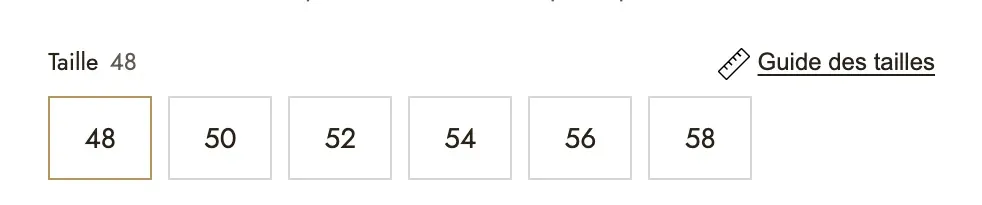
Choisir le type d'affichage
Dans Type, choisissez :
- Boutons (par défaut) : chaque valeur est un bouton. Le plus lisible pour les tailles.
- Liste : une ligne par valeur, avec la possibilité d'afficher le prix de chaque option (Afficher le prix de chaque option).
- Menu déroulant : compact, utile quand une option a beaucoup de valeurs.
Deux réglages complètent l'affichage :
- Afficher la valeur choisie à côté du nom d'option : « Taille : M » par exemple. Activé par défaut.
- Masquer le nom des options : pour une présentation plus épurée.
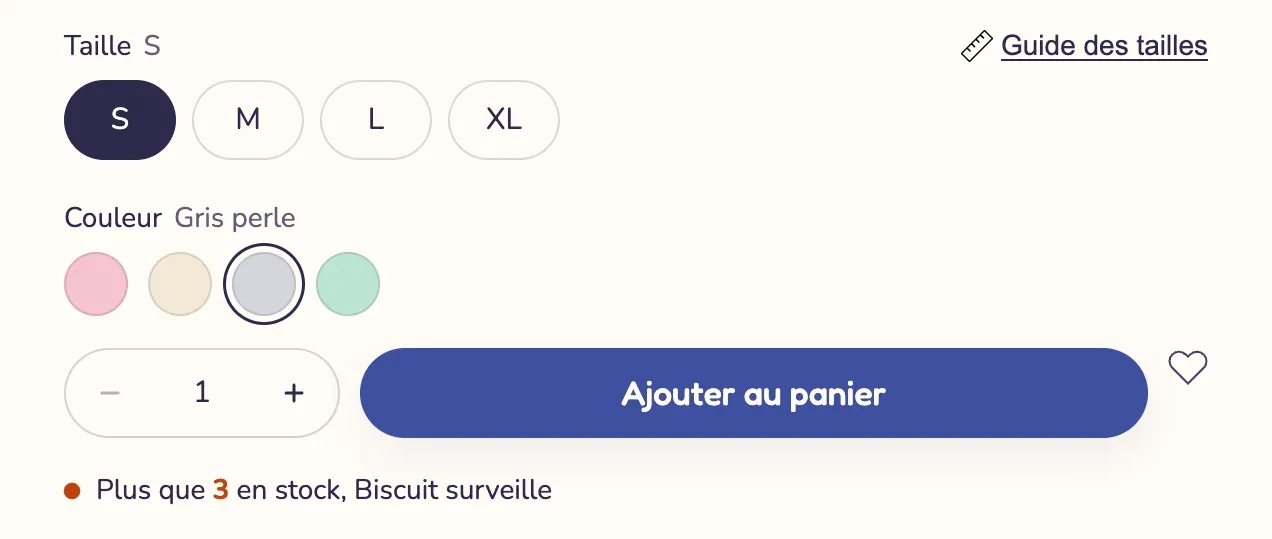
Afficher les couleurs en pastilles
Dans le groupe Pastilles de couleur :
- Laissez coché Afficher les options de couleur en pastilles.
- Vérifiez Options affichées en pastilles : le thème transforme en pastilles les options qui portent ces noms, séparés par des virgules. Par défaut :
Color, Colour, Couleur, Coloris. Si votre option s'appelle « Teinte » ou « Finition », ajoutez ce nom à la liste. - Choisissez la Forme des pastilles (Rond, Arrondi, Carré, Portrait) et leur Taille des pastilles.
D'où vient la couleur de chaque pastille ? Dans l'ordre :
- la couleur ou l'image enregistrée sur la valeur d'option dans Shopify. Quand vous créez une option liée à la catégorie du produit (Couleur, par exemple), Shopify vous laisse choisir une couleur ou une image pour chaque valeur ;
- sinon, le nom de la valeur, s'il s'agit d'une couleur que le navigateur reconnaît en anglais (Black, Navy, Beige…).

Utiliser la photo de chaque variante
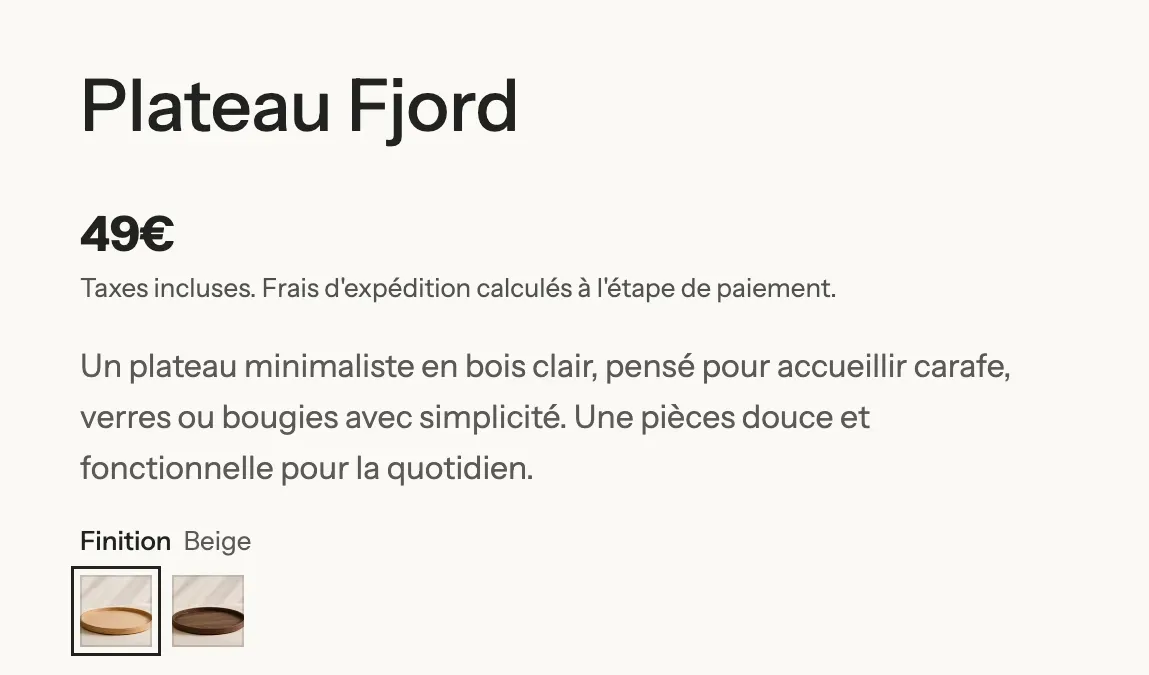
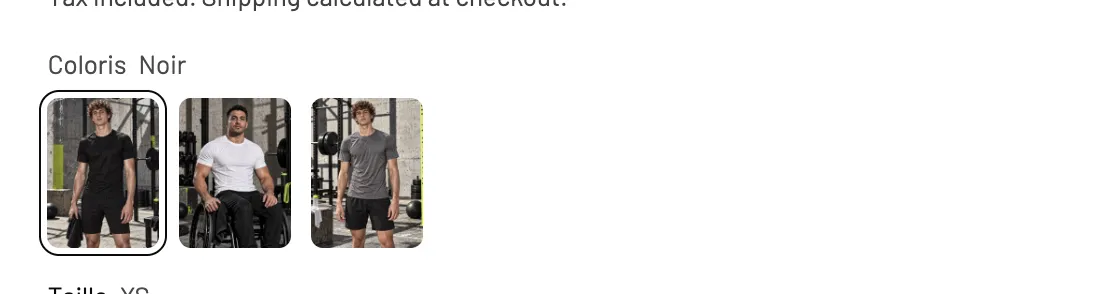
Au lieu d'une couleur unie, la pastille peut montrer la photo de la variante, pratique pour les matières, les motifs ou les finitions.
- Dans Shopify, assignez une image à chaque variante (fiche produit, partie Variantes, cliquez sur la variante puis sur l'emplacement de l'image).
- Dans le thème, sous Pastilles de couleur, réglez Contenu des pastilles sur Photo de la variante.
- Une Forme des pastilles Carré ou Portrait met mieux les photos en valeur.

Pensez aussi au réglage Masquer les images de variantes du bloc Galerie du produit : activé par défaut, il retire de la galerie les photos rattachées à une variante et ne les affiche qu'à sa sélection.
Personnaliser les boutons et les options indisponibles
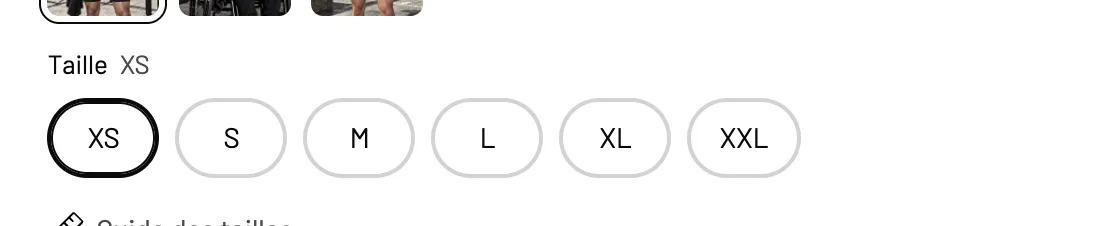
Le groupe Apparence des boutons règle la Forme (Pastille, Arrondie, Carrée, Soulignée), l'État sélectionné (Rempli, Contour, Bordure épaisse), les marges, les tailles de texte et les couleurs.
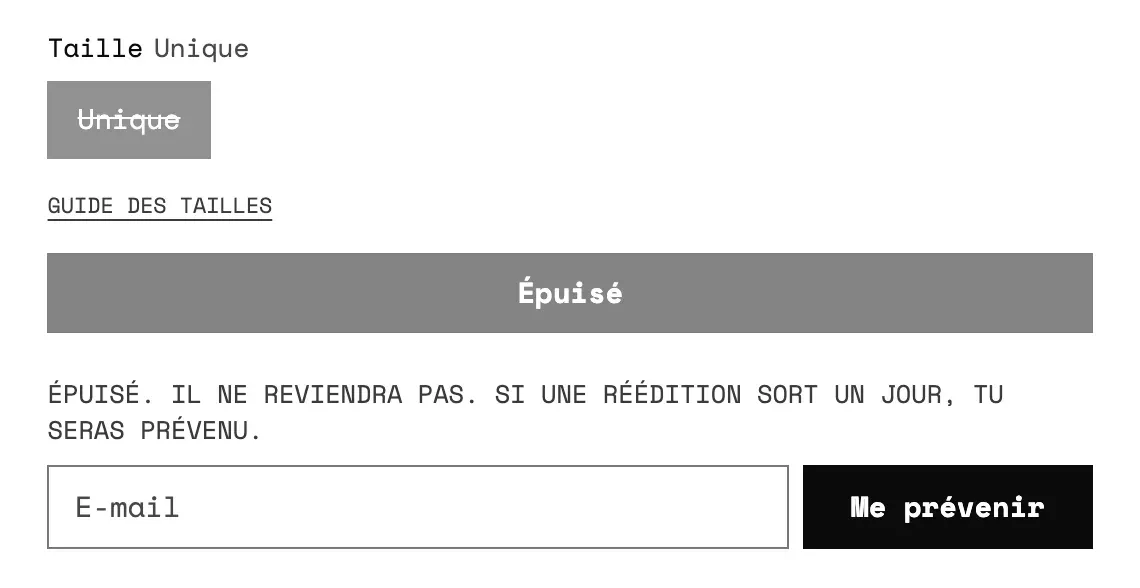
Le réglage Options indisponibles décide ce que voit le client quand une combinaison est épuisée ou n'existe pas : Estompées, Barrées (par défaut) ou Masquées.
Questions fréquentes
Mes couleurs s'affichent en boutons, pas en pastilles
Le nom de votre option ne figure pas dans Options affichées en pastilles. Ajoutez-le (par exemple Teinte), ou enregistrez une couleur sur chaque valeur d'option dans Shopify.
La pastille est grise ou blanche
La valeur n'a pas de couleur enregistrée dans Shopify et son nom n'est pas une couleur reconnue. Enregistrez la couleur sur la valeur d'option, ou passez en Photo de la variante.
Puis-je afficher un guide des tailles à côté de l'option Taille ?
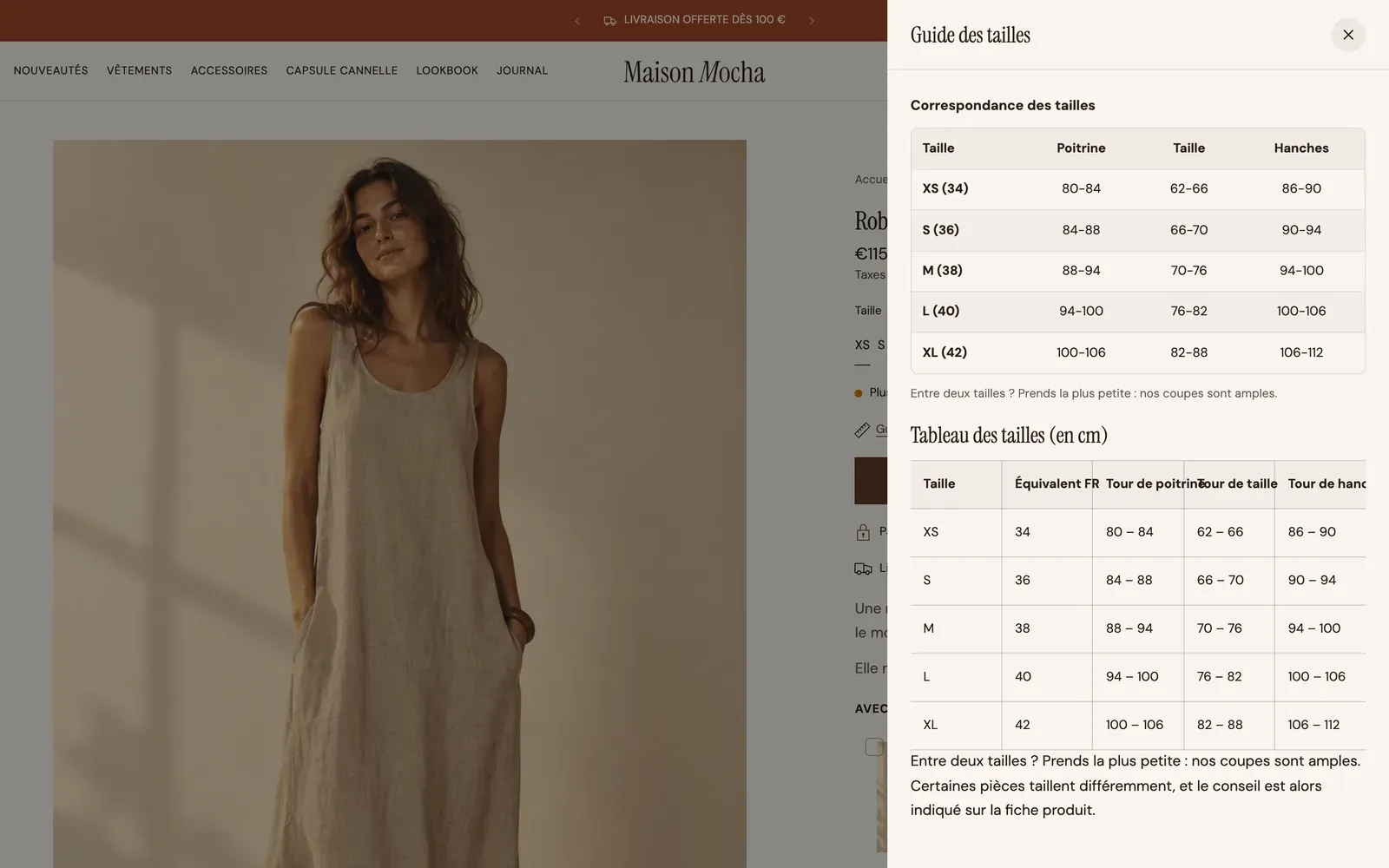
Oui : dans le groupe Guide des tailles du même bloc, cochez Afficher un guide des tailles et indiquez dans Option concernée le nom exact de l'option (par exemple Taille). Le guide s'ouvre dans une fenêtre centrée ou dans un tiroir latéral (réglage S'ouvre en).
Aller plus loin
- Structurer une fiche produit qui convertit
- Blocs de la fiche produit : achat (Sélecteur de variantes)
- Blocs de la fiche produit : contenu (Produits liés, Guide des tailles)
- Réductions sur quantité et lots
- Utiliser un modèle différent pour certains produits