
Structurer une fiche produit qui convertit
Les blocs de la fiche produit du Story Thème, l'ordre conseillé dans la colonne d'achat et les réglages clés de la galerie photos.
Votre fiche produit est la page qui fait ou défait la vente. Dans le Story Thème, elle est entièrement composée de blocs : la galerie, le titre, le prix, le bouton d'achat… Vous pouvez les déplacer, les dupliquer, les masquer ou en ajouter d'autres, sans toucher au code.
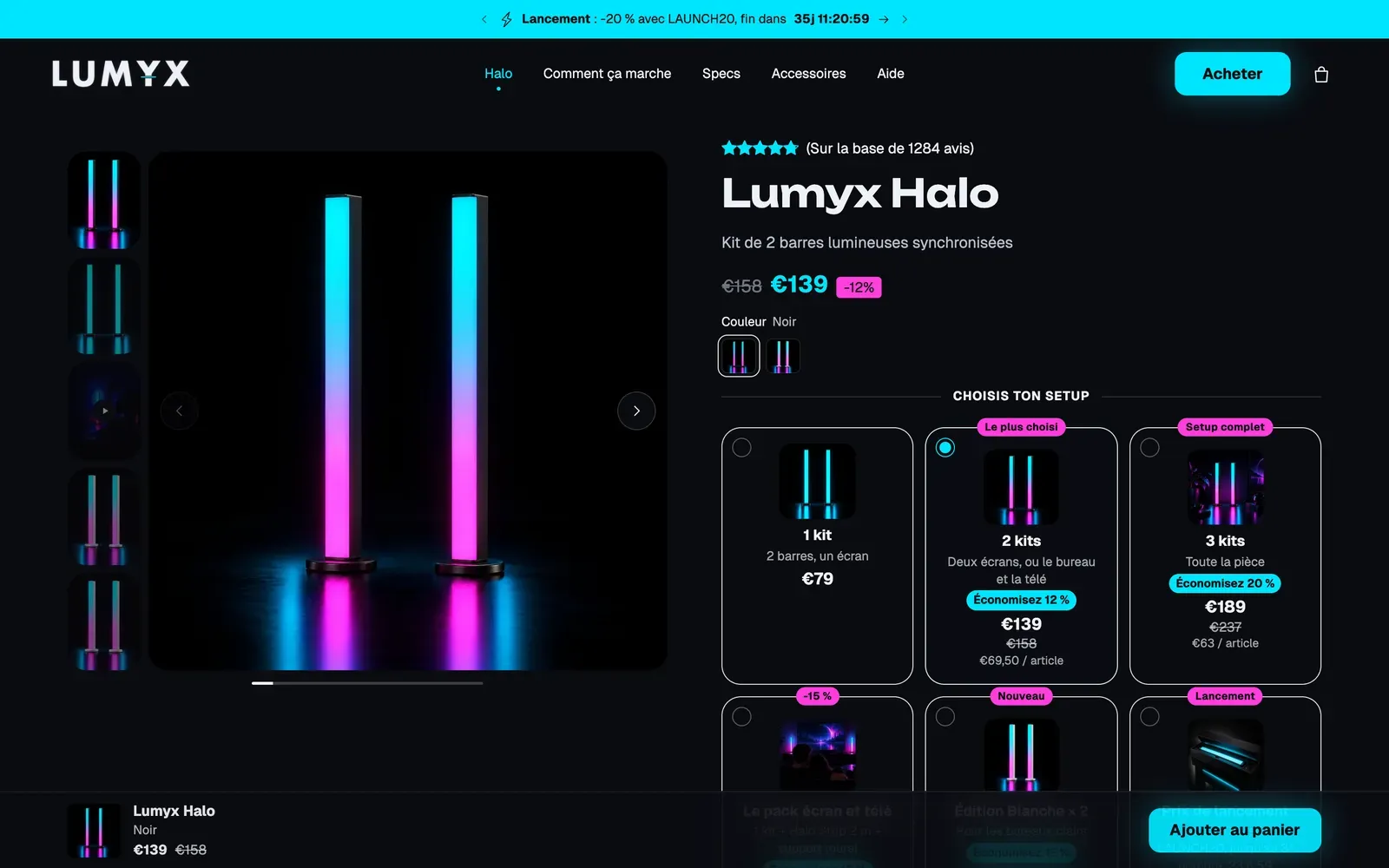
Ouvrir le modèle de la fiche produit
- Dans votre administration Shopify, ouvrez Boutique en ligne > Thèmes.
- Cliquez sur Modifier le thème à côté du Story Thème.
- Dans le menu déroulant en haut de l'éditeur, choisissez Produits > Produit par défaut.
- Dans la barre latérale, dépliez la section Fiche produit, puis le bloc Groupe : c'est la colonne d'achat, à droite de la galerie sur ordinateur.
Pensez à vérifier aussi le rendu sur téléphone, en basculant l'aperçu de l'éditeur en vue mobile : la plupart de vos clients achètent depuis leur mobile.
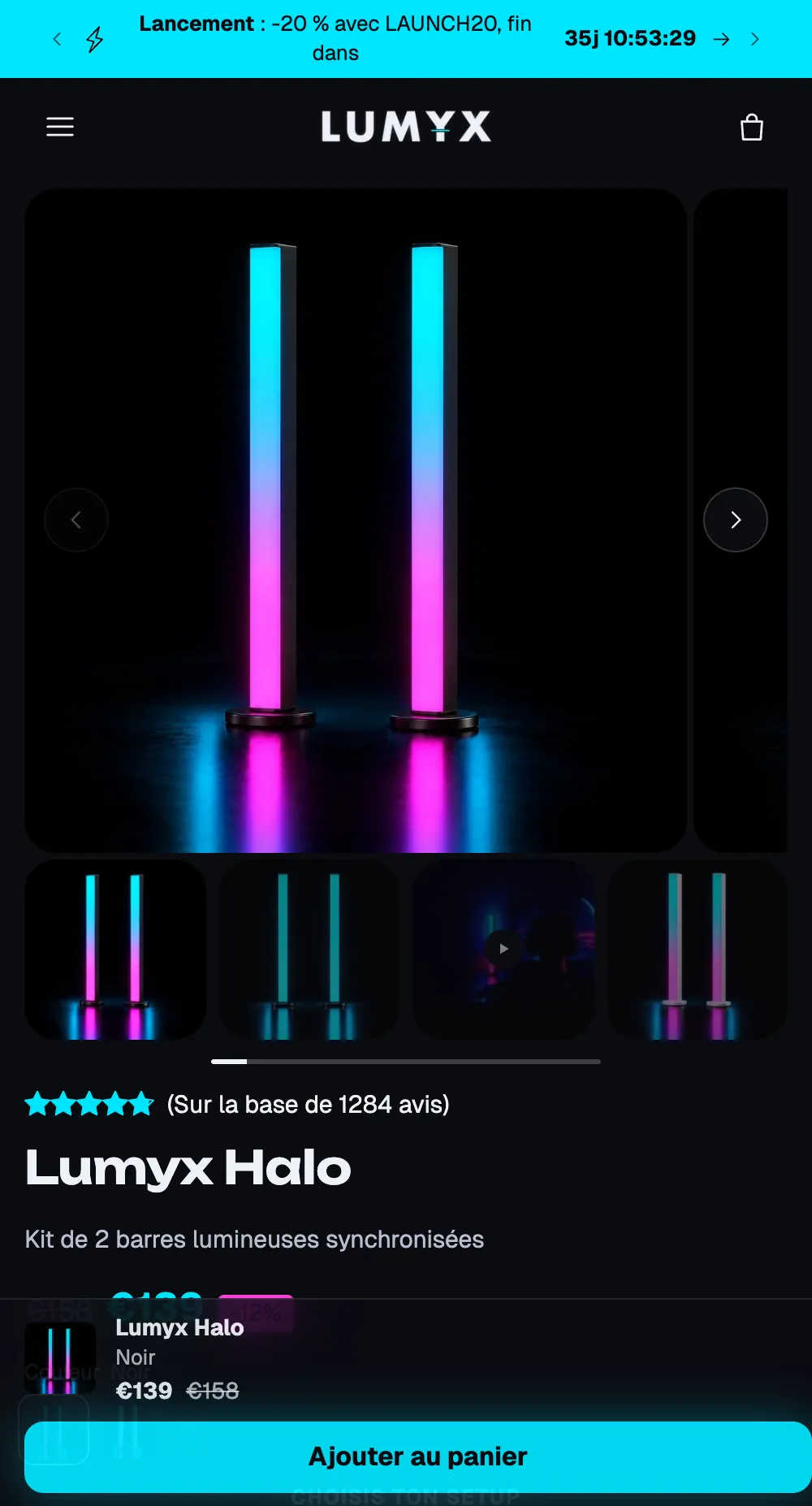
Les blocs livrés, dans l'ordre
Le modèle Produit par défaut est livré avec une galerie et une colonne d'achat déjà organisée. Cet ordre suit le parcours d'un client qui découvre le produit puis se décide :

| Ordre | Bloc | Son rôle |
|---|---|---|
| 1 | Fil d'Ariane | Situe le produit dans votre boutique. |
| 2 | Note du produit | Les étoiles et le nombre d'avis (voir Afficher les avis clients). |
| 3 | Titre du produit | Le nom du produit. |
| 4 | Prix | Le prix, le prix barré et la mention des taxes. |
| 5 | Sélecteur de variantes | Tailles, couleurs… (voir Variantes et pastilles). |
| 6 | Stock | La disponibilité de la variante choisie. |
| 7 | Quantité | Le sélecteur de quantité. |
| 8 | Boutons d'achat | Le bouton d'ajout au panier. |
| 9 | Liste à puces | Trois ou quatre arguments courts. |
| 10 | Date de livraison | Les dates d'expédition et de réception estimées. |
| 11 | Description du produit | La description saisie dans Shopify. |
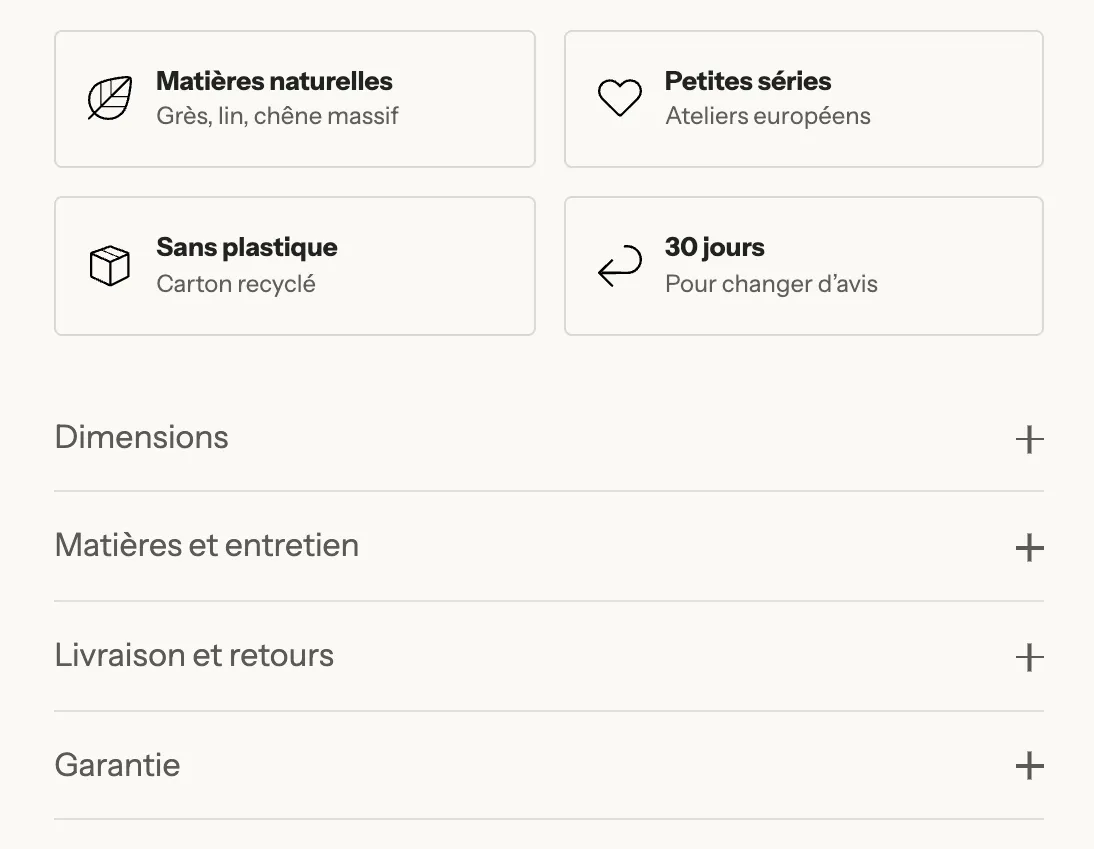
| 12 | Groupe avec deux Accordéon / FAQ | Les détails repliables : entretien, livraison, retours… |
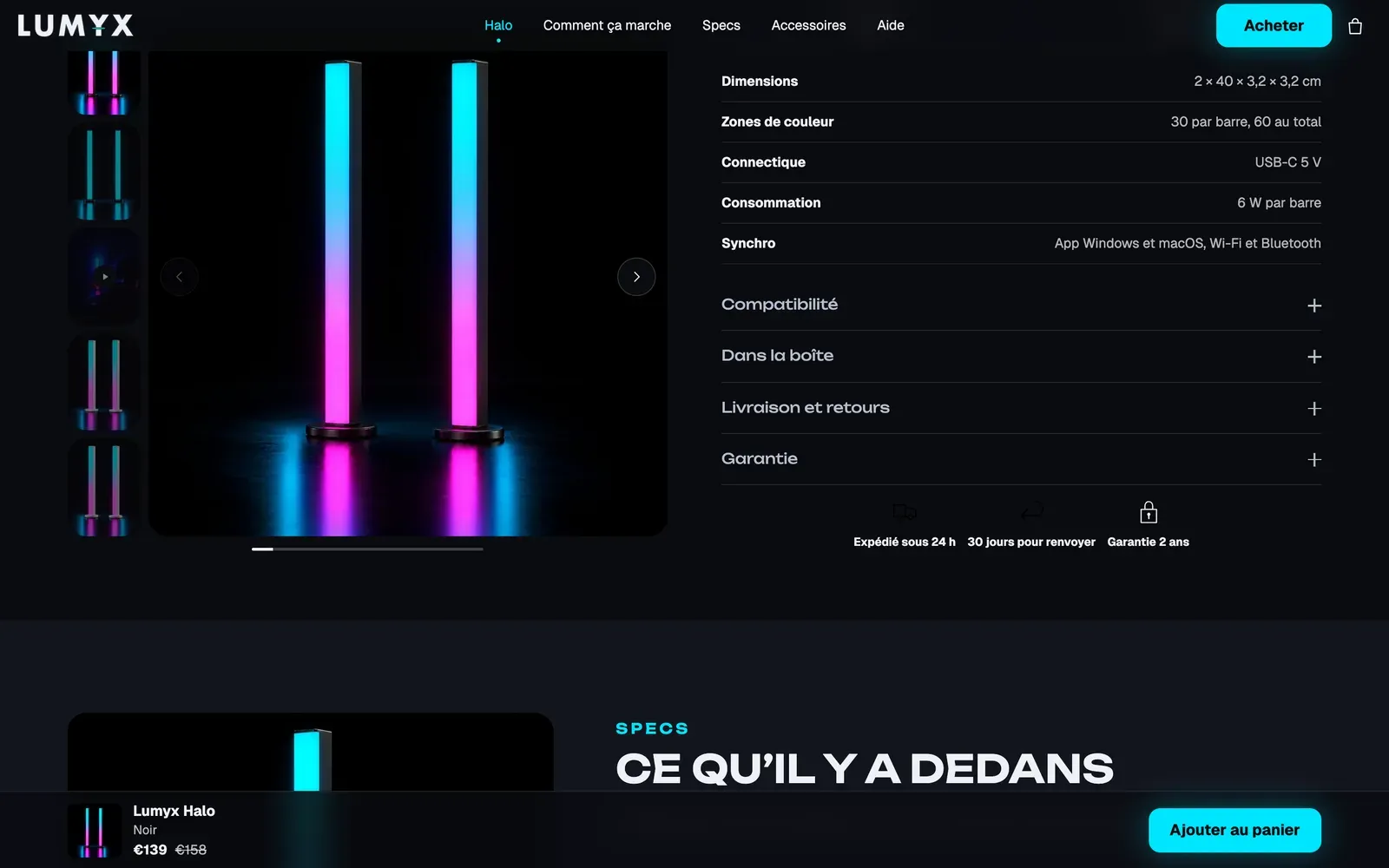
La section contient aussi le bloc Ajout au panier fixe, livré masqué (voir Bouton d'ajout au panier collant). Sous la fiche, le modèle enchaîne d'autres sections : colonnes d'arguments, image avec texte, FAQ, témoignages, photos clients et produits similaires.
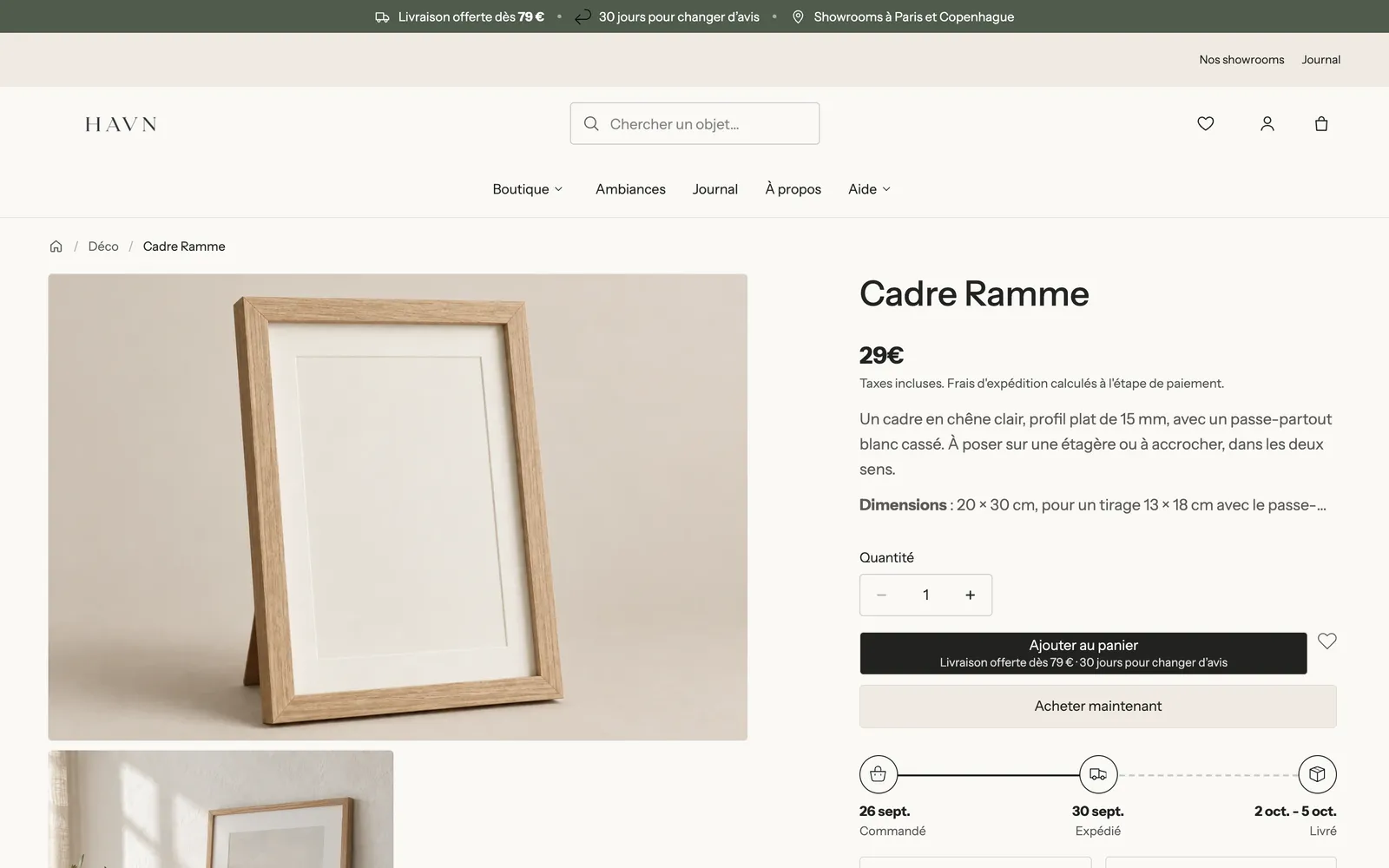
Sur mobile, les mêmes blocs s'empilent sous la galerie, dans le même ordre :
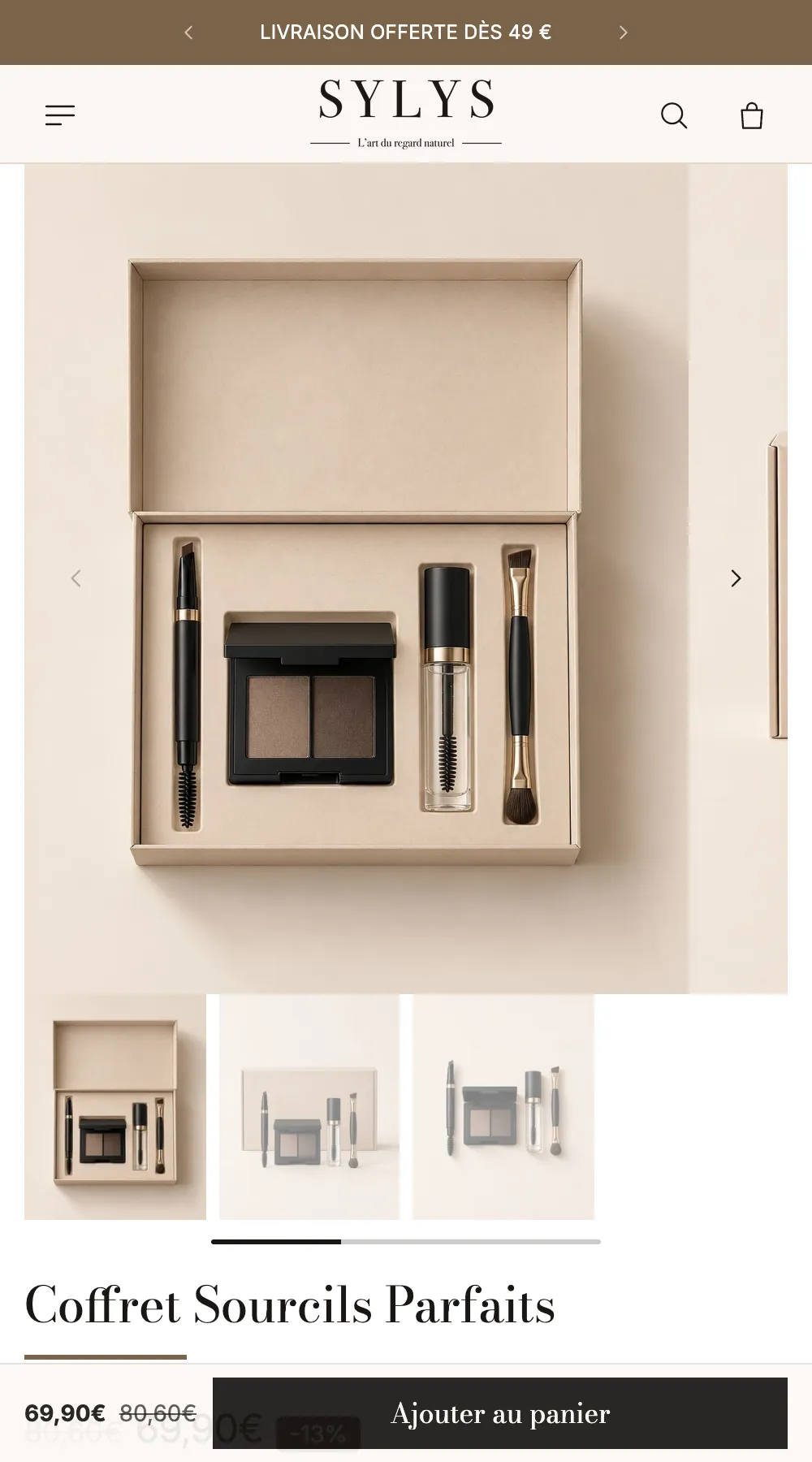
Pour le détail de chaque bloc et de ses réglages, voir Blocs de la fiche produit : achat et Blocs de la fiche produit : contenu, ainsi que la section Fiche produit.
Ajouter, déplacer ou masquer un bloc
- Pour ajouter un bloc dans la colonne d'achat, cliquez sur Ajouter un bloc sous le dernier bloc du Groupe. Les blocs propres au produit sont rangés dans les catégories Fiche produit et Offres.
- Pour déplacer un bloc, faites-le glisser par la poignée à gauche de son nom.
- Pour masquer un bloc sans le supprimer, cliquez sur l'icône en forme d'œil à côté de son nom.
- Cliquez sur Enregistrer en haut à droite.
Les blocs utiles à ajouter selon votre activité :
- Offres : remises par quantité, lots, « achetez X, recevez Y » (voir Réductions sur quantité et lots).
- Badges de confiance, Onglets et Rangée repliable (voir Badges de confiance, onglets et accordéons).
- Messages tournants : quelques messages courts (retours, garantie) qui défilent sous le bouton, sans faire bouger la page.
- Guide des tailles, Champ de personnalisation (gravure, emballage cadeau), Barre livraison offerte.
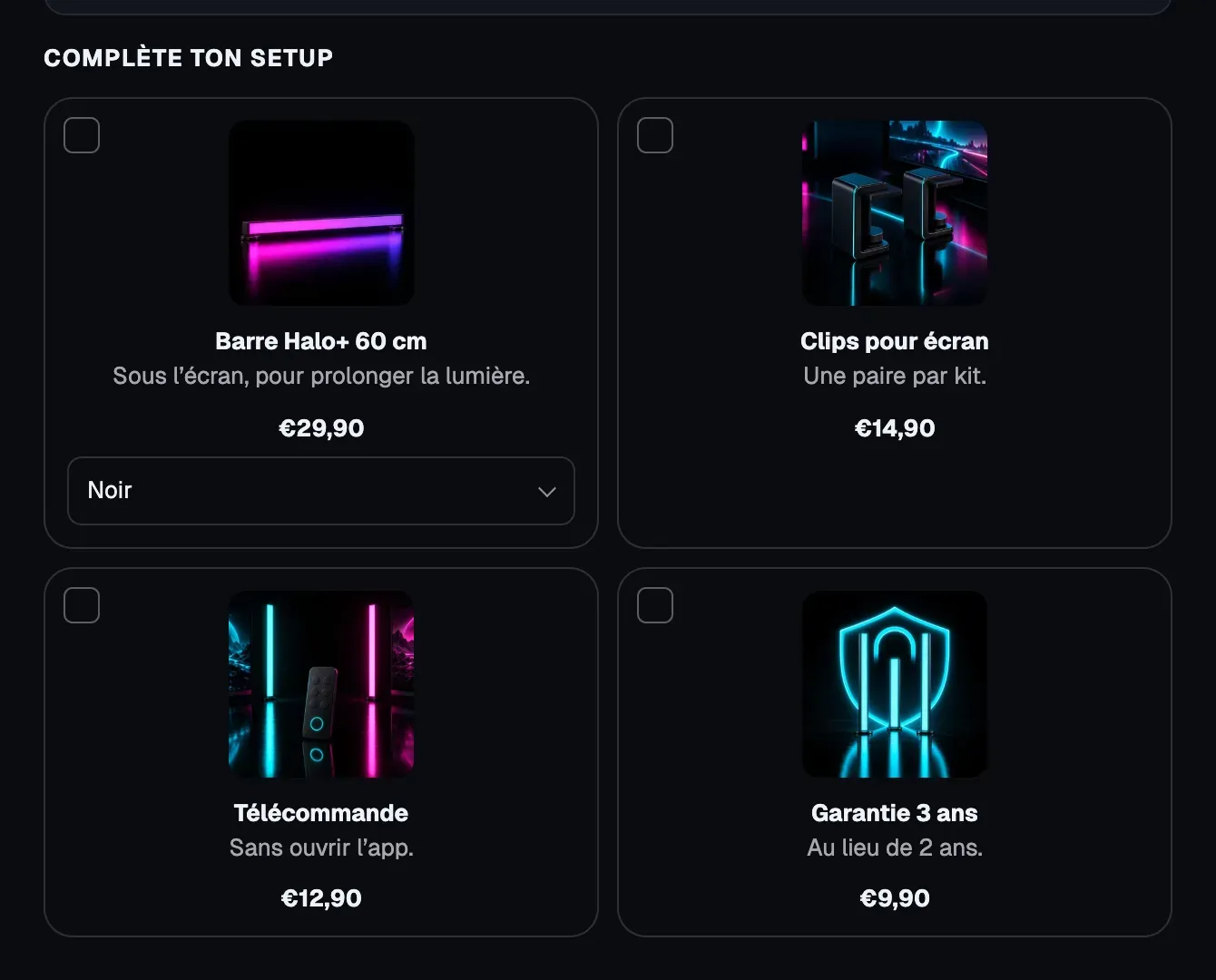
- Compléments : des accessoires à cocher, ajoutés avec le produit.
Régler la galerie photos
Cliquez sur le bloc Galerie du produit pour ouvrir ses réglages.
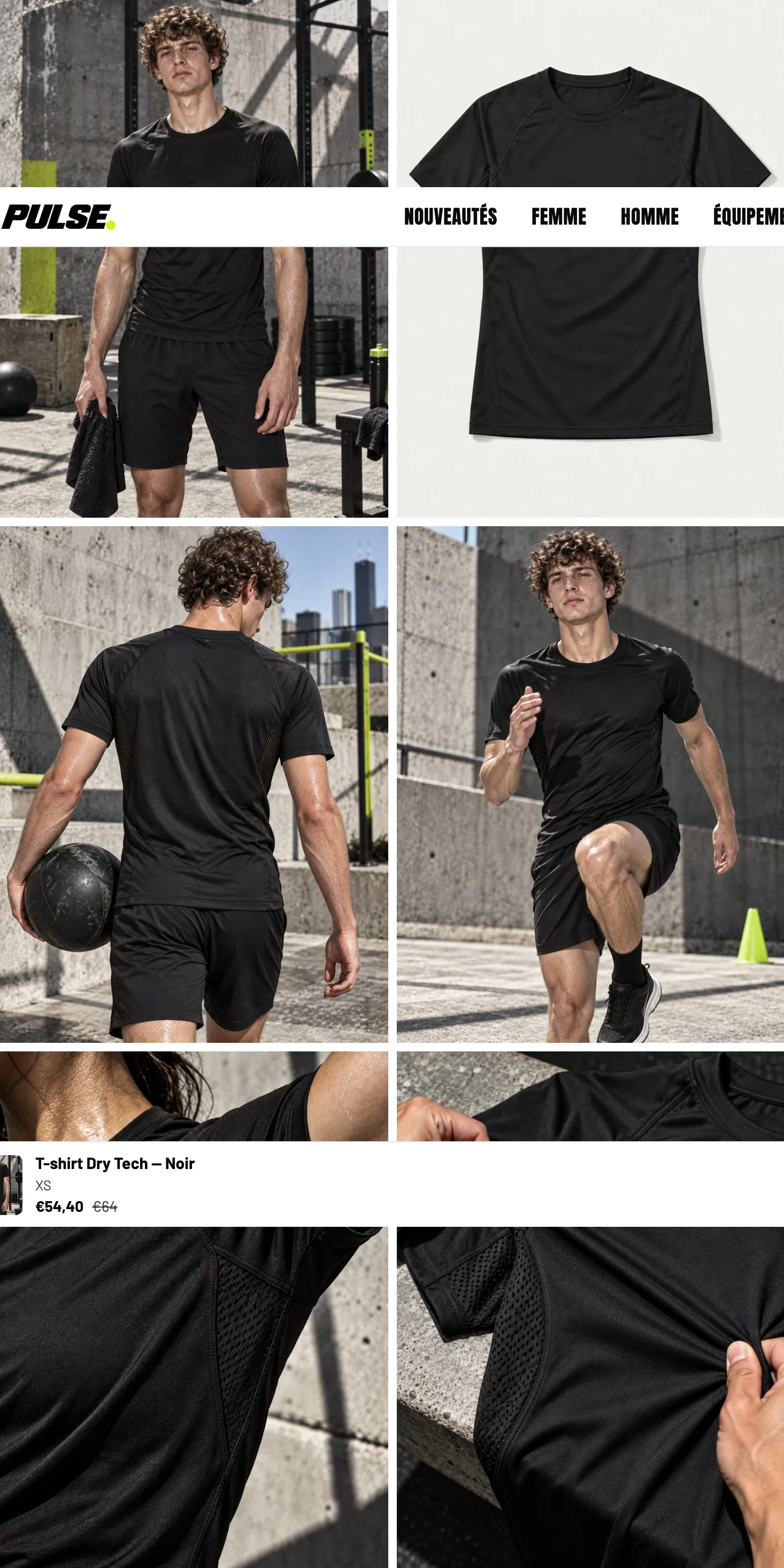
- Disposition sur ordinateur : Carrousel (par défaut), Empilée, Grille ou Mosaïque. La disposition empilée ou en grille montre plusieurs photos d'un coup ; le carrousel garde la page plus courte.
- Disposition sur mobile : gardez Carrousel sauf si vous avez très peu de photos.
- Format des images : Portrait (4:5) par défaut. Choisissez le format de vos photos, ou S'adapte à l'image si elles ont des formats différents.
- Afficher les miniatures et Position des miniatures : sous la photo, à gauche ou à droite.
- Activer le zoom : permet au client d'ouvrir les photos en grand. Désactivé par défaut.
- Masquer les images de variantes (activé par défaut) : les photos rattachées à une variante ne s'affichent que lorsque le client choisit cette variante. Pour que cela fonctionne, assignez une image à chaque variante dans la fiche du produit sur Shopify.
- Garder visible au défilement : sur ordinateur, la galerie reste à l'écran pendant que le client parcourt la colonne d'achat.
La galerie lit aussi les vidéos Shopify et YouTube ajoutées au produit, et les modèles 3D, avec un bouton pour voir l'objet chez soi en réalité augmentée.