
Afficher une estimation de la date de livraison
Réglez le bloc Date de livraison du Story Thème : délais de préparation et de transport, week-ends, jours fermés et heure limite d'expédition.
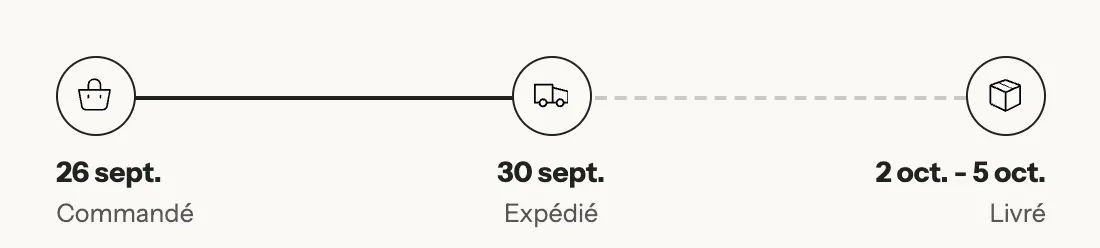
« Commandé aujourd'hui, livré entre le 2 et le 5 octobre » : une date claire rassure le client et répond à la question qu'il se pose juste avant d'acheter. Le bloc Date de livraison du Story Thème calcule ces dates tout seul, en jours ouvrés, à partir de vos délais.
Trouver le bloc
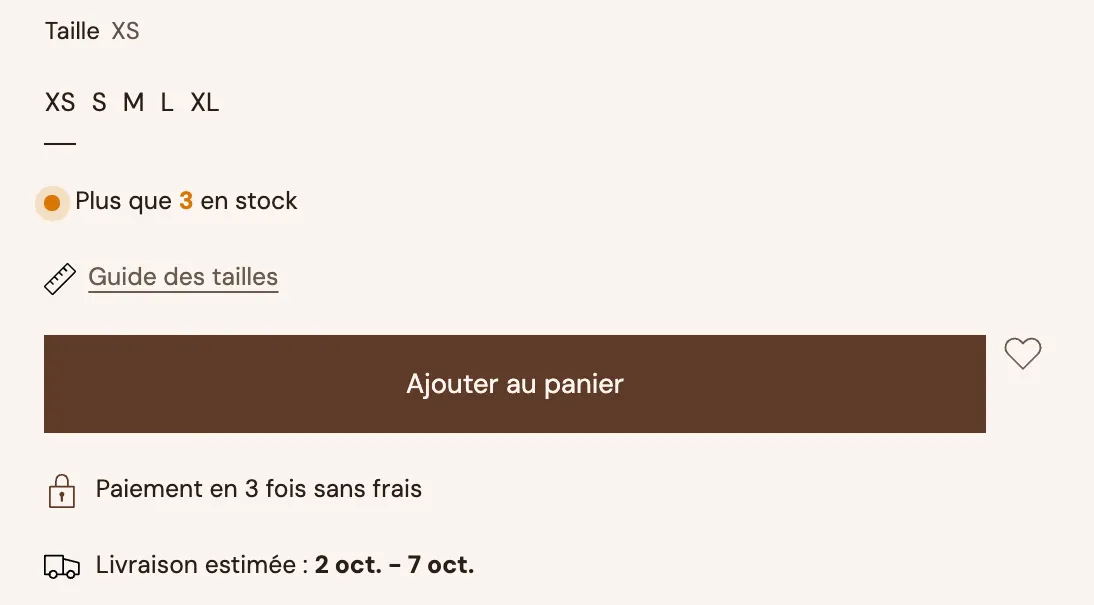
Le bloc est déjà présent dans la fiche produit livrée, sous le bouton d'achat.
- Ouvrez Boutique en ligne > Thèmes > Modifier le thème, modèle Produits > Produit par défaut.
- Dans la section Fiche produit, dépliez le Groupe et cliquez sur Date de livraison.
- S'il n'y est plus, cliquez sur Ajouter un bloc dans le Groupe et choisissez Date de livraison dans la catégorie Fiche produit.
Régler vos délais
Tout se passe dans le groupe Dates du bloc :
- Jours pour préparer la commande : le temps entre la commande et l'expédition (1 jour par défaut).
- Délai de livraison le plus court (jours) et Délai de livraison le plus long (jours) : le temps de transport, en jours ouvrés (2 et 4 par défaut). Reprenez les délais annoncés par votre transporteur.
- Ne pas compter les week-ends : coché par défaut. Décochez-le si vous expédiez et livrez aussi le samedi et le dimanche.
- Jours fermés : les jours sans expédition ni livraison, au format JJ/MM séparés par des virgules. Par défaut :
25/12, 01/01. Ajoutez vos congés et les jours fériés, que le thème ne connaît pas automatiquement : par exemple25/12, 01/01, 01/05, 14/07, 15/08. - Heure limite : l'heure après laquelle une commande part le jour ouvré suivant, au format HH:MM (
14:00par défaut). Laissez vide si vous n'en avez pas. - Cliquez sur Enregistrer.

Afficher le temps restant avant l'heure limite
Avec une heure limite, le bloc peut afficher un compte à rebours jusqu'à cette heure, suivi de la première date de livraison possible.
- Laissez coché Afficher le temps restant avant l'heure limite.
- Adaptez le Texte si besoin. Par défaut : « Commandez dans [timer] pour le recevoir dès le [date] ».
[timer]est le temps restant,[date]la première date de livraison possible.
Ce message n'apparaît que les jours ouvrés, jusqu'à l'heure limite : c'est une vraie échéance, contrairement à un minuteur générique.
Choisir la présentation
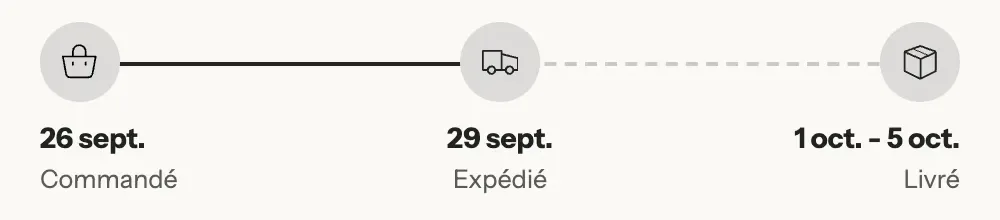
- Disposition : Étapes (par défaut) affiche la frise « Commandé / Expédié / Livré » ; Une ligne affiche une phrase courte, par défaut « Livraison estimée : [dates] ».
- Pour les Étapes, chaque étape a son Libellé et son Icône, et le Style des icônes peut être Rempli, Teinte légère ou Contour.
- Format de date : Jour et mois, Jour de la semaine, jour et mois, JJ/MM ou MM/JJ.
- Style du bloc (Simple, Fond léger, Contour), Mise en avant (couleur des icônes et de la frise) et Taille du texte.
Questions fréquentes
Les dates affichées sont fausses d'un jour
Vérifiez le fuseau horaire de la boutique (Paramètres > Général) et l'Heure limite : une commande passée après l'heure limite est préparée le jour ouvré suivant.
Puis-je mettre des délais différents selon les produits ?
Oui, en créant un modèle produit différent avec ses propres réglages du bloc, puis en l'assignant aux produits concernés.
Le bloc garantit-il la date au client ?
Non, c'est une estimation calculée à partir de vos réglages. Gardez des délais réalistes, cohérents avec vos tarifs d'expédition.
Aller plus loin
- Configurer l'expédition
- Afficher le stock restant et un message d'urgence
- Structurer une fiche produit qui convertit
- Blocs de la fiche produit : achat (Date de livraison) et Blocs du panier (Estimation de livraison)