
Afficher le stock restant et un message d'urgence
Indiquez le stock de chaque variante avec le bloc Stock, ajoutez un message d'urgence au panier ou un compte à rebours, en restant sincère avec vos clients.
Savoir qu'il ne reste que quelques pièces aide un client à se décider. Le Story Thème affiche le stock de la variante choisie sur la fiche produit, en point ou en barre, et peut rappeler dans le panier qu'un article est bientôt épuisé. Ces messages fonctionnent le mieux quand ils disent vrai : c'est la méthode recommandée dans cet article.
Afficher le stock sur la fiche produit
Le bloc Stock est déjà présent dans la fiche produit livrée, sous le sélecteur de variantes.
- Ouvrez Boutique en ligne > Thèmes > Modifier le thème, modèle Produits > Produit par défaut.
- Dans la section Fiche produit, dépliez le Groupe et cliquez sur Stock.
- Dans Type de stock, laissez Stock géré sur Shopify.
- Réglez Bientôt épuisé à partir de : sous ce nombre (10 par défaut), le message de stock bas s'affiche.
- Cliquez sur Enregistrer.
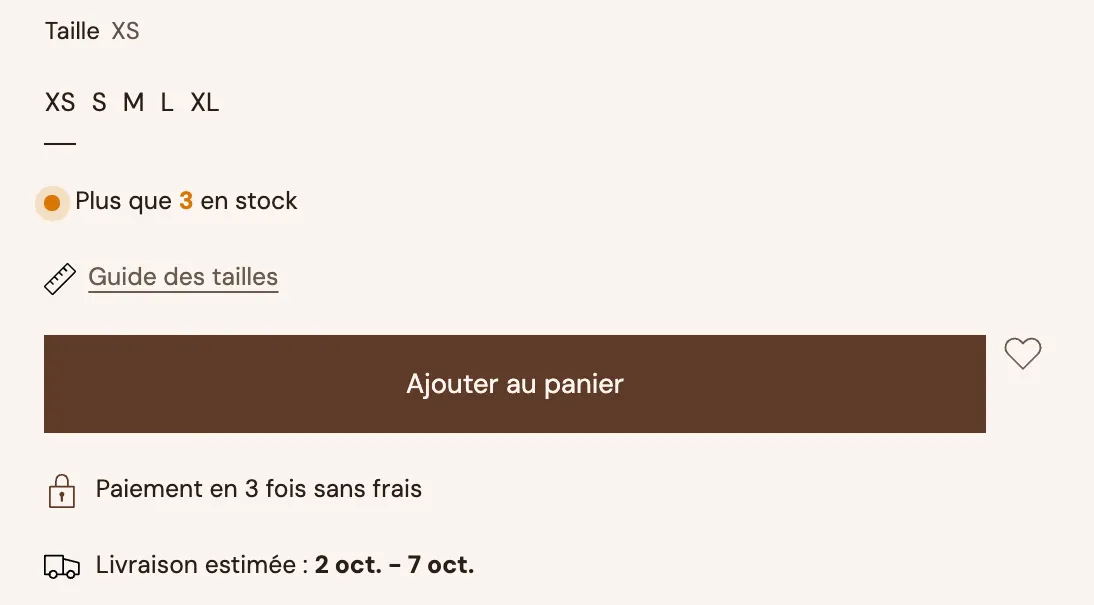
Le bloc prend les couleurs de votre boutique. Sur la boutique démo Lumyx, au fond sombre, le même message s'affiche juste au-dessus du bouton d'achat :
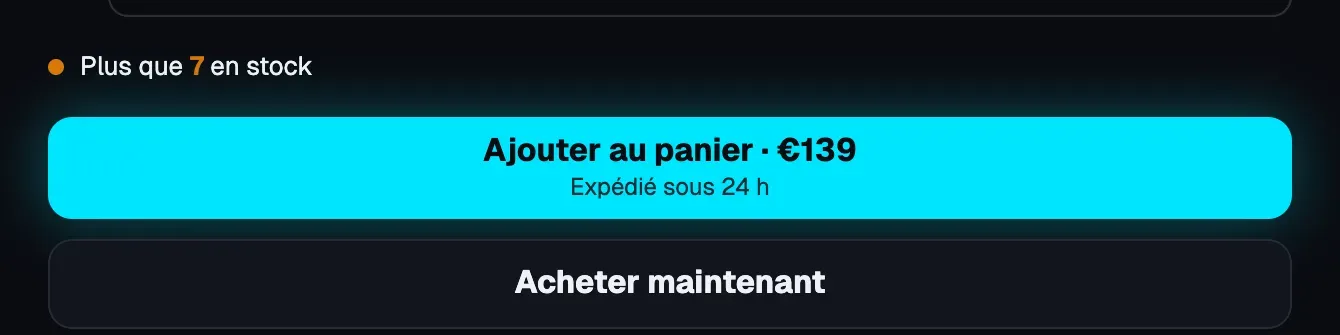
Les messages
Le groupe Messages contient un texte par situation. Les textes par défaut sont :
| Situation | Réglage | Texte par défaut |
|---|---|---|
| Stock bas | Stock bas | Plus que [quantity] en stock |
| En stock | En stock | En stock, prêt à être expédié |
| Vendu sans stock | Vendu sans stock | Disponible à la commande, expédié dès son retour |
| Épuisé | Épuisé | Épuisé |


[quantity] est remplacé par le nombre restant. Vous choisissez quels messages afficher avec Afficher un message quand l'article est en stock, … se vend sans stock et … est épuisé (ce dernier est décoché par défaut, le bouton d'achat indiquant déjà la rupture).
L'indicateur
Dans Indicateur, choisissez Point (par défaut), Barre ou Aucun. Avec Barre, le réglage Barre pleine à indique le stock à partir duquel la barre est pleine (30 par défaut). Chaque situation a sa couleur (En stock en vert, Stock bas en orange…), et le Style du bloc peut être Simple, Fond léger ou Contour.
Rappeler l'urgence dans le panier
Le bloc Message d'urgence s'ajoute dans le tiroir panier, la page panier ou la fenêtre d'ajout au panier.
- Dans l'éditeur, ouvrez la section Tiroir panier (ou le modèle Panier pour la page panier).
- Cliquez sur Ajouter un bloc et choisissez Message d'urgence.
- Dans Afficher quand, choisissez Un article est bientôt épuisé, puis réglez Bientôt épuisé à partir de (5 par défaut).
- Gardez le texte par défaut ou adaptez-le : « Plus que [quantity] en stock pour [product] ».
[quantity]est le stock réel de l'article le plus proche de la rupture,[product]son nom.
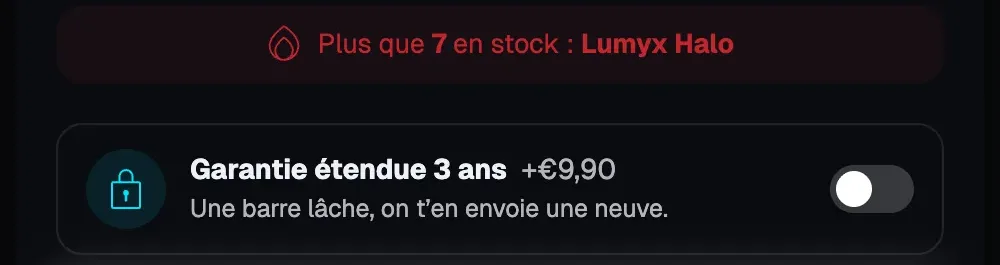
Le même bloc peut aussi afficher un nombre tenu à jour par une application ou par Shopify Flow dans un métachamp produit (Un produit a un nombre dans son métachamp, par exemple le nombre de ventes récentes). Il propose enfin un nombre aléatoire ([nbr]) : comme le nombre simulé, il ne correspond à rien de réel, évitez-le.
Pour tout régler dans le panier, voir Messages et réassurance dans le panier.
Ajouter un compte à rebours
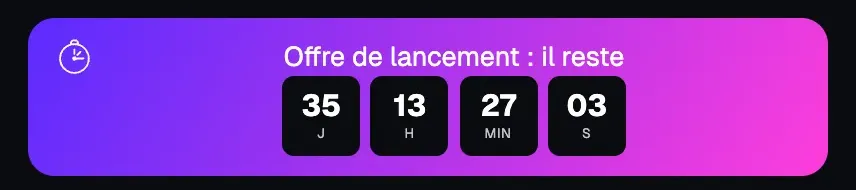
Un compte à rebours se justifie quand une échéance existe vraiment : fin de soldes, heure limite d'expédition du jour.
- Pour une vraie date de fin d'offre, utilisez le compte à rebours d'un message de la barre d'annonce, qui se règle avec une date et une heure précises, ou le bloc Compte à rebours panier, qui compte jusqu'à une date ou jusqu'à l'heure limite du jour.

- Pour l'heure limite d'expédition, le bloc Date de livraison affiche « Commandez dans … pour le recevoir dès le … » : voir Estimation de la date de livraison.
- Le bloc Compte à rebours (catégorie Arguments de vente) est un minuteur de quelques minutes propre à chaque visiteur (réglage Minutes), qui redémarre selon Lorsque le timer expire :. Il ne correspond à aucune échéance réelle : réservez-le à une offre qui est réellement limitée pour chaque visite, et ne l'annoncez pas comme la fin d'une promotion.
Aller plus loin
- Estimation de la date de livraison
- Messages et réassurance dans le panier
- Structurer une fiche produit qui convertit
- Blocs de la fiche produit : achat (Stock) et Blocs du panier (Message d'urgence, Compte à rebours panier)
- La section Barre d'annonce