Proposer des réductions sur quantité et des lots
Affichez des offres 1, 2 ou 3 articles, des « achetez X, recevez Y » et des lots avec le bloc Offres, puis créez la réduction Shopify qui les encaisse.
Le bloc Offres du Story Thème affiche sur la fiche produit des cartes à choisir : « 1 flacon », « Le duo, -10 % », « 2 achetés + 1 offert »… Le client sélectionne une carte, la quantité et le prix se mettent à jour, et le bouton d'achat ajoute l'offre au panier. C'est un levier simple pour augmenter le panier moyen.
Ajouter le bloc Offres
- Ouvrez Boutique en ligne > Thèmes > Modifier le thème, modèle Produits > Produit par défaut (ou un modèle réservé à certains produits).
- Dans la section Fiche produit, dépliez le Groupe et cliquez sur Ajouter un bloc.
- Dans la catégorie Offres, choisissez le bloc Offres dans l'une de ses trois versions :
- Remises par quantité : 1, 2, 3 articles avec un pourcentage croissant ;
- Achetez X, recevez Y : des articles offerts ;
- Lots : des packs vendus comme variantes (une option « 1 pot », « Lot de 3 »…).
- Faites glisser le bloc juste au-dessus de Boutons d'achat.
- Cliquez sur Enregistrer.
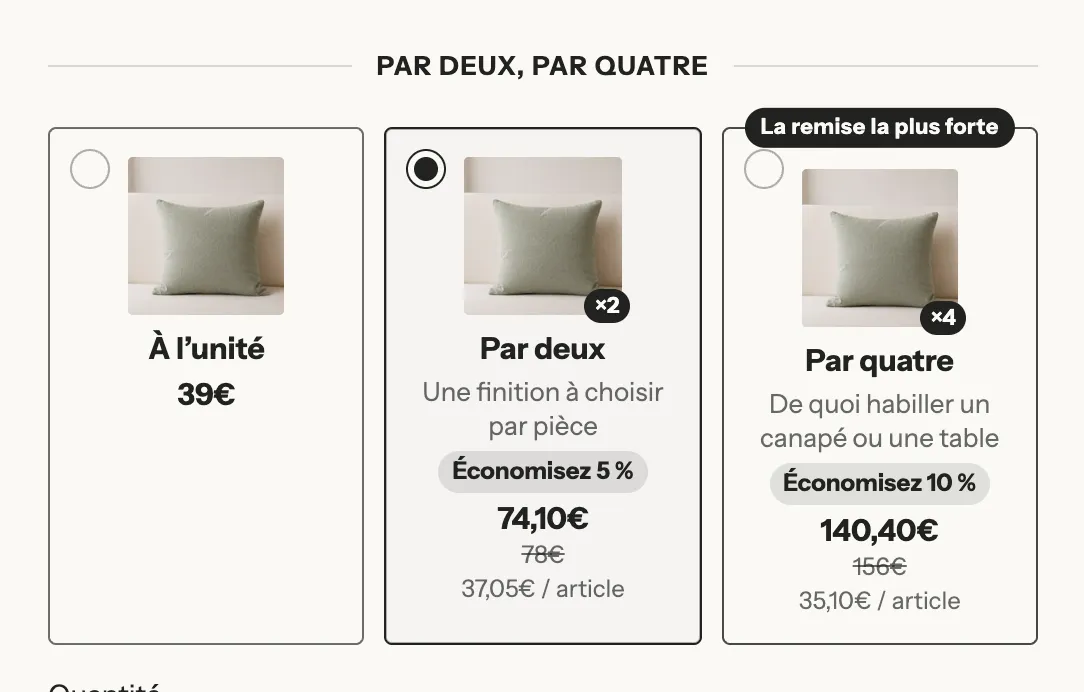
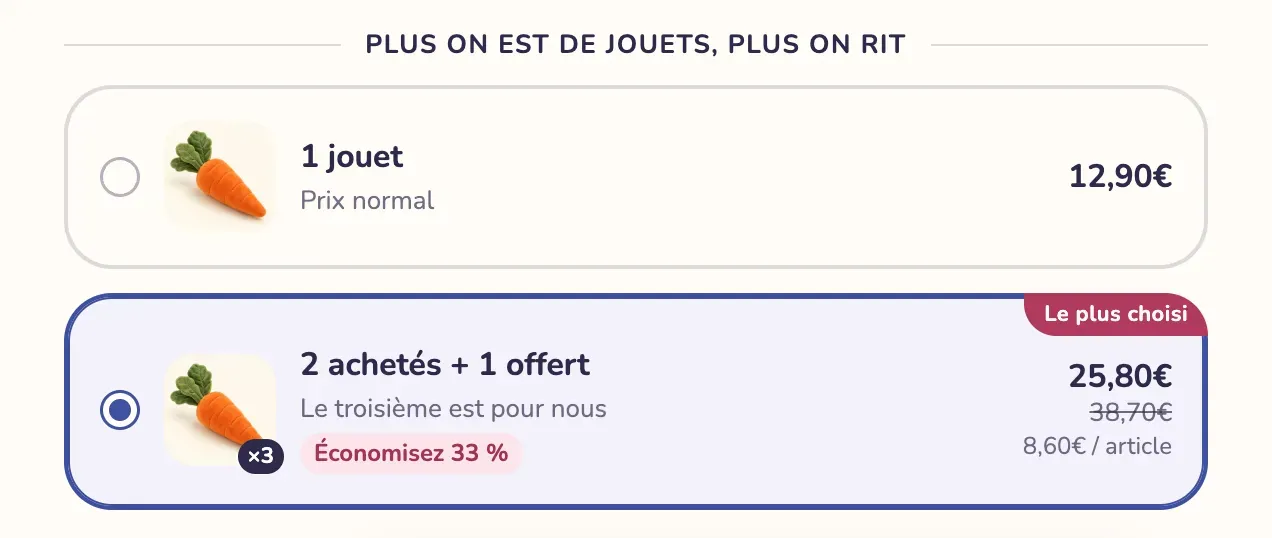
La même offre peut prendre un tout autre visage selon la Disposition et le style des cartes. Sur la boutique démo Havn, trois cartes en grille avec la photo du produit et un badge sur l'offre la plus forte :
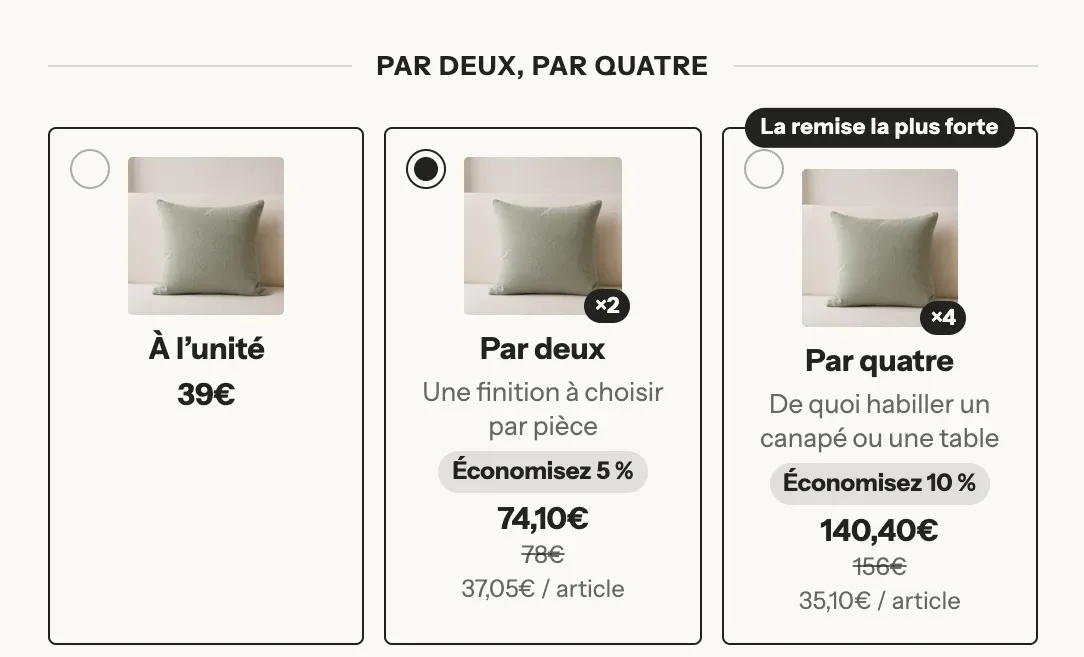
Sur mobile, une grille peut passer en liste pour rester lisible :
Le thème propose aussi des modèles produit prêts à l'emploi qui contiennent déjà ce bloc : offers-quantity, offers-bogo, offers-packs, offers-bundle et offers-minimal.
Régler chaque offre
Chaque carte est un sous-bloc Offre. Cliquez dessus pour le régler :
- Titre et Sous-titre : le texte de la carte. Le titre accepte des variables remplacées automatiquement :
[quantity](quantité),[free](articles offerts),[price],[compare_price],[unit_price](prix par article),[savings](montant économisé),[percent](pourcentage économisé). - Badge : une étiquette comme « Le plus choisi ».
- Mettre cette offre en avant et Sélectionnée par défaut : pour l'offre que vous conseillez.
- Quantité : le nombre d'articles de l'offre (1 à 20).
- Réduction : Aucune, Pourcentage, Montant par article, Montant sur l'offre ou Prix de l'offre, avec sa Valeur.
- Articles offerts : pour un « achetez X, recevez Y », le nombre d'articles gratuits ajoutés à la quantité, et Réduction sur les articles offerts (100 % = gratuit).
- Valeur d'option liée : pour vendre une variante « pack » existante (par exemple
Lot de 3) au lieu de multiplier la quantité. - Produits (groupe Produits inclus) : d'autres produits ajoutés avec l'offre, pour composer un lot de produits différents.
- Produits offerts (groupe Cadeaux) : un cadeau ajouté sous la ligne du produit, retiré avec elle.
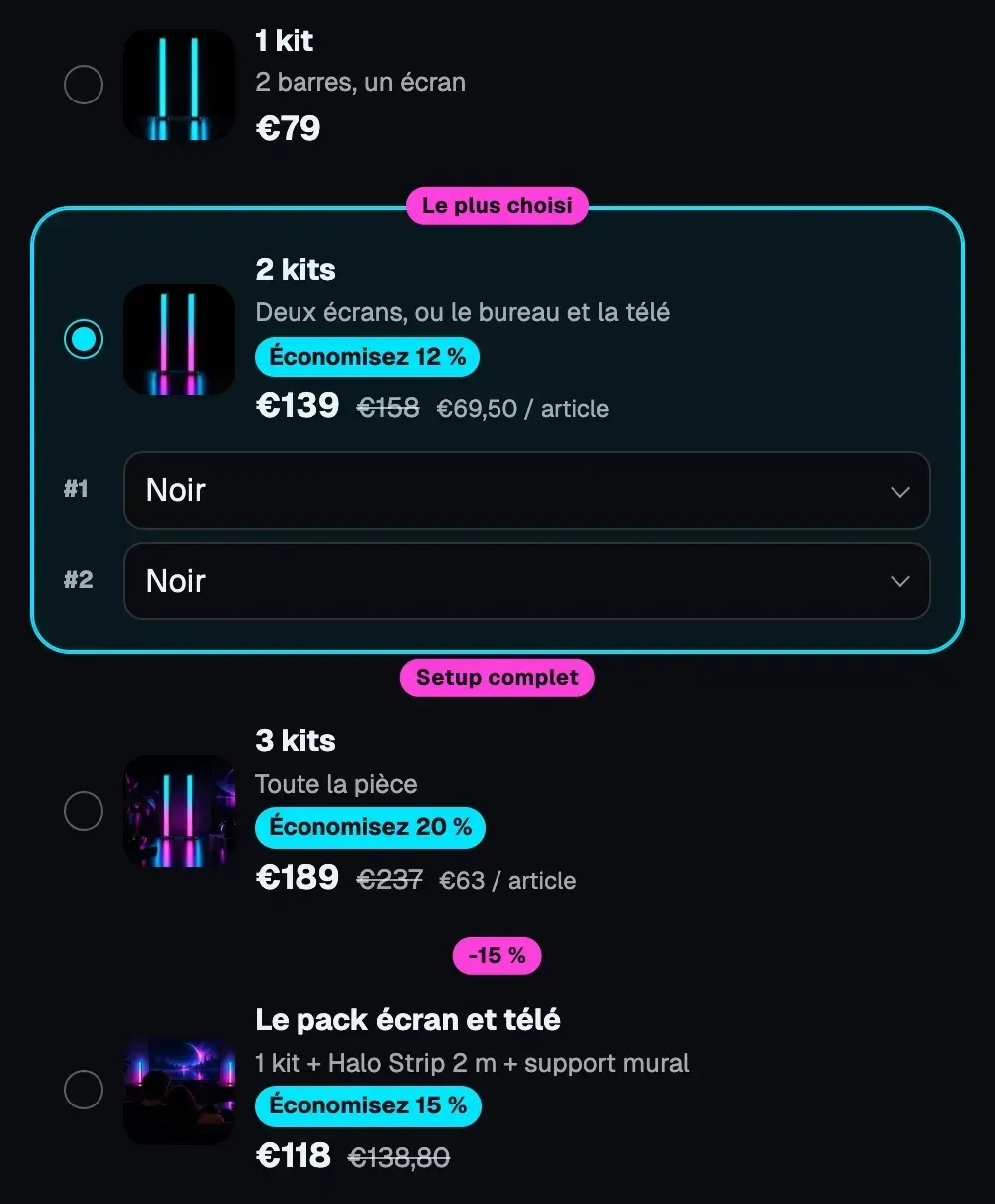
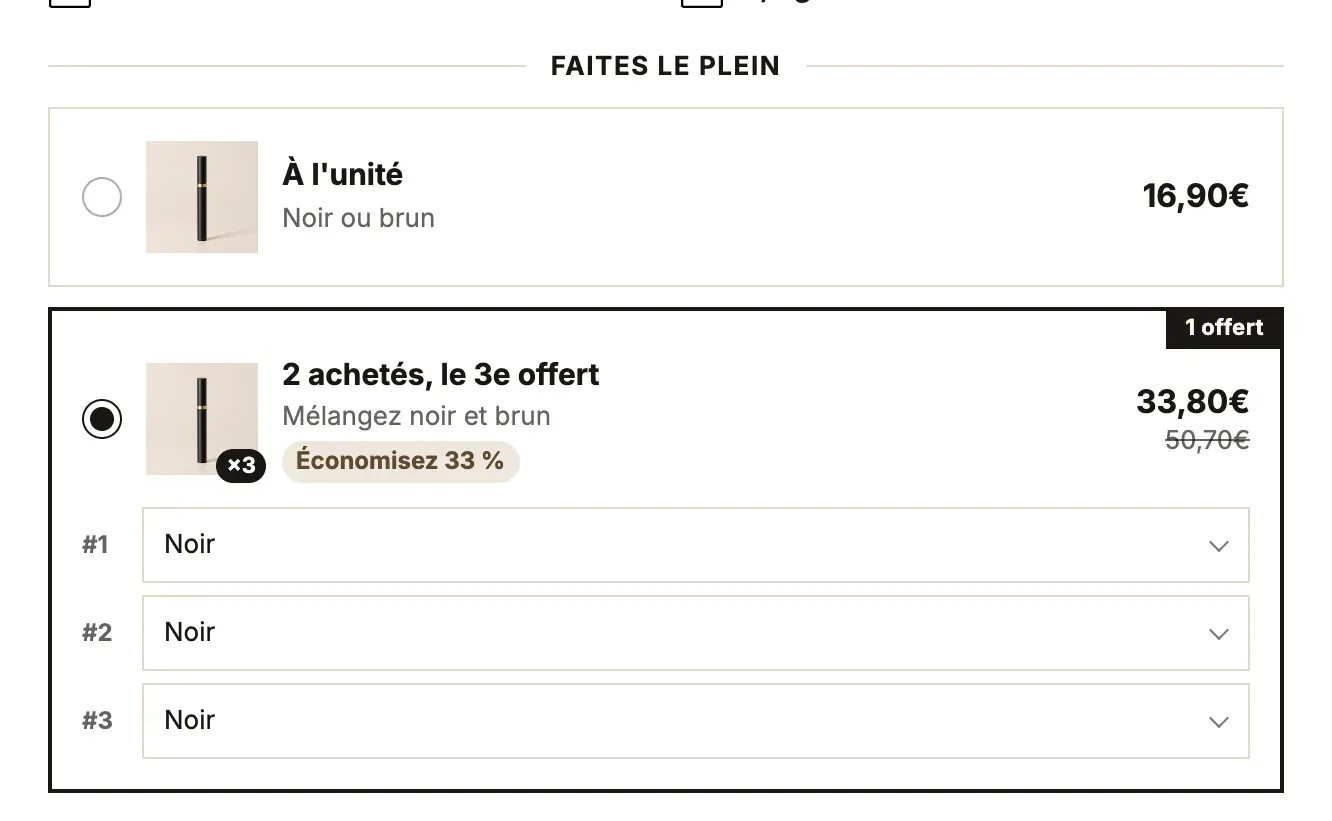
Avec Afficher le sélecteur de variante, le client choisit la variante de chaque article de l'offre :
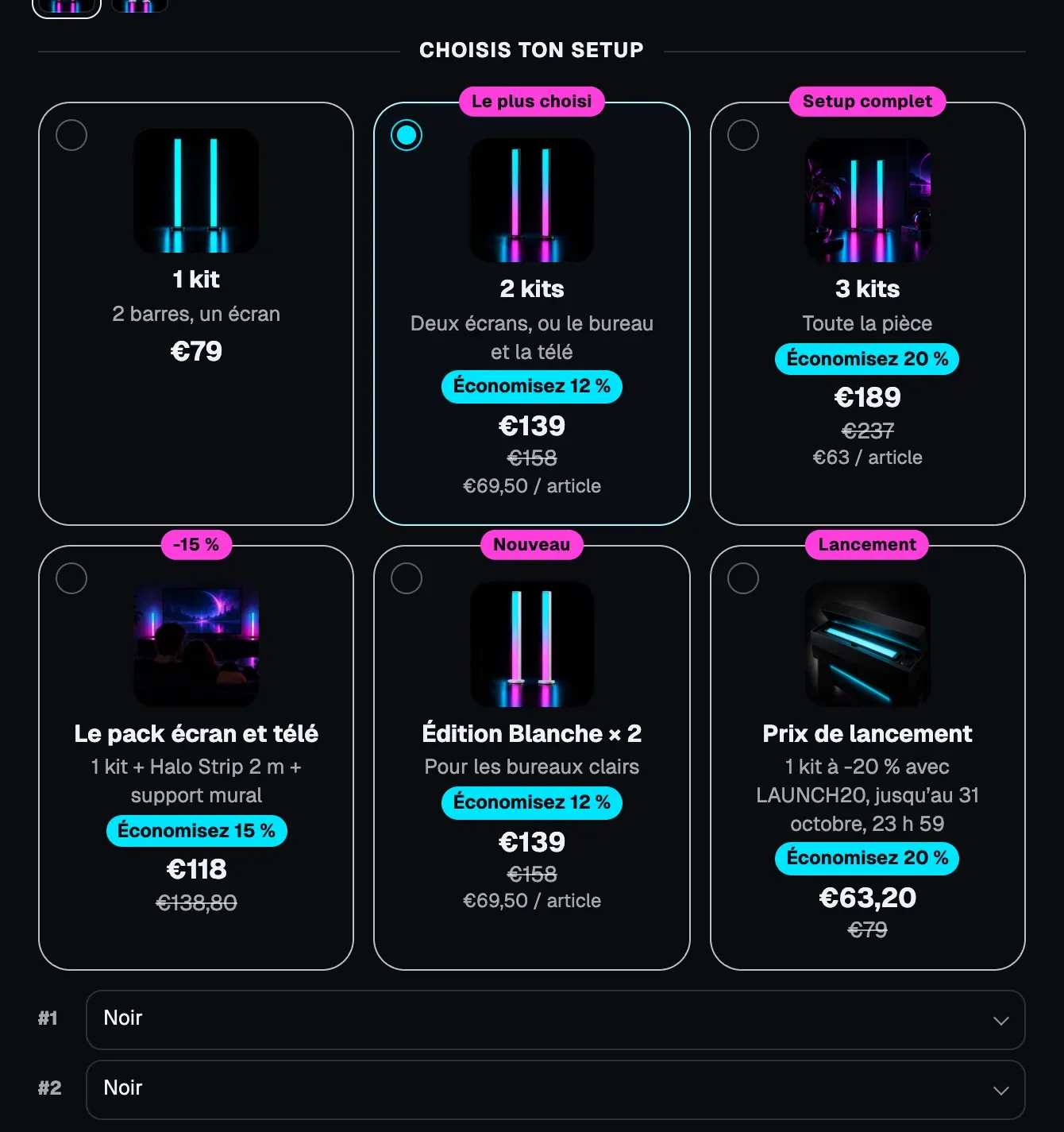
Les offres peuvent aussi composer des lots de produits différents, avec leur propre image, un badge et le prix barré :
Les réglages du bloc Offres lui-même règlent la présentation : Disposition (Liste, Grille, Carrousel, Compact), Style des cartes, Afficher le prix barré, Économie (Pourcentage ou Montant), Afficher le prix par article. Dans Comportement, Synchroniser le sélecteur de quantité fait suivre la quantité à l'offre choisie.
Créer la réduction correspondante dans Shopify
C'est l'étape qui fait réellement payer le bon prix. Prenons l'exemple d'une offre à deux paliers : -10 % dès 2 articles et -20 % dès 3 articles.
Remises par quantité : une réduction par palier
- Dans votre administration Shopify, ouvrez Réductions puis Créer une réduction.
- Choisissez Montant de réduction sur les produits.
- Dans Méthode, choisissez Réduction automatique et donnez-lui un titre visible par le client, par exemple « Duo -10 % ».
- Dans Valeur de la réduction, choisissez Pourcentage et saisissez
10. - Dans S'applique à, sélectionnez le produit concerné.
- Dans Conditions minimales d'achat, choisissez une quantité minimale d'articles et saisissez
2. - Cliquez sur Enregistrer.
- Recommencez pour le palier suivant : 20 %, quantité minimale
3.
Les valeurs doivent être identiques à celles des offres : même pourcentage, même quantité, même produit. Si vous changez l'offre dans le thème, changez aussi la réduction.
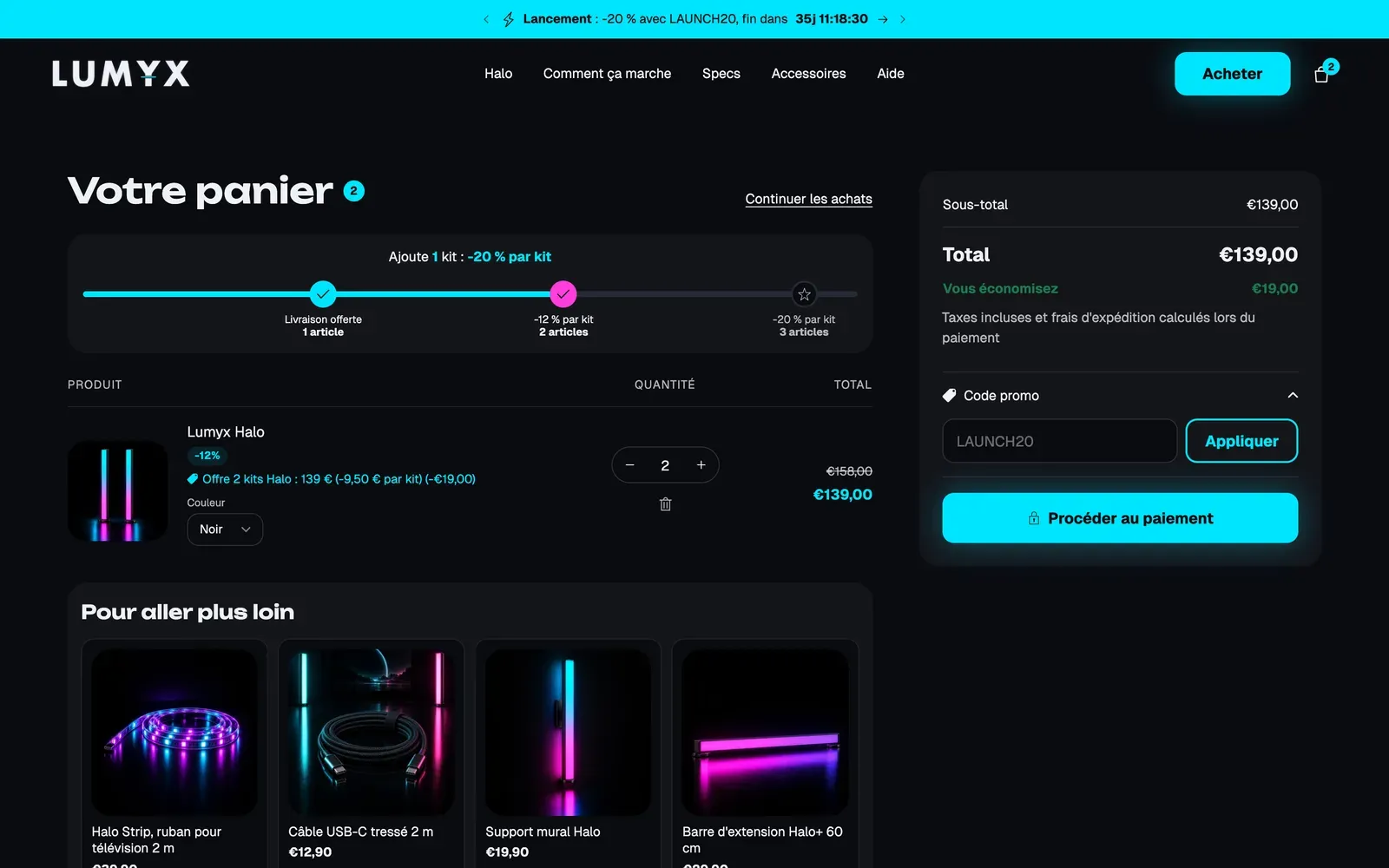
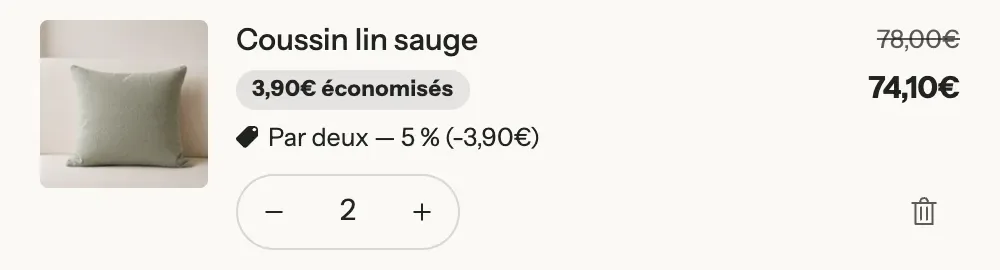
Quand la réduction est en place, le panier affiche son titre sous l'article et le prix remisé :
Articles offerts et cadeaux : « Achetez X, obtenez Y »
Pour « 2 achetés + 1 offert » ou un cadeau ajouté avec l'offre, créez une réduction automatique Achetez X, obtenez Y : le client achète 2 articles du produit, il obtient 1 article (le même produit, ou le produit cadeau) avec 100 % de réduction.
Lots vendus comme variantes
Si l'offre utilise une Valeur d'option liée (une variante « Lot de 3 » avec son propre prix dans Shopify), le client paie le prix de cette variante : c'est ce prix qu'il faut régler dans la fiche du produit.
Plutôt qu'une réduction automatique, vous pouvez aussi renseigner un Code de réduction dans l'offre (groupe Réduction au paiement) : il est appliqué au panier quand l'offre est ajoutée. Laissez ce champ vide si une réduction automatique s'en charge.
Tester avant de publier
- Sur votre boutique, choisissez chaque offre et ajoutez-la au panier.
- Vérifiez dans le panier, puis sur la page de paiement, que le total correspond au prix affiché sur la carte.
- Si le total est plus élevé, la réduction Shopify manque ou ne correspond pas à l'offre.