
Popups : newsletter, code promo et vérification de l'âge
Activez la pop-up newsletter du Story Thème, offrez un code promo à l'inscription, réglez son déclenchement ou vérifiez l'âge des visiteurs.
Le Story Thème intègre une section Pop-up : une fenêtre qui s'ouvre après quelques secondes pour proposer l'inscription à la newsletter, un code de bienvenue, ou demander l'âge du visiteur. Pas besoin d'application : les inscrits arrivent directement dans Clients de votre administration Shopify.
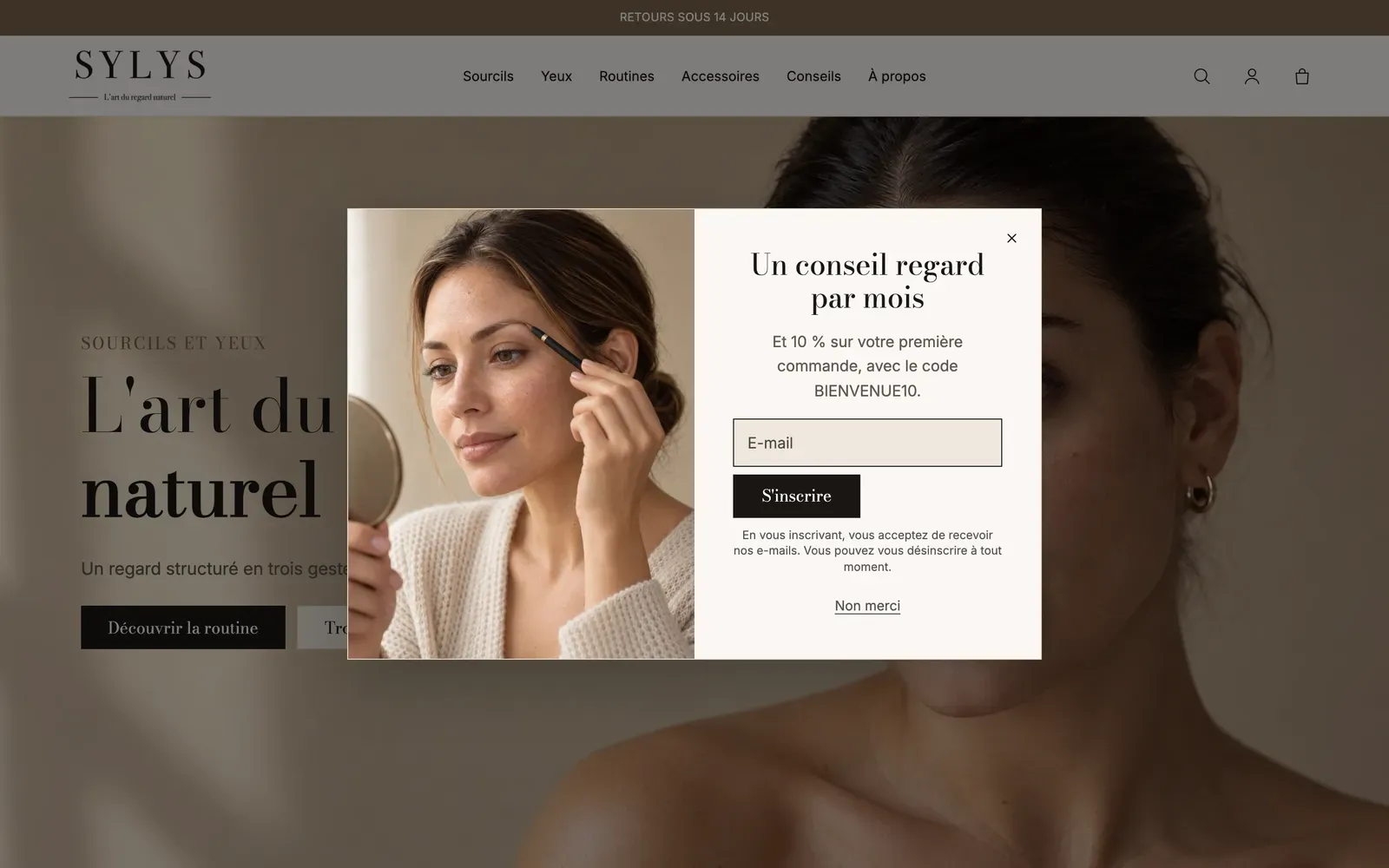
Afficher la pop-up newsletter livrée avec le thème
Le thème contient déjà une Pop-up newsletter en bas du pied de page, mais elle est livrée masquée.
- Ouvrez Boutique en ligne > Thèmes > Modifier le thème.
- Dans la liste de gauche, descendez jusqu'au groupe Pied de page : la section Pop-up y apparaît avec un œil barré.
- Cliquez sur l'icône en forme d'œil pour l'afficher.
- Cliquez sur la section : la pop-up s'ouvre dans l'aperçu, pour que vous puissiez la modifier.
- Modifiez le Titre, le Texte et, dans Média, ajoutez une Image.
- Enregistrez.
Placée dans le pied de page, la pop-up concerne toutes les pages. Vous pouvez aussi ajouter une section Pop-up dans un seul modèle (Ajouter une section, catégorie Pop-ups).
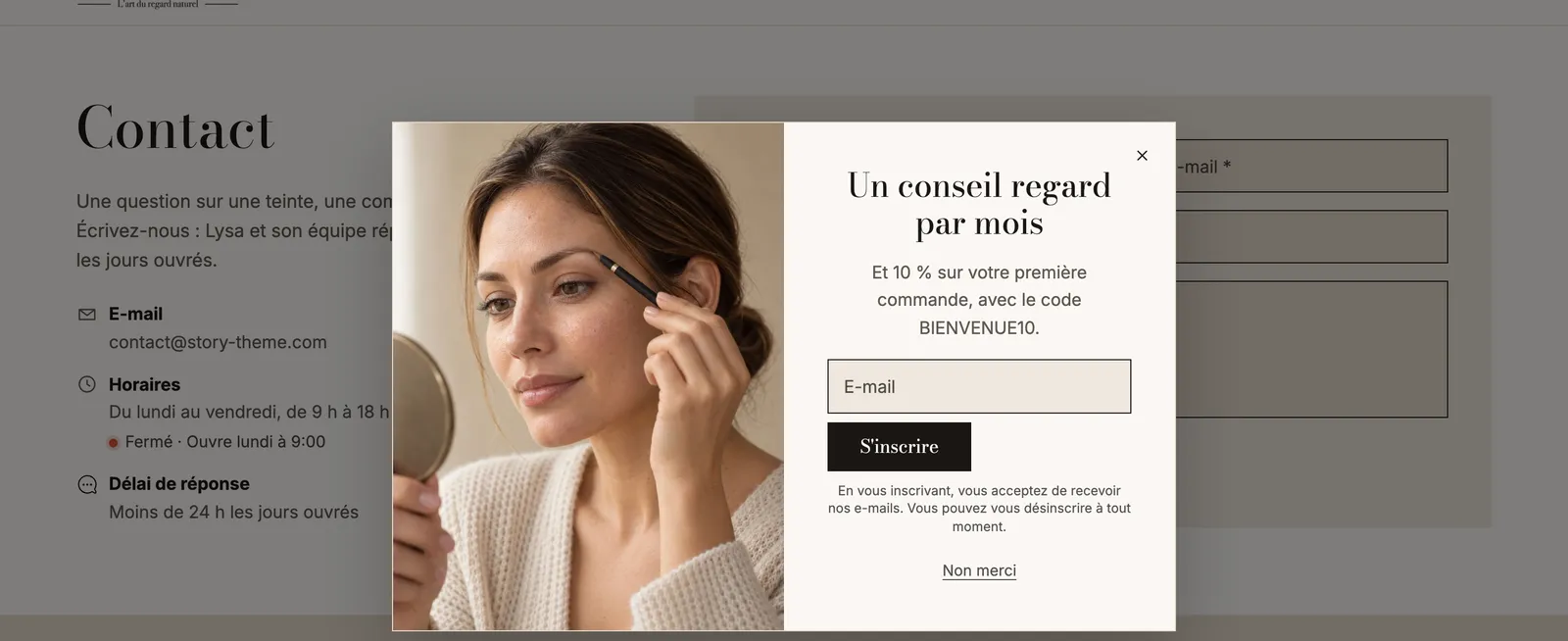
Offrir un code promo à l'inscription
- Créez d'abord le code dans Shopify, par exemple
BIENVENUE10: voir Créer un code de réduction. - Dans la pop-up, cliquez sur le bloc Newsletter.
- Saisissez le code dans Code promo à révéler. Après l'inscription, le code s'affiche avec un bouton Copier.
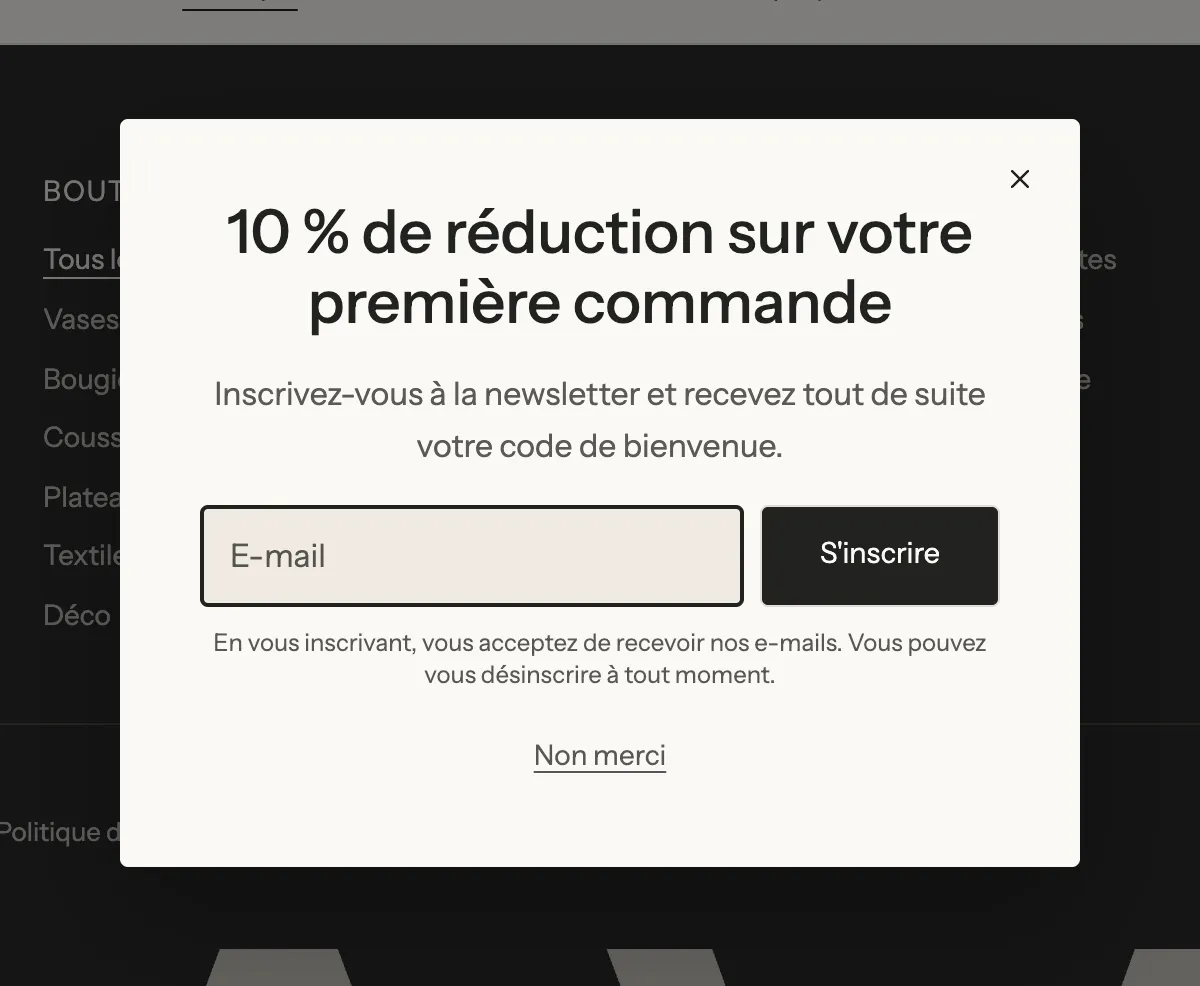
- Annoncez l'offre dans le Titre (« -10 % sur votre première commande »).
Pour partir d'une mise en page dédiée, ajoutez une nouvelle section et choisissez le modèle Pop-up de réduction.
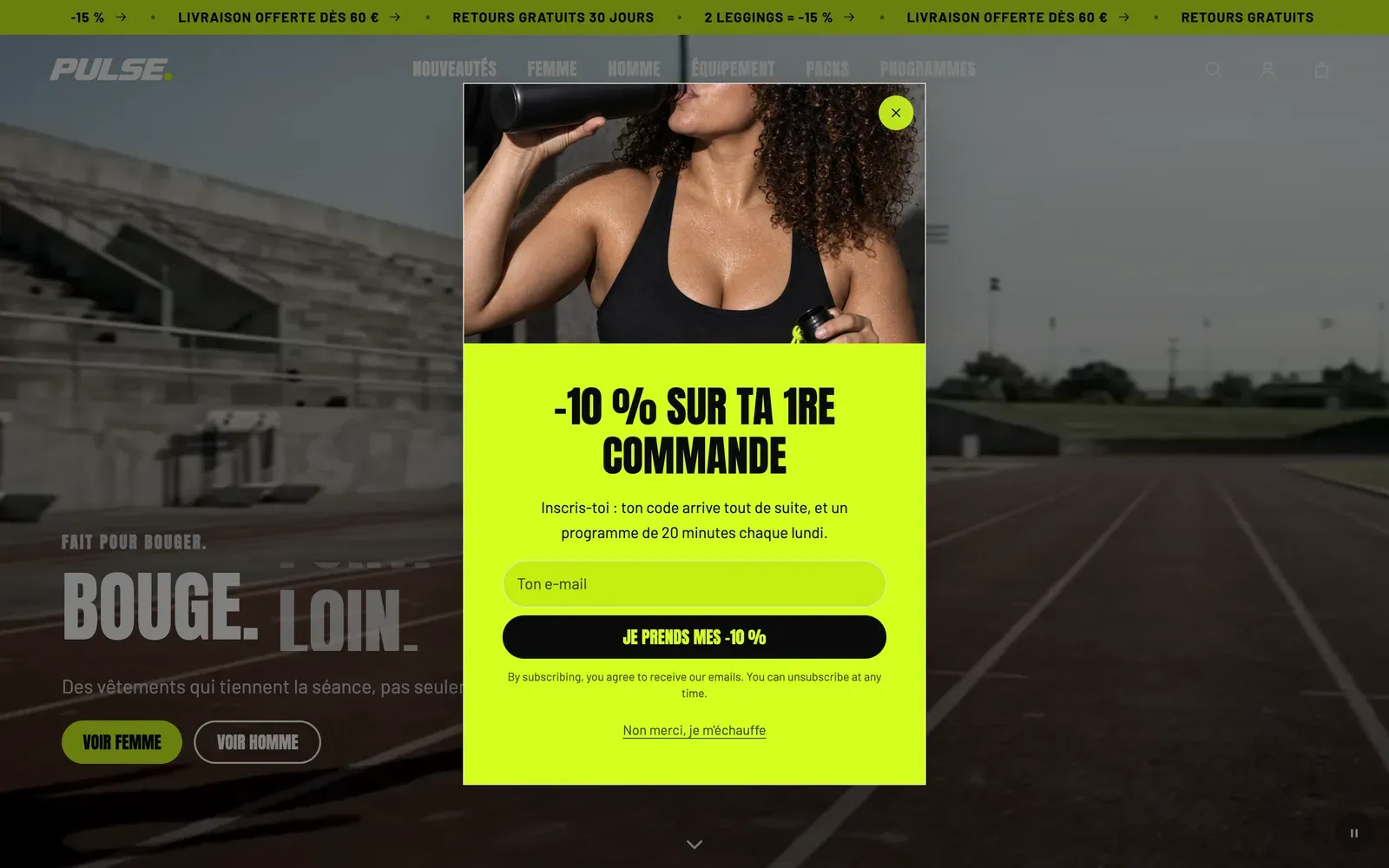
Dans le bloc Newsletter, vous pouvez aussi Demander le prénom, Collecter les numéros pour les SMS et régler le Consentement marketing. Les Tags client (newsletter par défaut) sont ajoutés à la fiche de chaque inscrit.
Choisir quand la pop-up s'ouvre
Cliquez sur la section Pop-up. Dans Affichage :
- Pages : Toutes les pages, Page d'accueil, Pages produit ou Pages choisies (listez les adresses dans Adresses des pages, une par ligne) ;
- Ouvrir automatiquement, avec un Délai (5 s par défaut) et, si besoin, Page défilée d'au moins un pourcentage de la page ;
- Ouvrir aussi quand le pointeur quitte la page (ordinateur) : la pop-up s'ouvre quand la souris part vers la barre d'adresse ou l'onglet, au moment où le visiteur s'apprête à partir ;
- Masquer pour les clients déjà inscrits.
Afficher de nouveau fixe la fréquence : Toutes les pages, À la prochaine visite ou Après un nombre de jours (7 jours par défaut). Évitez Toutes les pages pour une newsletter : une pop-up qui revient sans cesse fait fuir.
Régler l'apparence
Dans Mise en page :
- Position : Centrer, En bas à gauche ou En bas à droite ;
- Position sur mobile : Centrer ou Volet par le bas (la fenêtre monte depuis le bas de l'écran, plus naturel sur téléphone) ;
- Largeur et Page en arrière-plan (Inchangée, Assombrie, Floutée).
Dans Média, Position place l'image à gauche, à droite ou en haut, et Média sur mobile l'affiche ou non sur téléphone.
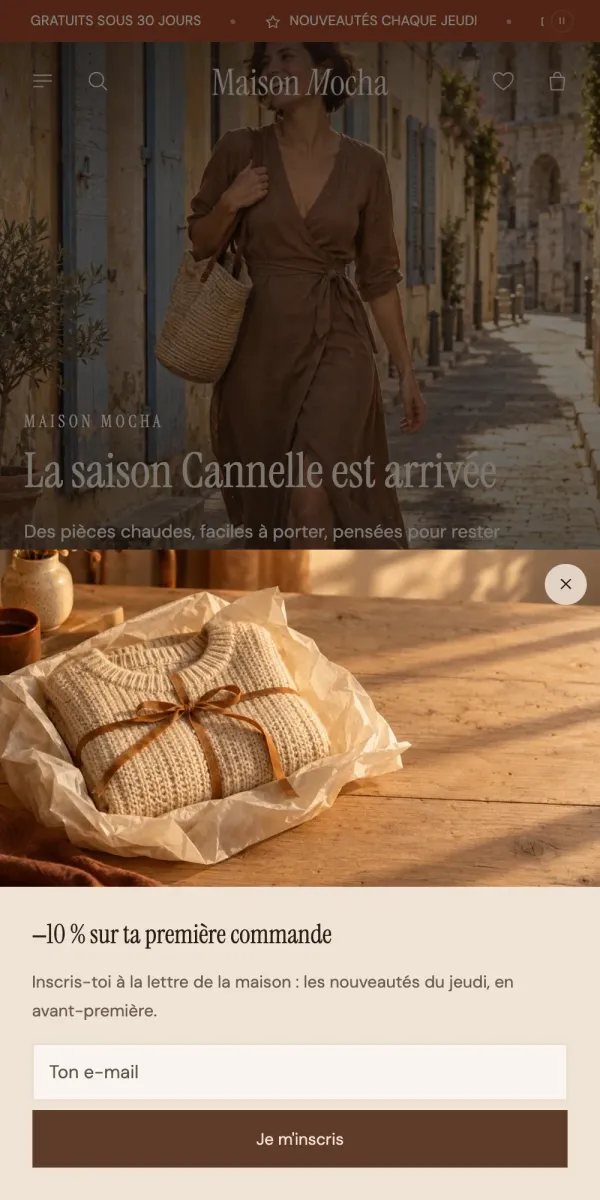
Le bloc Bouton de fermeture ajoute un lien du type « Non merci ». Cochez Ne plus afficher le pop-up après ce clic pour ne plus la montrer à ce visiteur.
Vérifier l'âge des visiteurs
Pour une boutique qui vend de l'alcool ou des produits réservés aux adultes :
- Ajoutez une section et choisissez Vérification de l'âge (catégorie Pop-ups), de préférence dans le groupe Pied de page pour qu'elle couvre toutes les pages.
- Vérifiez que Exiger un choix avant de naviguer est coché : le visiteur ne peut ni fermer la fenêtre ni appuyer sur Échap.
- Modifiez le texte et les deux boutons : le Bouton de fermeture sert de confirmation (il ferme la fenêtre et ne la remontre plus à ce visiteur), le bloc Bouton envoie ailleurs ceux qui n'ont pas l'âge requis ; renseignez son lien.
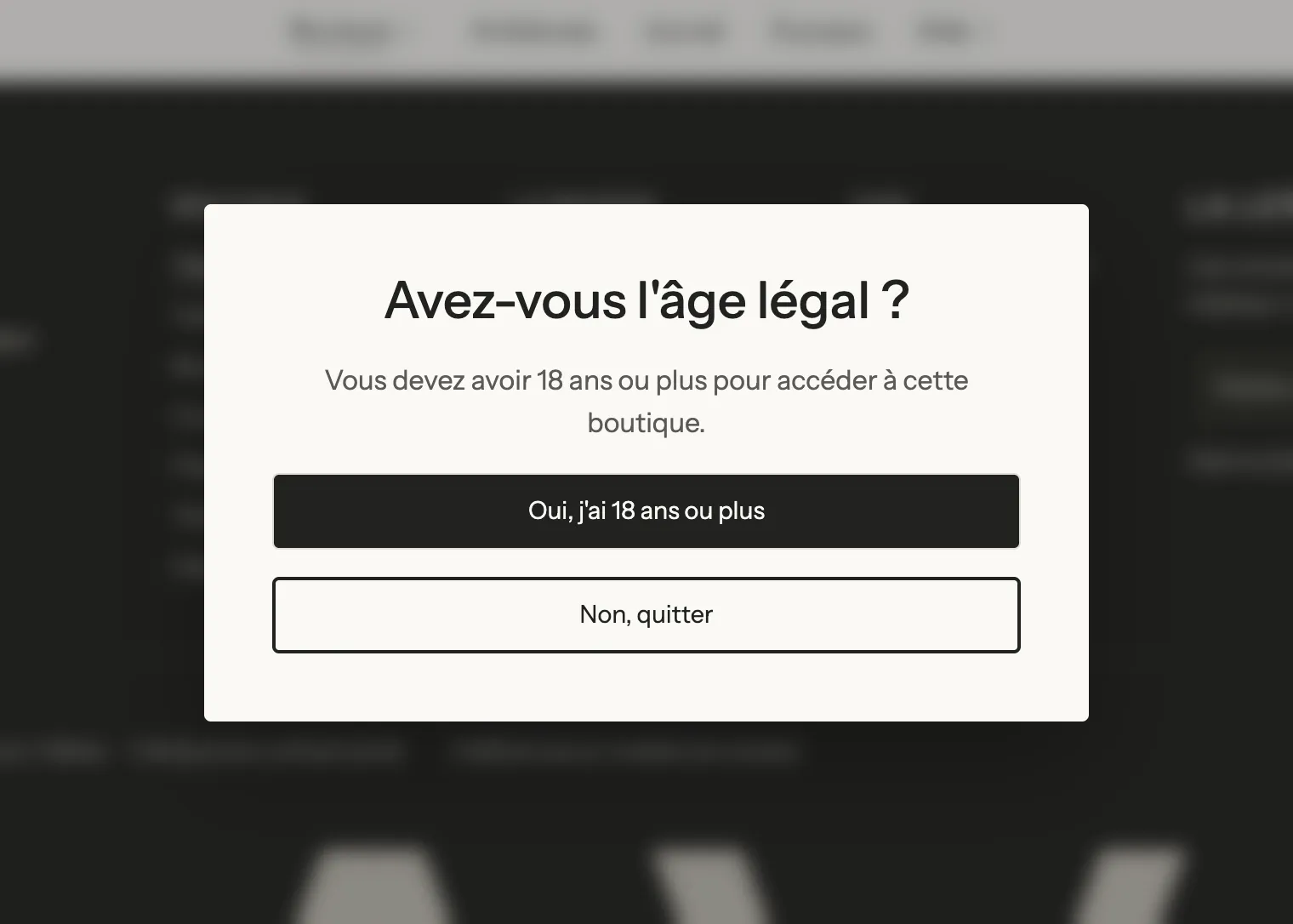
La vérification repose sur la déclaration du visiteur : elle ne remplace pas les obligations légales propres à votre activité.