
Barre d'annonce et bandeau défilant
Affichez vos messages en haut de toutes les pages, ajoutez un compte à rebours jusqu'à une date précise et créez un bandeau de texte qui défile.
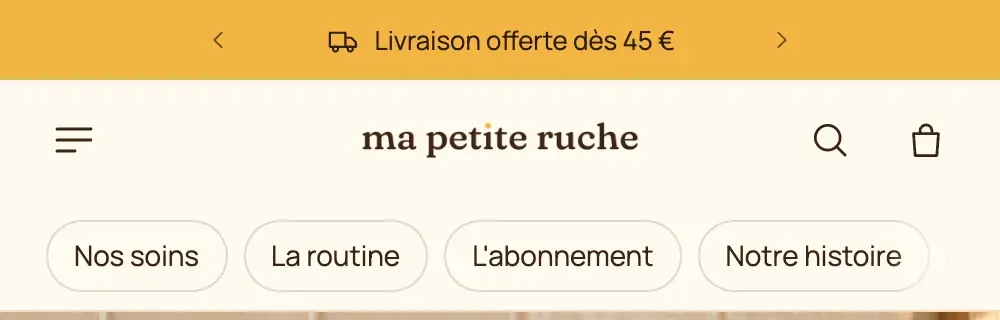
La barre d'annonce est la fine bande tout en haut de la boutique, visible sur toutes les pages : livraison offerte, code promo, fin d'une offre. Le bandeau défilant, lui, est une section que vous placez où vous voulez dans une page, avec des phrases qui défilent en continu.

Modifier les messages de la barre d'annonce
- Ouvrez Boutique en ligne > Thèmes > Modifier le thème.
- Dans la liste de gauche, dépliez Barre d'annonce (dans le groupe de l'en-tête), puis la zone Centrer et le bloc Annonces.
- Cliquez sur un bloc Message et modifiez son Texte. Le thème en livre deux : livraison offerte et retours.
- Ajoutez un Lien si le message doit mener quelque part (tout le message devient cliquable) et choisissez une Icône : Camion, Retour, Tag de prix, Chronomètre…
- Pour un message de plus, cliquez sur Ajouter un bloc dans Annonces et choisissez Message.
Choisir comment les messages s'affichent
Cliquez sur le bloc Annonces. Le réglage Affichage propose :
- Une à la fois : les messages se succèdent, avec une Transition et une Durée par message (5 s par défaut) ;
- Défilement continu : les messages défilent en boucle, avec une Vitesse de défilement, une Direction et un Séparateur (Point, Barre oblique ou votre icône) ;
- Machine à écrire : chaque message s'écrit lettre par lettre ;
- Côte à côte : tous les messages visibles en même temps (pour deux messages courts).
Disposition sur mobile permet un autre affichage sur téléphone, par exemple Côte à côte sur ordinateur et Une à la fois sur mobile. Laissez Afficher le bouton pause coché dès que les messages bougent seuls.


Dans les réglages de la section Barre d'annonce :
- Palette de couleurs : la palette de la barre (la palette sombre au départ) ;
- Comportement : Défile avec la page, Toujours visible ou Visible en remontant ;
- Bouton de fermeture : le visiteur peut masquer la barre jusqu'à la fin de sa visite. Si vous modifiez un message, la barre réapparaît.
Tous les réglages sont détaillés dans Section Barre d'annonce.
Ajouter un compte à rebours jusqu'à une date
Chaque Message peut afficher un vrai compte à rebours, calé sur l'heure de votre boutique.
- Ouvrez le Message concerné, par exemple « Soldes : -20 % sur tout, fin dans ».
- Dans Fin du compte à rebours, saisissez la date et l'heure de fin au format
AAAA-MM-JJ HH:MM, par exemple2026-11-30 23:59. - Choisissez la Position (Avant le texte ou Après le texte) et le Format : Jours et horloge (
2j 04:12:09), Horloge ou Pavés. - Dans Texte une fois terminé, écrivez ce qui s'affiche à l'échéance (« L'offre est terminée »). Laissé vide, le message disparaît tout seul.

Pour une vraie échéance, utilisez ce compte à rebours plutôt que le bloc Compte à rebours des sections : ce dernier est un minuteur de quelques minutes propre à chaque visiteur, qui redémarre, et non une date commune à tous.
Ajouter un bandeau défilant dans une page
Le Bandeau défilant est une section de page : sous la bannière d'accueil, entre deux sections, au-dessus du pied de page.
- Dans le modèle voulu (par exemple Page d'accueil), cliquez sur Ajouter une section.
- Choisissez Texte défilant (catégorie Texte). Deux variantes existent aussi : Logos défilants et Images défilantes.
- Cliquez sur le bloc Texte défilant et écrivez vos phrases dans Texte (une phrase par ligne).
- Réglez l'apparence : Taille du texte (et Taille du texte mobile), Police (Corps ou Titre), Majuscules, Style Par défaut ou Relief (lettres en contour), et un Séparateur entre les phrases (point, étoile, cœur, feuille…).
- Réglez le mouvement : Délai (le temps d'un tour complet, 16 s par défaut : plus le chiffre est grand, plus c'est lent), Direction et Pause au survol.
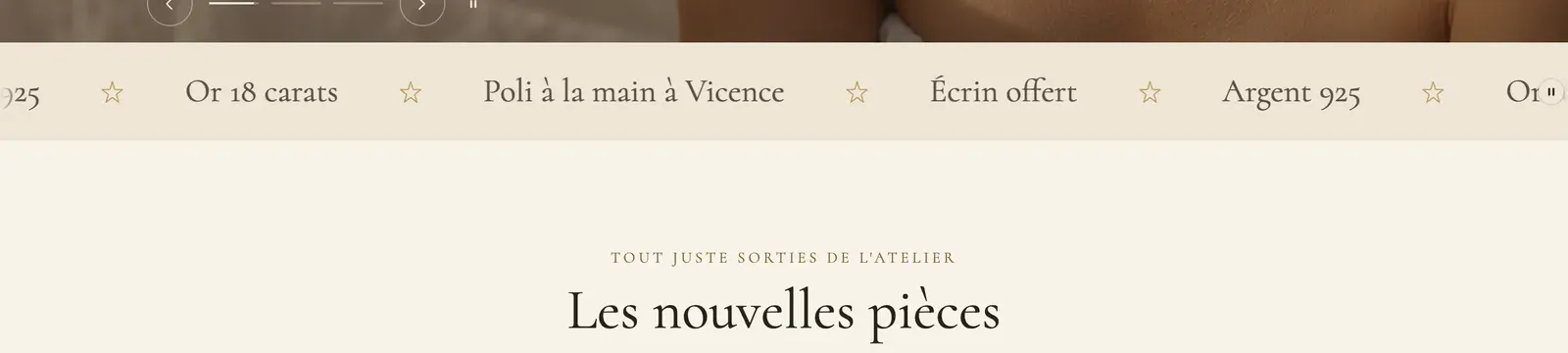


Les deux autres variantes remplacent les phrases par des images ou des logos. Images défilantes fait passer une rangée de photos, comme les matières de Maison Mocha :

Cochez Bord à bord pour que le bandeau occupe toute la largeur de l'écran. Un bouton pause s'affiche automatiquement pour les visiteurs qui souhaitent arrêter le mouvement.