
Blocs d'offres : remises par quantité, compléments et lots
Les blocs Offres, Compléments, Options d'achat et Créateur de lot du Story Thème, leurs presets et leurs réglages, avec des exemples réels.
Les blocs d'offres transforment une fiche produit en vitrine de ventes additionnelles : remises quand on en prend plusieurs, « 2 achetés, le 3e offert », lots, produits complémentaires à cocher, abonnement ou lot composé par le client. Vous les trouvez dans Ajouter un bloc, catégorie Offres, à l'intérieur de la section Fiche produit, de la section Produit en vedette et du modèle Aperçu rapide. Le Créateur de lot, lui, est rangé dans la catégorie Produits.
Ajouter un bloc d'offre
- Dans Boutique en ligne > Thèmes, cliquez sur Modifier le thème.
- Dans le menu du haut, ouvrez Produits > Produit par défaut (ou le modèle produit concerné).
- Dans la section Fiche produit, survolez la colonne d'achat et cliquez sur Ajouter un bloc.
- Choisissez la catégorie Offres, puis le bloc ou l'un de ses presets (par exemple Remises par quantité).
- Glissez le bloc au-dessus du bloc Boutons d'achat, puis cliquez sur Enregistrer.
Offres
Le bloc Offres présente plusieurs choix d'achat sous forme de cartes : l'unité, un duo, un trio, un lot, une offre avec cadeau. Chaque choix est un sous-bloc Offre. Il existe en trois presets : Remises par quantité, Achetez X, recevez Y et Lots.
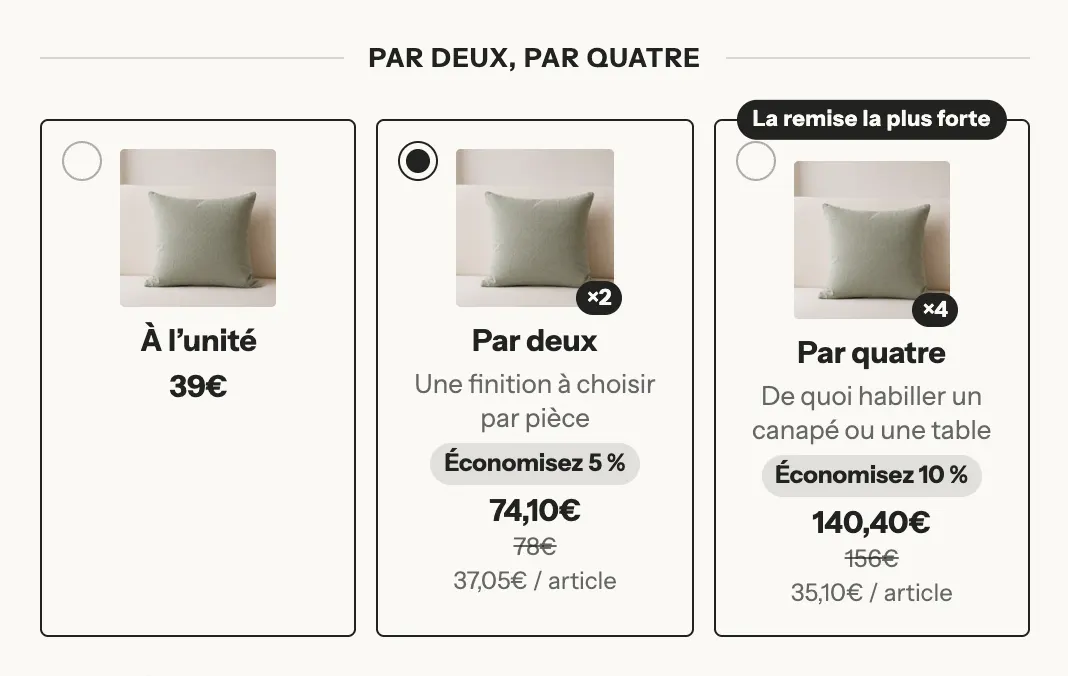
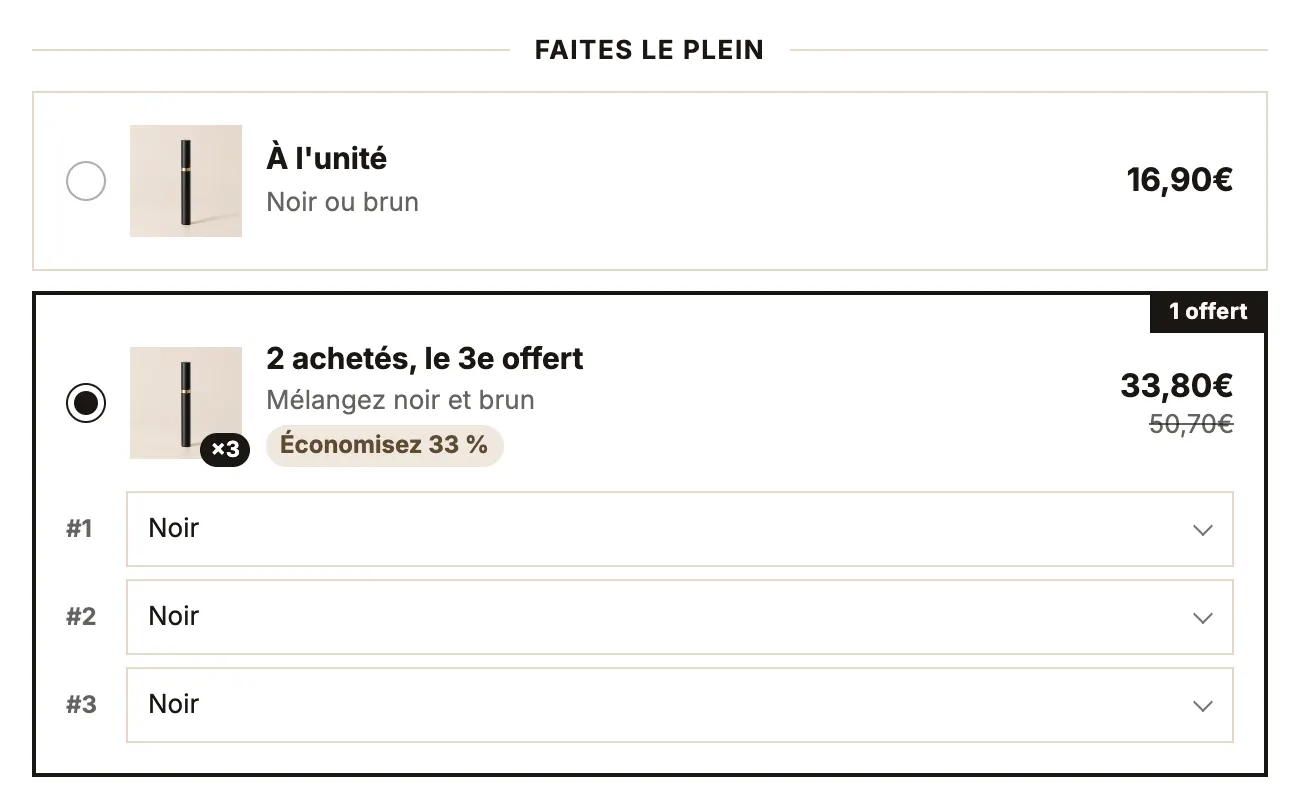
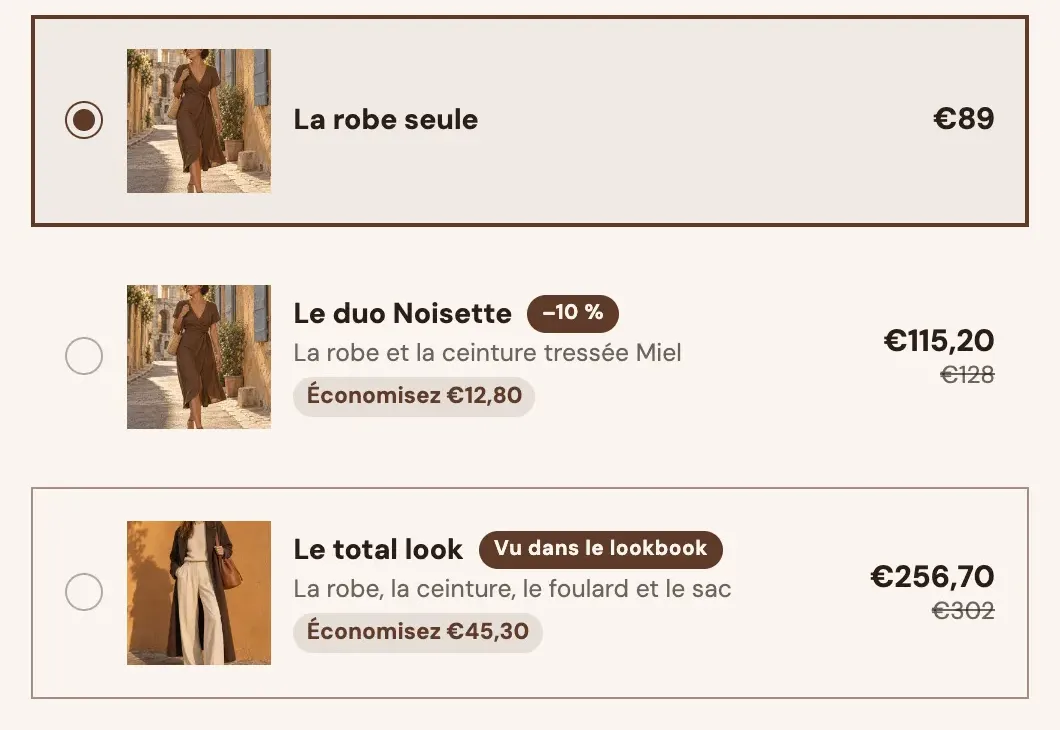
Réglages du bloc :
- [Mise en page] Titre et Style du titre (Avec lignes / Simple) ; Disposition : Liste (par défaut), Grille, Carrousel ou Compact, avec Colonnes et une Disposition sur mobile distincte ; Détails de l'offre (Offre sélectionnée seulement / Toujours) ; Afficher le sélecteur de variante (le client choisit la taille ou la couleur de chaque article de l'offre).
- [Carte] Style (Contour, Rempli, Ombre, Minimal), Marque de sélection (Bouton radio, Coche, Aucune), Position du badge, Taille de l'image, Position du prix, Afficher le prix barré, Économie (Pourcentage, Montant, Aucune), Afficher le prix par article.
- [Apparence] coins, bordure, espacements, tailles du titre et du prix, et onze couleurs (les couleurs vides suivent la palette).
- [Comportement] Synchroniser le sélecteur de quantité (activé par défaut : la quantité suit l'offre choisie), Offres indisponibles (Afficher comme épuisées / Masquer), Nommer l'offre sur les lignes du panier.
Le sous-bloc Offre
- [Contenu] Titre (variables
[quantity],[free],[price],[compare_price],[unit_price],[savings],[percent]), Sous-titre, Badge, Image, Mettre cette offre en avant, Sélectionnée par défaut. - [Offre] Quantité (1 à 20), Réduction (Aucune, Pourcentage, Montant par article, Montant sur l'offre, Prix de l'offre) et sa Valeur, Articles offerts et Réduction sur les articles offerts, Valeur d'option liée (vend la variante qui porte cette valeur, par exemple
Lot de 3), Type d'achat. - [Produits inclus] d'autres produits ajoutés avec l'offre (le « total look » ci-dessus), leur quantité, et s'ils entrent dans la réduction.
- [Cadeaux] Produits offerts, ajoutés en cadeau sous la ligne du produit, et leur réduction.
- [Réduction au paiement] Code de réduction, appliqué au panier quand l'offre est ajoutée (à laisser vide si une réduction automatique s'applique).
Compléments
Le bloc Compléments propose d'ajouter d'autres produits avec celui de la page : emballage cadeau, accessoire, garantie, cadeau au choix. Chaque produit proposé est un sous-bloc Complément. Presets : Compléments, Achetés ensemble et Cadeau au choix.
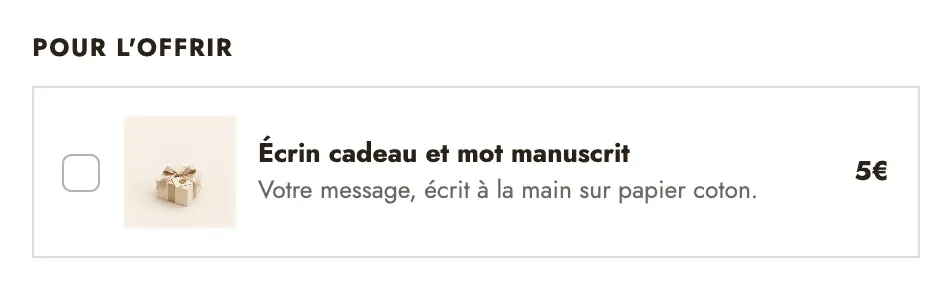
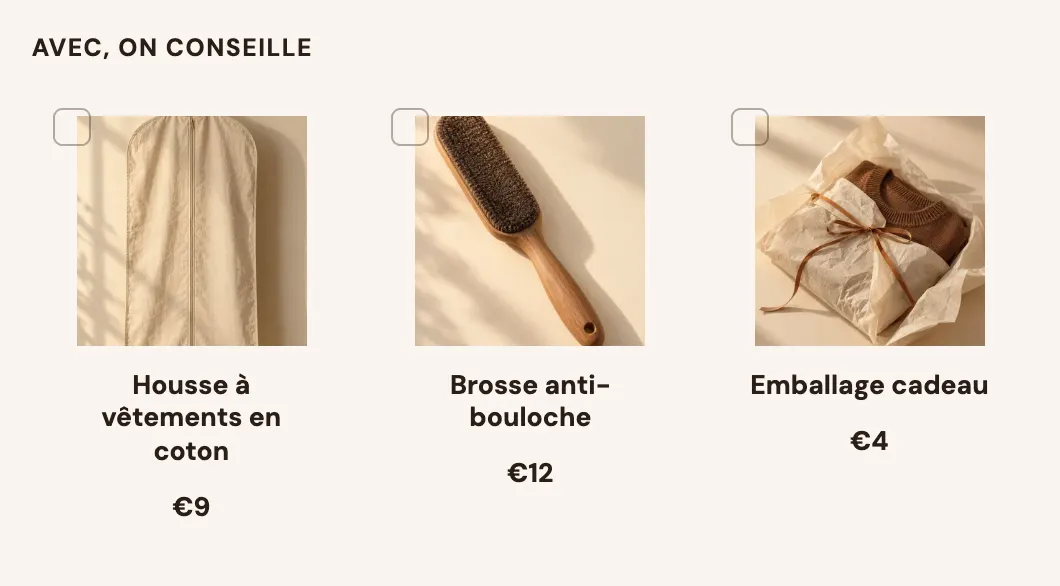
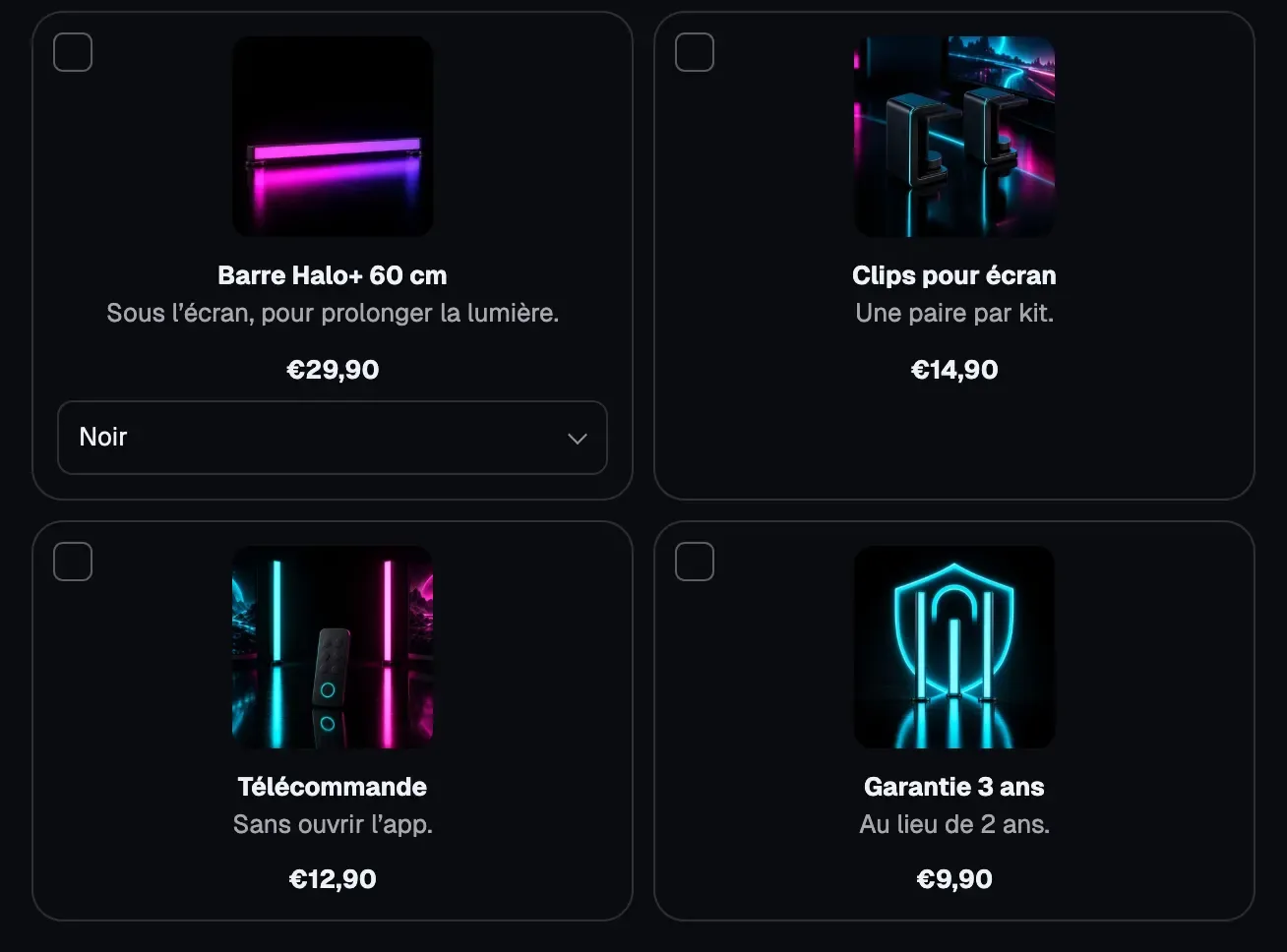
La disposition Achetés ensemble affiche le produit de la page et ses compléments côte à côte, avec un total et un bouton qui ajoute tout d'un coup :
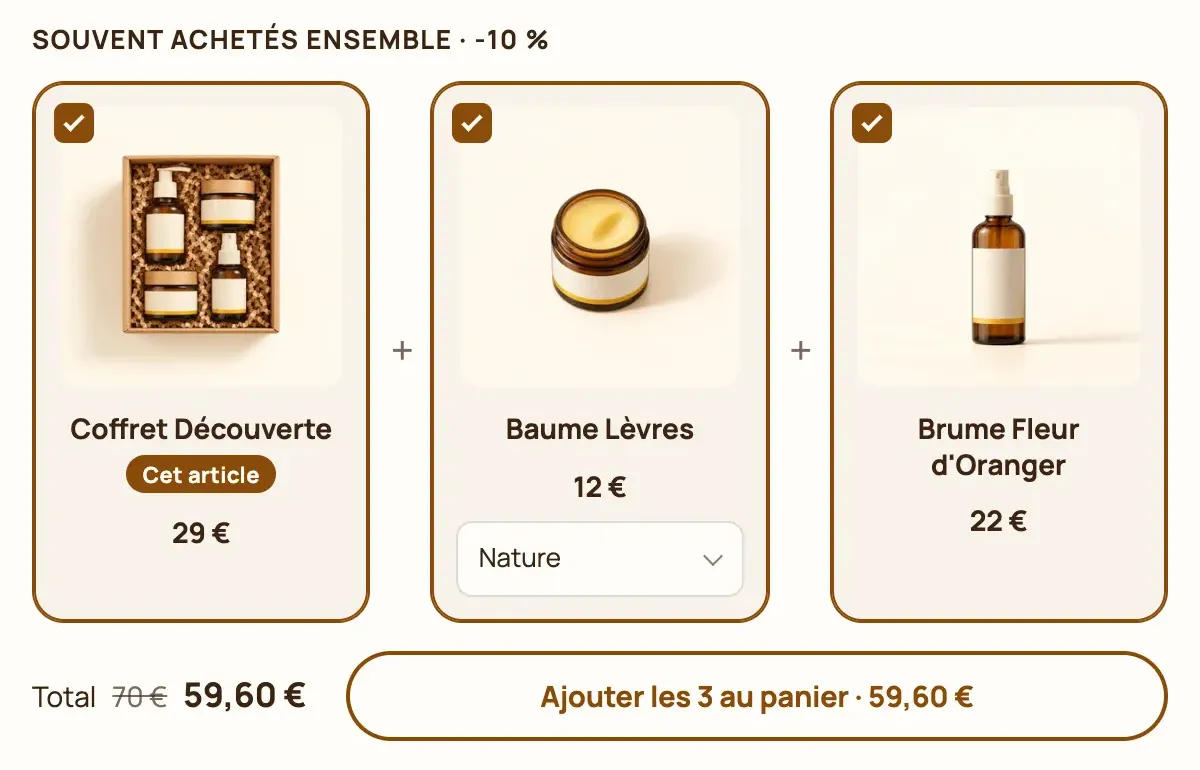
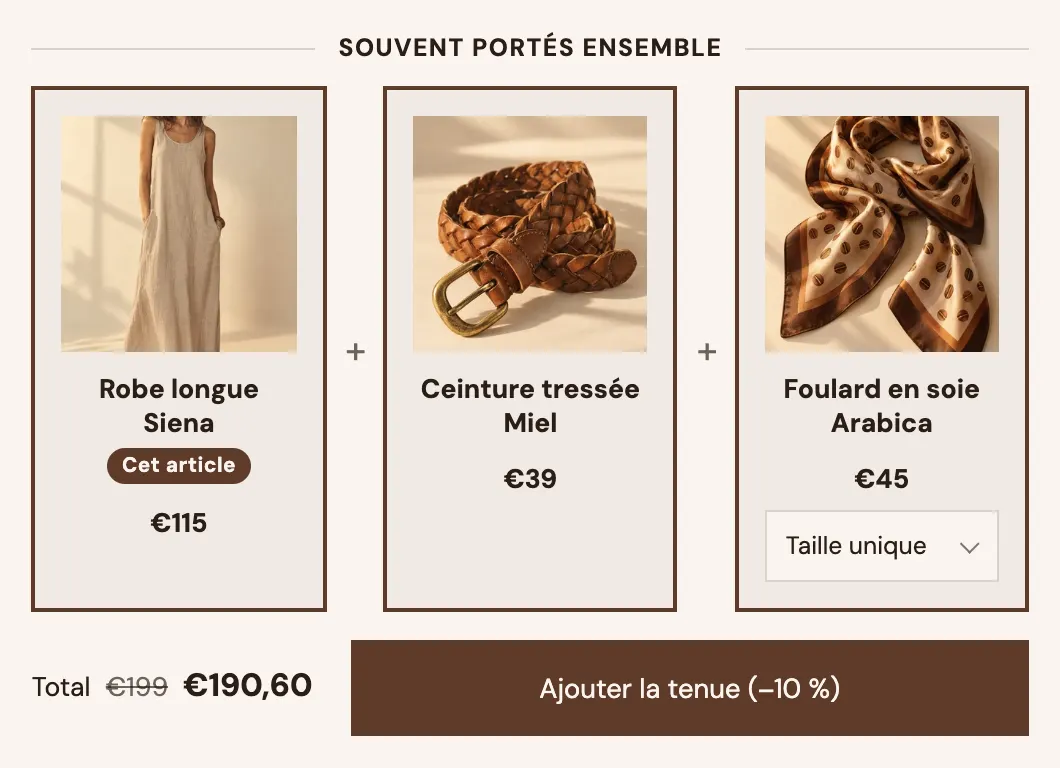
Réglages du bloc :
- [Mise en page] Titre, Style du titre, Disposition (Liste, Cartes, Achetés ensemble), Colonnes et Colonnes sur mobile (en cartes), Sélection (Plusieurs, Un seul, Tous inclus), Afficher le sélecteur de variante.
- Ajout au panier : Avec le bouton du produit (par défaut, les compléments cochés partent avec le bouton d'achat) ou Bouton séparé (le bloc a son propre bouton ; réglages Inclure ce produit, Texte du bouton avec
[count]et[price], Style). - [Réduction] Réduction (Aucune, Pourcentage, Montant par article, Montant sur l'offre, Prix de l'offre), Valeur, Minimum de compléments sélectionnés, Code de réduction.
- [Carte] et [Apparence] : style, taille de l'image, coins, bordures, espacements et couleurs.
Réglages d'un Complément : Produit, Titre, Description, Image, Badge, Sélectionné par défaut (laissez les compléments payants décochés : le client les choisit), Quantité de chaque produit (Un / Identique à la quantité du produit), Le retirer avec le produit (imbriqué sous la ligne du produit dans le panier) et Réduction affichée (100 % l'affiche comme offert).
Options d'achat
Le bloc Options d'achat laisse choisir entre un achat unique et un abonnement, avec la fréquence de livraison. Il lit les plans de vente de votre application d'abonnement (Shopify Subscriptions, Recharge, Seal, Appstle…). Sans application ni plan sur le produit, il n'affiche rien sur la boutique ; l'éditeur montre deux fréquences d'exemple.
- [Mise en page] Disposition (Cartes, Segmenté, Interrupteur, Liste déroulante), Sélectionné par défaut (Achat unique / Abonnement ; Shopify recommande l'achat unique), Afficher l'abonnement en premier, Choix de la fréquence (Boutons, Liste avec prix, Liste déroulante ; à partir de cinq fréquences, c'est toujours une liste déroulante).
- Textes : Texte de l'achat unique, Texte de l'abonnement, Afficher le badge d'économie et Texte du badge (
[percent],[amount]), Afficher la description du plan. - [Carte] et [Apparence] : mêmes réglages que le bloc Offres.
Les blocs que vous ajoutez à l'intérieur (le preset contient une Liste à puces) s'affichent sous l'abonnement : pratique pour lister ses avantages.
Créateur de lot
Le bloc Créateur de lot (catégorie Produits) laisse le client composer son propre lot : il choisit les produits un par un, voit sa progression vers les paliers de remise, puis ajoute le tout au panier. Il existe aussi sous forme de section, détaillée dans Section Créateur de lot.
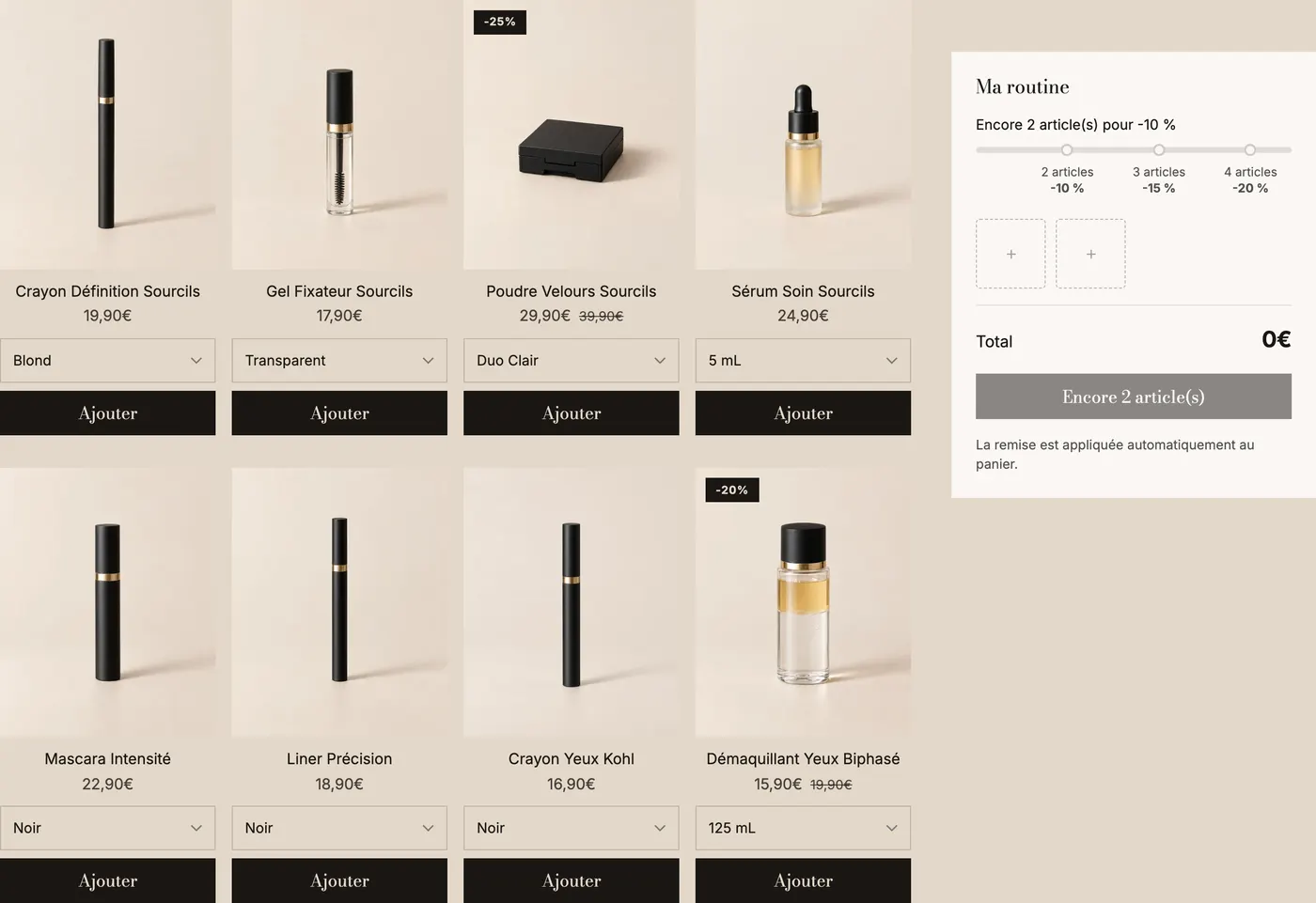
- [Produits] Source (Collection / Produits choisis), Nombre d'éléments, Masquer les produits épuisés, Afficher le sélecteur de variante.
- [Quantité] Nombre minimum d'articles (3 par défaut), Nombre maximum d'articles et Maximum d'un même produit (0 = aucune limite), Nom du lot dans le panier (enregistré sur chaque ligne, invisible pour les clients).
- [Mise en page] Grille ou Carrousel, colonnes par écran, espacements, contrôles du carrousel.
- [Récapitulatif] Position du récapitulatif (Droite, Gauche, Bas), Largeur, Afficher le récapitulatif en premier sur mobile, Barre fixe sur mobile (progression, articles choisis et bouton restent visibles).
Les produits de la grille utilisent un bloc Carte de produit, réglable comme dans toute liste : voir Blocs de la carte produit.
Récapitulatif
Le sous-bloc Récapitulatif montre les emplacements du lot, le total et le bouton.
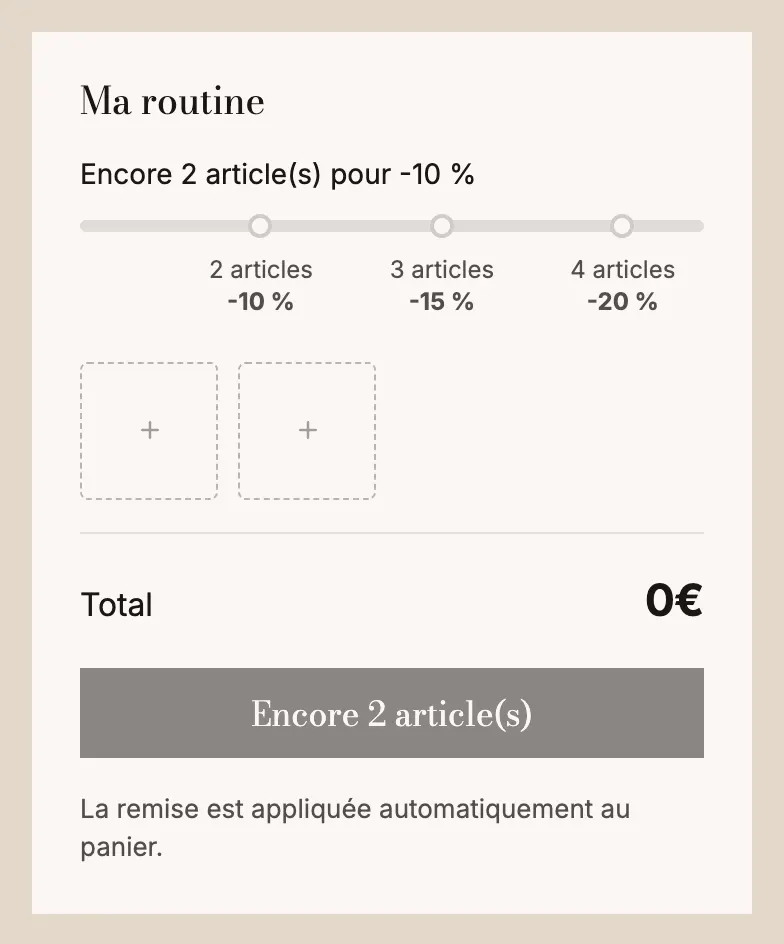
Réglages : Titre, Afficher le prix barré, Économie, Texte du bouton ([count] et [price]), Style du bouton, Texte sous le bouton, Garder visible au défilement, et son apparence (arrière-plan, bordure, coins, espacement, ombre).
Barre de progression et Palier
La Barre de progression affiche les paliers de remise : Message de progression ([amount] pour ce qu'il reste, [reward] pour la prochaine récompense), Message quand tout est débloqué, Afficher les seuils, épaisseur et couleurs. Chaque Palier a une Quantité, une Réduction en % et un Libellé.
Conseils
- Mettez une seule famille d'offres par fiche : des cartes Offres et des compléments et un abonnement sur le même produit noient le client.
- Mettez en avant l'offre que vous voulez vendre avec Mettre cette offre en avant et un Badge court (« Le plus choisi »), plutôt que de tout sélectionner par défaut.
- Testez chaque offre par un vrai ajout au panier, puis vérifiez le total au paiement : c'est là que vous verrez une réduction manquante.
- Sur mobile, préférez la disposition Liste ou Compact dès que vous avez plus de trois offres.