
Créer une page FAQ avec le Story Thème
Créez votre page de questions fréquentes à partir du modèle livré avec le thème, rangez vos questions par thème et faites-les apparaître dans Google.
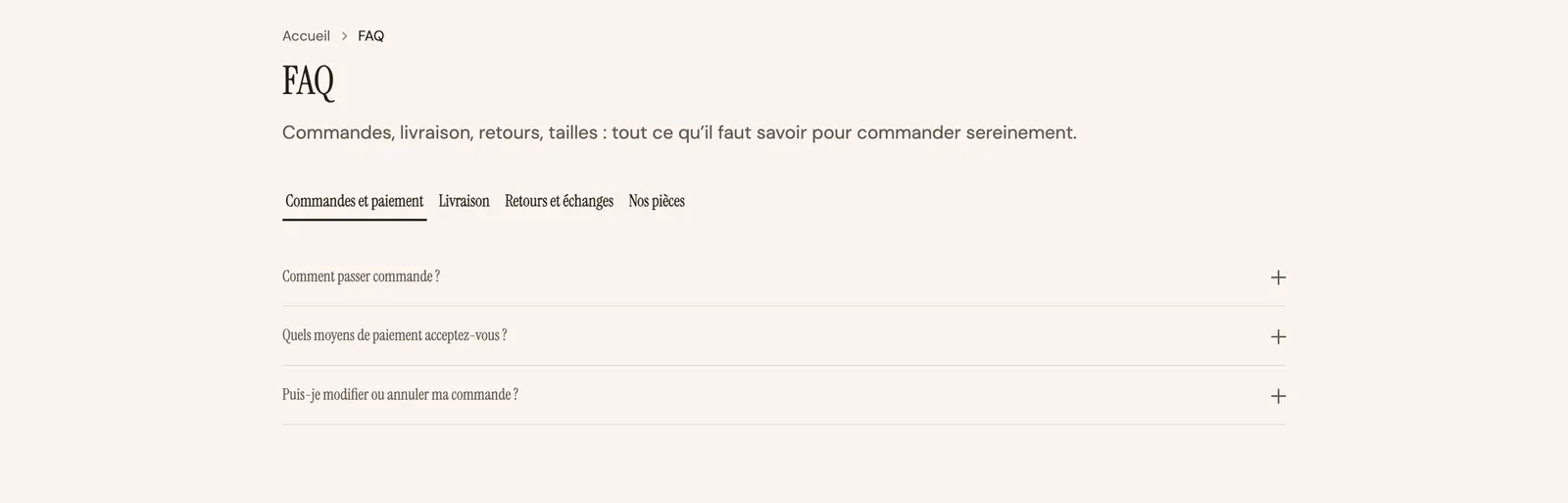
Une bonne FAQ répond aux questions avant qu'elles arrivent dans votre boîte mail : délais, retours, paiement, tailles. Le Story Thème fournit un modèle de page FAQ déjà construit, avec des questions rangées par thème dans des onglets et un encadré pour vous contacter. Il vous reste à créer la page dans Shopify, puis à écrire vos réponses. Pour tous les réglages de la section, voir aussi la section FAQ.
1. Créer la page dans Shopify
- Dans votre administration Shopify, ouvrez Boutique en ligne > Pages, puis cliquez sur Ajouter une page.
- Saisissez le titre, par exemple « Questions fréquentes ». Laissez le contenu vide : les questions se règlent dans l'éditeur du thème.
- Dans Modèle de thème, à droite, choisissez faq.
- Dans Référencement sur les moteurs de recherche, vérifiez que l'identifiant de l'adresse est
faq: la page sera survotre-boutique.com/pages/faq. - Cliquez sur Enregistrer.
Pour afficher la page dans votre menu, suivez Créer une page et l'ajouter au menu.
2. Écrire vos questions
- Ouvrez Boutique en ligne > Thèmes > Modifier le thème.
- Dans le menu déroulant en haut, choisissez Pages, puis faq.
- Dans la colonne de gauche, dépliez la première section FAQ. Elle contient :
- un Groupe avec le Titre de la page et un Texte d'introduction ;
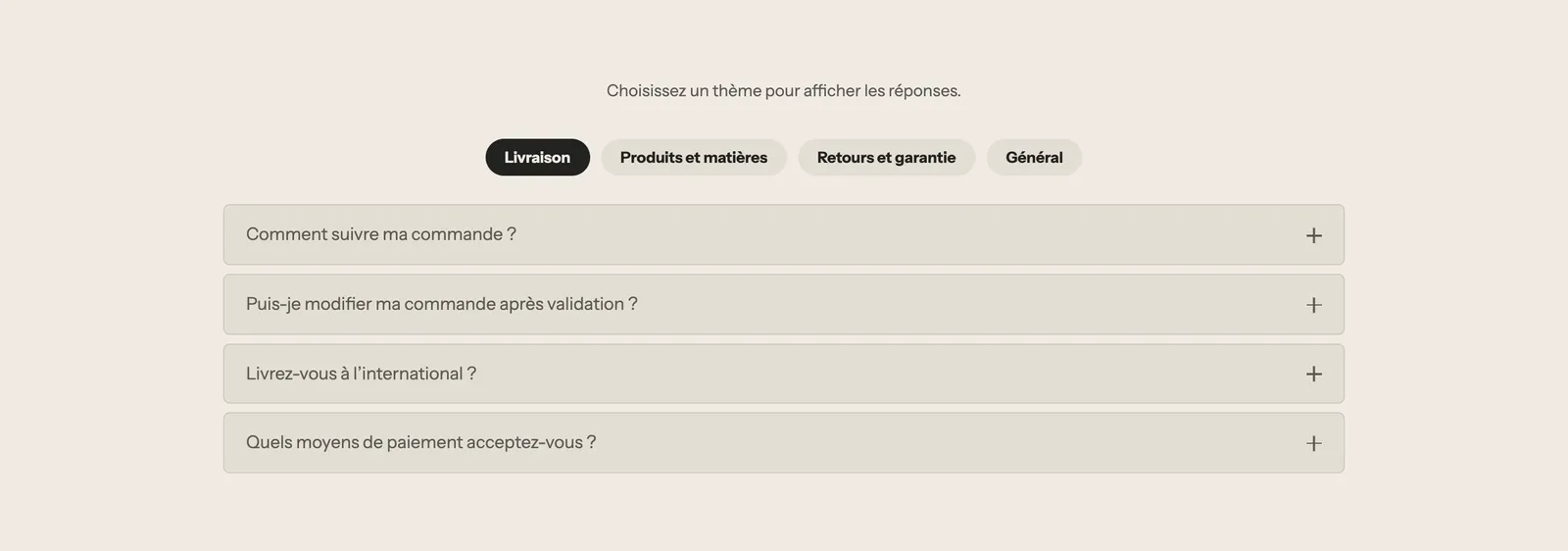
- un bloc Onglets, avec un Onglet par thème (commandes, livraison, retours…).
- Cliquez sur un Onglet et changez son Libellé de l'onglet.
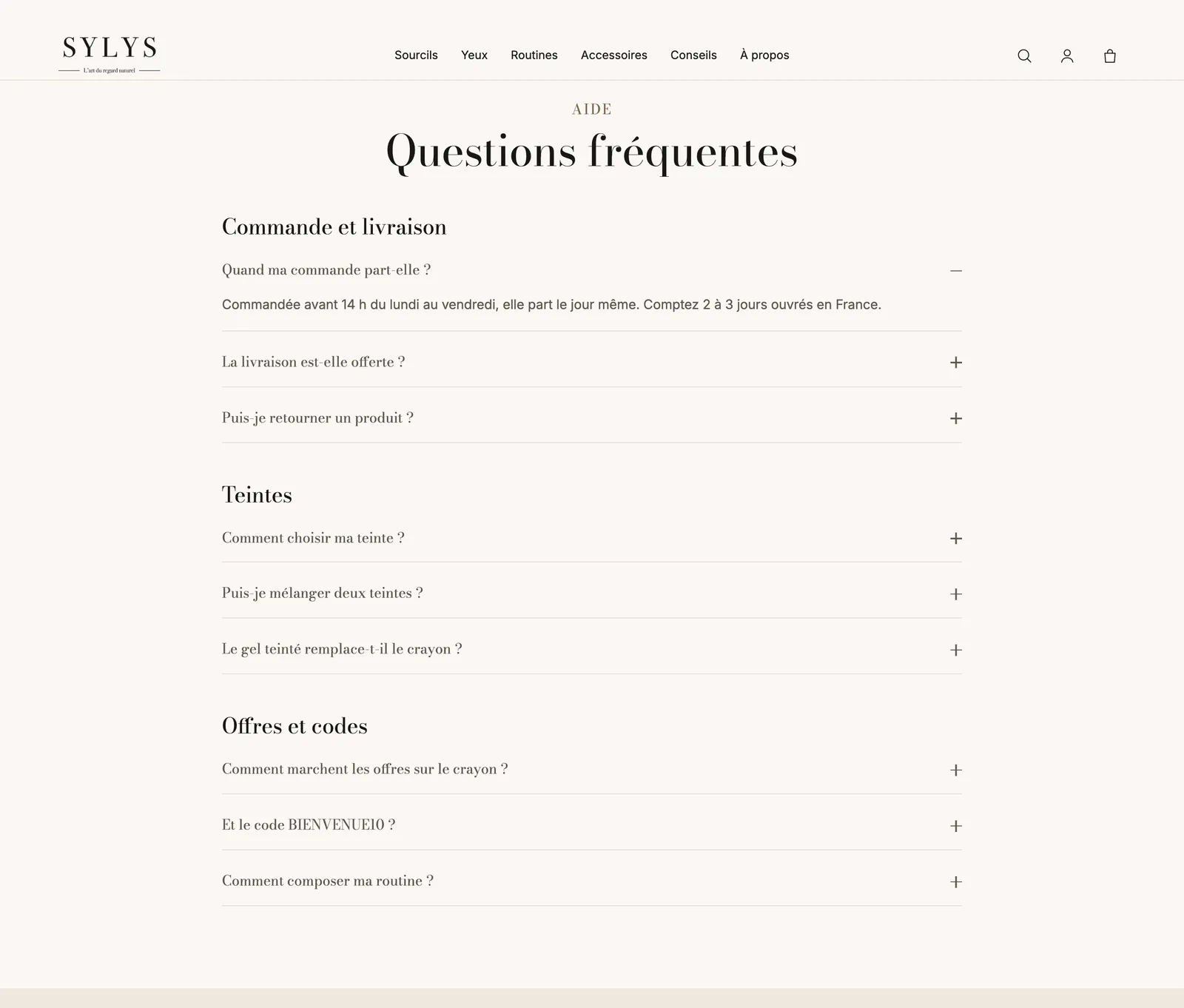
- Dépliez l'onglet : chaque bloc Accordéon / FAQ est une question. Cliquez dessus, puis remplissez Titre (la question) et Contenu (la réponse).
- Pour ajouter une question, cliquez sur Ajouter un bloc dans l'onglet et choisissez Accordéon / FAQ. Pour ajouter un thème, cliquez sur Ajouter un bloc dans Onglets.
- Cliquez sur Enregistrer.
Les réglages d'une question
- Ouvert par défaut : la réponse est déjà dépliée à l'arrivée. À réserver à une seule question.
- Fermer les autres accordéons à l'ouverture (activé par défaut) : ouvrir une question referme les autres.
- Page : ajoute le contenu d'une page Shopify sous la réponse, par exemple votre politique de retour.
- Icône : une petite icône devant la question.
Pour changer l'aspect de toutes les questions, réglez le Style de chaque accordéon : Épuré (trait en bas), Carte (fond et bordure) ou Plein (fond seul). Les onglets se règlent sur le bloc Onglets : Style des onglets (Pilules, Souligné ou Minimal) et Position des onglets sur ordinateur (Haut ou Gauche). Les blocs Accordéon / FAQ et Onglets sont détaillés dans Blocs de texte et Blocs de mise en page.
3. Régler l'encadré de contact
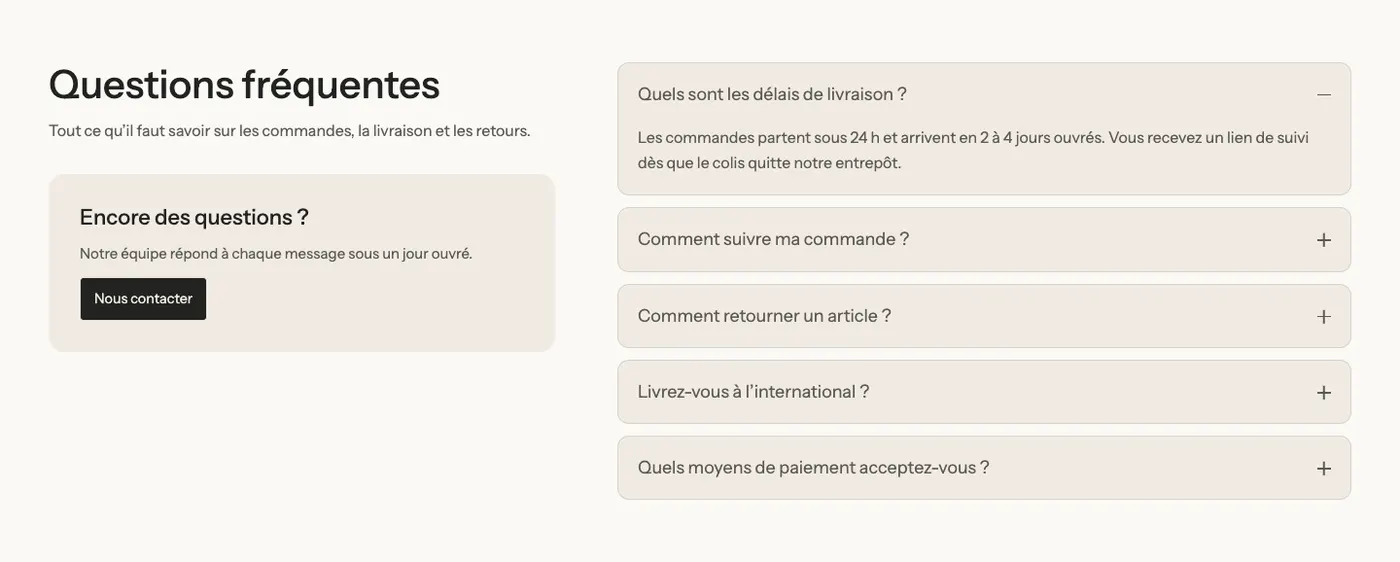
La seconde section de la page, FAQ, reprend quelques questions générales à côté d'un appel à vous écrire : « Une autre question ? » et un bouton.

- Dépliez la seconde section FAQ.
- Modifiez son titre, son texte et ses questions comme à l'étape précédente.
- Cliquez sur le Bouton et vérifiez que son lien mène à votre page contact.
4. Apparaître dans les résultats de Google
Chaque section FAQ a un réglage Baliser les questions pour les moteurs de recherche. Il décrit vos questions à Google dans un format qu'il comprend. Sur le modèle livré, il est activé sur la première section et désactivé sur la seconde : laissez-le ainsi.
Questions fréquentes
Puis-je mettre une FAQ sur une autre page ?
Oui. Sur n'importe quel modèle, cliquez sur Ajouter une section, catégorie Texte, et choisissez FAQ, FAQ avec contact ou FAQ par thème.
Existe-t-il un modèle de page d'aide plus complet ?
Oui, le modèle help : un titre, une barre de recherche, quatre cartes qui orientent vers la FAQ, le suivi de commande, les retours et le contact, puis les questions les plus posées. Créez une page avec le modèle help et l'identifiant help, de la même façon qu'à l'étape 1.